Автоматизация обслуживания Windows 11 через «Планировщик заданий»
Желание продлить срок службы компьютера и повысить его производительность привело к появлению множества сторонних приложений для оптимизации. Однако большинство задач по очистке системы можно выполнить штатными средствами Windows 11. Самым эффективным инструментом для этого является встроенный «Планировщик заданий». Хотя этот интерфейс нельзя назвать эстетичным, при правильном подходе он отлично справляется с автоматизацией системных инструментов и скриптов для поддержания работоспособности ПК.
Автоматическая очистка диска
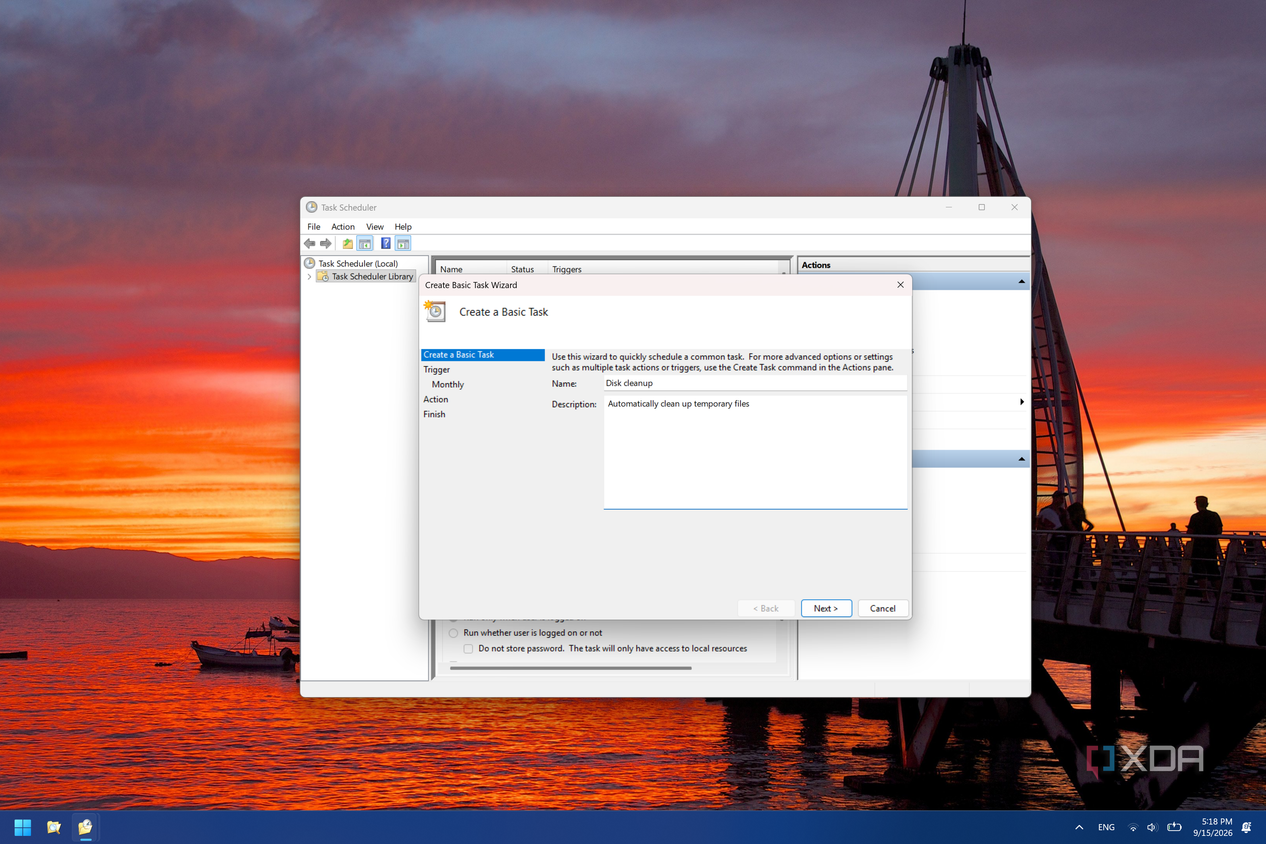
Первым шагом может стать настройка регулярного запуска утилиты «Очистка диска» (Disk Cleanup) для удаления ненужных кэшированных файлов и освобождения пространства. Регулярная очистка полезна, если у вас мало свободного места на накопителе, что может положительно сказаться на скорости работы, хотя сама по себе процедура не всегда напрямую повышает производительность.
Чтобы автоматизировать этот процесс, необходимо создать задачу в «Планировщике», которая будет запускать cleanmgr.exe с заданными параметрами. Сначала нужно определить настройки очистки через командную строку, используя команду cleanmgr.exe /sageset:1. Эта команда открывает меню, где вы выбираете нужные параметры, которые затем сохраняются для автоматического запуска. В «Планировщике заданий» при настройке запуска cleanmgr.exe в качестве аргумента следует указать /sagerun:1. Вы можете использовать разные числа для создания нескольких наборов параметров очистки.
Оптимально запускать такую задачу примерно раз в месяц — более частая очистка кэшированных файлов не требуется и даже может привести к замедлению работы системы. Что касается дефрагментации и оптимизации дисков, Windows делает это автоматически, поэтому дополнительная настройка для таких задач не нужна.
Очистка кэша браузера
Утилита «Очистка диска» удаляет только файлы, созданные самой Windows (обновления, эскизы и т.д.). Большая часть данных накапливается в веб-браузерах, и их очистка требует отдельного подхода. Оптимально удалять именно кэшированные файлы, так как они занимают больше всего места, в отличие от истории посещений или файлов cookie, удаление которых негативно сказывается на удобстве использования браузера.
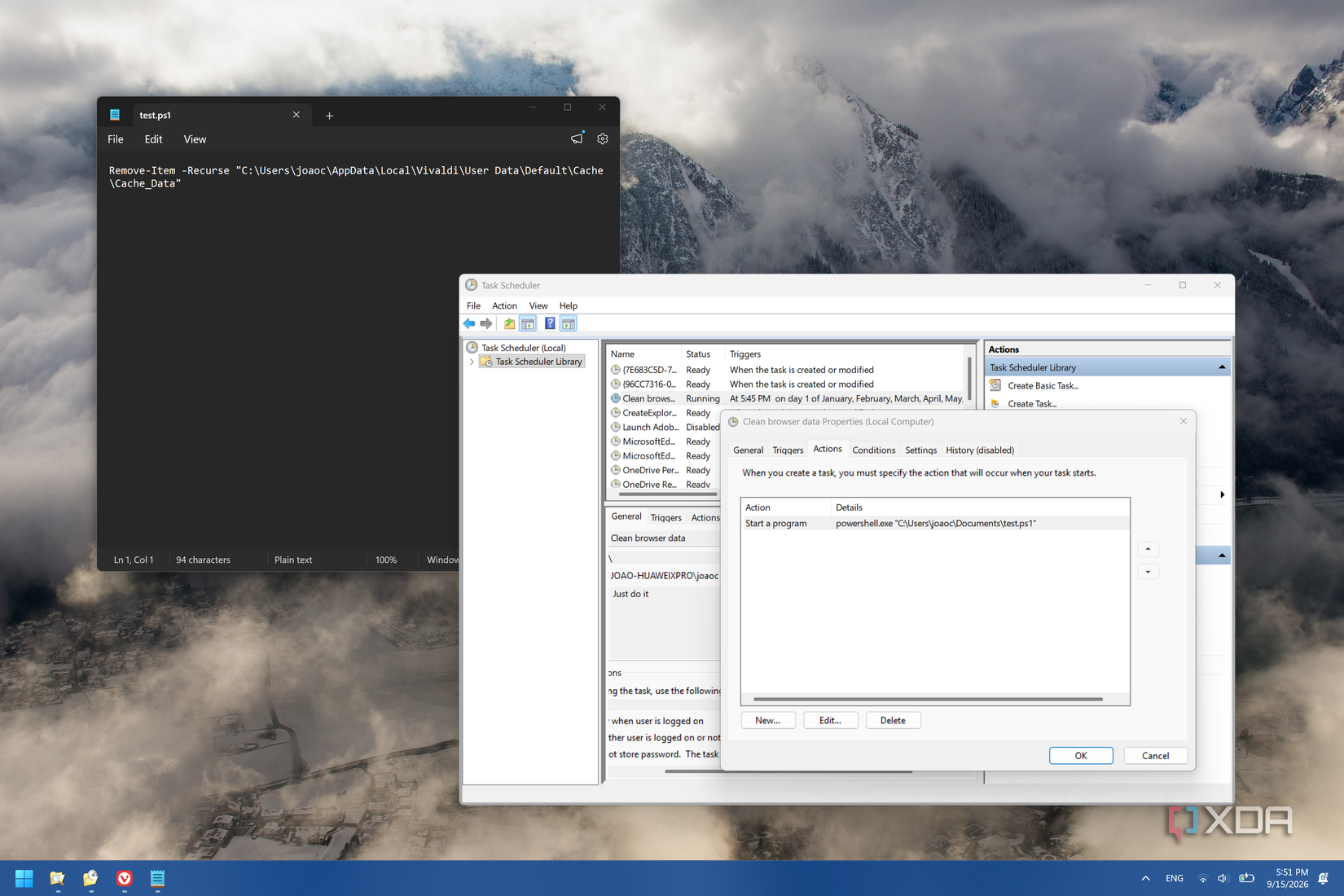
Для автоматизации очистки кэша можно создать PowerShell-скрипт в «Блокноте». Например, для браузера Vivaldi в «Блокнот» нужно ввести команду: Remove-Item -Recurse «C:\Users\joaoc\AppData\Local\Vivaldi\User Data\Default\Cache\Cache_Data». При использовании Chrome путь будет аналогичен, нужно лишь заменить «Vivaldi» на «Chrome». Важно заменить «joaoc» на ваше имя пользователя Windows, а при наличии нескольких профилей изменить «Default» на название нужного профиля. Точный путь можно проверить через «Проводник».
После подготовки кода выберите в «Блокноте» пункт «Сохранить как», установите тип файла «Все файлы» и сохраните его с расширением .ps1 в надежном месте, например, в папке «Документы». Затем в «Планировщике заданий» создайте задачу, где в качестве запускаемой программы укажите powershell.exe, а путь к вашему скрипту добавьте в качестве аргумента. Такую процедуру также рекомендуется запускать раз в месяц.
Автоматическое обновление приложений
Поддержание программного обеспечения в актуальном состоянии — рутинная задача, которую также можно упростить с помощью «Планировщика заданий» и менеджера пакетов Windows (Winget). Поскольку Winget является отдельным исполняемым файлом, можно создать задачу для его автоматического запуска с необходимыми аргументами. Для начала работы нужно найти путь к исполняемому файлу Winget: введите «Winget» в строке поиска меню «Пуск» и выберите «Расположение файла».
Автоматизация обновлений и обслуживание системы через Планировщик задач
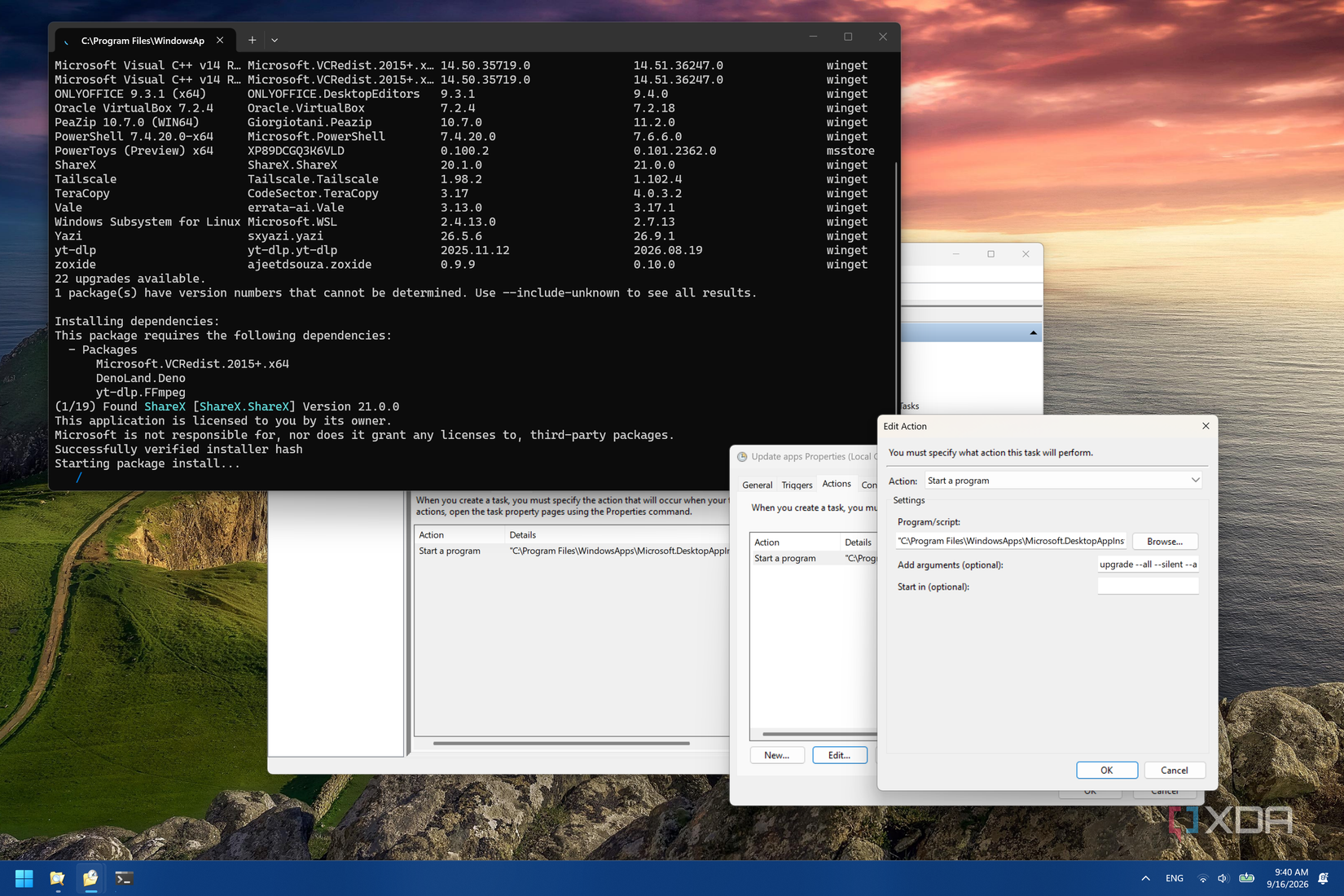
В «Планировщике задач» вы можете создать новую задачу для запуска программы, указав полный путь к файлу winget.exe. Ниже представлен путь, который использовал я, однако вам стоит убедиться, что он совпадает с вашим: «C:\Program Files\WindowsApps\Microsoft.DesktopAppInstaller_1.30.140.0_x64__8wekyb3d8bbwe\winget.exe». Чтобы получать обновления, добавьте в поле «Аргументы» следующее: upgrade —all —silent —accept-package-agreements —accept-source-agreements —disable-interactivity —nowarn —include-unknown. Это позволит устанавливать обновления без прерывания вашего рабочего процесса, по крайней мере, в большинстве случаев. Лично я запускаю эту задачу ежедневно, но вполне достаточно настроить ее выполнение раз в неделю.
Проверка состояния диска
Многие программы-оптимизаторы обещают повышение производительности, однако при обслуживании ПК не менее важно следить за состоянием диска и операционной системы. В Windows есть встроенные команды для этой цели, но большинство пользователей запускают их только при возникновении неполадок. Такой подход имеет смысл, но регулярное обслуживание — лучший выбор, и вы можете создать задачу для автоматического выполнения этих команд.
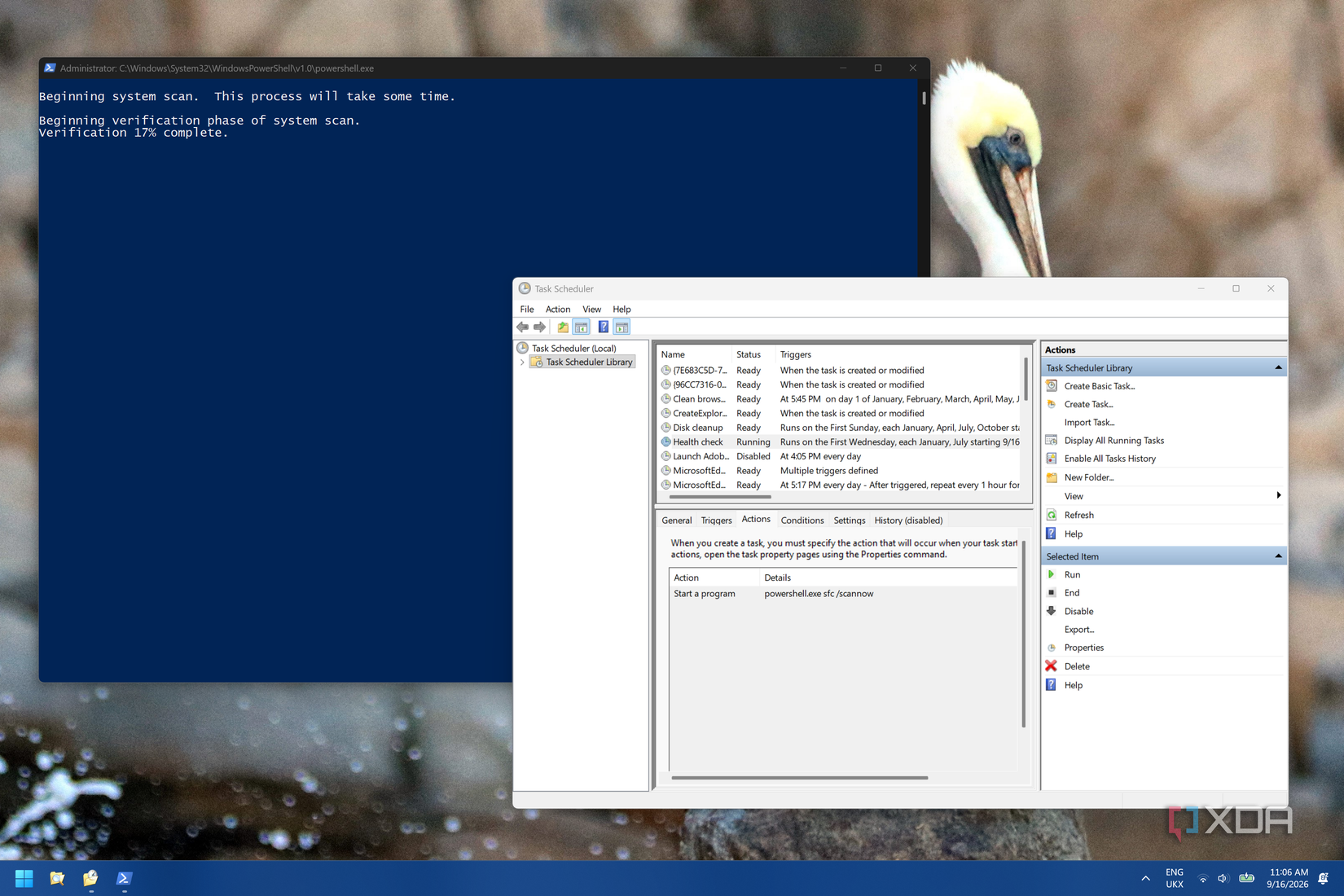
Как мы видели ранее, вы можете запускать команды PowerShell через «Планировщик задач». Для этого создайте задачу, где в качестве программы будет указан powershell.exe, а в качестве аргумента добавлено sfc /scannow. Эта команда просканирует файловую систему на наличие ошибок и поврежденных файлов. Учтите, что для данной задачи необходимо зайти в свойства и установить флажок «Выполнить с наивысшими правами», так как команда требует прав администратора.
Вы также можете создать отдельную задачу для другой команды PowerShell, используя в качестве аргумента chkdsk. Она проверит состояние вашего накопителя и попытается обнаружить поврежденные сектора, которые могут привести к потере данных. Если вы хотите объединить это в одну задачу, можно создать PowerShell-скрипт, как я делал это ранее при очистке кэша браузера. В нормальных условиях такие команды не нужно запускать часто — достаточно выполнять их примерно раз в полгода, если только вы не уверены в скором выходе диска из строя.
Оптимизация за счет отключения задач
Не всё должно выполняться по расписанию. Хотя мы обсудили автоматизацию обслуживания через «Планировщик задач», иногда лучшая оптимизация заключается в его более редком использовании. Многие программы при установке создают автоматические задачи, которые запускают механизмы самообновления или работу приложения в фоновом режиме. Иногда это помогает быстрее запускать инструменты, но многие из таких задач не приносят реальной пользы.
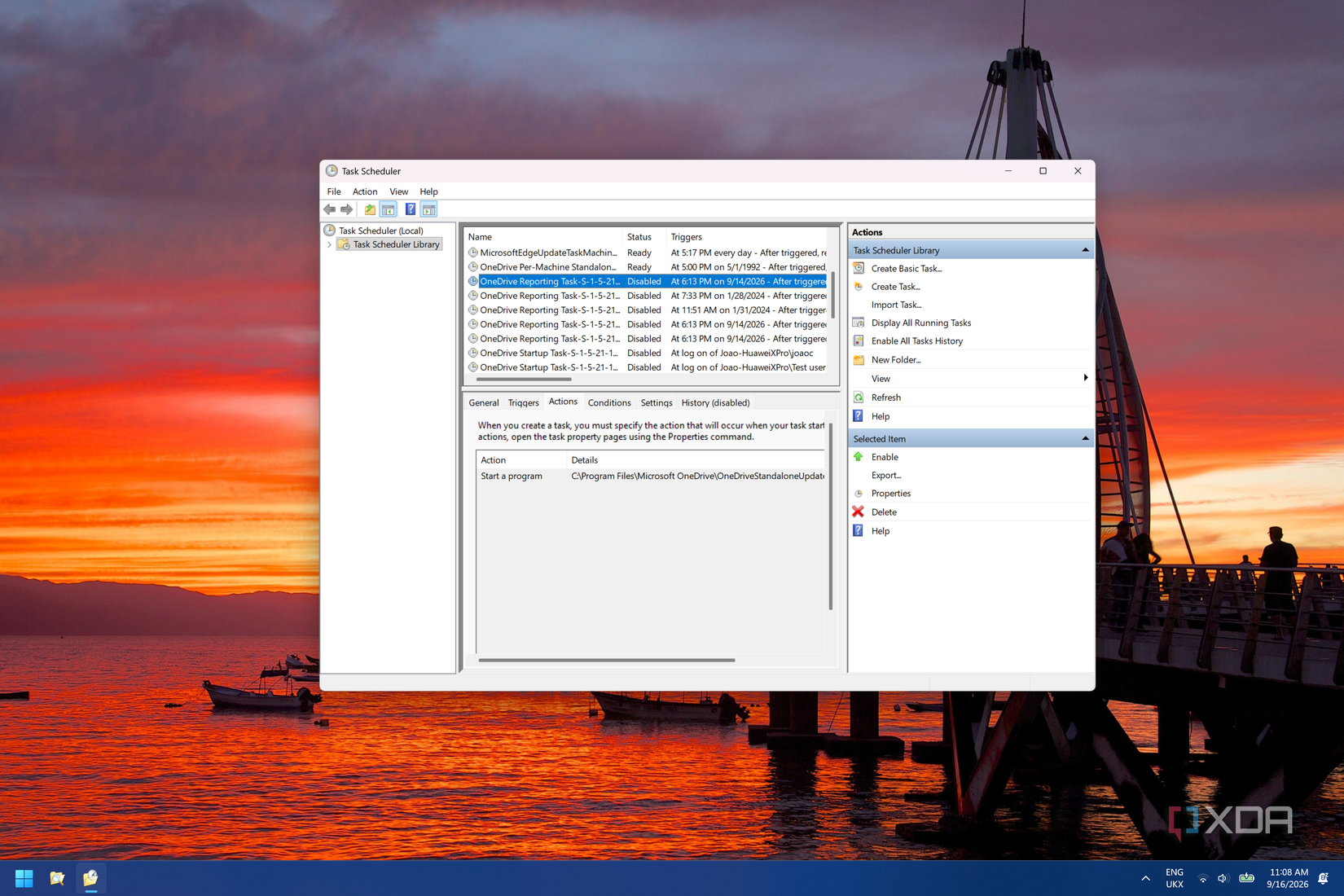
Поэтому я настоятельно рекомендую просмотреть список существующих задач и определить, какие из них действительно необходимы. Отключение задач, созданных сторонним ПО, может снизить нагрузку на компьютер и улучшить общую производительность. Это особенно полезно, если за долгое время вы установили много приложений.
Зачем нужны сторонние инструменты?
Приведенные примеры — лишь часть того, что можно сделать с помощью встроенных инструментов Windows. Сочетание «Планировщика задач» и скриптов PowerShell открывает гораздо больше возможностей для оптимизации ПК. Поиск пользовательских скриптов в сети может быть рискованным, но, если у вас есть надежный источник, их использование поможет значительно улучшить пользовательский опыт. Кроме того, «Планировщик задач» позволяет найти массу ненужных активностей, которые можно и нужно отключить — это сам по себе эффективный метод оптимизации, о котором многие не знают.
Дополнительные аспекты обслуживания через «Планировщик заданий»
Хотя вышеперечисленные шаги охватывают основные методы автоматизации, стоит учитывать несколько нюансов, которые помогут сделать систему еще более стабильной и отзывчивой.
Осторожность при поиске готовых скриптов
В тексте уже упоминалось использование PowerShell для очистки кэша браузеров и проверки здоровья файловой системы. Важно понимать, что хотя использование «Планировщика заданий» для запуска команд sfc /scannow или chkdsk значительно упрощает жизнь, в интернете можно встретить множество уже готовых скриптов для глубокой оптимизации. Здесь требуется предельная осторожность: скачивание и запуск кода из непроверенных источников может нести риски для безопасности. Используйте только те скрипты, в содержании которых вы полностью уверены или которые были получены из заслуживающих доверия сообществ.
Грамотный подход к системным задачам
Важным дополнением к сказанному является умение отличать критически важные системные процессы от «мусора». Когда вы просматриваете библиотеку «Планировщика заданий» для отключения лишних активностей, ориентируйтесь на программы, которые вы устанавливали сами, но которыми уже не пользуетесь. Многие утилиты прописывают себя в автозапуск через «Планировщик», чтобы проверять обновления даже тогда, когда приложение не запущено. Отключение таких задач — это один из самых эффективных способов снизить фоновую нагрузку на процессор и оперативную память, не прибегая к покупке сомнительного «оптимизирующего» ПО.
Почему это лучше сторонних решений
Многие пользователи привыкли устанавливать сторонние «чистильщики», которые нередко работают непрозрачно и сами потребляют значительные ресурсы системы, постоянно вися в оперативной памяти. В отличие от них, настройка штатных средств Windows через «Планировщик заданий» дает вам полный контроль:
- Вы точно знаете, какие файлы удаляются и какие команды выполняются.
- Вы сами определяете график работы — например, можно настроить задачи так, чтобы они запускались только в периоды простоя компьютера, когда вы им не пользуетесь.
- Отсутствие лишних фоновых процессов от сторонних приложений положительно сказывается на времени отклика системы в долгосрочной перспективе.
Использование связки «Планировщик заданий» + встроенные утилиты командной строки — это профессиональный подход к обслуживанию Windows 11, который превращает рутинную очистку в прозрачный автоматизированный процесс, не требующий ежеминутного внимания со стороны пользователя.