Инструменты для повышения продуктивности в терминале Linux
Многие пользователи Linux чувствуют, что не используют возможности своего терминала на полную мощность. Существует ряд инструментов, способных трансформировать рабочий процесс и повысить эффективность работы в командной строке.

tmux: разблокируйте возможности терминала
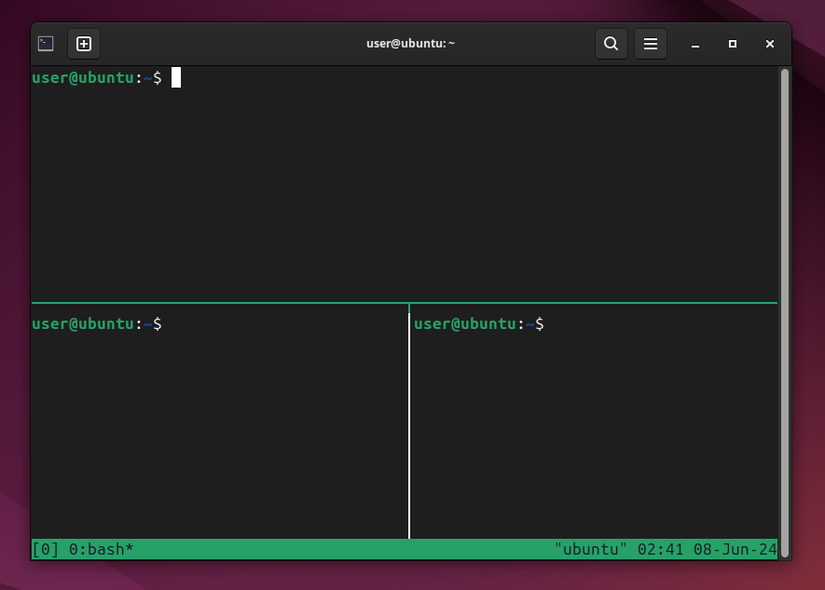
tmux — это терминальный мультиплексор, схожий с GNU Screen, который позволяет запускать сессию и открывать внутри нее несколько окон. Каждое окно занимает весь экран и может быть разделено на прямоугольные секции. Например, можно выделить одну сессию для исправления ошибок, другую — для написания кода, а третью — для мониторинга системных логов.
Благодаря tmux сессии можно отключать и подключать обратно, что крайне удобно при необходимости отойти от компьютера или переключиться между устройствами. Кроме того, сессии tmux являются постоянными: программы продолжают работать, даже если вы отключаетесь от сессии. Инструмент предлагает широкий набор горячих клавиш, а также возможности настройки параметров и внешнего вида терминалов. Функциональность можно расширить с помощью «Oh my tmux!» и различных тем.
Команды для установки:
- Ubuntu/Debian: sudo apt install tmux
- CentOS/Fedora: sudo yum install tmux
- Arch Linux: sudo pacman -S tmux
Для запуска сессии просто введите tmux в консоли. Это откроет новую сессию, создаст окно и запустит в нем оболочку.
tldr: лаконичные справочные руководства
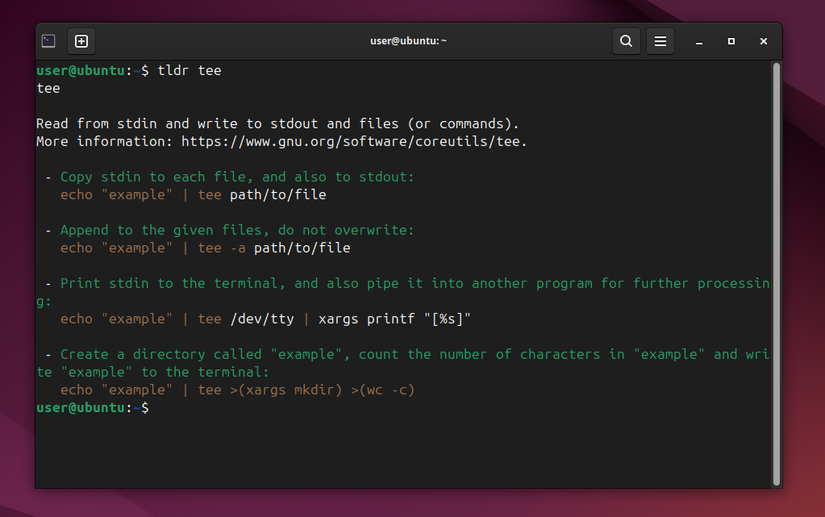
Если вы хотите получить доступ к упрощенным man-страницам для своих любимых команд, попробуйте tldr (Too Long; Didn’t Read). Традиционные man-страницы Linux ценны, но могут быть перегруженными и сложными для навигации, особенно для новичков. tldr решает эту проблему, предоставляя упрощенные, созданные сообществом справки. Если вы забыли точный синтаксис команды, вместо чтения длинных страниц достаточно просто ввести tldr.
Команды для установки:
- Ubuntu/Debian: sudo apt install tldr
- CentOS/Fedora: sudo dnf install tldr
- Arch Linux: sudo pacman -S tldr
Vim: эффективное редактирование текста
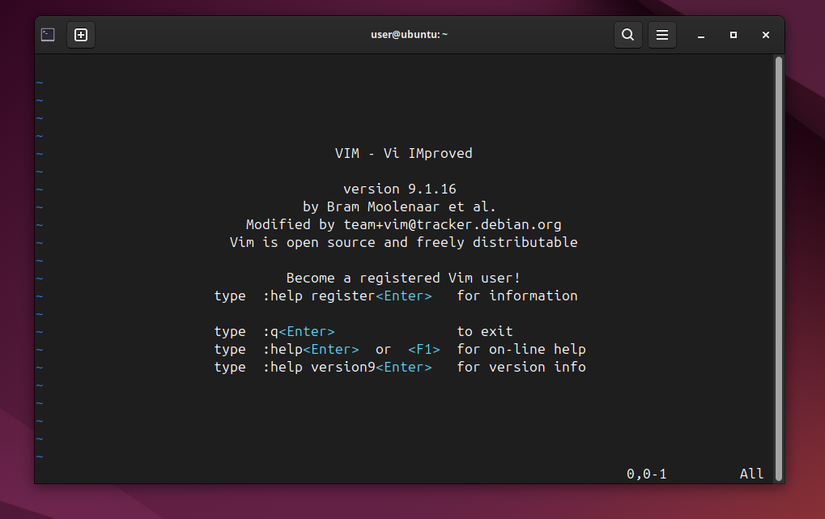
Vim (Vi IMproved) — это высоконастраиваемый текстовый редактор, популярный среди пользователей Linux. Несмотря на кажущуюся поначалу сложность, он является крайне эффективным инструментом для правки кода, конфигурационных файлов и текстовых документов. При редактировании большого файла на удаленном сервере Vim позволяет подключиться к нему и вносить изменения максимально быстро, даже при медленном интернет-соединении. Модальное редактирование позволяет перемещаться по файлу, копировать, вставлять и манипулировать текстом, не убирая пальцы с клавиатуры.
Команды для установки:
- Ubuntu: sudo apt install vim
- CentOS/Fedora: sudo dnf install vim
- Arch Linux: sudo pacman -S vim
Fastfetch: быстрый просмотр системной информации
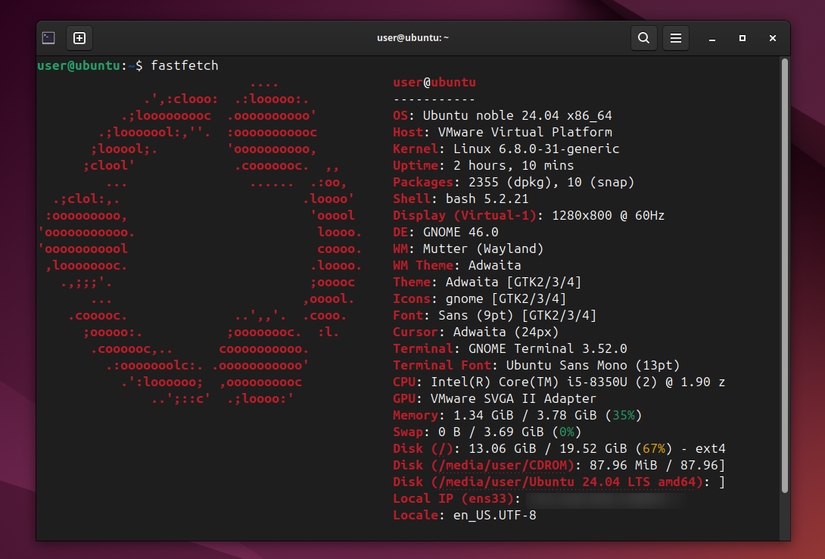
Fastfetch — это одна из широко используемых альтернатив Neofetch, позволяющая отображать детальную информацию о системе, включая CPU, память, использование диска, версию ядра, аптайм и архитектуру процессора. Это полезно для устранения неполадок, администрирования или отслеживания состояния машины. Вместо запуска множества команд достаточно ввести fastfetch для получения чистого и визуально приятного отчета.
Команды для установки:
- Ubuntu/Debian (требуется добавление PPA): sudo add-apt-repository ppa:zhangsongcui3371/fastfetch, затем sudo apt update && sudo apt install fastfetch
- CentOS/Fedora: sudo dnf install fastfetch
- Arch Linux: sudo pacman -S fastfetch
Викторина: история Linux
От студенческой комнаты в Финляндии до серверов по всему миру — насколько хорошо вы знаете историю Linux? Попробуйте ответить на вопросы:
- Кто создал ядро Linux?
- В каком году Линус Торвальдс впервые публично анонсировал ядро Linux?
- Какая операционная система послужила прямым источником вдохновения для создания Linux?
- Под какой лицензией было выпущено ядро Linux, сделав его свободно доступным для модификации и распространения?
- Какой номер версии был у самого первого публично выпущенного ядра Linux?
Инструменты для продуктивной работы в командной строке
fzf: умный поиск
fzf, или Fuzzy Finder, представляет собой удобный инструмент командной строки, позволяющий быстро находить файлы, директории, историю команд и другие элементы. Этот инструмент значительно быстрее и проще в использовании, чем традиционные команды типа find или grep, работа которых может быть медленной и сложной при взаимодействии с большими файловыми системами или в ходе запутанного поиска. С fzf вы можете находить нужное содержимое всего за несколько нажатий клавиш.
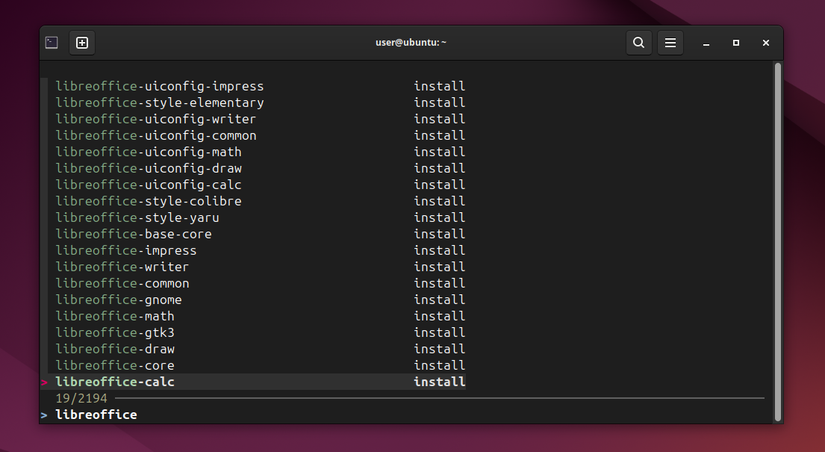
Утилита использует нечеткий поиск (fuzzy matching), поэтому пользователю не обязательно помнить точное название объекта: достаточно ввести слово, и fzf предложит список релевантных вариантов. С помощью этой программы можно искать файлы по имени и содержимому, а затем открывать выбранный объект в предпочтительном текстовом редакторе. Также fzf позволяет выводить список установленных пакетов и искать конкретные элементы. Например, для поиска пакетов, связанных с LibreOffice, следует выполнить команду: dpkg —get-selections | fzf —query ‘libreoffice’.
Установка fzf доступна для различных дистрибутивов: на Debian и Ubuntu — sudo apt install fzf, для RHEL, CentOS и Fedora — sudo dnf install fzf, а для Arch Linux — sudo pacman -S fzf.
bat: читайте «между строк»
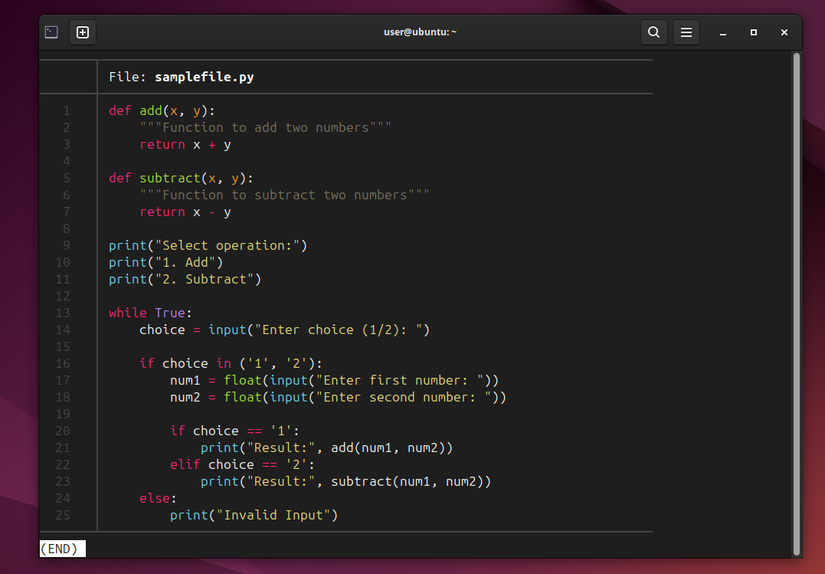
bat — это современная альтернатива классической команде cat. С её помощью можно быстро просматривать и анализировать содержимое текстовых файлов, особенно тех, что обладают сложным форматированием или синтаксисом. Встроенная функция подсветки синтаксиса значительно облегчает сканирование и идентификацию компонентов файла: кода, комментариев и конфигурационных настроек. Например, при открытии Python-файла с помощью bat в терминале структура становится наглядной, в то время как cat отобразил бы всё обычным блоком текста, где трудно различить разделы и элементы.
Команды для установки bat: sudo apt install bat (Debian, Ubuntu), sudo dnf install bat (Fedora, CentOS) и sudo pacman -S bat (Arch Linux). Важно отметить, что на Ubuntu и Debian команда должна вызываться как batcat из-за конфликта с пакетом bacula-console-qt. Если вы хотите использовать именно команду bat, можно создать символическую ссылку. Для этого выполните mkdir -p ~/.local/bin, а затем ln -s /usr/bin/batcat ~/.local/bin/bat. При этом на системе не должен быть установлен пакет bacula-console-qt; в противном случае придется продолжать использовать batcat.
Oh My Zsh: апгрейд терминала
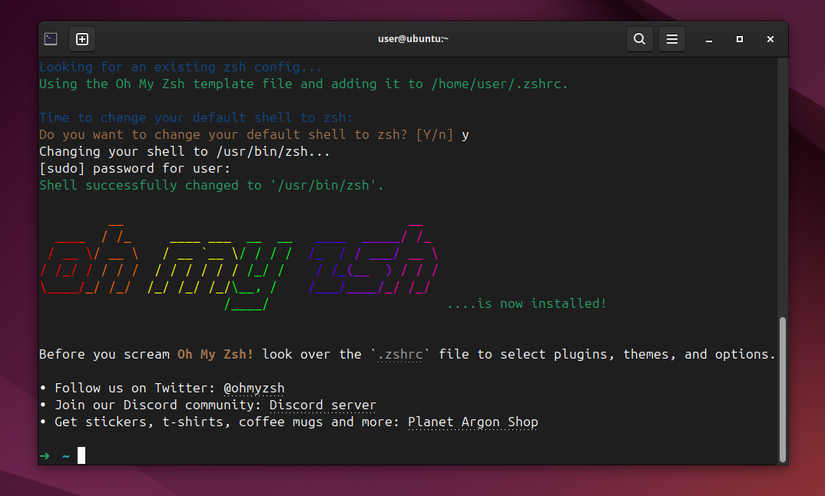
Oh My Zsh — это конфигурационный фреймворк с открытым исходным кодом для Zsh, который делает командную строку более информативной и гибкой. Он предоставляет широкий набор тем, плагинов и функций для улучшения опыта работы. Пользователи могут настраивать приглашение командной строки для отображения ветки Git, текущей директории или загрузки системы. Также доступны плагины для подсветки синтаксиса, автодополнения команд и интеграции с системами контроля версий, такими как Git.
Для работы Oh My Zsh требуется установленная оболочка Zsh. После её настройки установить фреймворк на Ubuntu, Fedora и Arch Linux можно с помощью curl: sh -c «$(curl -fsSL https://raw.githubusercontent.com/ohmyzsh/ohmyzsh/master/tools/install.sh)» или wget: sh -c «$(wget https://raw.githubusercontent.com/ohmyzsh/ohmyzsh/master/tools/install.sh -O -)».
htop: мониторинг ресурсов без стресса
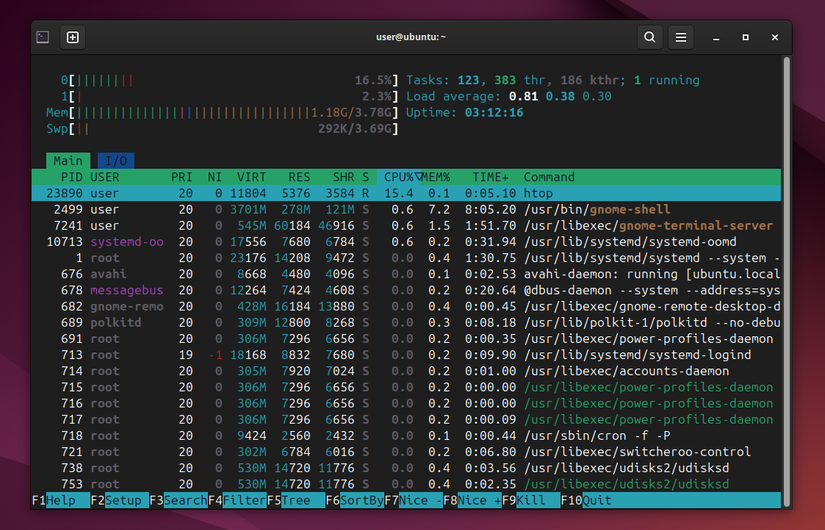
Если вам требуется эффективно и наглядно отслеживать потребление ресурсов системы, стоит воспользоваться htop. В отличие от классической команды top, htop предоставляет визуальное представление распределения ресурсов, что облегчает выявление «узких мест» и диагностику производительности. Инструмент позволяет просматривать детальные данные о загрузке CPU, оперативной памяти и диска. Вы можете быстро увидеть процессы, потребляющие больше всего ресурсов, и принять меры по их оптимизации или завершению.
Установка htop выполняется следующими командами: sudo apt install htop (Ubuntu/Debian), sudo dnf install htop (Fedora/CentOS) и sudo pacman -S htop (Arch Linux).
zoxide: быстрая навигация по папкам
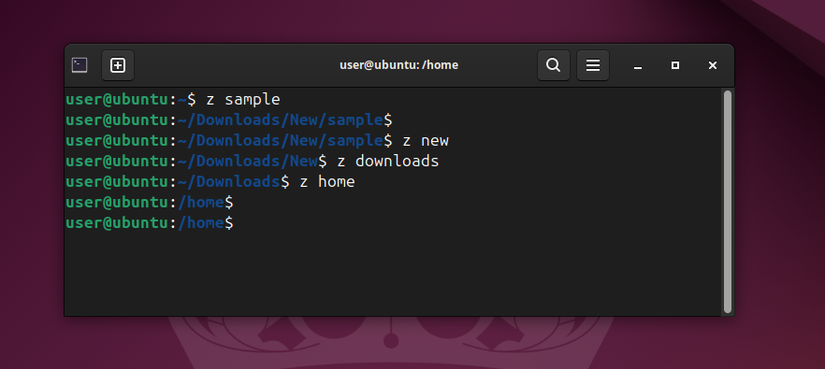
Для тех, кто проводит много времени, перемещаясь между директориями в командной строке, разработана утилита zoxide — быстрая и эффективная альтернатива встроенной команде cd.
Работа с файловой системой через zoxide
Инструмент использует алгоритм ранжирования, который отслеживает директории, посещаемые вами наиболее часто. Это позволяет быстро переходить к ним с помощью простой команды. Вам больше не нужно запоминать и вводить длинные пути к файлам: достаточно набрать z, а затем несколько символов из названия нужной папки, и zoxide автоматически переместит вас в неё.
Установка и настройка
Для установки zoxide на различные дистрибутивы Linux используйте следующие команды:
- Ubuntu или Debian: sudo apt install zoxide
- Fedora/CentOS: sudo dnf install zoxide
- Arch Linux: sudo pacman -S zoxide
После завершения установки необходимо добавить команду eval «$(zoxide init bash)» в конец вашего конфигурационного файла (обычно это ~/.bashrc).
Принцип работы
Начните использовать утилиту как обычную команду cd. После первого запуска zoxide создаст на компьютере небольшую базу данных для каждой посещенной вами папки. Программа отслеживает частоту посещений и время последнего доступа к каждой директории. Именно эти данные помогают zoxide находить и открывать нужные папки быстрее. Попробуйте внедрить этот инструмент в свой рабочий процесс в Linux, чтобы оценить, как он меняет опыт взаимодействия с командной строкой.
Дополнение к истории Linux
Раздел с викториной в первоисточнике содержит дополнительные вопросы, которые помогут читателям глубже погрузиться в историю развития этой операционной системы. Ниже приведены недостающие пункты, позволяющие проверить свои знания более детально:
- Какая организация, основанная Ричардом Столлманом, предоставила многие ключевые инструменты и утилиты, которые в сочетании с ядром Linux сформировали полноценную операционную систему?
- Какой дистрибутив стал первым крупным проектом, направленным на то, чтобы сделать Linux доступным для рядовых пользователей?
- В каком университете учился Линус Торвальдс, когда начал разработку ядра Linux?
Дополнительные возможности инструментов
Помимо указанных функций, некоторые из перечисленных инструментов обладают специфическими свойствами, которые делают их использование более гибким:
tmux: возможности кастомизации
Помимо базовой функциональности, tmux предлагает пользователям широкие возможности по настройке внешнего вида для отдельных терминалов. Это позволяет гибко адаптировать рабочее пространство под конкретные задачи, делая процесс управления сессиями максимально бесшовным.
Vim: преимущества удаленной работы
Важно подчеркнуть, что Vim — это не просто редактор, а инструмент с уникальной философией. Его модальная модель редактирования позволяет полностью исключить необходимость отрывать пальцы от клавиатуры, что кратно увеличивает скорость работы. При работе с конфигурационными файлами на удаленных серверах это становится решающим фактором: даже при наличии нестабильного или медленного интернет-соединения вы можете открывать файлы и вносить правки с такой же легкостью, как если бы они находились на локальном диске.
Fastfetch: больше, чем просто альтернатива
Хотя Fastfetch часто воспринимают как замену Neofetch, важно понимать, что этот инструмент был спроектирован для максимальной скорости работы и точности отображения данных. Он охватывает более широкий спектр параметров, предоставляя пользователю исчерпывающую информацию о системе «на лету» без необходимости переключаться между несколькими утилитами диагностики.
fzf: расширенное применение
fzf отлично справляется не только с файлами, но и с интеграцией в более сложные сценарии. Например, вы можете использовать его для поиска специфических пакетов среди установленных в системе. Комбинирование fzf с другими стандартными командами Linux позволяет автоматизировать рутинные операции, преобразуя громоздкий вывод консоли в интерактивный список, из которого можно мгновенно выбрать нужный элемент для дальнейшего редактирования или обработки.
zoxide: интеллектуальный подход к БД
Механизм работы zoxide базируется на создании компактной базы данных, которая постоянно обучается. Чем дольше вы используете утилиту, тем точнее становится её алгоритм предсказания. При каждом вызове «z» система учитывает два ключевых фактора: как часто вы обращались к конкретной директории и как давно это происходило. Именно это сочетание «частоты и свежести» посещений обеспечивает ту самую молниеносную скорость перемещения, которая делает навигацию по глубоким иерархиям файловой системы практически мгновенной.