Безопасный и простой способ очистки Windows 11 от лишнего ПО
Не секрет, что лучшие времена Windows остались позади. С момента выхода Windows 11 в октябре 2021 года операционная система приобрела репутацию загроможденной лишним софтом, причем в феврале 2026 года сама корпорация Microsoft публично признала, что Windows 11 нуждается в ряде улучшений. Попытки исправить ситуацию принесли неоднозначные результаты: некоторые изменения повысили производительность, добавили опции в системный интерфейс и убрали назойливый рекламный софт, однако множество проблем по-прежнему остаются нерешенными.
В то время как некоторые пользователи могут уйти на Linux, многим операционная система Windows необходима для работы или запуска конкретного приложения. Для таких людей оптимальным решением станет потратить немного времени на удаление мусора из Windows 11, что подразумевает очистку от нежелательного программного обеспечения и настроек, которыми Microsoft и ее корпоративные партнеры комплектуют систему.
В своем исходном состоянии Windows 11 перегружена контурами сбора данных и пользовательской телеметрии, рекламным софтом и предустановленными сторонними приложениями, разработчики которых заключили соглашения с Microsoft или производителем оборудования ради незваного присутствия в системе. И хотя полноценным bloatware являются только мусорные приложения, все эти раздражающие факторы в разговорной речи объединяют под общим зонтичным термином «мусор» (bloat), поскольку они избыточны.
Возникает вопрос: как избавиться от ненужных компонентов в Windows 11 и сделать это так, чтобы случайно не сломать компьютер? Никакой процесс очистки не обходится совсем без рисков, однако самым безопасным и простым методом является сочетание ручного удаления и изменения настроек вместе с точечным применением специализированной утилиты для деблоата.
Шаг 1: Удаление очевидного bloatware
Первый шаг к оптимизации Windows 11 заключается в удалении bloatware, рекламного ПО и другого мусора, который поставляется предустановленным при новой установке. В зависимости от производителя вашего оборудования, компьютер может содержать игры, пробные версии антивирусов или другие типы софта, о которых вы не просили.
Microsoft также наполняет операционную систему большим количеством собственных приложений, многие из которых можно безопасно удалить, если вы не планируете ими пользоваться. Например, если вы не играете в видеоигры, вы можете избавиться от приложения Xbox. Сломать Windows без возможности восстановления путем бездумного удаления приложений довольно сложно, так как Microsoft в целом препятствует легкому удалению критически важных частей ОС.
Тем не менее, можно зайти слишком далеко. Например, различные программы Windows Runtime необходимы для работы программного обеспечения. Если вы не уверены, какие приложения обычно оказываются полезными, начните с удаления только самого очевидного мусора вроде казуальных игр и сторонних защитных инструментов.
Чтобы удалить bloatware, откройте приложение «Параметры» с помощью комбинации клавиш Win + I, затем выберите Приложения > Установленные приложения. Для каждого нежелательного приложения нажмите кнопку с тремя точками справа от его названия и выберите Удалить. В некоторых случаях выбор нужно будет подтвердить системным запросом Windows, а в других — пройти через полноценный процесс деинсталляции, предоставленный самим удаляемым приложением.
Шаг 2: Выбор утилиты для деблоата
После удаления самого очевидного мусора следующим шагом к безопасной оптимизации Windows 11 станет отключение масштабной телеметрии, систем отслеживания и рекламы от Microsoft. Мы воспользуемся комплексной утилитой для деблоата, которая изменит множество этих настроек без необходимости самостоятельно копаться в приложении «Параметры».
Автор рекомендует заглянуть в «Параметры» позже и пройтись по каждому разделу меню, хотя бы для того, чтобы убедиться: после запуска утилиты для очистки все настроено именно так, как вам нравится.
Отказ от инструментов «в один клик»
Для Windows 11 доступно множество утилит для очистки «в один клик», но к ним стоит относиться с осторожностью. Хотя они агрессивно оптимизируют систему, удаляя самые раздражающие и навязчивые компоненты, они действуют грубо там, где лучше применить хирургический подход.
Стоит потратить чуть больше времени на более детальную очистку, чтобы настроить Windows под ваши конкретные нужды и избежать лишней головной боли.
Использование утилиты WinUtil
Предпочтительным инструментом для очистки является WinUtil от разработчика Chris Titus Tech. В отличие от других решений, WinUtil представляет собой не что иное софт, написанный в виде скрипта с графическим интерфейсом (GUI), к которому можно получить доступ прямо из командной строки.
Чтобы запустить скрипт, кликните правой кнопкой мыши по кнопке «Пуск» и выберите Терминал (Администратор), а затем введите следующую команду и нажмите клавишу Enter:
irm «https://christitus.com/win» | iex
Никогда не запускайте команды, найденные в интернете (особенно те, которые подгружают данные из сети), без уверенности в том, что именно они делают. Данный скрипт предоставлен доверенным разработчиком и является безопасным; можете предварительно изучить его сайт, если хотите узнать больше.
Создание точки восстановления системы
Хотя WinUtil — это удобный инструмент, запуск его расширенных твиков без полного понимания их сути все же может привести к неполадкам. С этого момента действуйте с некоторой осторожностью.
Перед началом работ разумно создать точку восстановления, чтобы при необходимости можно было вернуть систему в стабильное состояние. Введите слово «восстановление» в меню «Пуск», выберите пункт Создание точки восстановления и нажмите кнопку Создать для формирования новой точки. Если что-то сломается, используйте кнопку Восстановление… в том же самом меню.
Шаг 3: Использование утилиты для оптимизации
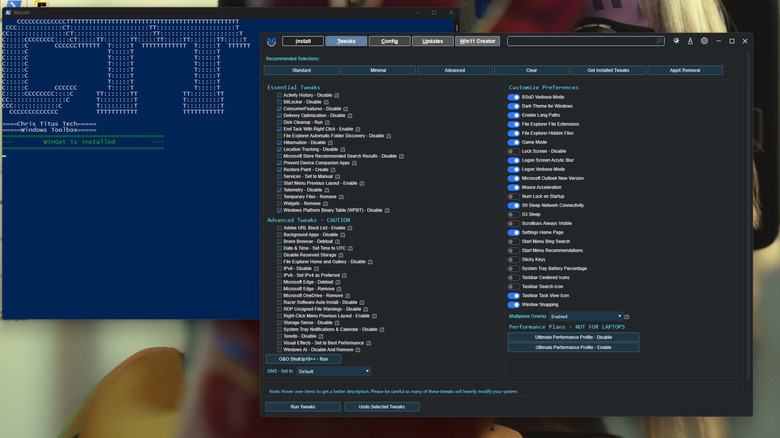
После запуска скрипта потребуется несколько секунд на выполнение, после чего откроется графический интерфейс WinUtil. После недавнего обновления дизайн WinUtil был разделен на пять вкладок, однако большинству пользователей стоит обратить внимание лишь на три из них: Install (Установка), Tweaks (Настройки) и Updates (Обновления).
Рекомендуется начать с вкладки Tweaks, которую автор проекта, Крис Титус, разделил на две категории: Essential Tweaks (основные настройки для базового удаления мусора) и Advanced Tweaks (расширенные настройки, с которыми не стоит работать, если вы не уверены в своих действиях). Наведение курсора на любую настройку вызывает краткое описание её функций, а клик по значку вопросительного знака открывает подробную документацию, включая конкретные команды, которые будут выполнены в системе.
В верхней части вкладки Tweaks расположены рекомендуемые пресеты, такие как Standard и Minimal. Каждый из них выбирает свой набор параметров в зависимости от желаемой степени «очистки» системы. Вы можете выбрать один из стандартных профилей и нажать кнопку Run Tweaks в левом нижнем углу окна либо настроить параметры вручную. Если вы решили воспользоваться готовыми профилями, наиболее безопасными вариантами являются Minimal и Standard; более агрессивные настройки могут привести к удалению ключевых компонентов Windows, необходимых большинству пользователей.
Вы можете комбинировать настройки, пропуская те, которые могут конфликтовать с вашим стилем работы за ПК. Хотя некоторые пункты в разделе Advanced Tweaks могут быть полезны, избыточное их применение сопряжено с рисками. Пожалуй, единственным часто востребованным изменением в этом разделе является скрипт «Microsoft OneDrive – Remove», так как для пользователей, не использующих облако Microsoft, оно становится серьезным раздражителем в Windows 11.
Шаг 4: Настройка параметров и удаление приложений
В правой части вкладки Tweaks расположен список переключателей Customize Preferences. Они позволяют активировать функции для улучшения пользовательского опыта, которые не включены в Windows по умолчанию. Например, опция BSoD Verbose Mode предоставляет расширенную информацию о причинах сбоя при возникновении «синего экрана смерти», а Enable Long Paths позволяет проводнику Windows работать с путями к файлам и папкам, превышающими системный лимит в 260 символов. Изменения применяются мгновенно при переключении тумблера, подтверждение не требуется.
Внизу этой страницы также доступен пользовательский план производительности для стационарных ПК. По сути, он снимает все ограничения энергопотребления, гарантируя, что система не будет отключать компоненты или снижать тактовую частоту процессора в режиме простоя. Эту опцию стоит включать, только если ваш ПК оснащен эффективной системой охлаждения, а расходы на электроэнергию не имеют значения. Этот режим может принести пользу владельцам мощных игровых систем или удаленных медиасерверов, однако в остальных случаях его лучше не активировать, так как для ноутбуков это приведет к значительному снижению времени автономной работы.
Далее перейдите во вкладку Install, где представлен широкий выбор программ для быстрой установки или удаления уже имеющегося софта. Хотя многие из этих приложений полезны, основная цель — избавление от системного «мусора», а не его приумножение. Чтобы удалить ненужное ПО, нажмите кнопку Show Installed Apps в левой части окна и подождите, пока утилита просканирует и подсветит программы. Снимите выделение с тех приложений, которые хотите оставить, чтобы подсвеченными остались только те, что вы считаете лишними (например, Microsoft Teams). Затем нажмите кнопку Uninstall Applications и подождите несколько минут, пока инструмент завершит процесс.
На этом этапе вы выполнили максимально возможную очистку системы без ущерба для её стабильности и работоспособности. Вы минимизировали возможности Microsoft по отслеживанию ваших действий и показу рекламы, а также удалили лишнее предустановленное ПО, занимавшее место на накопителе. Теперь ваш компьютер с Windows должен работать быстрее и быть менее навязчивым, создавая ощущение, что он принадлежит вам, а не корпорации Microsoft.