Операционная система Windows 11 обладает множеством полезных функций, но также славится привычкой принимать некоторые решения за пользователя без явного напоминания. Часть таких параметров никак не влияет на работу, тогда как другие тихо меняют поведение ПК в фоновом режиме. К таким функциям относится оптимизация доставки обновлений.
Компания Microsoft разработала этот механизм для ускорения получения патчей. Вместо скачивания файлов исключительно с серверов компании ваш компьютер может получать их части с других устройств. Однако эта система работает в обе стороны, и одноранговый обмен включен по умолчанию.
Как работает оптимизация доставки обновлений в операционной системе
Оптимизация доставки представляет собой одноранговую систему Microsoft, снижающую нагрузку на основные серверы компании. Windows может загружать части обновления из сети доставки контента и одновременно с других подходящих компьютеров. Это особенно полезно, когда миллионы устройств одновременно пытаются установить свежие апдейты.
Десятилетие назад компания автоматически задействовала обмен данными через интернет для версий Windows 10 Home и Pro, но в актуальных версиях ОС ситуация изменилась. В Windows 11 эта функция работает только на добровольной основе, и ваша операционная система не превращается в полноценный торрент-клиент для жесткого диска.
Функция работает исключительно с контентом обновлений, не затрагивая личные документы, фотографии, игры или другие папки на накопителе. Все загруженные фрагменты проходят обязательную проверку перед использованием, поэтому поврежденный или измененный кусок данных не будет принят только потому, что его прислал сторонний ПК.
Параметры локальной сети и безопасность пользовательских данных
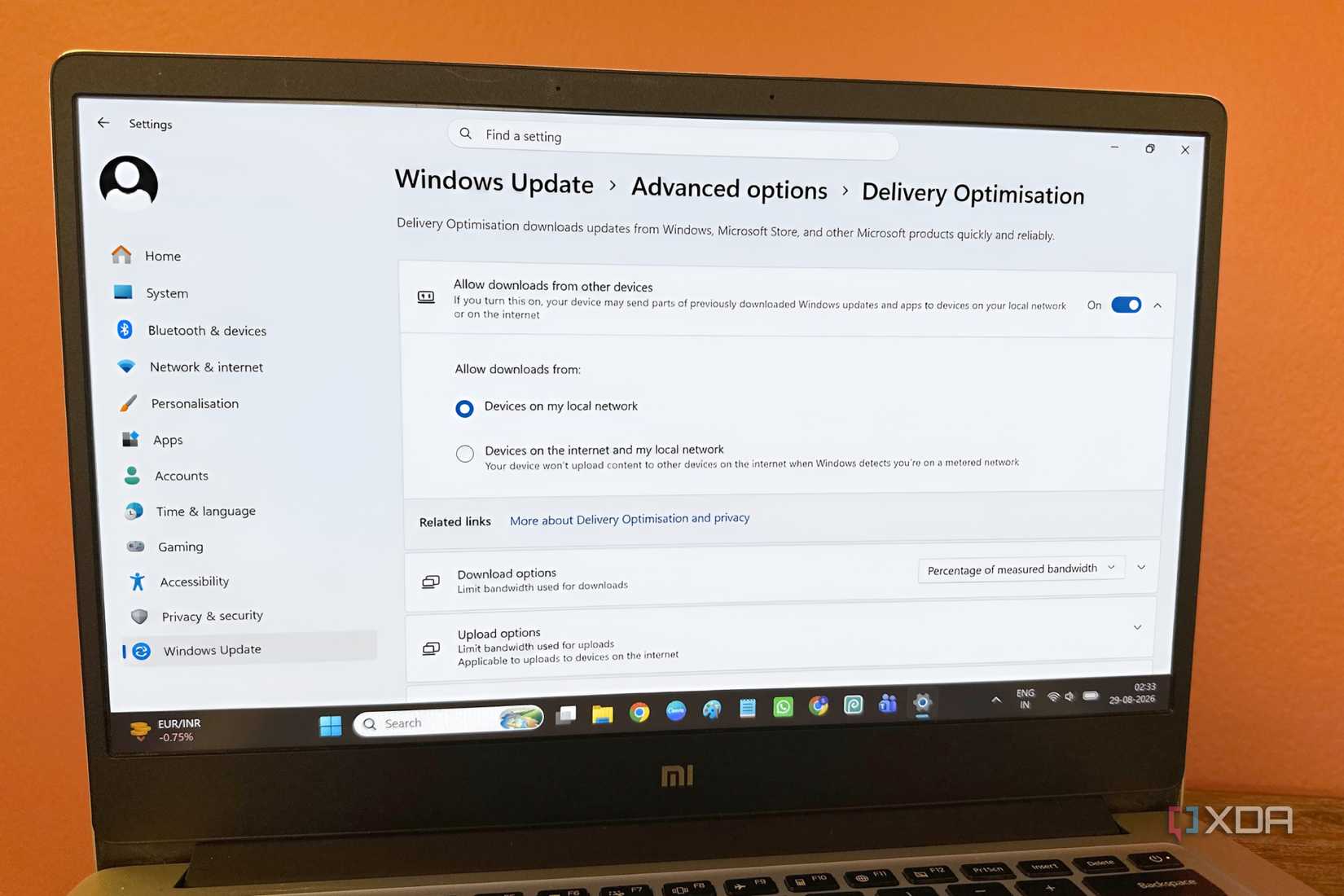
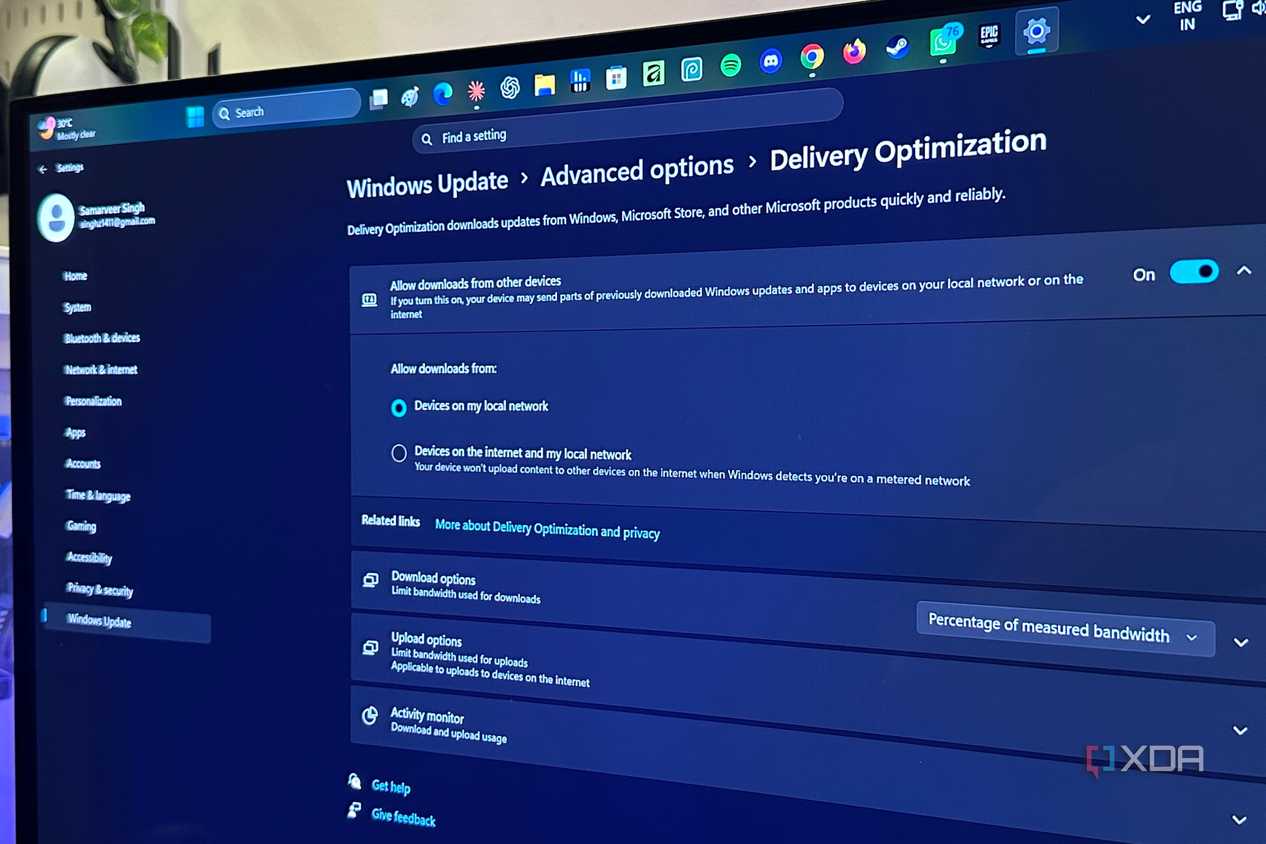
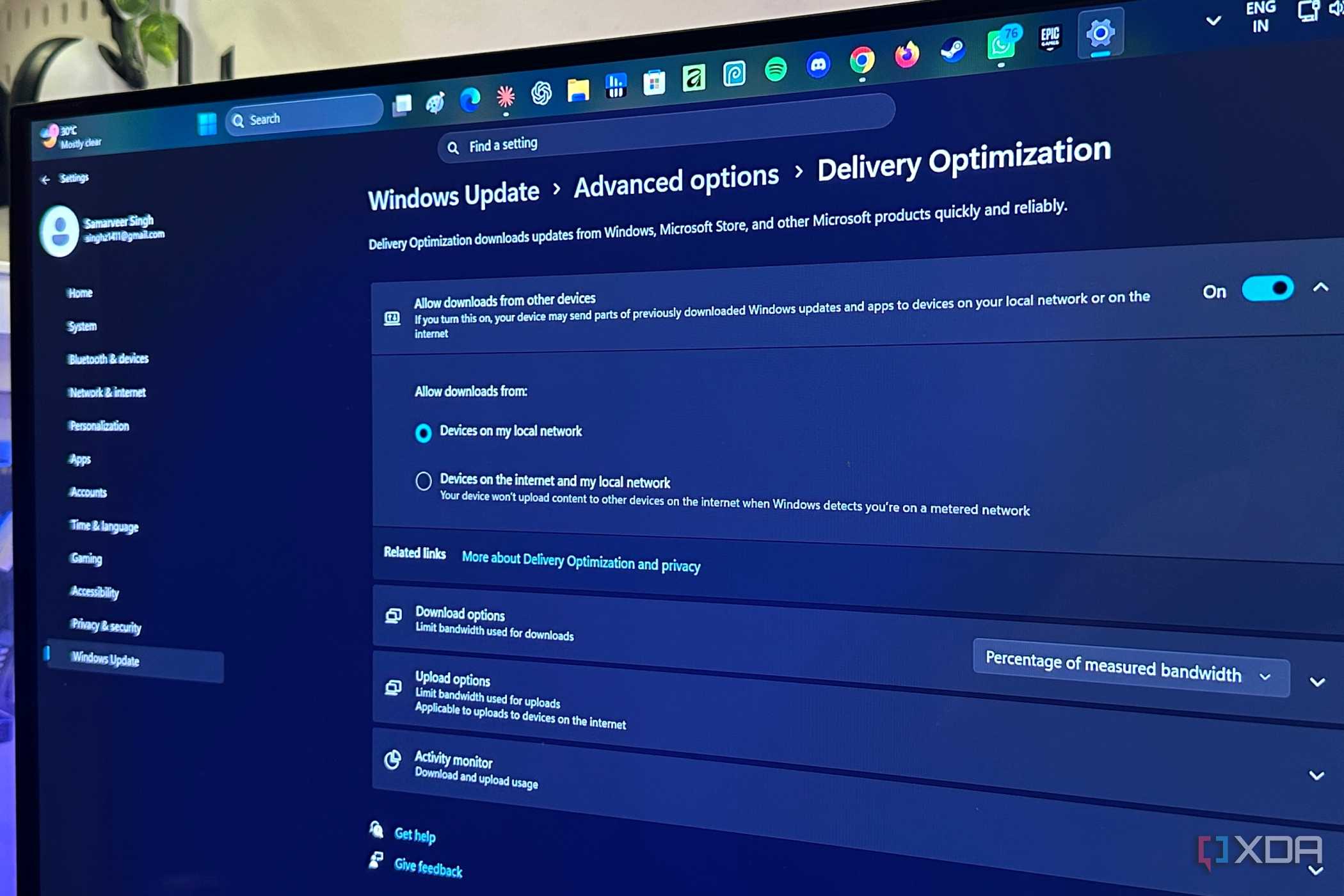
Интересной особенностью является то, кого именно Windows считает подходящим участником обмена. На актуальных версиях ОС одноранговая функциональность активирована по умолчанию, но с важным условием: режим ограничен только локальной сетью. Это означает, что компьютер обменивается данными с разрешенными устройствами в пределах вашей домашней или рабочей сети, а не со случайными пользователями из интернета.
В документации Microsoft стандартный режим обозначен как «Устройства в моей локальной сети». В настройках также присутствует вариант «Устройства в интернете и в моей локальной сети», который и расширяет радиус обмена за пределы вашего окружения. Этот параметр стоит проверить владельцам ПК, если они не хотят участвовать в масштабной пиринговой сети компании.
Даже если вы не активировали эту опцию вручную, изменения могли произойти из-за корпоративных политик или более старых конфигураций. Одному компьютеру в доме нет особого смысла делиться файлами с другими устройствами, а пользователи с лимитным интернетом предпочитают экономить трафик.
Как проверить и изменить настройки оптимизации доставки
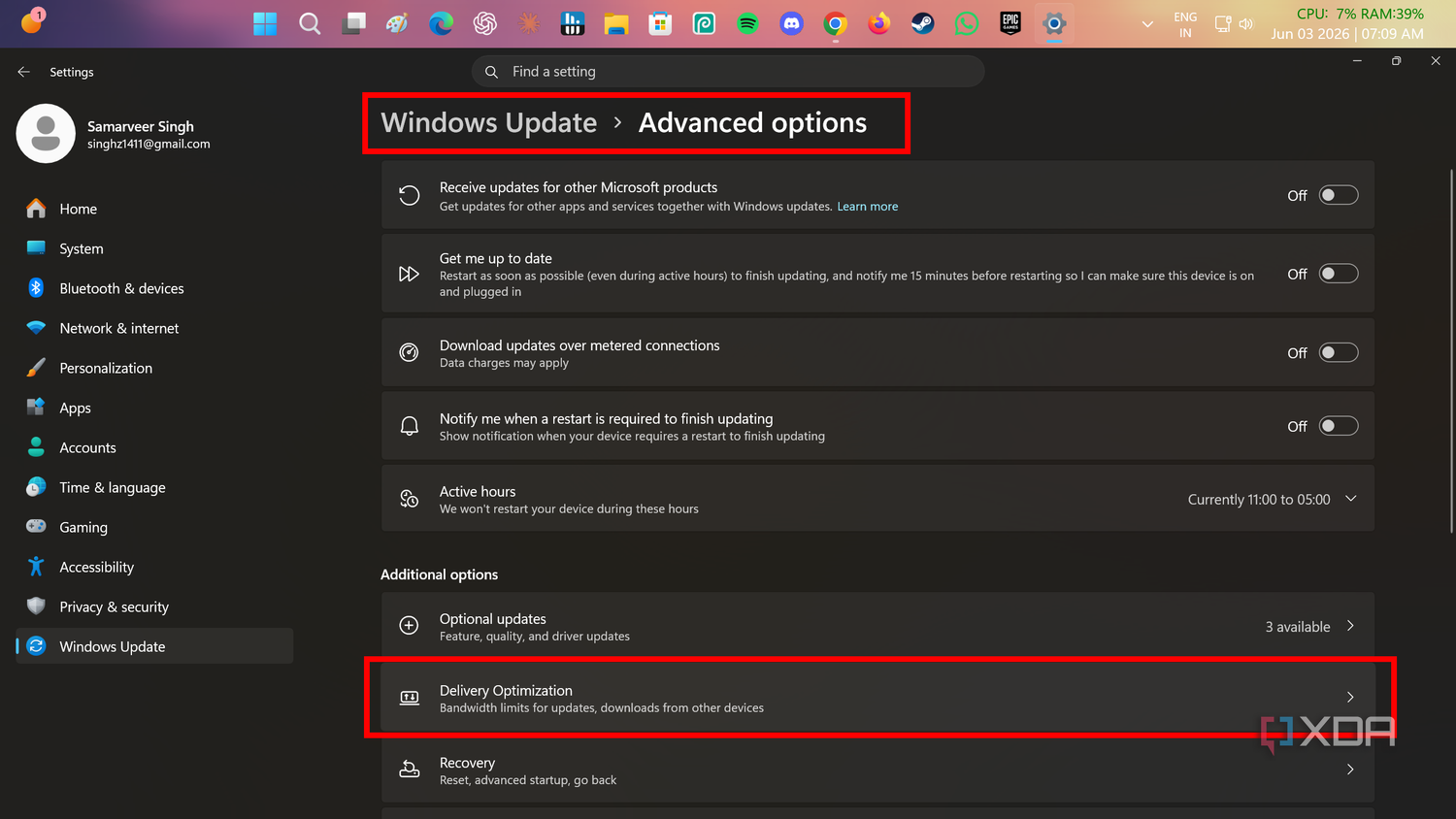
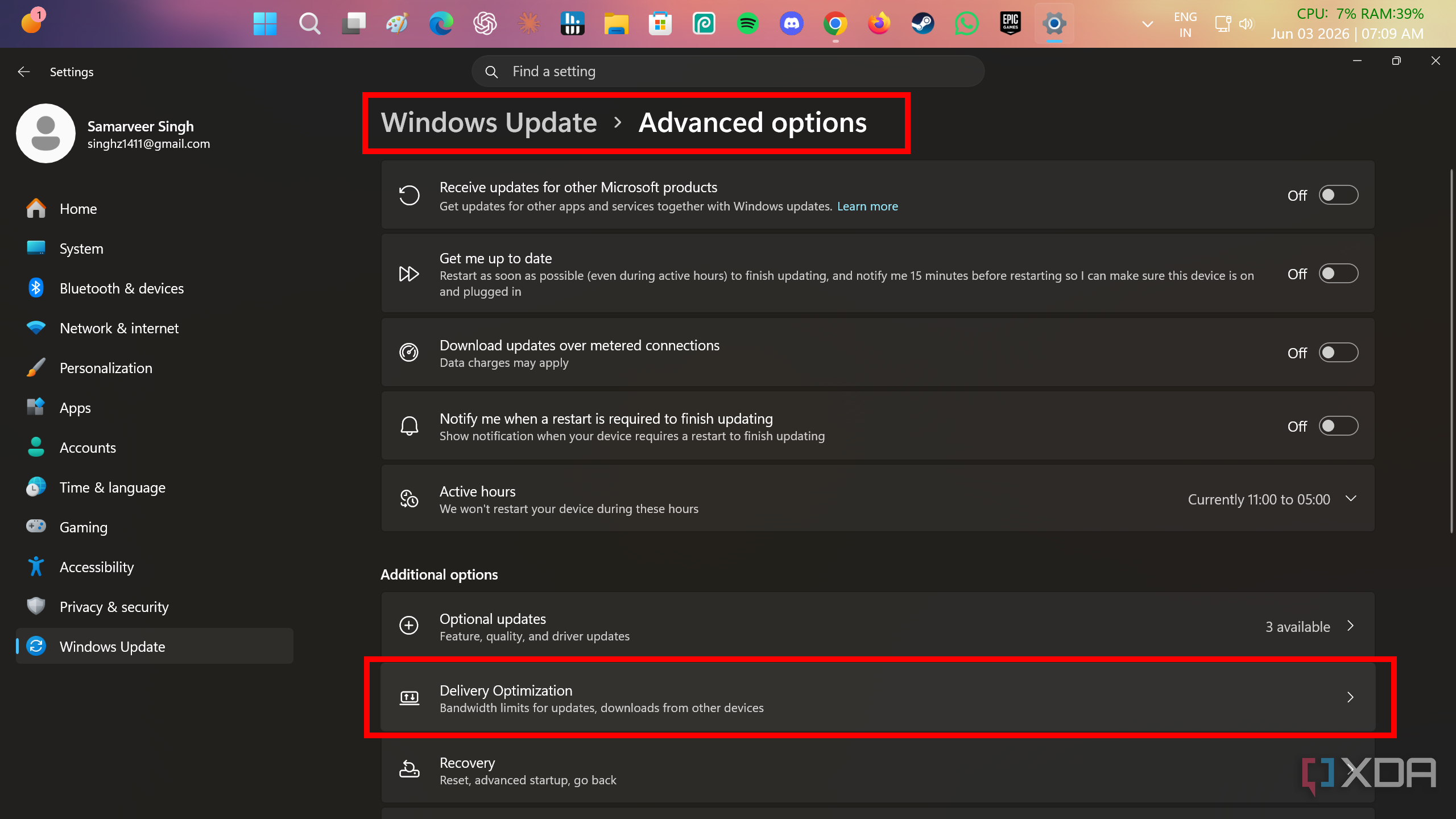
Чтобы самостоятельно проверить параметры, перейдите по пути Параметры, далее выберите Центр обновления Windows, Дополнительные параметры и Оптимизация доставки. В этом разделе найдите пункт «Разрешить скачивание с других устройств». Если вы хотите полностью отключить одноранговый обмен, деактивируйте переключатель. При желании делиться файлами с компьютерами в локальной сети оставьте его включенным и убедитесь, что выбрана опция «Устройства в моей локальной сети».
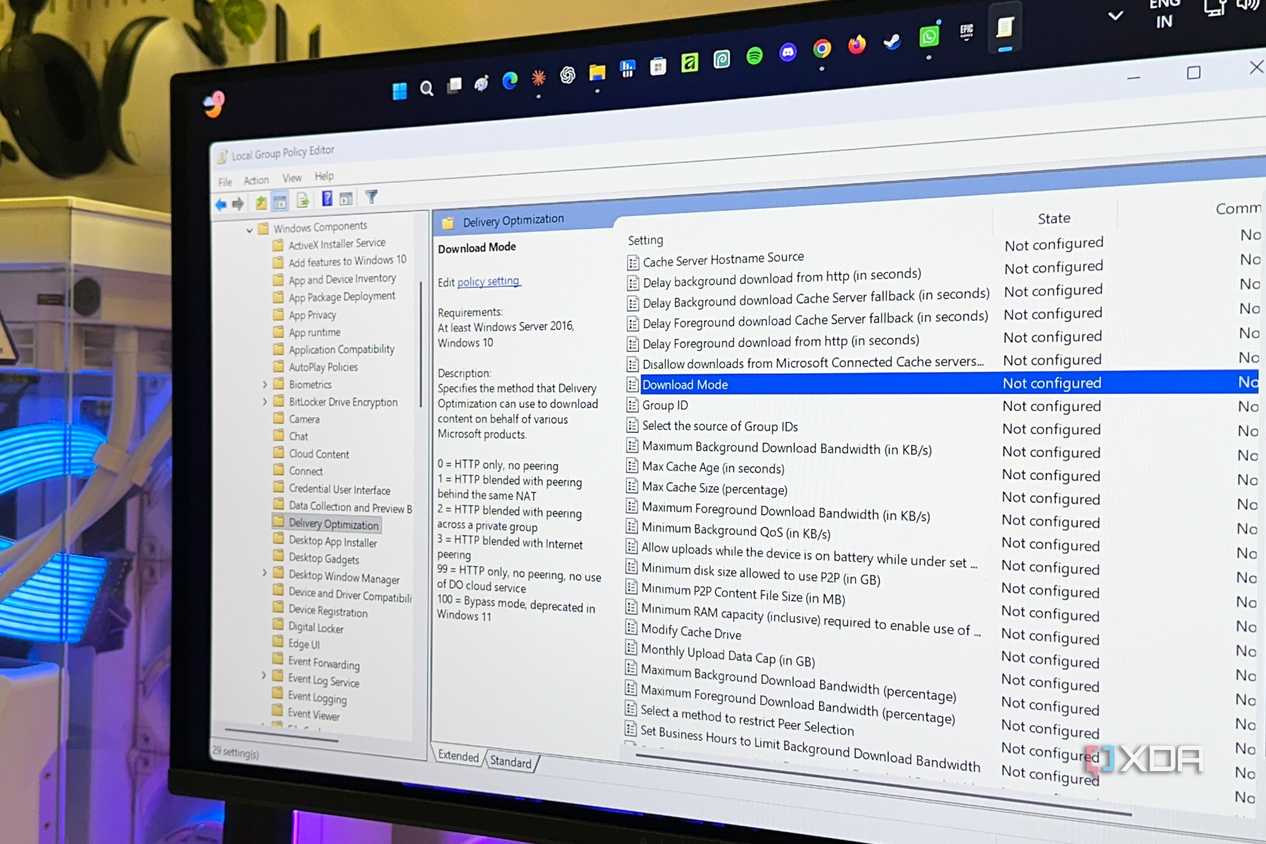
Для более точного контроля существуют базовые цифровые режимы:
- 0 означает использование только серверов Microsoft;
- 1 соответствует локальной сети;
- 2 применяется для локальной группы;
- 3 задействует интернет вместе с локальной сетью.
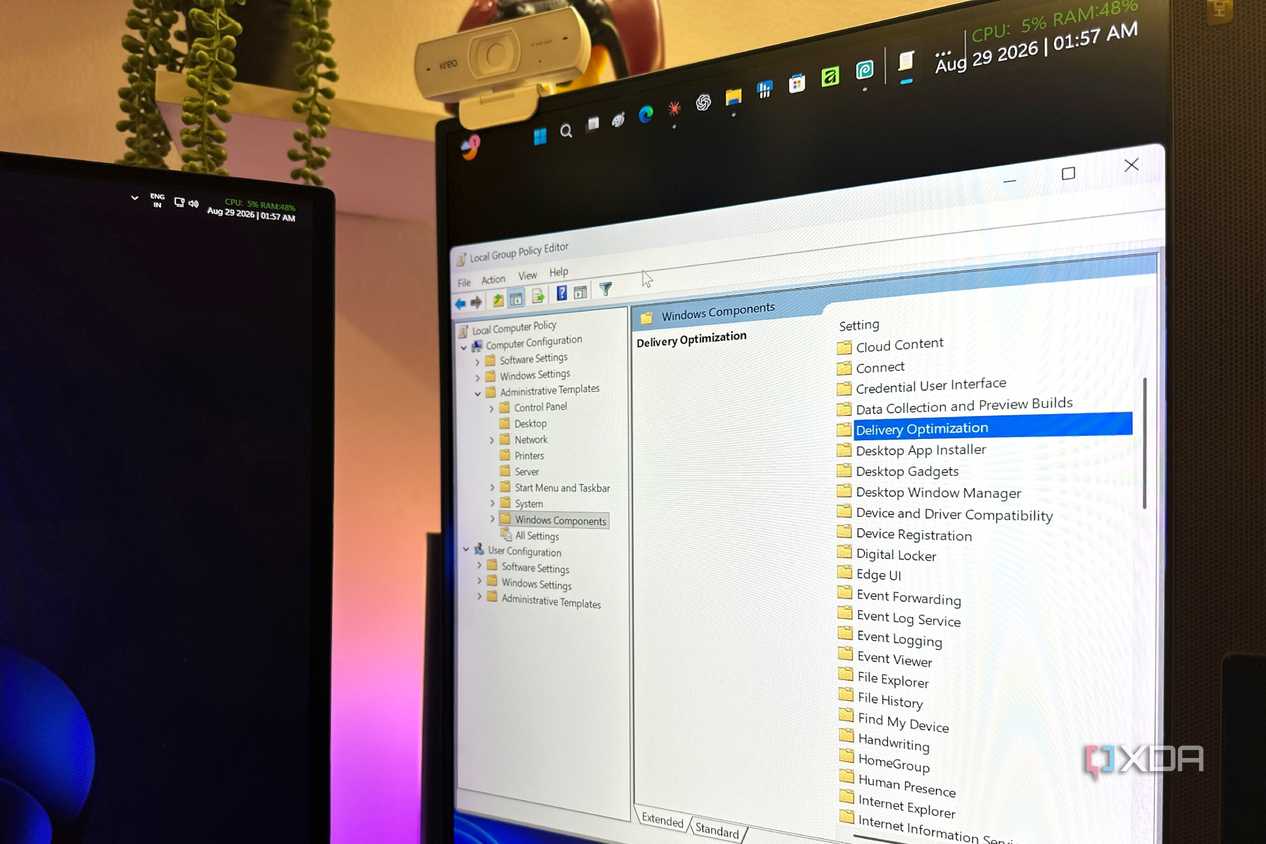
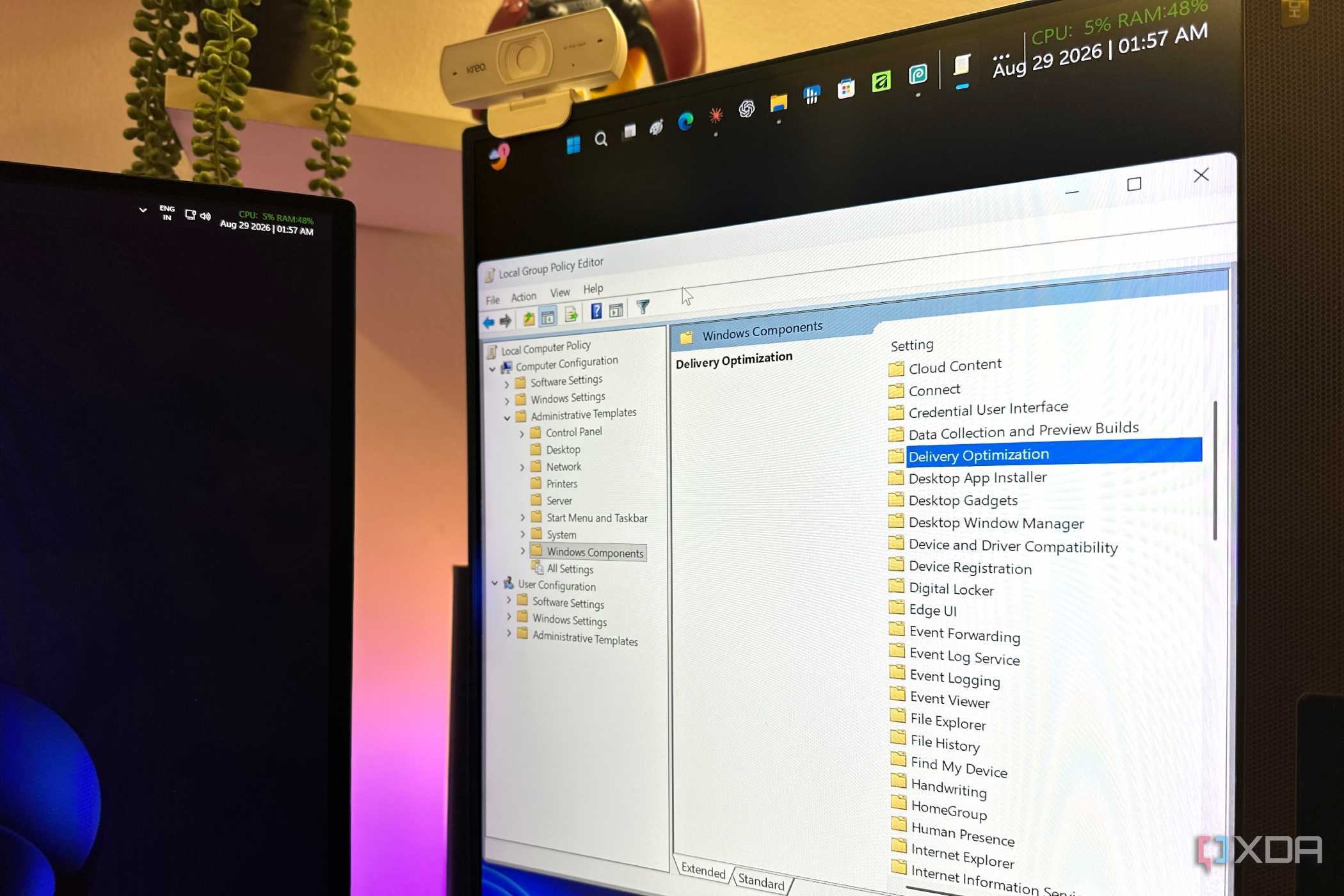
Текущие установки Windows по умолчанию используют первый режим, поэтому активный переключатель не означает автоматическую загрузку файлов в интернет. Пользователи редакций Pro, Enterprise и Education могут управлять параметрами через редактор локальной групповой политики. Для этого в меню Пуск найдите соответствующий пункт, перейдите в Конфигурацию компьютера, Административные шаблоны, Компоненты Windows, Оптимизация доставки и выберите Режим загрузки.
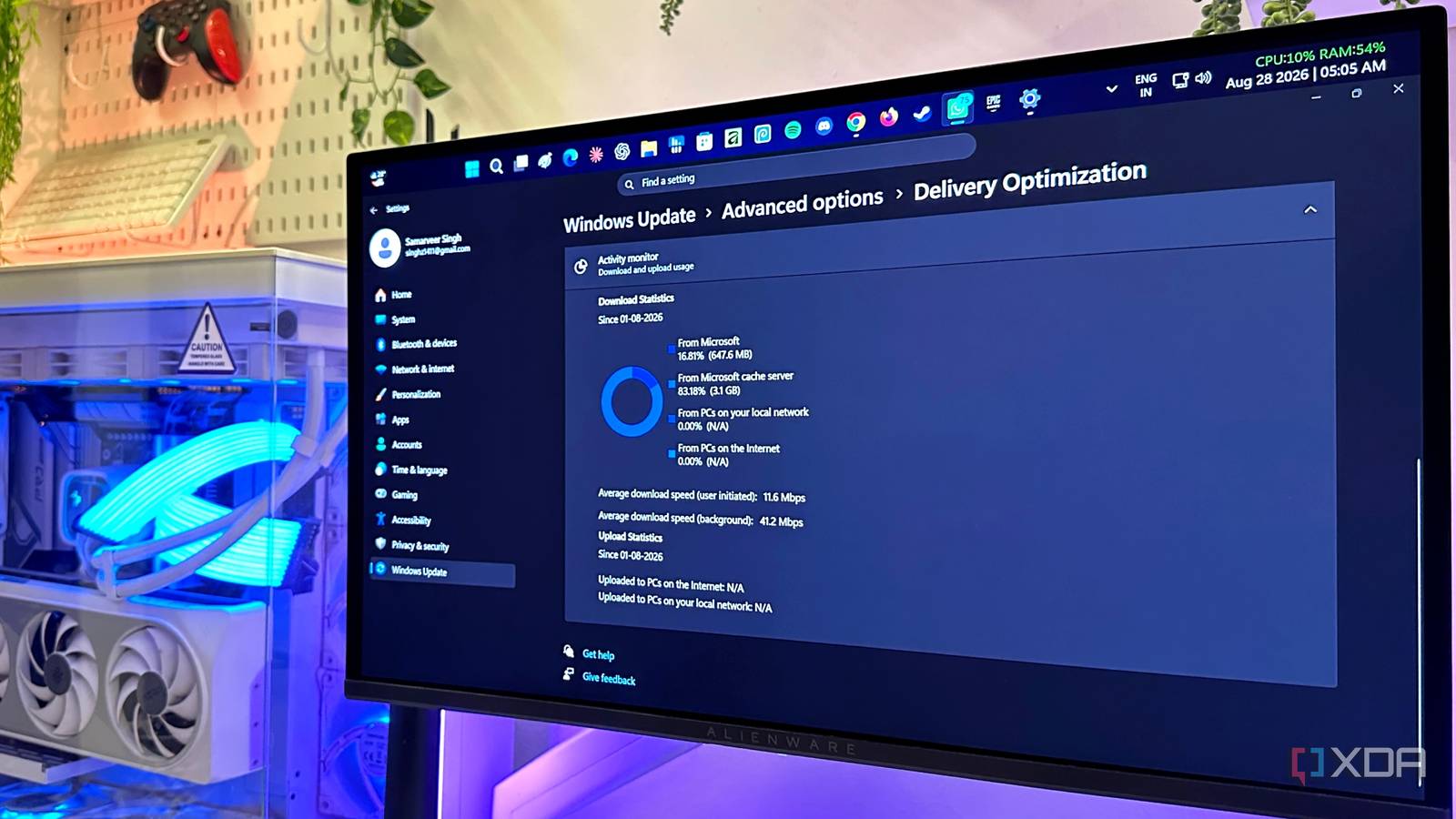
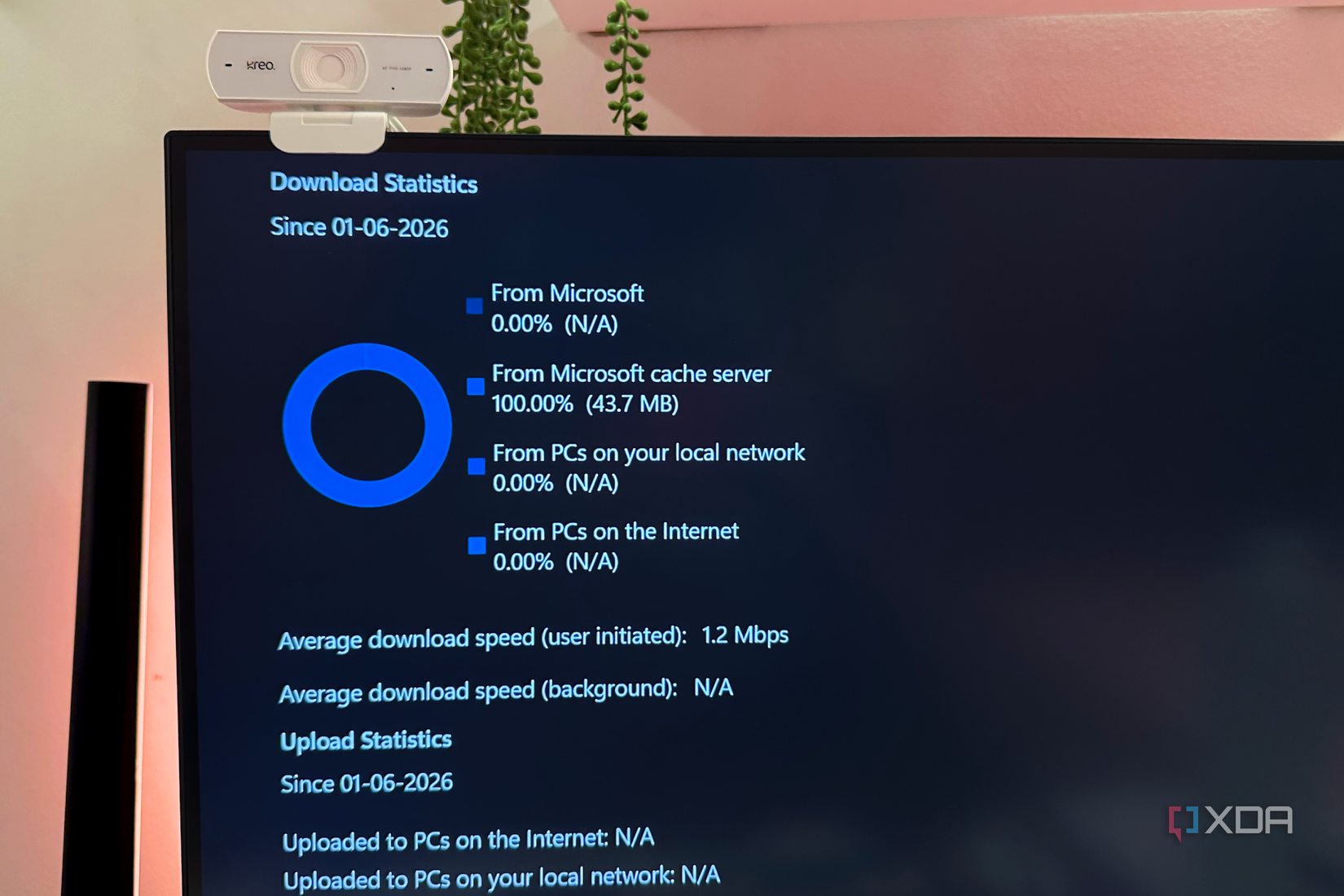
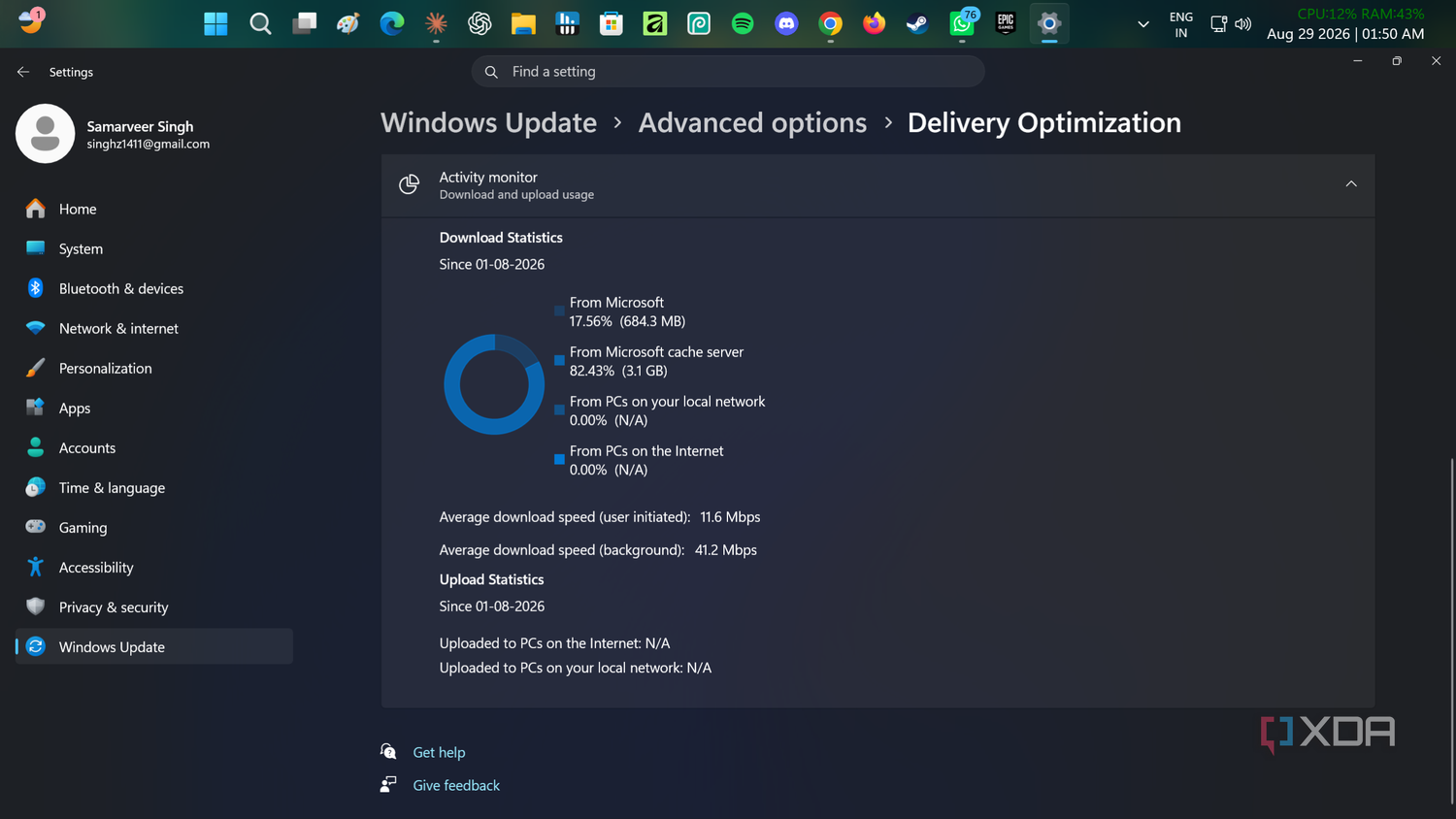
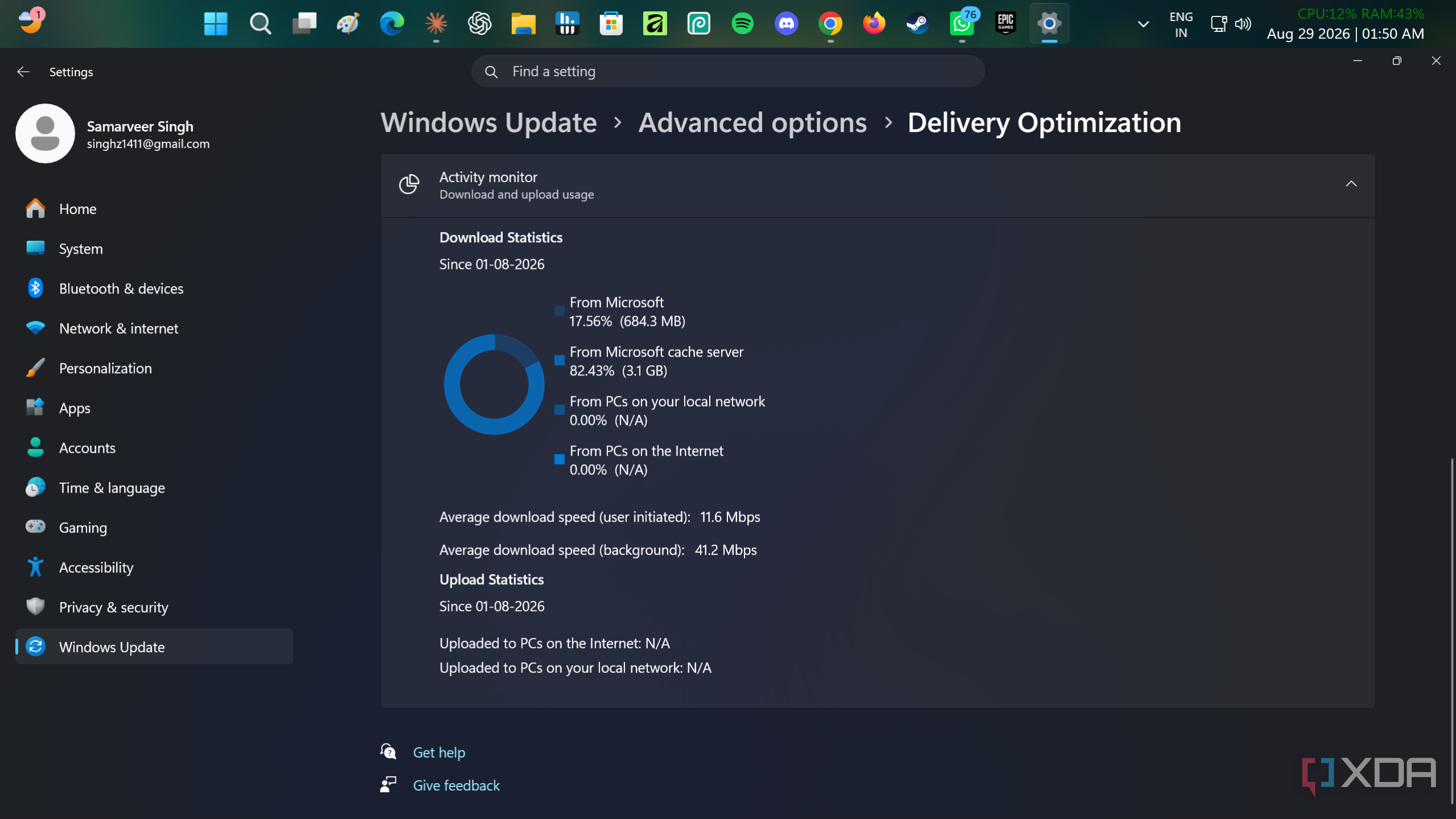
Проверить реальную активность можно в разделе Оптимизация доставки и мониторе активности. Там отображаются данные о скачивании и передаче файлов, включая пиринговый трафик. Если показатели интернет-загрузки пусты, ваш компьютер работает в стандартном безопасном режиме только для локальной сети.
Технические нюансы работы пиринговой сети и проверка через системные политики
Для тех, кто предпочитает оперировать точными числовыми значениями вместо общих переключателей, заложенные в основу работы функции режимы (DownloadMode) выглядят следующим образом: значение 0 предписывает системе использовать исключительно серверы Microsoft, цифра 1 соответствует локальной сети, режим 2 применяется для ограниченной локальной группы устройств, а цифра 3 активирует загрузку из интернета в сочетании с локальной сетью. Современные инсталляции Windows по умолчанию функционируют в режиме 1, поэтому само по себе наличие включенного тумблера не говорит о том, что ваш компьютер занимается раздачей апдейтов во внешнюю сеть.
Важно учитывать, что редактор локальной групповой политики доступен исключительно на редакциях Windows Pro, Enterprise и Education. С его помощью можно принудительно зафиксировать конфигурацию на уровне ОС, чтобы исключить случайное или несанкционированное изменение параметров в дальнейшем. Соответствующий реестровый ключ дублирует те же самые базовые настройки, позволяя администраторам централизованно управлять поведением операционной системы.
Отслеживать реальное сетевое поведение можно с помощью встроенного инструмента мониторинга. Открыв подраздел «Мониторинг активности» (Activity Monitor) в меню оптимизации доставки, пользователь увидит подробную статистику входящего и исходящего трафика, включая показатели обмена с пиринговыми узлами. Если графики и цифры интернет-передачи остаются нулевыми, беспокоиться не о чем — ваш ПК задействован исключительно в безопасном режиме обмена данными внутри домашней или офисной локальной сети.
Дополнительные технические детали и системные режимы оптимизации доставки
Важной особенностью архитектуры является то, что Windows может скачивать части одного обновления одновременно как с официальной сети доставки контента (CDN) Microsoft, так и с других подходящих компьютеров-пиров. Это существенно снижает общую нагрузку на серверы компании в моменты пиковой активности, когда миллионы машин пытаются обновиться одновременно, потенциально ускоряя процесс загрузки.
Что касается безопасности передаваемых данных, система проверяет все полученные фрагменты перед их непосредственным использованием операционной системой. Поврежденный или намеренно измененный злоумышленниками кусок файла не будет принят только на том основании, что его передал другой ПК.
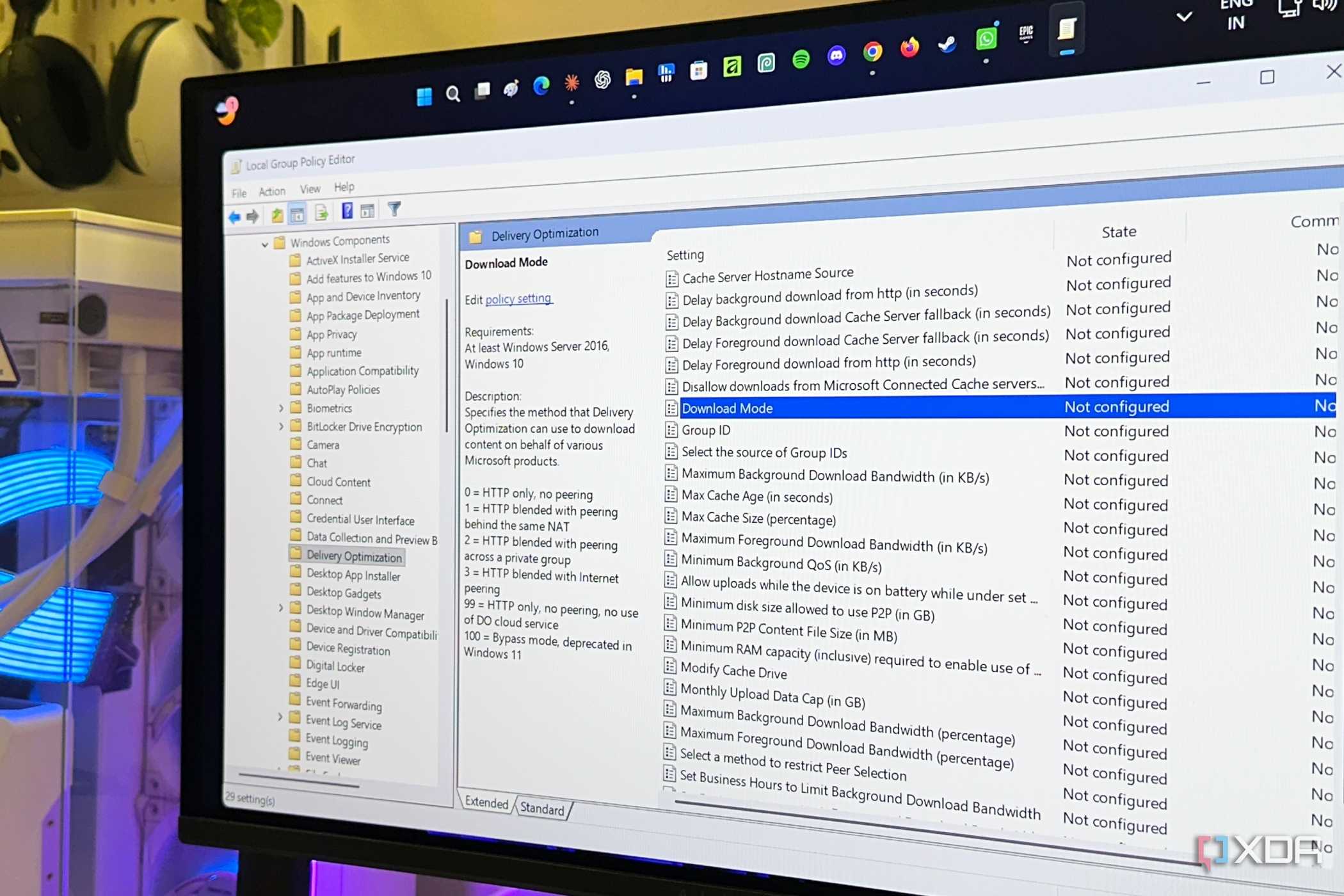
Для пользователей, которые хотят контролировать процесс через системный реестр или групповые политики, параметр DownloadMode отвечает за те же самые базовые режимы. Путь к нужному разделу в редакторе групповой политики выглядит следующим образом: Компьютер → Административные шаблоны → Компоненты Windows → Оптимизация доставки → Режим загрузки.