

Android Auto позволяет удобно транслировать карты, сообщения и другие приложения со смартфона на экран мультимедийной системы автомобиля. Несмотря на то что эта технология разработана для бесшовной работы, иногда пользователи сталкиваются с проблемами подключения. В большинстве случаев сбои вызваны ошибками синхронизации, которые можно устранить самостоятельно, не обладая глубокими техническими знаниями.
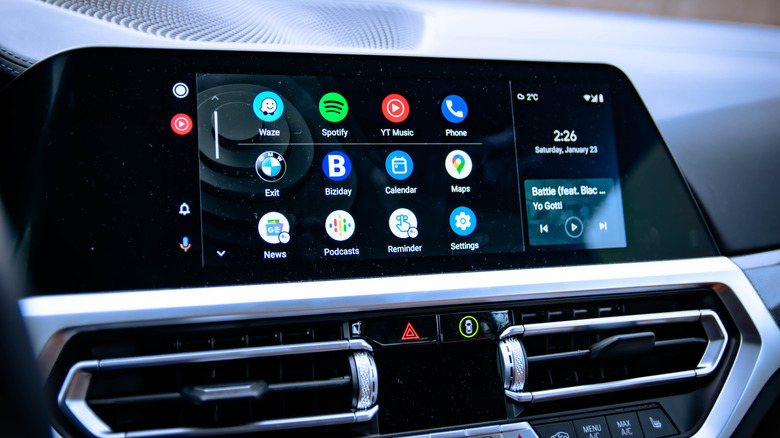
Проверка кабеля и настроек беспроводной связи
Наиболее уязвимым звеном в связке смартфона и автомобиля является соединение. Если вы используете проводной метод, в первую очередь убедитесь, что кабель подключен плотно и не имеет видимых повреждений. Даже если провод выглядит целым, он может быть неисправен или не поддерживать передачу данных. Рекомендуется использовать качественный кабель длиной не более 1,8 метра (6 футов) и избегать использования удлинителей. В случае возникновения проблем попробуйте сменить USB-порт или заменить сам кабель на другой, предназначенный для передачи данных.
Для владельцев систем с поддержкой беспроводного Android Auto ключевым условием является включение Bluetooth и Wi-Fi. Если соединение кажется активным, но не работает, попробуйте принудительно отключиться, а затем выполнить сопряжение вручную. Убедитесь, что на экране автомобиля выбран соответствующий пункт меню для активации Android Auto. Чтобы исключить неисправность самого автомобиля, попробуйте подключить к нему другой смартфон.
Перезапуск и повторная настройка соединения
Если проверка физического подключения не помогла, выполните полный сброс соединения. Первым шагом будет простая перезагрузка смартфона, которая очищает оперативную память и устраняет временные конфликты процессов. Затем перейдите в настройки системы, выберите раздел «Подключенные устройства» и найдите пункт «Android Auto» (можно воспользоваться строкой поиска в настройках). Выберите ваш автомобиль в списке и нажмите кнопку «Удалить» или «Забыть».
После удаления старого профиля инициируйте процедуру подключения заново, выбрав «Подключить автомобиль» и следуя инструкциям на экране мультимедийной системы. В этом же меню рекомендуется настроить параметры для автоматического запуска Android Auto при обнаружении автомобиля, а также, в зависимости от предпочтений конфиденциальности, разрешить работу приложения при заблокированном экране смартфона.
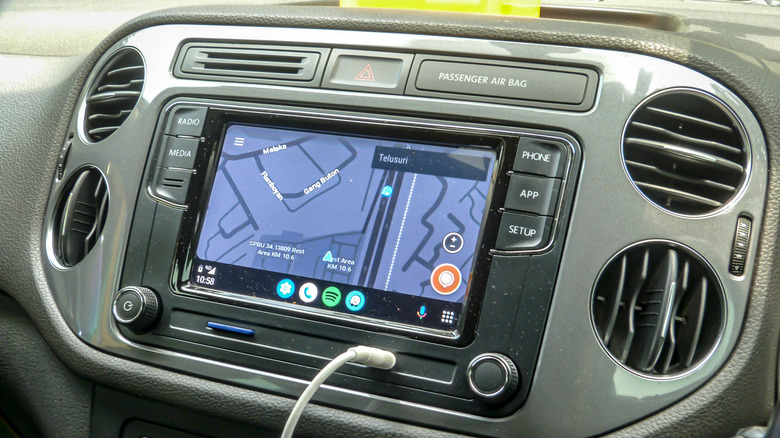
Очистка кэша приложения
Если проблема сохраняется, возможно, потребуется более глубокое вмешательство в настройки приложения Android Auto. Для очистки временных файлов перейдите в раздел «Настройки» — «Приложения», найдите в списке Android Auto и откройте его параметры. Рекомендуется сначала нажать «Остановить», затем перейти в пункт «Хранилище» и выбрать «Очистить кэш». Если это не помогает, можно использовать функцию «Очистить данные», чтобы вернуть приложение к исходному состоянию. После этого потребуется выполнить сопряжение с автомобилем повторно.
Другие факторы, влияющие на работу Android Auto
Если базовые шаги не принесли результата, убедитесь, что операционная система смартфона и сервисы Google Play обновлены до последних версий. Это поможет устранить программные ошибки. Если не работает беспроводная связь, попробуйте временно подключиться через провод — это поможет понять, связана ли проблема именно с методом передачи сигнала. Помните, что для работы некоторых функций, например звонков или сообщений, Android Auto требует предоставления соответствующих разрешений в настройках смартфона.
Также проверьте следующие нюансы:
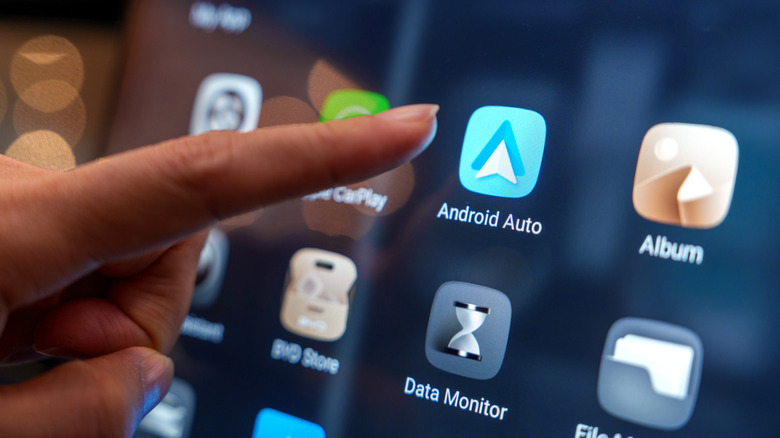
- VPN-сервисы: Использование VPN часто препятствует корректному соединению с мультимедиа автомобиля. Если отключение VPN невозможно, воспользуйтесь функцией раздельного туннелирования (split tunneling), чтобы приложение Android Auto выходило в сеть в обход VPN-туннеля.
- Режим энергосбережения: Ограничение фоновой активности процессора может негативно сказываться на стабильности соединения.
- Совместимость: Если все вышеперечисленные методы оказались неэффективны, еще раз проверьте, поддерживает ли ваш автомобиль Android Auto, и попробуйте протестировать подключение с другим устройством.
Дополнительные рекомендации по диагностике и настройке
Если вы столкнулись с трудностями, важно понимать природу возникающих конфликтов. Иногда проблема кроется не в самом приложении, а в ограничениях, которые накладывают сторонние инструменты безопасности или специфические режимы работы смартфона. Ниже приведены дополнительные шаги, которые помогут локализовать и устранить неисправность.
Проверка совместимости и сторонних решений
Прежде чем переходить к глубокой отладке, убедитесь, что вы не используете дешевые зарядные кабели, которые не имеют линий для передачи данных — они не будут работать с Android Auto в принципе, даже если смартфон показывает индикацию заряда. Если ваша штатная мультимедийная система поддерживает только проводное подключение, но вы хотите пользоваться беспроводным режимом, рассмотрите использование сторонних адаптеров Android Auto. Они могут выступать в роли обходного решения, если встроенный в автомобиль модуль работает нестабильно или отсутствует вовсе.
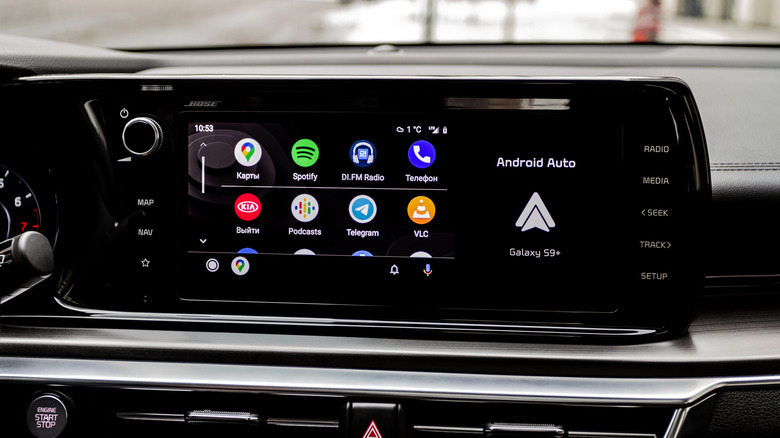
Настройка разрешений и конфиденциальности
Android Auto требует доступа к ряду функций вашего смартфона для полноценного взаимодействия. Если у вас возникают сложности с отправкой сообщений или совершением звонков через мультимедиа автомобиля, вернитесь в меню настроек приложения и проверьте раздел «Разрешения». Убедитесь, что приложению предоставлены права доступа к контактам, SMS и истории вызовов. Отсутствие необходимых разрешений может привести к тому, что система будет подключаться, но откажется выполнять ключевые команды.
Специфические факторы, влияющие на соединение
- Режим энергосбережения: Постоянно активный режим экономии заряда на смартфоне часто ограничивает фоновую активность приложений, что критично для стабильного «зеркалирования» интерфейса. Попробуйте отключить этот режим, чтобы исключить принудительное завершение процессов Android Auto системой Android.
- VPN и Split Tunneling: Как уже упоминалось, VPN-соединения могут блокировать передачу пакетов данных между телефоном и головным устройством. Если вам критически важно использование VPN, убедитесь, что в настройках клиента активировано раздельное туннелирование. В этом режиме Android Auto будет работать через прямое соединение, не проходя через зашифрованный туннель, что часто восстанавливает корректную работу системы.
- Перекрестная проверка методов подключения: Всегда полезно переключаться между проводным и беспроводным способами. Если проводное соединение работает стабильно, а беспроводное — нет, это сужает поиск проблемы до протоколов Wi-Fi или Bluetooth. Если же не работает ни один из способов, высока вероятность конфликта на уровне самой прошивки смартфона или настроек Google Play Services.
Помните, что лучший способ выявить «виновника» — это метод исключения. Если у вас есть возможность воспользоваться другим Android-устройством, попробуйте подключить его к вашему автомобилю. Если второе устройство работает без нареканий, значит, проблема локализована на уровне настроек вашего основного смартфона или его программного обеспечения. В противном случае стоит обратить внимание на состояние портов мультимедийной системы автомобиля или проверить наличие обновлений прошивки самого головного устройства.








