Кнопка фильтрации в Excel — полезный инструмент, однако она не всегда является оптимальным решением для поиска экстремальных значений. Часто пользователи прибегают к фильтрации, скрытию строк и последующей сортировке, чтобы найти наибольшее или наименьшее число, соответствующее заданным параметрам. Этот процесс нарушает целостность представления данных и требует ручного сброса настроек. Функции MAXIFS и MINIFS предоставляют более чистый и эффективный способ получения ответов, оставляя исходный набор данных неизменным.
Почему стоит отказаться от фильтрации в пользу функций
Главное преимущество использования MAXIFS и MINIFS заключается в том, что результат выводится в отдельной ячейке, не меняя структуру основной таблицы. Это позволяет встраивать полученные данные в сводные отчеты, дашборды или диаграммы. Важно отметить, что эти функции работают динамически: при обновлении исходных данных Excel автоматически пересчитывает результат. Если в таблицу добавляется новая запись или меняется уже существующее значение, пользователю не нужно повторно применять фильтры или сортировать данные.
Кроме того, эти функции поддерживают работу с несколькими условиями одновременно. Вместо последовательной фильтрации нескольких столбцов можно сформулировать запрос в виде одной формулы.
Как работает MAXIFS для поиска максимумов
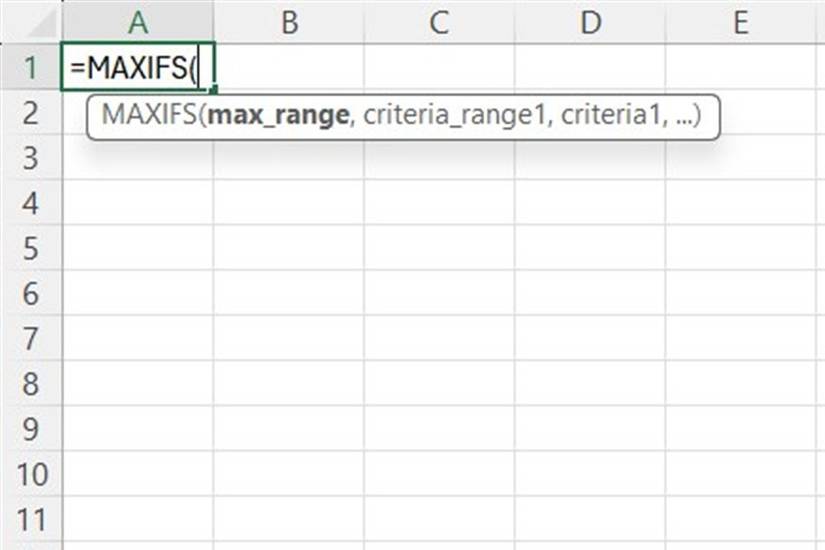
Синтаксис функции выглядит следующим образом: MAXIFS(max_range, criteria_range1, criteria1, [criteria_range2, criteria2], …). По сути, Excel ищет наибольшее число в указанном диапазоне max_range, но учитывает только те строки, которые соответствуют заданным критериям.
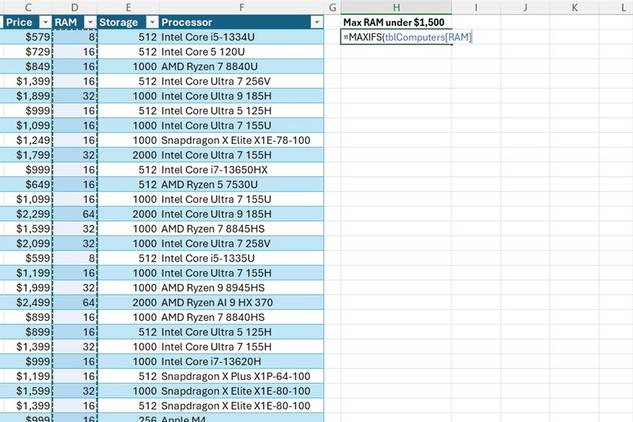
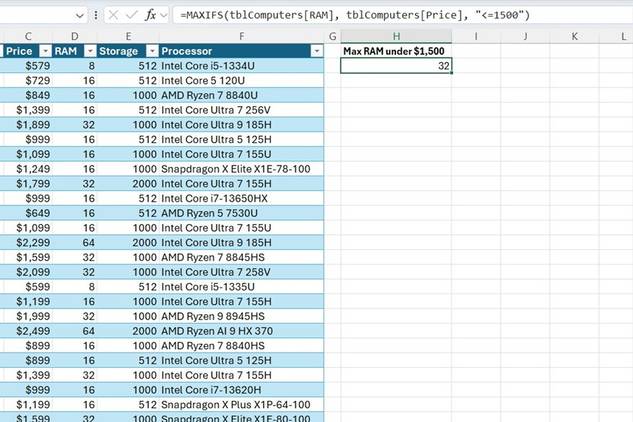
Рассмотрим пример с таблицей характеристик компьютеров tblComputers. Если требуется узнать максимальный объем оперативной памяти для модели ценой до 1500 долларов, формула будет выглядеть так:
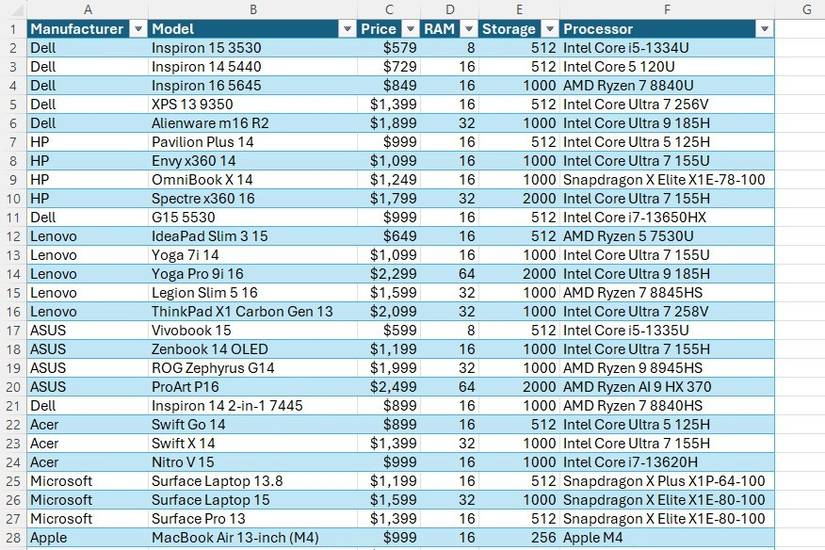
=MAXIFS(tblComputers[RAM], tblComputers[Price], «<=1500»)
- tblComputers[RAM] — целевой диапазон для поиска максимума.
- tblComputers[Price] — диапазон, по которому проверяется условие.
- «<=1500» — само условие (цена должна быть меньше или равна 1500).
Критерии могут быть представлены текстом, числом или выражением. Важно понимать, что max_range определяет источник ответа, а пары criteria_range и criteria задают правила отбора данных.
Добавление дополнительных условий
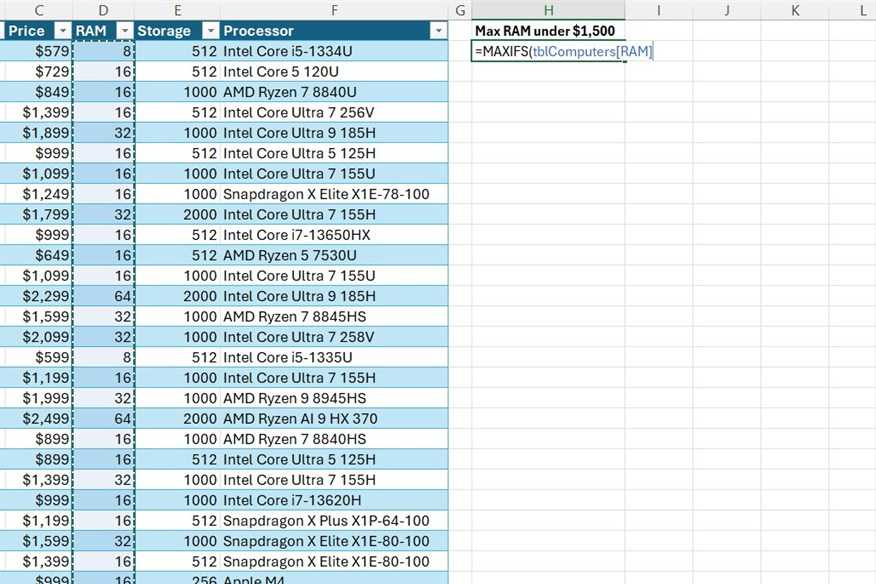
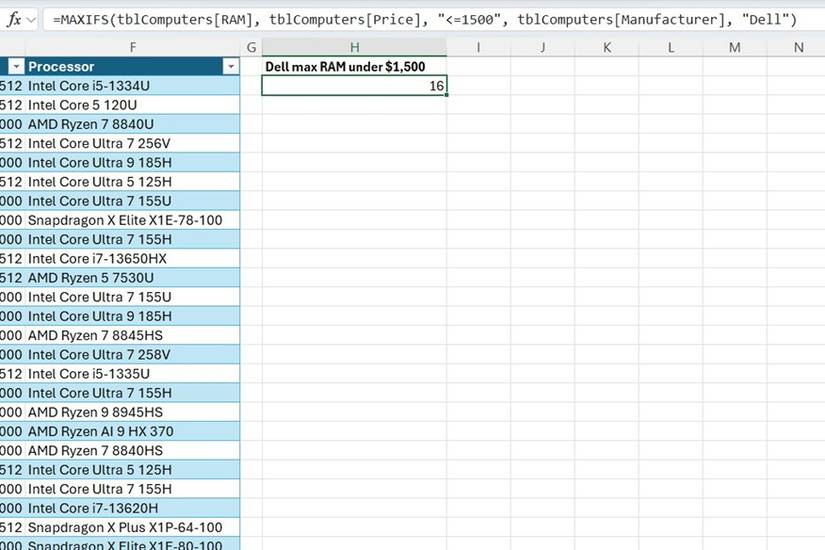
Реальная мощь MAXIFS раскрывается при необходимости проверки нескольких критериев одновременно. Если нужно найти максимальный объем RAM для компьютера Dell стоимостью не более 1500 долларов, формула дополняется вторым условием:
=MAXIFS(tblComputers[RAM], tblComputers[Price], «<=1500», tblComputers[Manufacturer], «Dell»)
Excel вернет результат только в том случае, если обе проверки пройдены успешно. Возможности масштабирования позволяют добавлять еще больше критериев. Например, чтобы включить условие о наличии накопителя объемом от 512 ГБ, формула примет следующий вид:
=MAXIFS(tblComputers[RAM], tblComputers[Price], «<=1500», tblComputers[Manufacturer], «Dell», tblComputers[Storage], «>=512»)
Использование MINIFS для поиска минимальных значений
Функция MINIFS работает по аналогии с MAXIFS, но нацелена на поиск минимального значения. Ее синтаксис: MINIFS(min_range, criteria_range1, criteria1, [criteria_range2, criteria2], …). Это удобно, когда необходимо найти наилучший показатель, который выражается в меньшем числе, например, минимальное время прохождения дистанции в спортивных соревнованиях.
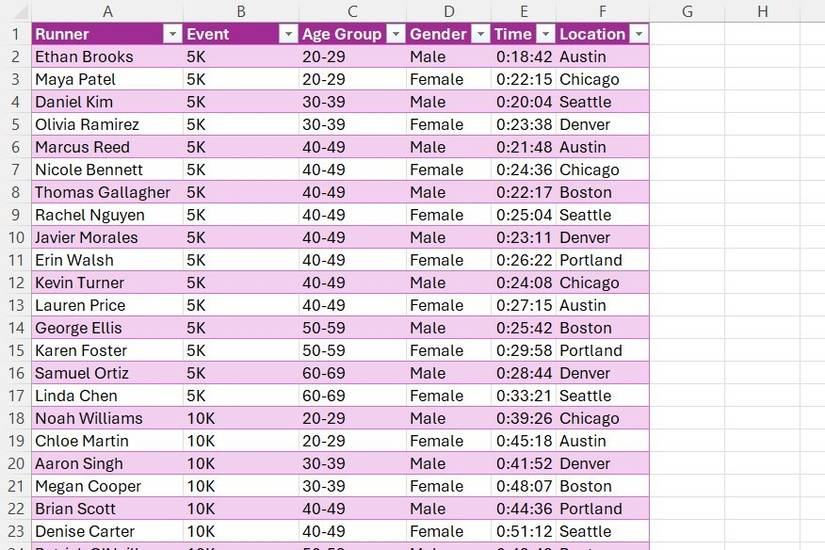
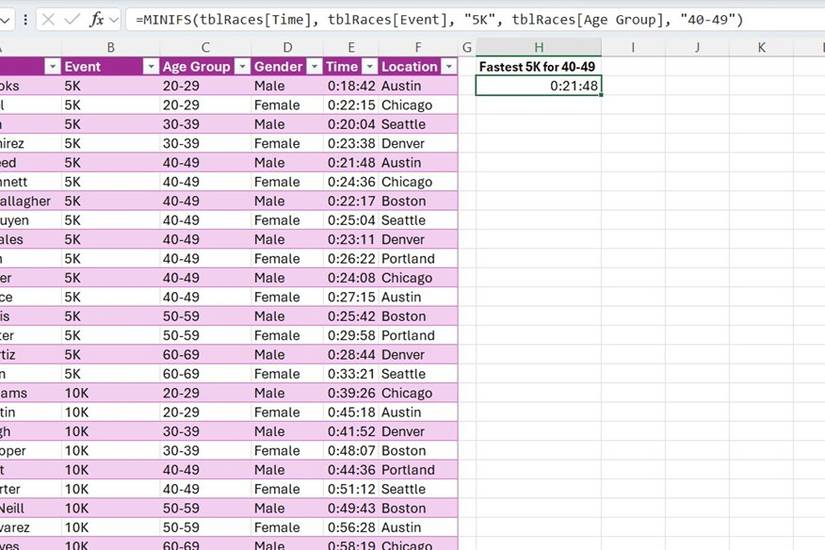
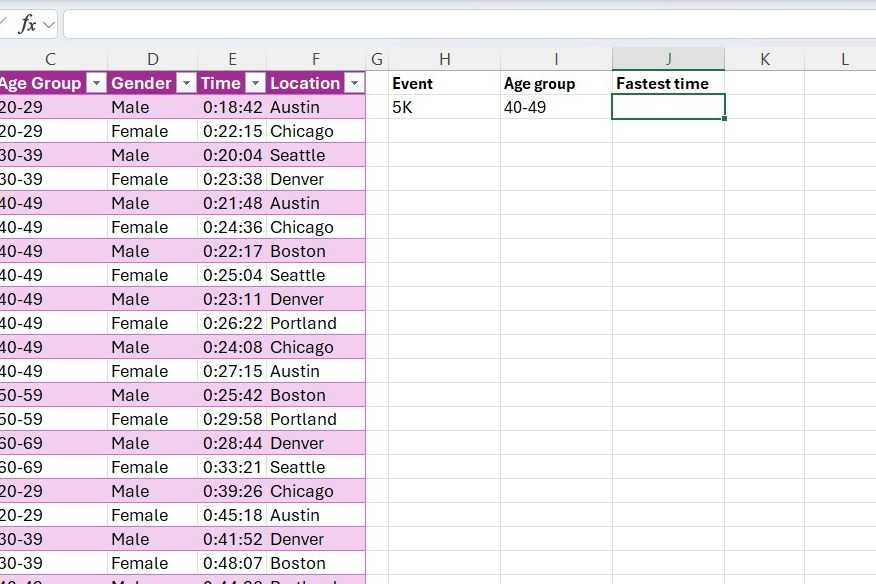
Для поиска самого быстрого результата в забеге на 5 км для возрастной группы 40–49 лет используется формула:
=MINIFS(tblRaces[Time], tblRaces[Event], «5K», tblRaces[Age Group], «40-49»)
Здесь tblRaces[Time] является диапазоном для поиска минимума, а остальные аргументы задают фильтрацию по событию и возрасту.
Динамические критерии и связка с функцией FILTER
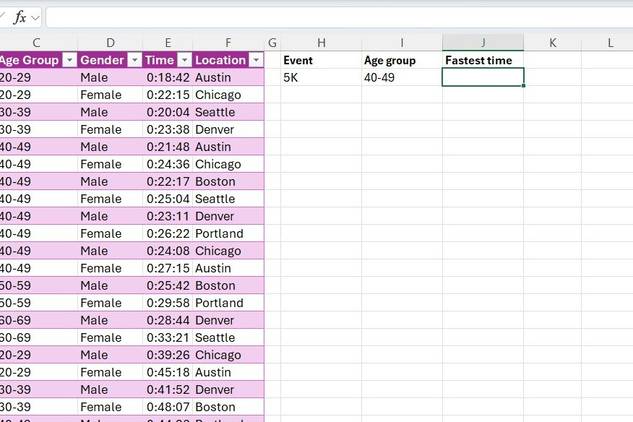
Для создания гибких отчетов лучше использовать не жестко заданные значения, а ссылки на ячейки. Если поместить критерии (событие и возраст) в ячейки H2 и I2, формула примет вид:
=MINIFS(tblRaces[Time], tblRaces[Event], H2, tblRaces[Age Group], I2)
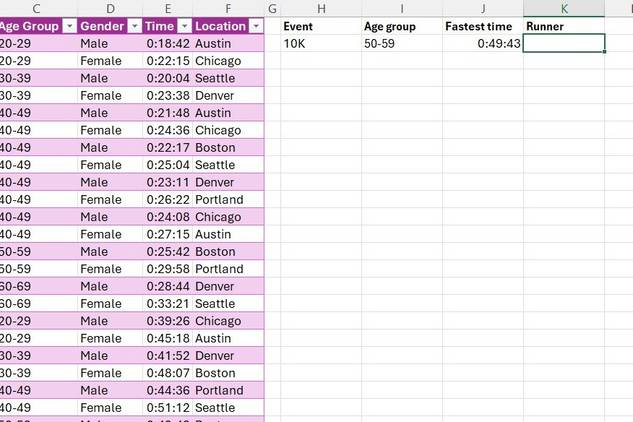
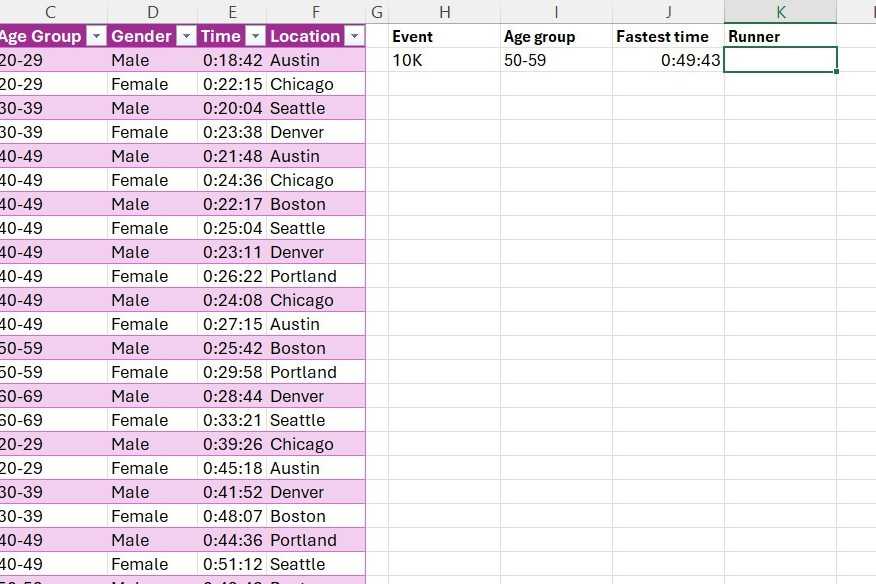
Это позволяет мгновенно менять параметры поиска, не редактируя формулу. Для дополнительного удобства можно объединить MINIFS с функцией FILTER, чтобы сразу узнавать имя участника, показавшего лучший результат:
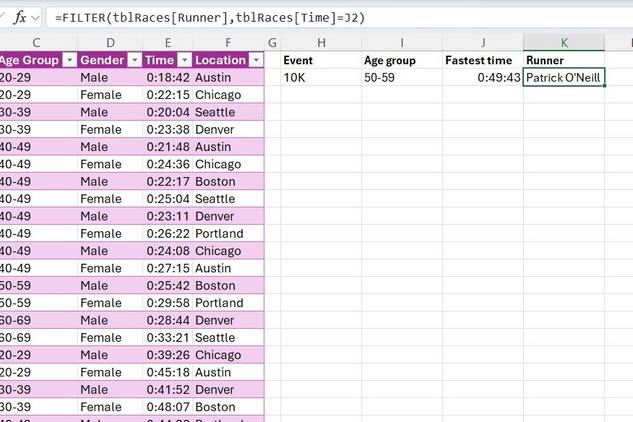
=FILTER(tblRaces[Runner], tblRaces[Time]=J2)
В случае, если несколько человек показали одинаковое минимальное время, FILTER вернет все соответствующие имена, что делает работу с данными еще более информативной.
Почему стоит отказаться от привычной фильтрации
Традиционный метод работы с данными обычно выглядит прямолинейно: вы фильтруете таблицу до тех пор, пока не останутся нужные записи, сортируете релевантный столбец и вручную извлекаете значение из верхней или нижней строки. Хотя этот подход дает верный ответ, он кардинально меняет визуальное представление вашего набора данных только ради решения одной задачи. Если ваша цель — получить конкретный показатель, логично задаться вопросом: зачем принудительно перестраивать таблицу, если можно оставить данные в исходном виде?
Функции MAXIFS и MINIFS — это не просто пара новых инструментов в арсенале пользователя. Они позволяют избежать «засорения» рабочего пространства скрытыми строками и бесконечных манипуляций с сортировкой, сохраняя при этом полную видимость исходного набора данных. Поскольку формулы автоматически пересчитываются при изменении или дополнении данных, вам больше не нужно вспоминать, какие фильтры были применены ранее или требовалась ли повторная сортировка после правки ячеек.
Важные нюансы синтаксиса и работы с диапазонами
При использовании данных функций критически важно различать диапазоны. Параметр max_range (или min_range) указывает Excel именно на ту область, из которой нужно извлечь итоговый результат, в то время как пары criteria_range и criteria служат исключительно «ситом» для отбора строк.
Важно помнить, что диапазоны внутри формулы не обязательно должны быть разными. Это открывает возможности для более сложных вычислений внутри одного и того же набора данных. Например, если вам нужно найти наибольшее число в диапазоне A2:A100, которое при этом больше 50, вы можете эффективно применить формулу:
=MAXIFS(A2:A100, A2:A100, «>50»)
Критерии внутри этих функций могут быть гибкими: вы можете указывать как конкретные значения (текст «Dell» или число 1500), так и сложные выражения (например, «<=1500» или «>=512»).
Преимущества многокритериального поиска
Истинная эффективность этих функций проявляется, когда стандартной фильтрации становится недостаточно. Вместо многоэтапного процесса — фильтрации одного столбца, затем другого и последующей сортировки того, что осталось, — вы описываете сложный логический запрос в рамках единственной формулы. Это не только экономит время, но и исключает вероятность ошибки, связанной с забытым активным фильтром, который может «спрятать» часть данных и исказить результат всей аналитики.
Принцип «все условия должны быть соблюдены» работает безупречно: Excel анализирует только те строки, где каждое из описанных вами условий истинно. Это позволяет создавать сложные сводные показатели, которые мгновенно реагируют на любые изменения в исходных записях, обеспечивая точность отчетов в реальном времени.
Масштабируемость решений
Использование ссылок на ячейки вместо жестко прописанных значений в критериях (например, использование ячеек H2 и I2 для параметров события и возраста) превращает обычную таблицу в интерактивный инструмент анализа. Вы можете менять параметры поиска в реальном времени: например, переключить событие с «5K» на «10K» или сменить возрастную группу, и результат обновится моментально без необходимости переписывать саму логику формулы.
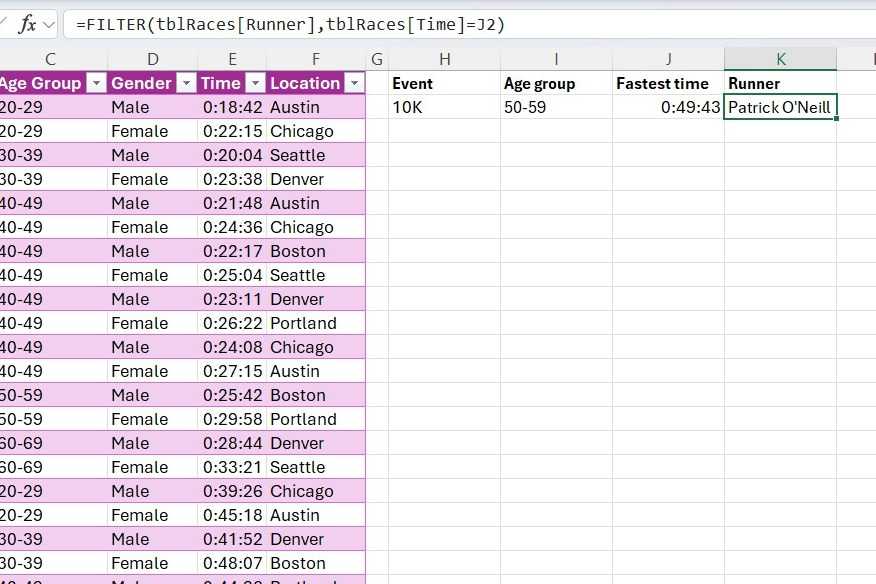
Связка с функцией FILTER дополнительно расширяет возможности: если вы получили минимальный результат с помощью MINIFS и вывели его в ячейку J2, использование конструкции =FILTER(tblRaces[Runner], tblRaces[Time]=J2) позволит не только увидеть числовое значение, но и мгновенно идентифицировать, кто именно его показал. Приятным бонусом является то, что если несколько человек показали идентичный лучший результат, функция FILTER корректно вернет список всех этих имен.
MAXIFS и MINIFS — яркий пример тех полезных возможностей Excel, которые часто скрыты от глаз, но могут радикально упростить решение повседневных аналитических задач. Даже если вы работаете с Excel годами, знакомство с этими функциями может стать тем самым недостающим звеном в автоматизации ваших таблиц.