Многие пользователи Excel годами игнорируют встроенный функционал для моделирования данных, предпочитая вручную подставлять значения в формулы, дублировать рабочие листы или составлять громоздкие вычисления. Однако меню «Анализ что если» (What-If Analysis), расположенное на вкладке «Данные» в группе «Прогноз» или «Работа с данными», позволяет значительно упростить работу с финансовыми и аналитическими моделями.
Использование таблиц данных для оценки переменных
Когда необходимо оценить результат формулы в широком диапазоне значений, оптимальным решением становится инструмент «Таблица данных». Он позволяет отобразить все возможные исходы рядом на одном рабочем листе. В зависимости от количества тестируемых вводных параметров, можно создавать таблицы с одной или двумя переменными.
Однофакторная таблица данных проверяет список значений для одной входной переменной, расположенной по столбцу или строке, что дает возможность оценивать сразу несколько формул. Двухфакторная таблица тестирует комбинации двух независимых переменных одновременно: одна из них располагается в строках, другая — в столбцах, что позволяет оценить результат одной формулы.
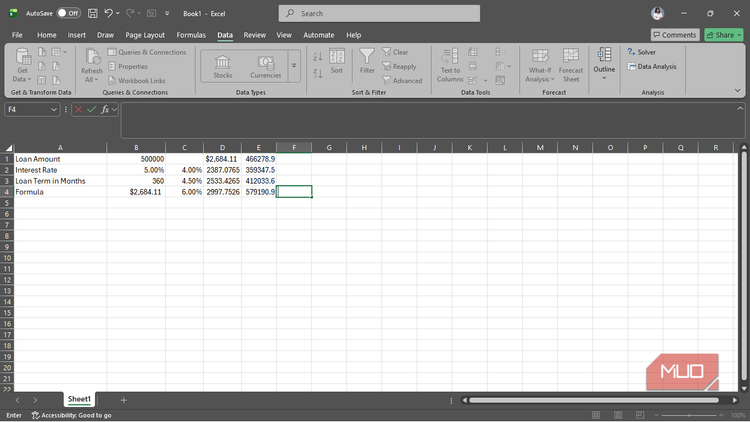
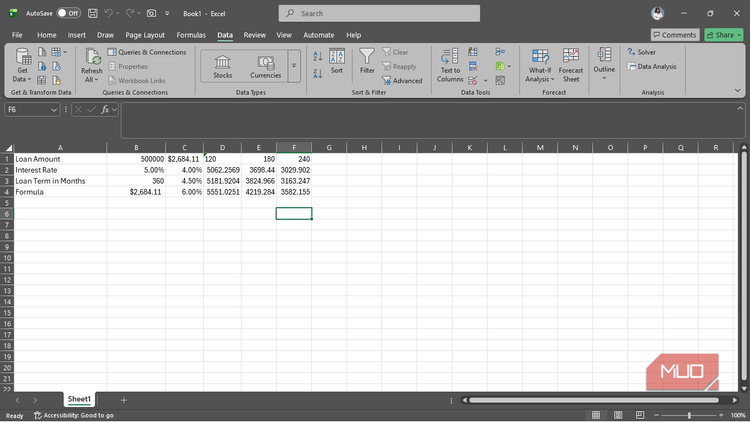
Например, при расчете ипотечного кредита можно выбрать процентную ставку в качестве первой переменной, а срок кредита в месяцах — в качестве второй. Для создания таблицы необходимо подготовить сетку значений, выбрав нужный диапазон, и перейти по пути: «Данные» > «Прогноз» > «Анализ что если» > «Таблица данных». В настройках нужно указать «Подставлять значения по строкам» или «по столбцам», выбрав соответствующие ячейки с исходными данными из рабочего листа.
Важно помнить, что таблицы данных пересчитываются автоматически при каждом изменении содержимого листа, что может замедлить работу в случае с объемными сетками на 60, 100 и более ячеек. Чтобы избежать задержек, можно изменить параметры вычислений на «частичные», перейдя в «Файл» > «Параметры» > «Формулы», что позволит обновлять данные только по необходимости.
Менеджер сценариев для сложных моделей
Для задач, где решение зависит более чем от двух меняющихся факторов, функционал «Таблиц данных» ограничен. В таких ситуациях эффективнее использовать «Диспетчер сценариев». Он сохраняет различные наборы входных значений, между которыми можно быстро переключаться.
Каждый сценарий поддерживает до 32 изменяемых ячеек, что позволяет создавать именованные наборы, например, «Оптимистичный», «Пессимистичный» или «Нормальный». Для создания сценария нужно перейти в «Данные» > «Прогноз» > «Анализ что если» > «Диспетчер сценариев» и нажать кнопку «Добавить». После присвоения имени сценарию выбираются изменяемые ячейки и вводятся соответствующие им числовые значения. При активации выбранного сценария через кнопку «Вывести» Excel автоматически пересчитает связанные формулы на основе сохраненных данных. Также доступна функция «Отчет», которая позволяет создать сводную таблицу сравнения всех созданных сценариев на отдельном листе.
Подбор параметра для поиска целевого значения
Если таблицы данных и менеджер сценариев работают по принципу прогнозирования результата на основе известных входных данных, то инструмент «Подбор параметра» работает в обратном направлении. Он полезен, когда известен желаемый результат формулы, и требуется вычислить значение одного конкретного входного параметра, необходимого для достижения этой цели.
Для работы инструмента требуются три аргумента: «Устанавливаемая ячейка» с целевой формулой, «Значение» — желаемый численный результат, и «Изменяемая ячейка» — параметр, который Excel будет корректировать. Например, если ежемесячный платеж по кредиту составляет 1250 у.е., а бюджет ограничен 500 у.е., «Подбор параметра» автоматически подберет необходимый размер кредита, ставку или срок для достижения нужной суммы платежа. Использование инструментов анализа «что если» превращает Excel из простого калькулятора в динамическую платформу для принятия взвешенных решений.
Таблицы данных: тонкости настройки и производительности
Инструмент «Таблица данных» позволяет организовать сетку любого размера за считанные секунды. В контексте ипотечного планирования, если в ячейке B2 указана процентная ставка, а в B3 — срок кредита в месяцах, вы можете настроить модель так, чтобы входные переменные A и B варьировались независимо. При создании двухфакторной таблицы необходимо заполнить верхнюю строку и первый столбец сетки значениями, которые отличаются от ваших текущих входных данных. В случае с однофакторной таблицей достаточно заполнить либо только строку, либо только столбец, что дает гибкость в тестировании нескольких формул одновременно.
После подготовки сетки и выбора диапазона (например, C1:F4), необходимо правильно соотнести «Подставляемую строку» и «Подставляемый столбец» с исходными ячейками B2 и B3. Если вы используете только одну переменную, например, для анализа ставок в ячейке B2, соответствующее поле в настройках (строка или столбец) должно быть заполнено, а другое — оставлено пустым. Excel автоматически заполнит пустые ячейки сетки рассчитанными результатами. Масштабируемость этого инструмента позволяет создавать таблицы на 60, 100 и более ячеек, однако важно помнить: такие таблицы пересчитываются при любом изменении листа. Чтобы сохранить отзывчивость интерфейса при работе с большими объемами, используйте путь Файл > Параметры > Формулы, где можно переключить режим вычислений на «Автоматически, кроме таблиц данных» (Partial), что позволит обновлять расчеты только по запросу.
Менеджер сценариев: управление сложными моделями
Когда количество переменных в вашей модели превышает две, возможности таблиц данных исчерпываются, и на помощь приходит «Диспетчер сценариев». Его ключевое преимущество — возможность сохранять различные конфигурации входных значений, не нарушая при этом структуру базовой формулы. Каждый созданный сценарий может включать до 32 изменяемых ячеек.
Процесс работы с менеджером выглядит следующим образом:
- Создайте сценарий, нажав кнопку «Добавить» в меню «Диспетчер сценариев».
- В поле «Изменяемые ячейки» укажите диапазон (например, B1:B2).
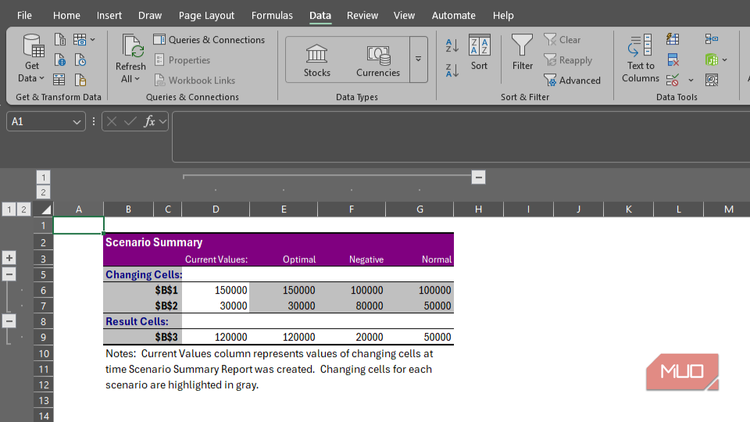
- В появившемся диалоговом окне значений введите конкретные числа (например, 150 000 для B1 и 30 000 для B2).
- После создания нескольких вариантов, таких как «Оптимальный» или «Негативный», выберите нужный в списке и нажмите «Вывести» (Show).
Excel мгновенно подставит значения в ячейки B1 и B2, пересчитав итоговую формулу прибыли (Gross Profit) в ячейке B3. Для аналитической отчетности функция «Отчет» (Summary) является незаменимой: выбрав ячейку с результатом (B3), вы получите на новом рабочем листе «Сводный отчет по сценариям», который отображает все входные значения и итоговые результаты для наглядного сравнения.
Подбор параметра: реверс-инжиниринг финансовых целей
В отличие от двух предыдущих инструментов, которые проецируют результат вперед (от входных данных к итогу), «Подбор параметра» выполняет обратную задачу. Если у вас есть формула, производящая определенный расчет, но вам нужно прийти к строго заданному результату (например, уложиться в бюджетный лимит 500 у.е.), этот инструмент самостоятельно вычислит необходимый входной аргумент.
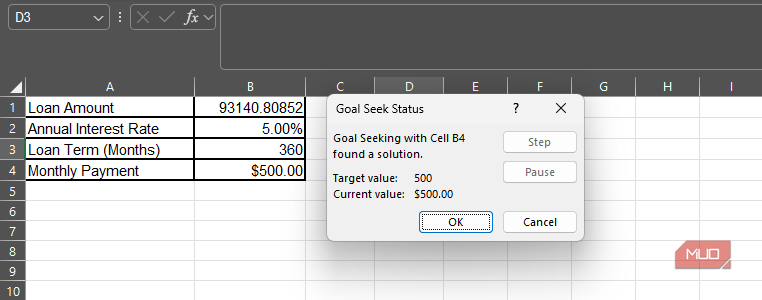
Для работы функции требуется три компонента: целевая ячейка с формулой (Set cell), желаемый результат (To value) и изменяемый параметр (By changing cell).
На практике это означает, что если текущий кредит требует платежа в 1250 у.е., а ваш лимит составляет 500 у.е., вы можете указать Excel корректировать сумму кредита, процентную ставку или срок погашения. «Подбор параметра» проанализирует зависимости в вашей модели и покажет именно то значение, которое позволит достичь желаемой целевой цифры, превращая таблицу из пассивного регистратора данных в инструмент активного финансового проектирования.