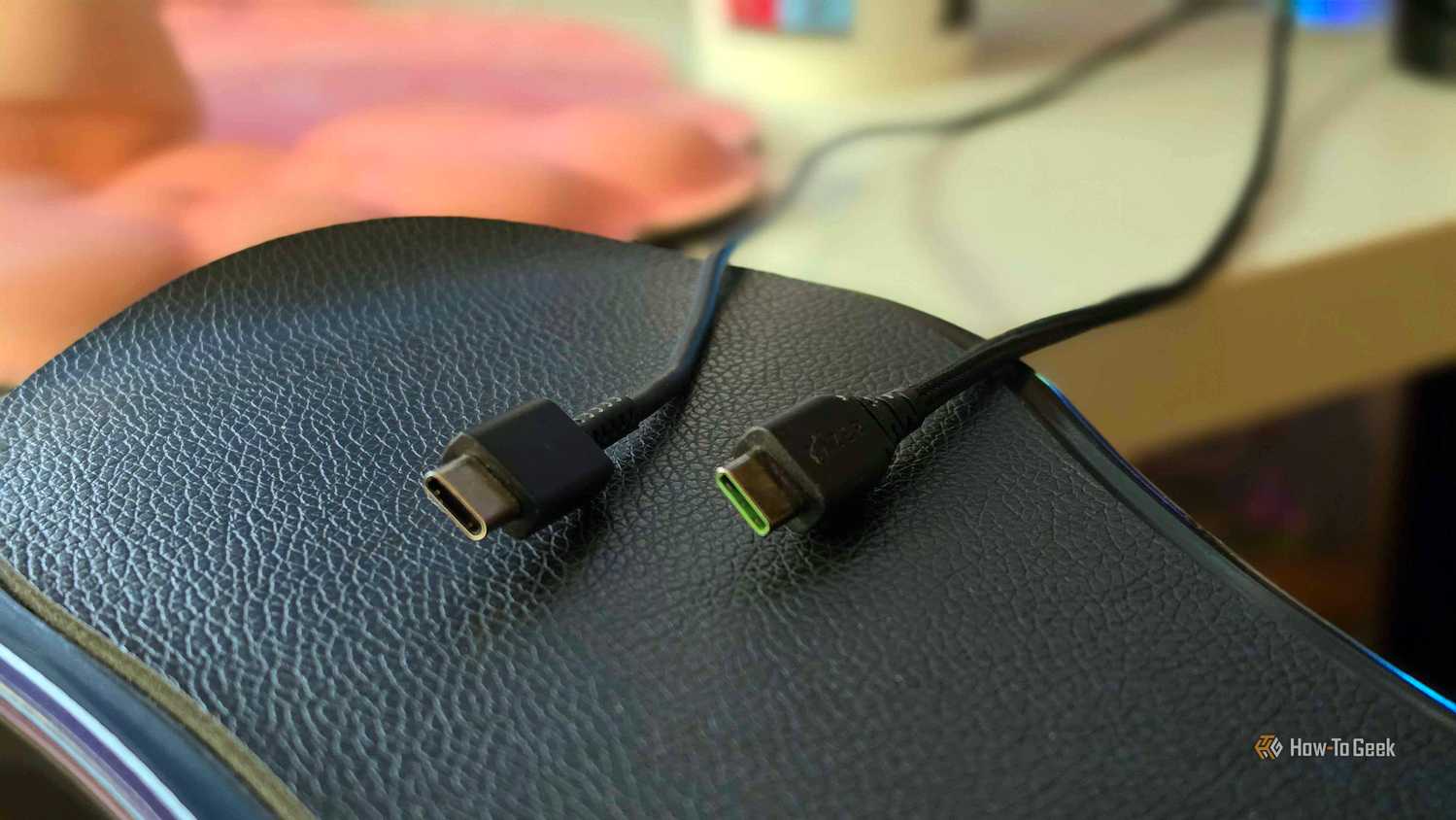
Переход большинства современных устройств на стандарт USB-C привел к тому, что у многих пользователей накапливается внушительная коллекция внешне практически идентичных кабелей. Однако сам разъем USB-C лишь определяет физическую форму штекера, но не гарантирует соответствие кабеля конкретным техническим спецификациям. В результате пользователю бывает крайне сложно определить, на какую скорость передачи данных и мощность зарядки способен тот или иной провод.
Почему кабели USB-C требуют дополнительной маркировки
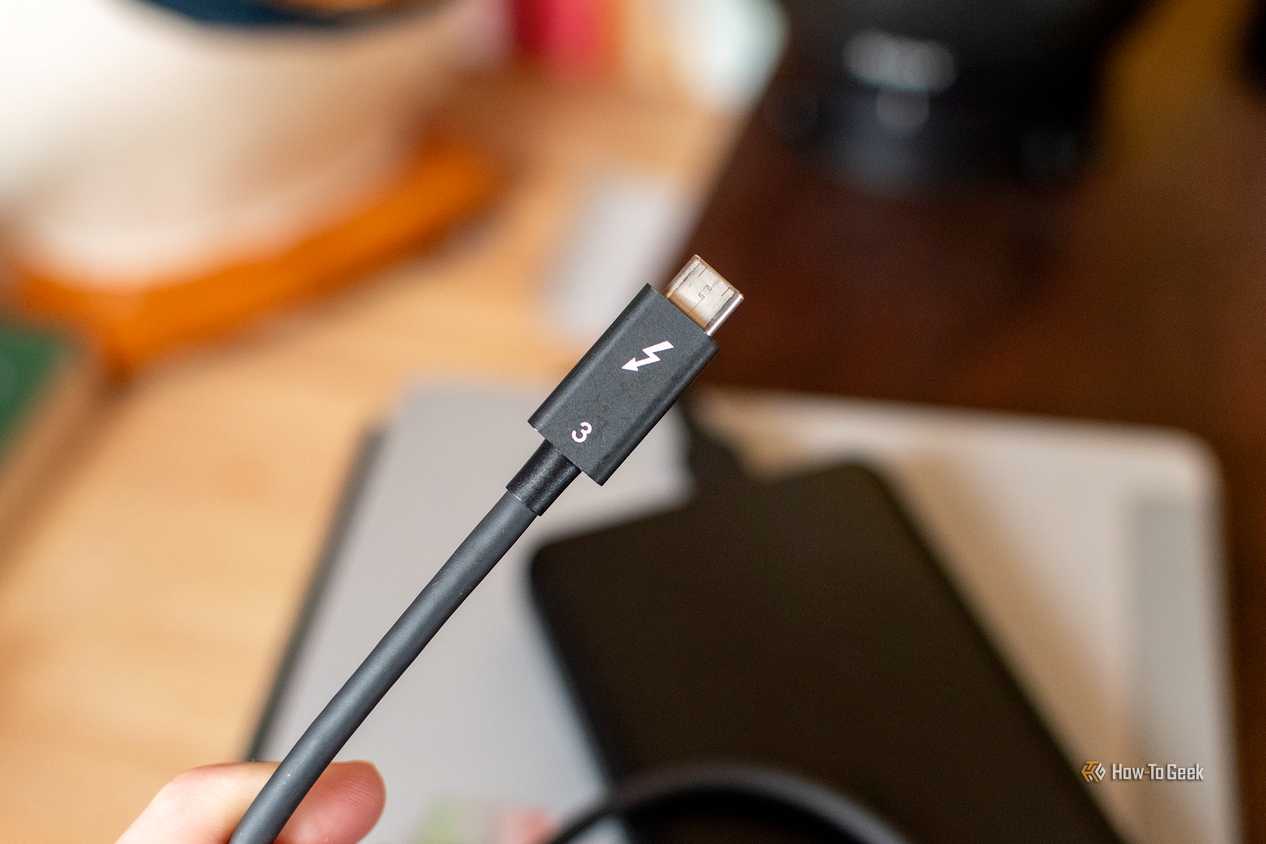
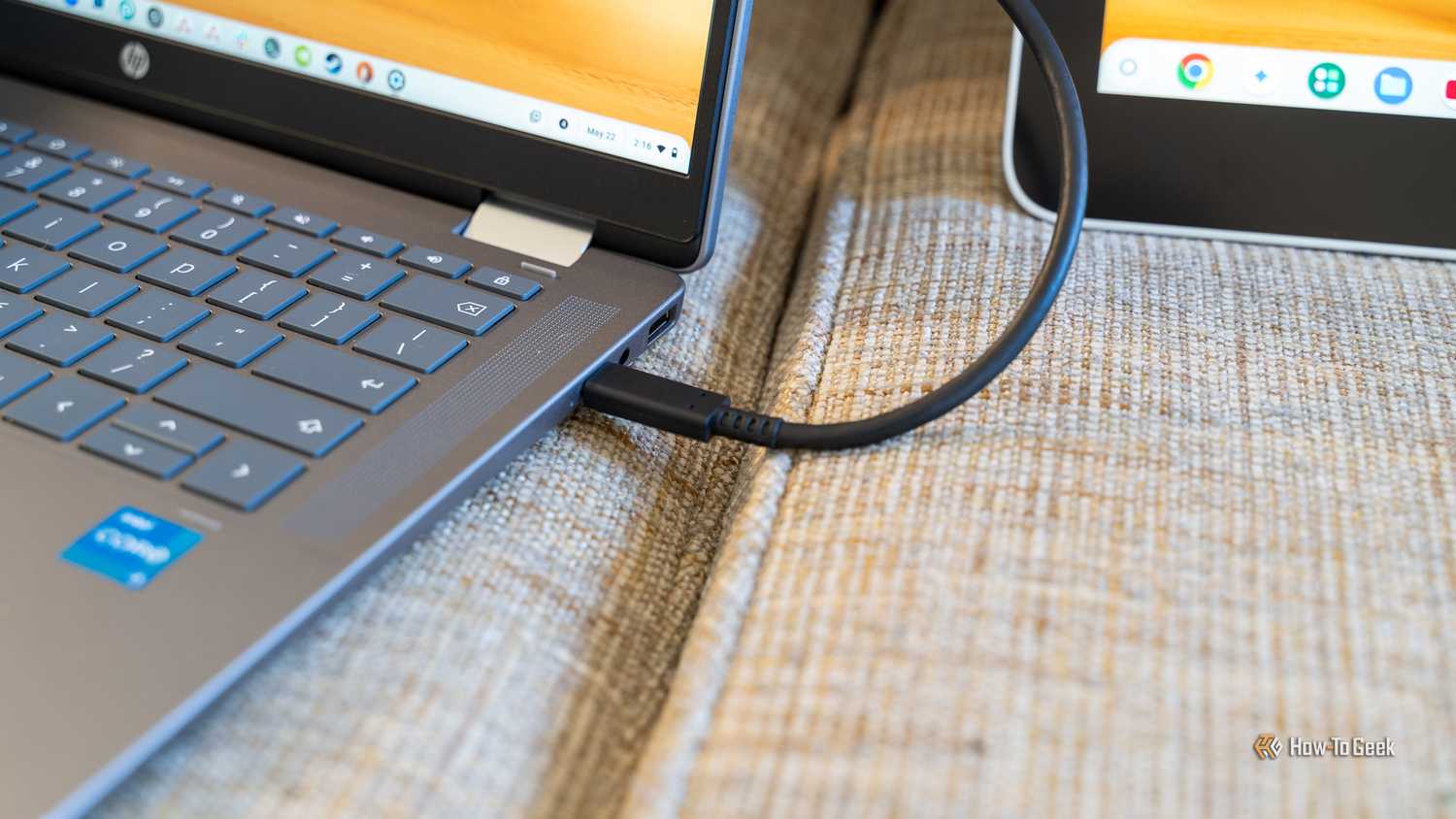
Главная сложность заключается в том, что стандарт USB-C объединяет кабели с совершенно разными возможностями. Ключевыми параметрами являются скорость передачи данных и мощность зарядки, и эти характеристики часто не связаны между собой. Например, кабель, поставляемый в комплекте с ноутбуком, может поддерживать необходимую мощность 60 Вт, но при этом работать на медленной скорости стандарта USB 2.0. С другой стороны, кабель с пропускной способностью данных 40 Гбит/с может иметь весьма ограниченные возможности по передаче энергии.
Для обеспечения высоких скоростей обмена данными кабель должен использовать экранированные жилы. В свою очередь, высокая мощность требует большего количества меди, а также наличия специального чипа E-Marker, который информирует подключенные устройства о допустимых параметрах нагрузки. На рынке встречаются универсальные решения, поддерживающие оба параметра, но они обычно стоят дороже, и производители электроники редко комплектуют ими свои устройства по умолчанию. Поскольку внешне различить такие кабели невозможно, многие пользователи сталкиваются с хаосом при попытке подобрать подходящий аксессуар для конкретной задачи.
Использование 3D-печатных меток для идентификации проводов
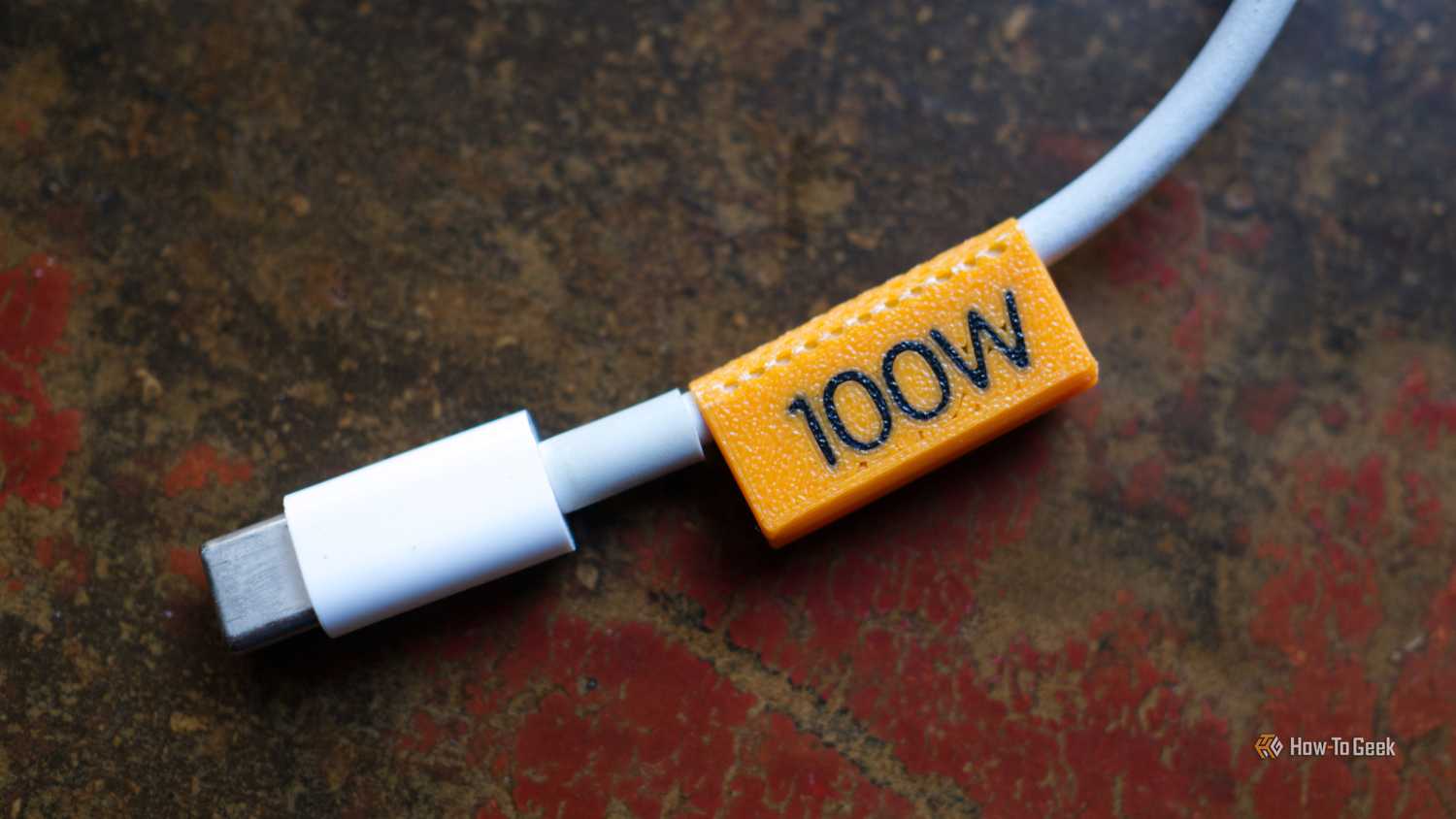
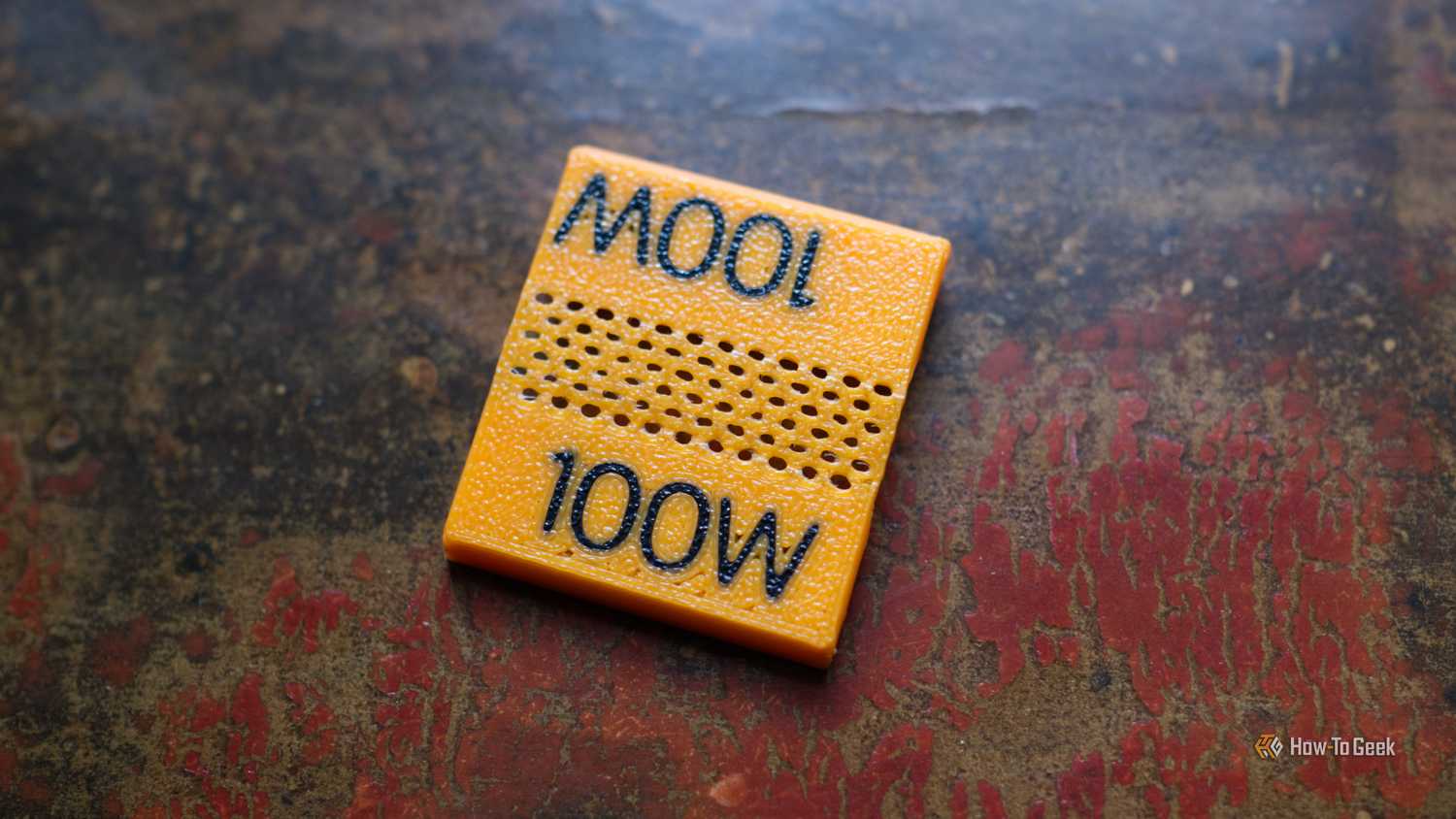
Решить проблему можно с помощью 3D-печати. Вместо использования недолговечных наклеек или бумажных бирок предлагается создать систему многоразовых цветовых меток. Для этой цели подойдет простая модель кабельного зажима, в которую интегрируется текстовое поле. В программном обеспечении для 3D-печати можно легко изменить надпись, выбрав опцию редактирования текста в свойствах объекта.
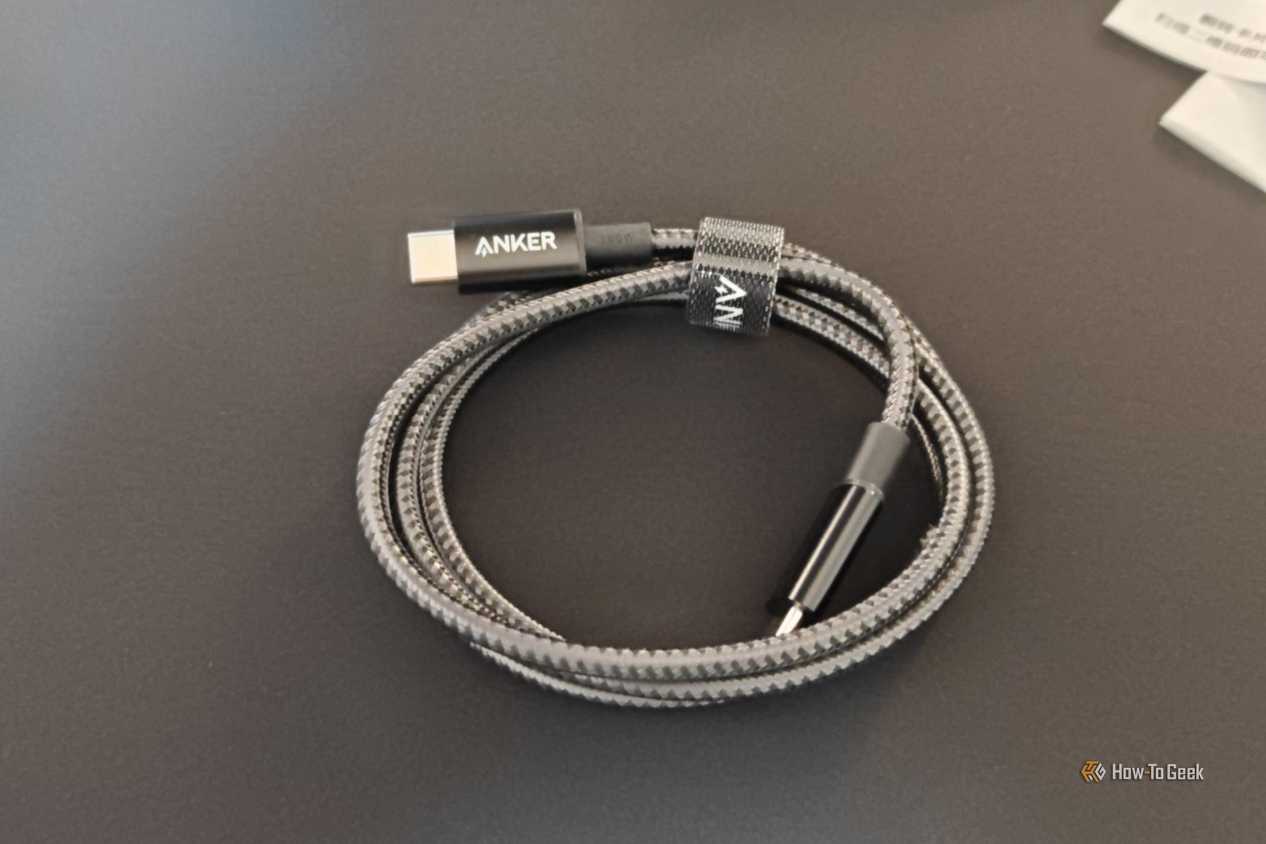
Эффективная система маркировки строится на сочетании цвета и текста. Например, можно закрепить за определенным цветом пластика конкретную скорость передачи данных: оранжевый — для USB 2.0 (480 Мбит/с), синий — для USB 3.0 (5 Гбит/с), сине-серый — для USB 3.1 (10 Гбит/с) и серый — для USB 3.2 (20 Гбит/с). При этом информацию о мощности зарядки можно нанести непосредственно текстом на саму метку. Поскольку текст в модели обычно выдавлен, его можно прочитать даже при использовании одноцветной печати, что экономит время и материал.
Как определить реальные возможности кабеля
Самым сложным этапом процесса является выяснение технических характеристик уже имеющихся кабелей. Спецификации можно найти на упаковке, в истории заказов интернет-магазинов или на страницах технической поддержки производителей ноутбуков и смартфонов. Если же речь идет об универсальных кабелях для периферии, на помощь приходят специализированные программные инструменты:
- USB Device Tree Viewer — для ОС Windows.
- WhatCable — для компьютеров Mac.
- usbeehive — для систем на базе Linux.
Эти приложения анализируют подключенный кабель и предоставляют отчет о его реальных возможностях по передаче данных и зарядке. После проведения теста остается лишь распечатать подходящую метку, чтобы систематизировать коллекцию кабелей раз и навсегда.
Технические нюансы: что скрывается внутри
Важно понимать, что терминология «кабель USB-C» вводит в заблуждение, так как фактически означает лишь «USB-кабель с неопределенной спецификацией, использующий разъем USB-C». Стандарт USB постоянно эволюционирует, и ключевое различие заключается в том, что передача данных и доставка питания — это два независимых процесса. Кабель, способный обеспечить 60 Вт мощности для вашего ноутбука, может быть ограничен скоростью USB 2.0, и наоборот.
Производители редко включают в комплект поставки премиальные кабели, поддерживающие одновременно и высокие скорости передачи данных, и быструю зарядку высокой мощности. Поэтому, если вам необходима универсальность, покупка качественного аксессуара отдельно — неизбежность, а не выбор.
Организация маркировки: практические советы
Хотя идея с метками не является чем-то принципиально новым, использование 3D-печати позволяет создать эстетичное и долговечное решение. Выбор цветовой схемы зависит исключительно от вашего удобства и наличия филамента разных цветов. Главное условие — сохранять последовательность системы, чтобы не запутаться в собственной библиотеке проводов. Если вы не располагаете возможностями для многоцветной печати, не стоит расстраиваться: текст в модели физически углублен, поэтому он будет читаем даже при монохромном исполнении, хотя контрастная заливка, безусловно, упрощает визуальный поиск.
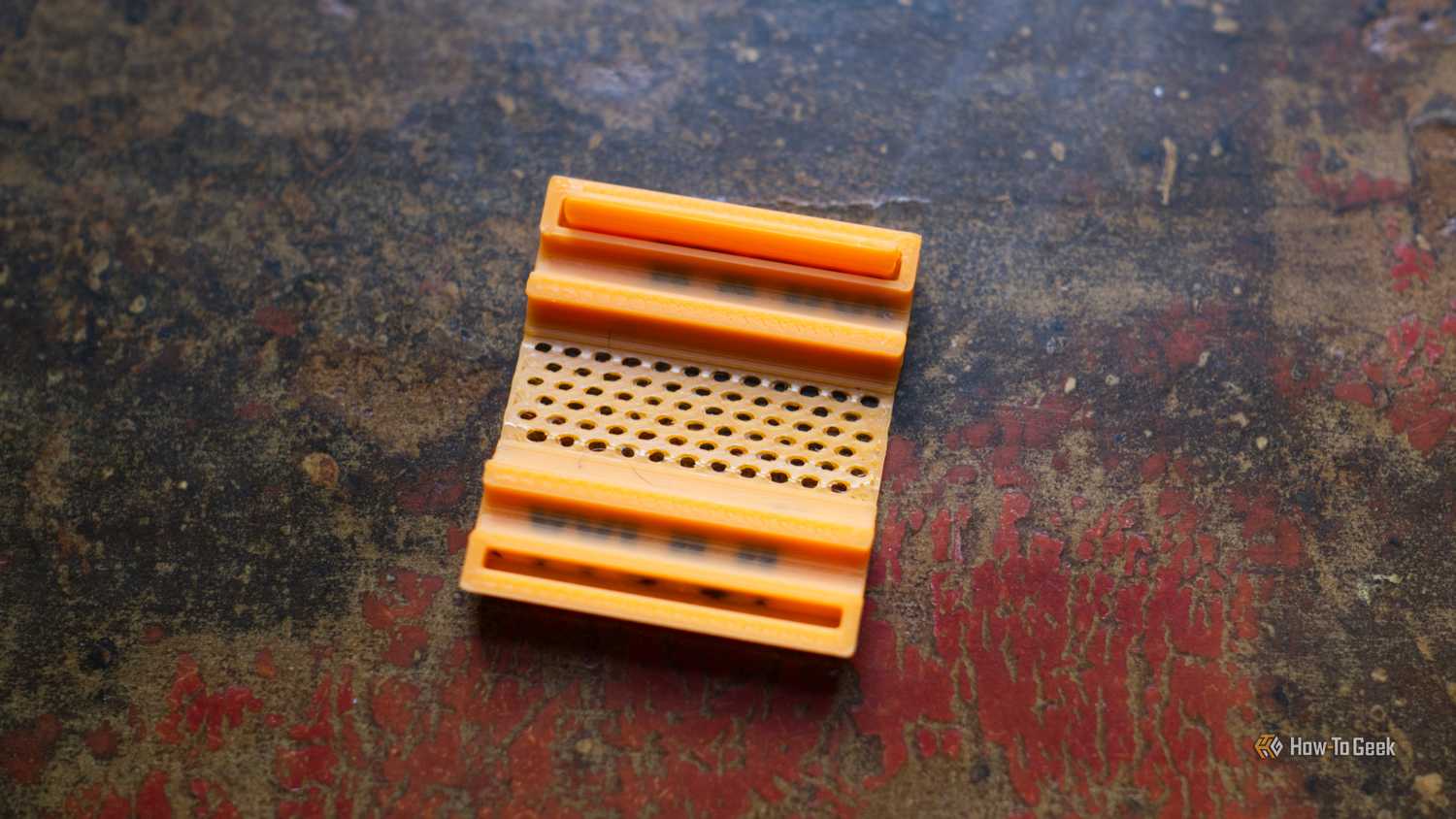
Для минимизации отходов пластика и экономии времени рекомендуется печатать метки большими партиями. Выберите одну цветовую палитру и тип текста для группы кабелей, чтобы процесс был максимально эффективным. Не стоит беспокоиться об отсутствии маркировки для самых современных стандартов вроде USB 4.0 со скоростью 40 Гбит/с — пока вы не добавите их в свой арсенал, система может оставаться лаконичной и понятной.
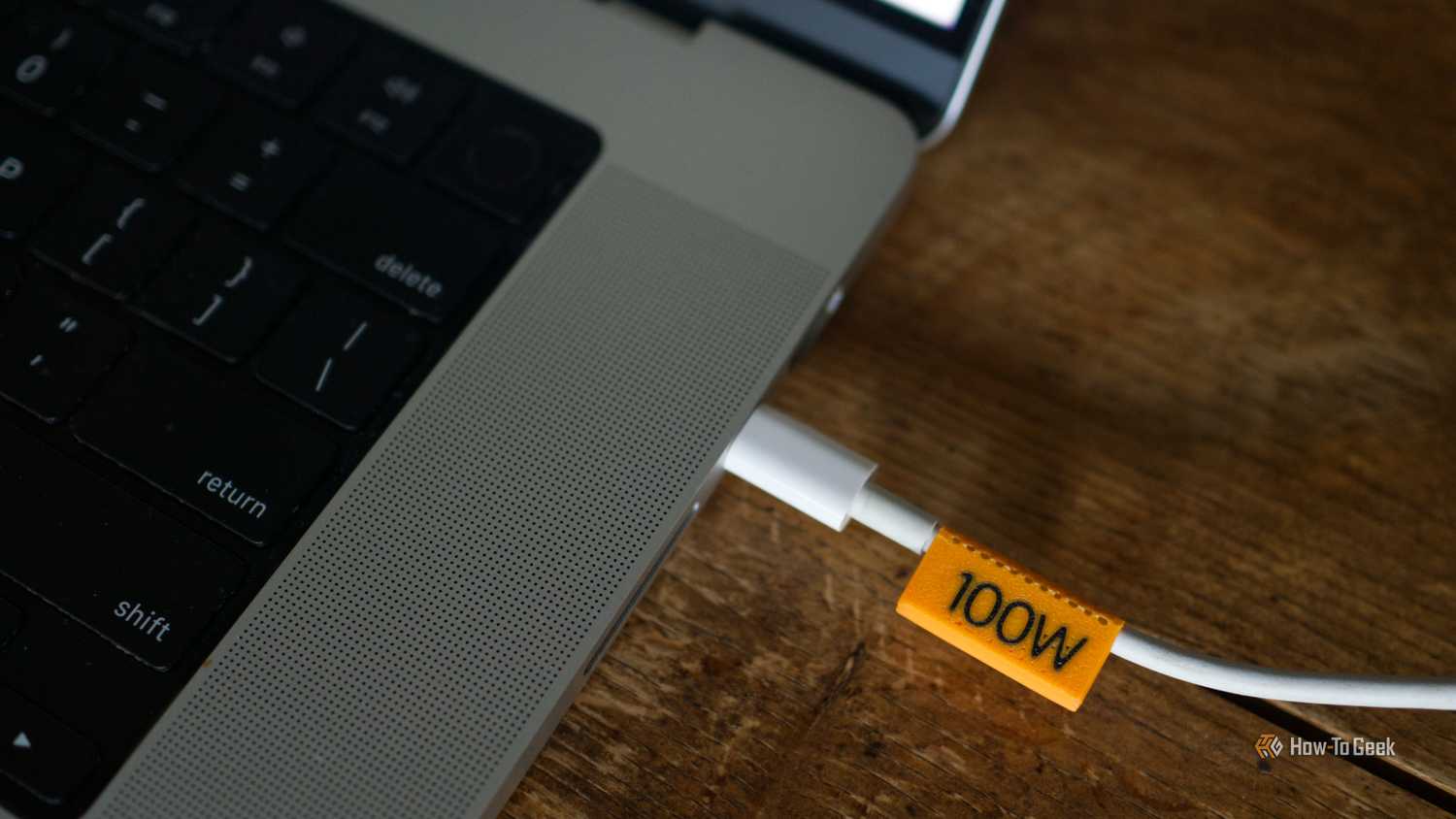
Как провести инвентаризацию
Определение возможностей кабеля на практике зачастую оказывается сложнее, чем кажется на первый взгляд. Если заводская упаковка или документация от устройства, которое комплектовалось этим кабелем, утеряны, программная диагностика остается единственным надежным способом получения данных.
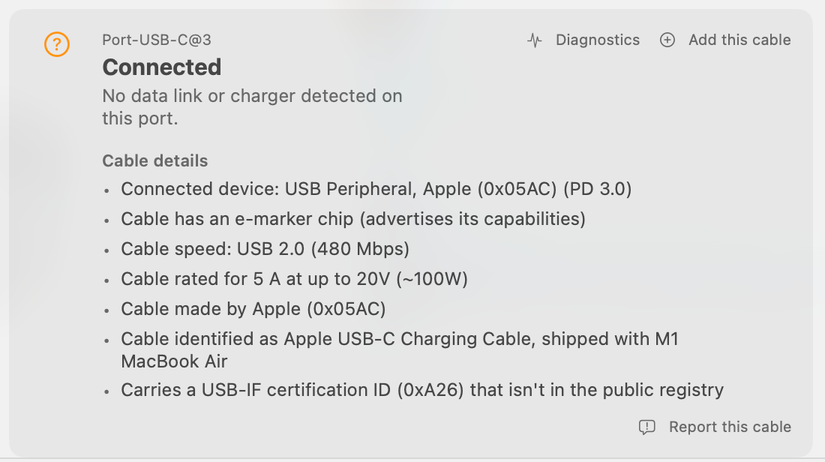
При использовании утилит вроде USB Device Tree Viewer, WhatCable или usbeehive, компьютер опрашивает контроллер кабеля и считывает информацию о его аппаратных лимитах. Это единственный способ точно узнать, на что способен кабель, купленный без четкого описания или найденный в «ящике с проводами». Как только вы провели тест с помощью этого ПО, не откладывайте создание метки: как только кабель вернется в общую массу, вы снова рискуете забыть его реальные характеристики. Апгрейд вашего «кабельного хозяйства» с помощью 3D-печати — это инвестиция, которая избавит от необходимости каждый раз заново проверять мощность зарядки или скорость передачи файлов при подключении периферии.