Хотя интерфейс Планировщика заданий в Windows 11 выглядит устаревшим, этот встроенный инструмент остается мощным средством для автоматизации повседневных задач. Он позволяет делегировать системе повторяющиеся действия, распределять нагрузку при запуске приложений или выполнять скрипты в фоновом режиме, не отвлекая пользователя от основной работы. Принцип работы прост: инструмент отслеживает заданный триггер — время, вход в систему, старт ОС или конкретное событие — и запускает связанную задачу.
Настройка первой задачи в Планировщике
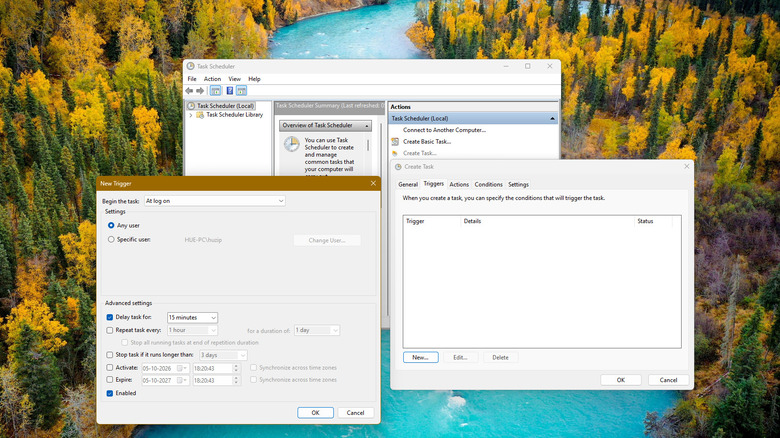
Чтобы запустить Планировщик заданий, введите соответствующее название в меню «Пуск». В открывшемся интерфейсе следует сосредоточиться на панели «Действия» справа и выбрать пункт «Создать задачу». Рекомендуется использовать именно этот развернутый вариант, а не «Создать простую задачу», так как полноценный мастер открывает доступ к важным параметрам управления.
Пошаговое создание сценария
Для корректной настройки автоматизации необходимо последовательно пройти через несколько вкладок:
- Общие: укажите понятное имя для задачи.
- Триггеры: выберите условие активации, например, по расписанию, при включении компьютера или входе в учетную запись.
- Действия: добавьте пункт «Запуск программы». Здесь можно указать путь к исполняемому файлу, командной строке или скрипту PowerShell.
- Условия и параметры: определите, может ли задача выполняться при работе от батареи, должен ли компьютер находиться в режиме простоя и нужно ли выполнять пропущенный запуск.
После сохранения задачи рекомендуется нажать на неё правой кнопкой мыши в «Библиотеке планировщика» и выбрать «Выполнить» для проверки работоспособности сценария.
Оптимизация условий и безопасности
Особое внимание следует уделить владельцам ноутбуков. По данным Microsoft, задачи, запускаемые с короткими интервалами (например, каждые пять минут), мешают устройству переходить в состояние низкого энергопотребления. Для таких сценариев лучше использовать триггеры, основанные на событиях или периодах простоя. Также не стоит включать опцию «Выполнять с наивысшими правами» без крайней необходимости, так как работа от имени администратора без контроля пользователя снижает безопасность системы.
Практические примеры автоматизации в Windows 11
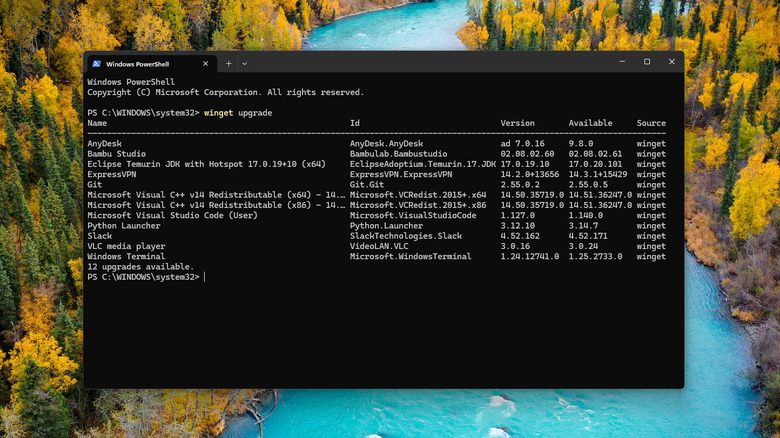
Планировщик заданий позволяет настроить полезные сценарии, такие как автоматическое обновление установленного ПО с помощью пакетного менеджера WinGet. Команда winget upgrade —all позволяет искать и обновлять программы, а в планировщике её можно дополнить ключами для фонового выполнения, такими как —silent, —accept-package-agreements и —disable-interactivity. Важно предварительно протестировать команду вручную, так как не все приложения поддерживаются WinGet.
Отложенный запуск приложений и работа со скриптами
Еще один сценарий — управление автозагрузкой. Вместо того чтобы позволять всем программам запускаться одновременно при старте системы, можно отключить их в стандартном менеджере автозагрузки, а затем создать задачу с отложенным триггером. Это позволит тяжелым или менее важным приложениям запускаться через несколько минут после того, как рабочее пространство будет готово к работе. Кроме того, инструмент отлично сочетается с PowerShell для выполнения регулярной очистки файлов или переноса данных. Важно учитывать, что встроенные функции, такие как «Контроль памяти» или автоматическая оптимизация дисков, уже справляются с базовым обслуживанием ОС, поэтому дублировать их не требуется.
Тонкости настройки и ограничения инструментов
Важно помнить, что если вы используете WinGet для регулярного обновления ПО, стоит учитывать нюансы работы пакетного менеджера: pinned-пакеты (закрепленные версии) игнорируются им по умолчанию, а некоторые инсталляторы все еще могут требовать ручного подтверждения прав администратора (elevation), даже при наличии соответствующих ключей автоматизации. Поэтому ручное тестирование команды в консоли перед добавлением в планировщик является обязательным этапом.
Для более сложных задач, требующих эмуляции кликов мыши или взаимодействия с графическими интерфейсами приложений, лучше подойдет Power Automate для рабочего стола. Однако имейте в виду, что использование этого инструмента для масштабной облачной или фоновой автоматизации без присмотра может потребовать покупки платных лицензий, в отличие от бесплатного и глубоко интегрированного в систему Планировщика заданий.
Советы по эксплуатации и производительности
Используя условия (Conditions) во вкладке настроек задачи, вы можете значительно повысить комфорт работы. Например, можно настроить выполнение сценария таким образом, чтобы он ожидал перехода системы в режим простоя или обязательного наличия питания от сети (AC power). Это позволит избежать ситуаций, когда ресурсоемкие скрипты «вклиниваются» в выполнение важных процессов, которыми вы заняты в данный момент.
Наконец, не забывайте, что Планировщик заданий — это не способ искусственно «разогнать» процессор. Его главная ценность заключается в способности взять на себя рутину: отложенный запуск облачных хранилищ или мессенджеров позволяет Windows быстрее подготовить рабочий стол к полноценной работе, не перегружая систему в первые секунды после входа в учетную запись.