Функция организации окон — это то, о чем большинство пользователей Windows задумываются редко, если вообще вспоминают. В Windows 11 для этих целей существует Snap Layouts. Хотя этот инструмент упрощает процесс размещения нескольких приложений рядом друг с другом, со временем многие пользователи начинают ощущать его ограниченность. Система Snap Layouts не обладает достаточной «интеллектуальностью» и гибкостью, что побуждает искать альтернативы, более привычные для тех, кто работал с тайловыми оконными менеджерами в Linux.
Почему стандартные возможности Windows проигрывают
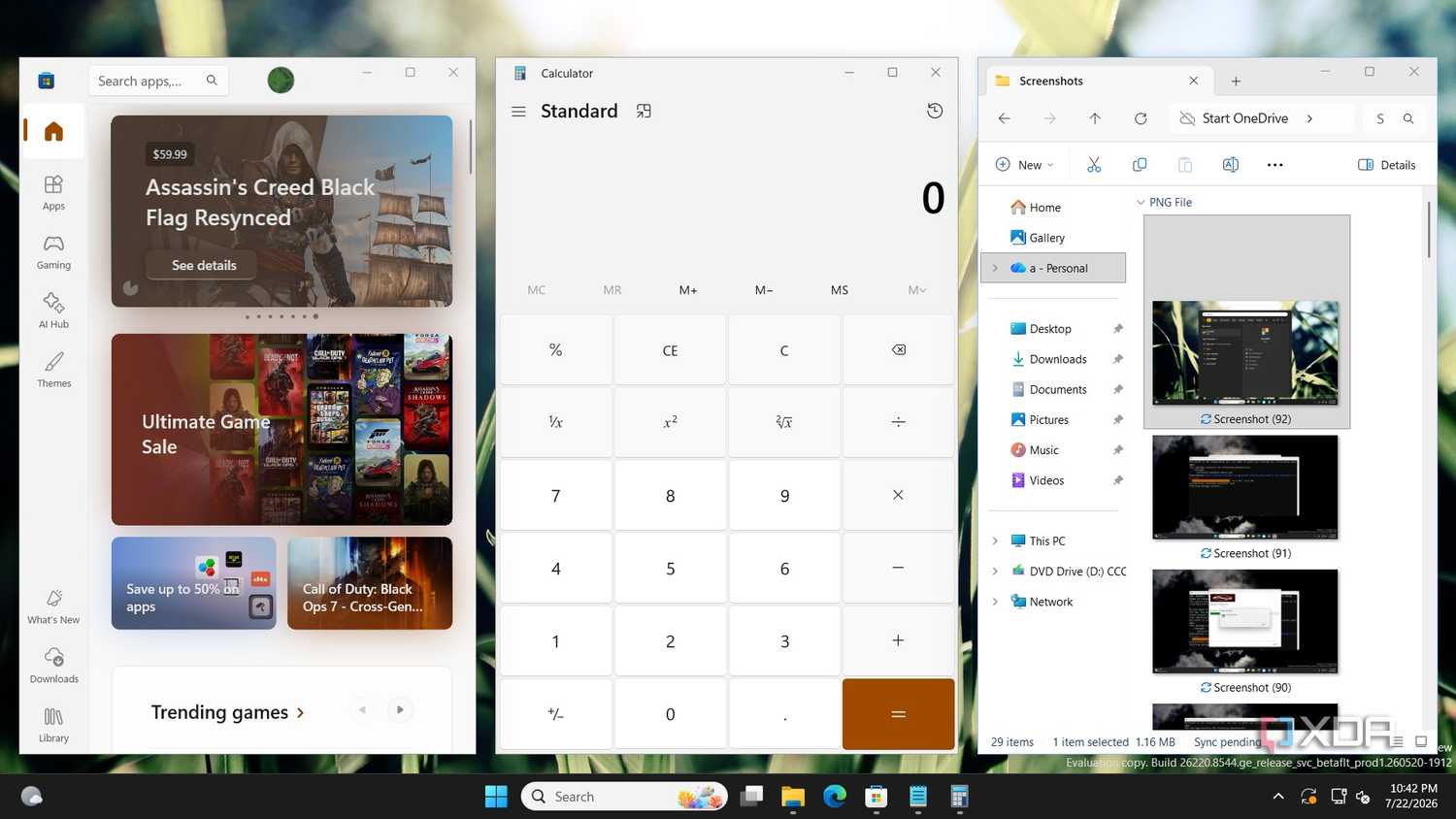
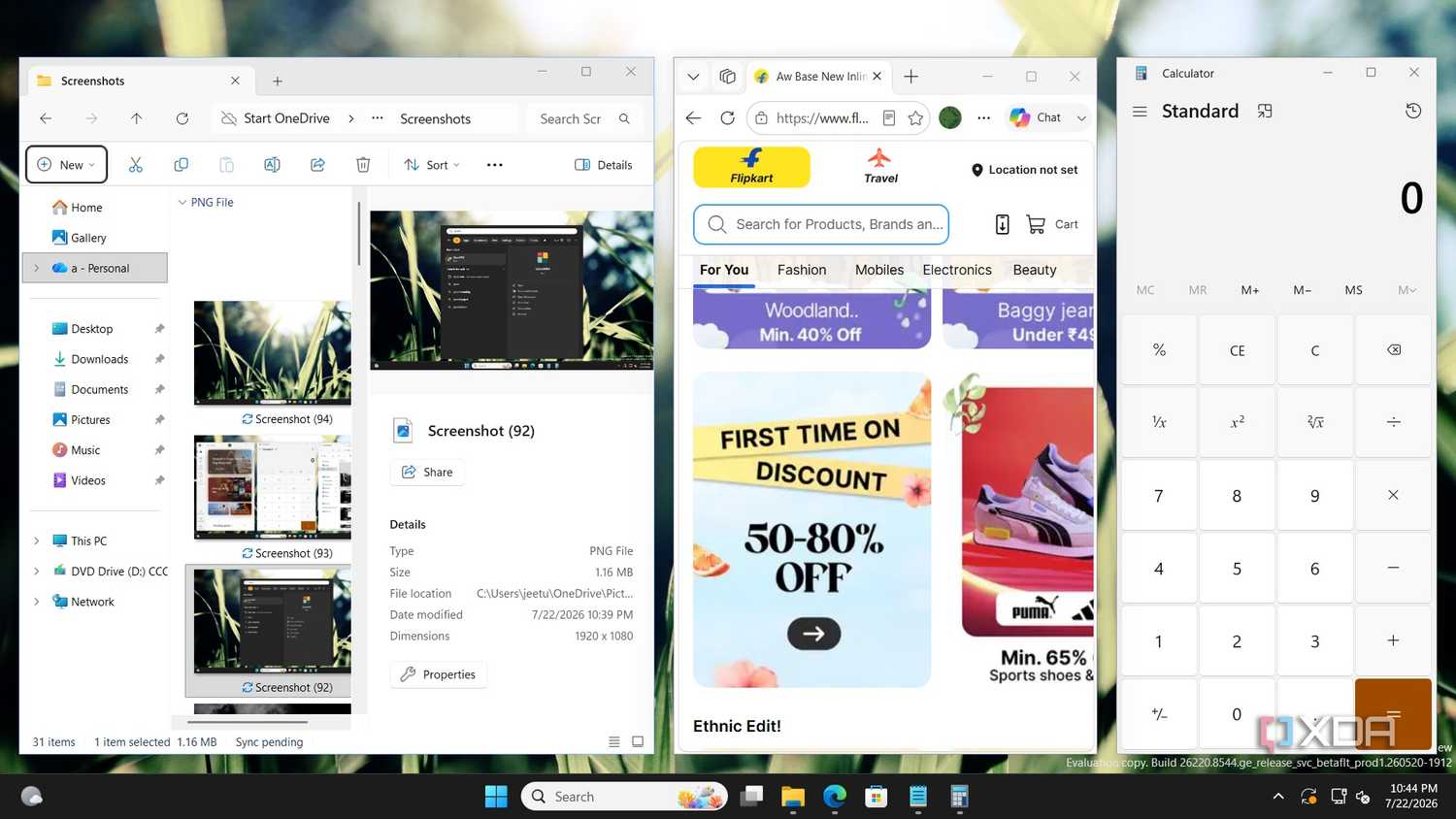
Для пользователей мониторов с большой диагональю, например, 27-дюймовых экранов, эффективное распределение пространства критически важно. Стандартные функции позволяют удобно расположить два окна, однако работа с тремя или четырьмя приложениями требует постоянного ручного вмешательства. Windows 11 справляется с тремя окнами неплохо, но при попытке добавить четвертое процесс становится громоздким: нужно сначала задать макет для трех элементов, а затем перенастраивать его для четвертого.
Snap Layouts — это «базовое» и статичное решение. Оно не умеет подстраиваться под поведение открытых окон, перераспределять их пространство «на лету» или предоставлять глубокие настройки для продвинутого управления. В отличие от полноценных оконных менеджеров, стандартная функция не автоматизирует процесс: как только пользователь закрывает одно из приложений, пустое пространство не заполняется другими окнами автоматически.
Преимущества автоматического тайлинга в GlazeWM
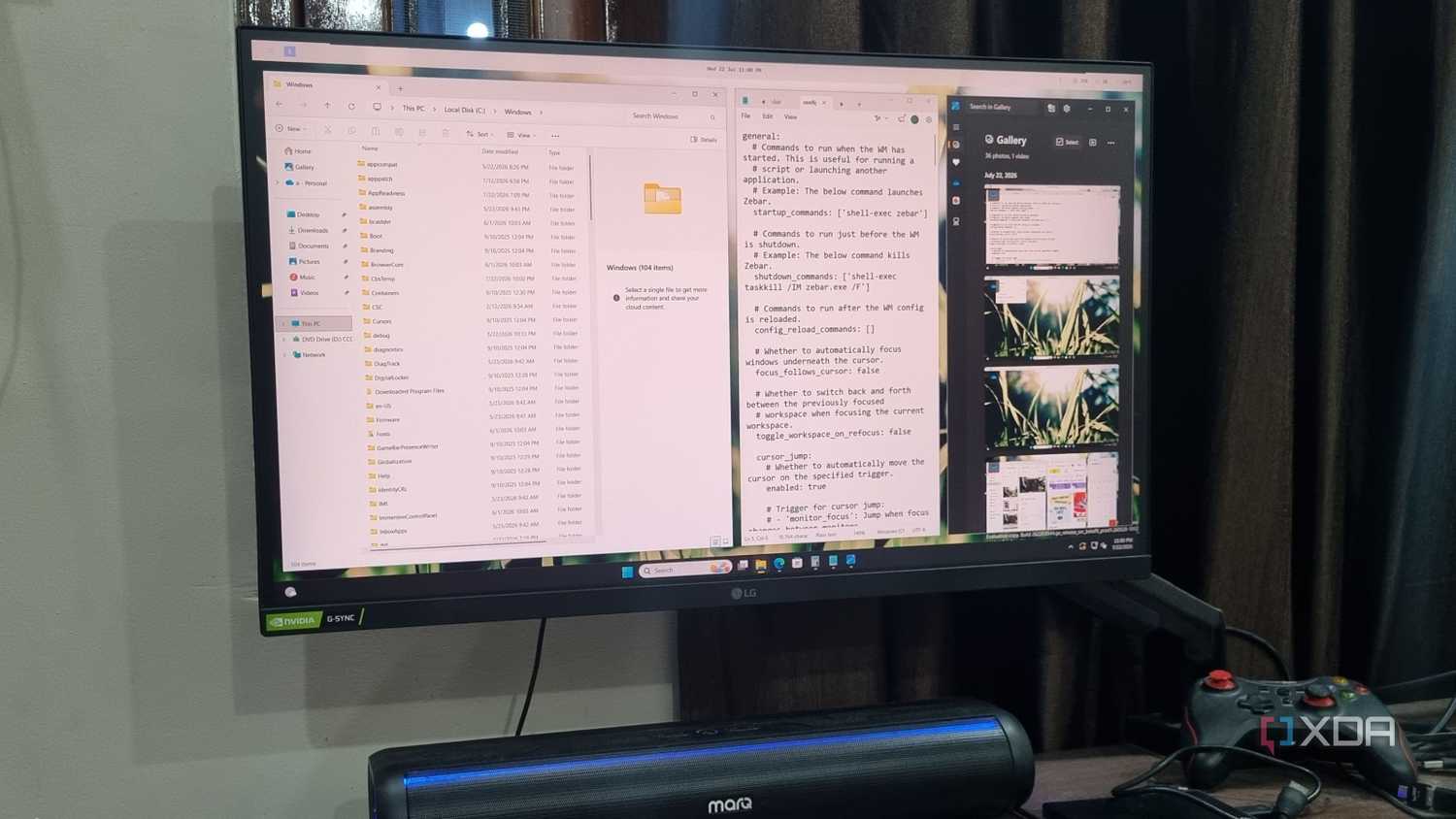
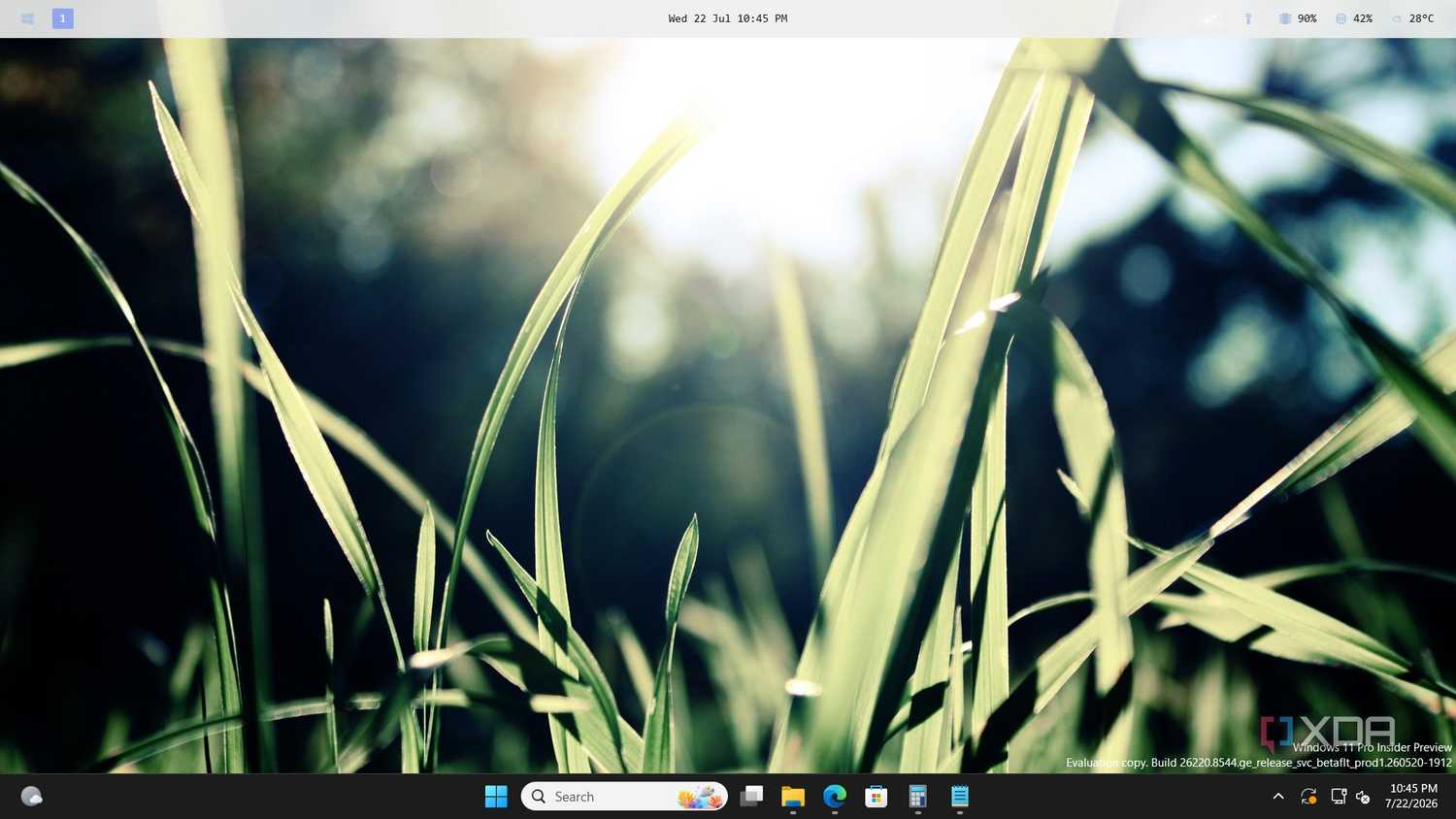
GlazeWM переносит концепцию тайловых менеджеров, знакомых пользователям GNOME, KDE Plasma или COSMIC, на платформу Windows. Главное отличие заключается в автоматизации: активные окна упорядочиваются программой сразу после её запуска без необходимости ручного перемещения или привязки к сетке.
Управление в GlazeWM ориентировано на клавиатурные сочетания, что значительно ускоряет работу:
- Переключение между окнами: комбинация Alt + клавиши со стрелками позволяет быстро перемещаться между тайлами.
- Изменение макета: использование сочетания Alt + Shift + стрелки дает возможность мгновенно менять положение окна или настраивать его размеры.
В отличие от стандартного перетаскивания мыши, клавиатурный метод в GlazeWM работает быстрее и точнее. Если вы закрываете приложение, менеджер автоматически заполняет освободившееся место другими окнами, поддерживая целостность сетки.
Рабочие пространства и настройка через конфигурационный файл
GlazeWM развивает идею виртуальных рабочих столов Windows 11, предлагая собственную систему рабочих пространств. По умолчанию доступно до девяти рабочих областей, между которыми можно быстро переключаться. Окна можно легко перемещать между ними, причем система автоматически применяет правила тайлинга для каждого из пространств, в отличие от стандартных виртуальных рабочих столов, где Snap Layouts сохраняет свои ограничения.
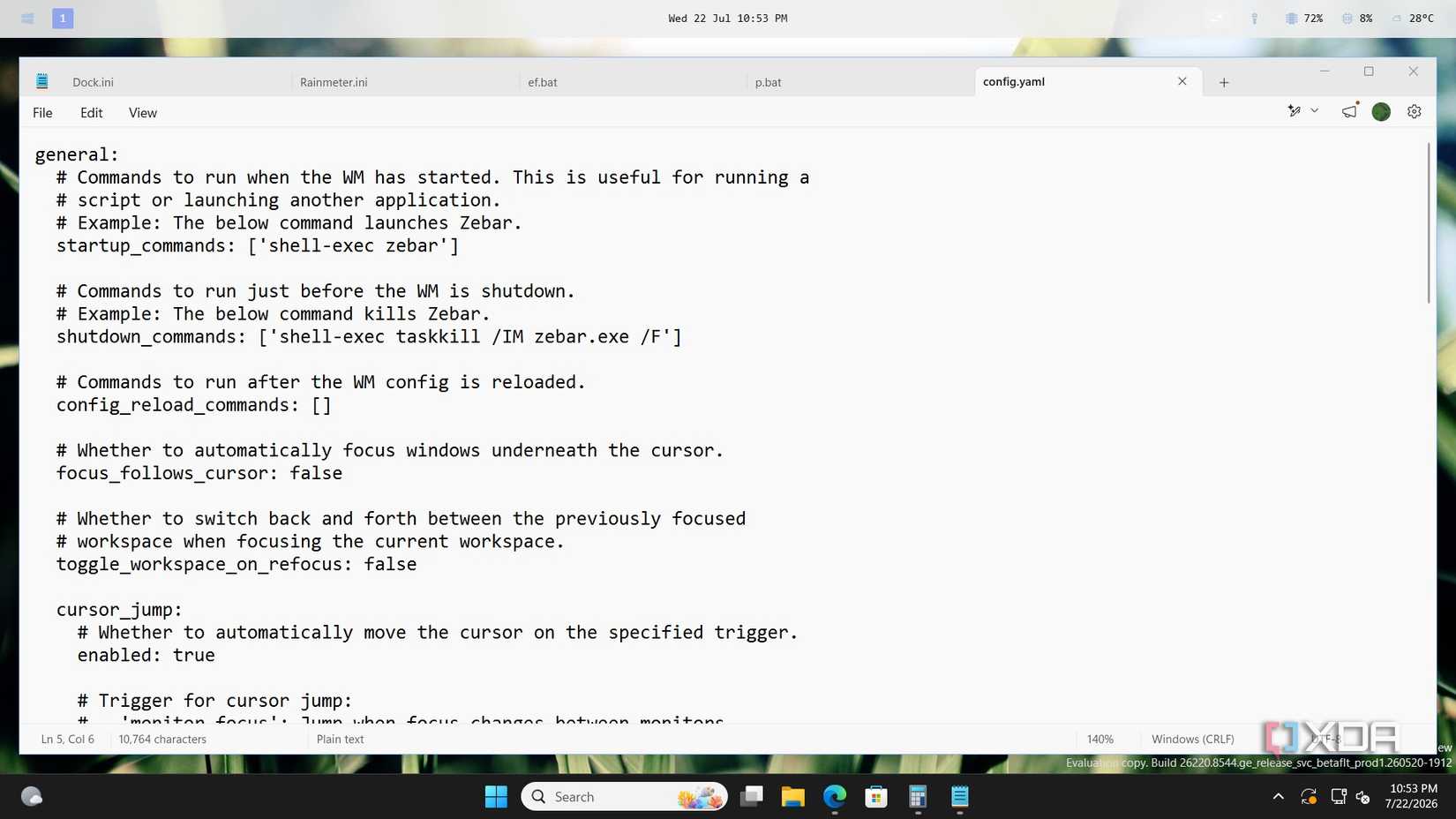
Интересной особенностью GlazeWM является отсутствие графического интерфейса настроек. Всё управление параметрами осуществляется через конфигурационный файл. Такой подход логичен для инструмента, ориентированного на работу с клавиатурой. Пользователи могут переименовывать рабочие пространства и менять другие параметры. Поскольку этот файл является «мозгом» утилиты, его можно экспортировать на другие компьютеры, чтобы воссоздать идентичную рабочую среду на всех своих системах Windows.
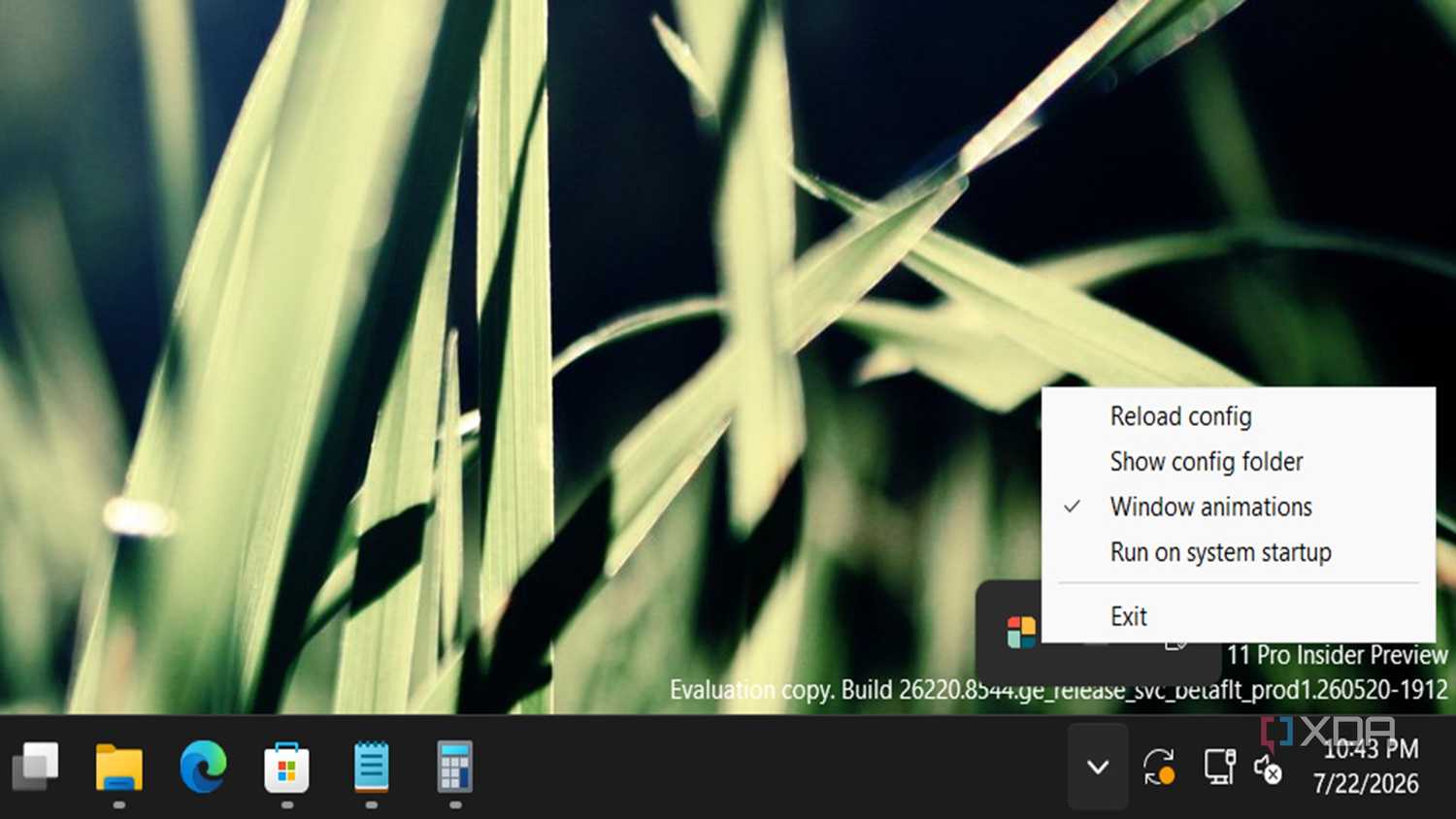
Для тех, кто стремится к повышению продуктивности, переход на тайловый менеджер может стать полезным опытом. Несмотря на наличие других решений, включая PowerToys, автор отмечает, что GlazeWM остается одним из наиболее простых и эффективных инструментов для автоматизации организации рабочего пространства на Windows.
Почему Snap Layouts может быть недостаточно
Для большинства пользователей Windows концепция тайлинга (плиточного расположения окон) — понятие малоизвестное. Если вы работали с ранними версиями ОС, то наверняка помните, что базовые функции «привязки» (snapping) окон к краям экрана требовали использования клавиш-стрелок. Snap Layouts в Windows 11 автоматизирует этот процесс, позволяя выбирать пресеты без лишних нажатий. Однако на небольших экранах ценность этого инструмента невелика, а на больших мониторах его «неповоротливость» становится очевидной.
Представьте типичный сценарий: вам нужно работать с тремя или четырьмя открытыми окнами, распределив их поровну. Стандартное решение Windows заставляет вас постоянно наводить курсор на кнопку развертывания окна и выбирать доступный шаблон. Хотя Windows 11 неплохо справляется с тремя окнами, работа с четырьмя — это неудобный процесс: сначала нужно скомпоновать три окна, затем снова вызывать меню Snap Layouts и подбирать макет, который поддерживает четвертый элемент. В условиях 27-дюймового монитора, приобретенного в том числе ради возможности комфортной многозадачности, такой подход кажется примитивным.
GlazeWM: автоматизация против рутины
Если вы привыкли к Linux-дистрибутивам с продвинутыми оконными менеджерами (например, COSMIC, который автор называет своим фаворитом), стандартные функции Windows начинают казаться стерильными. Главная претензия к Snap Layouts — необходимость совершать осознанное действие каждый раз, когда нужно привязать окно. В GlazeWM всё иначе: активные окна организуются автоматически. Вам не нужно манипулировать макетами — программа берет управление на себя.
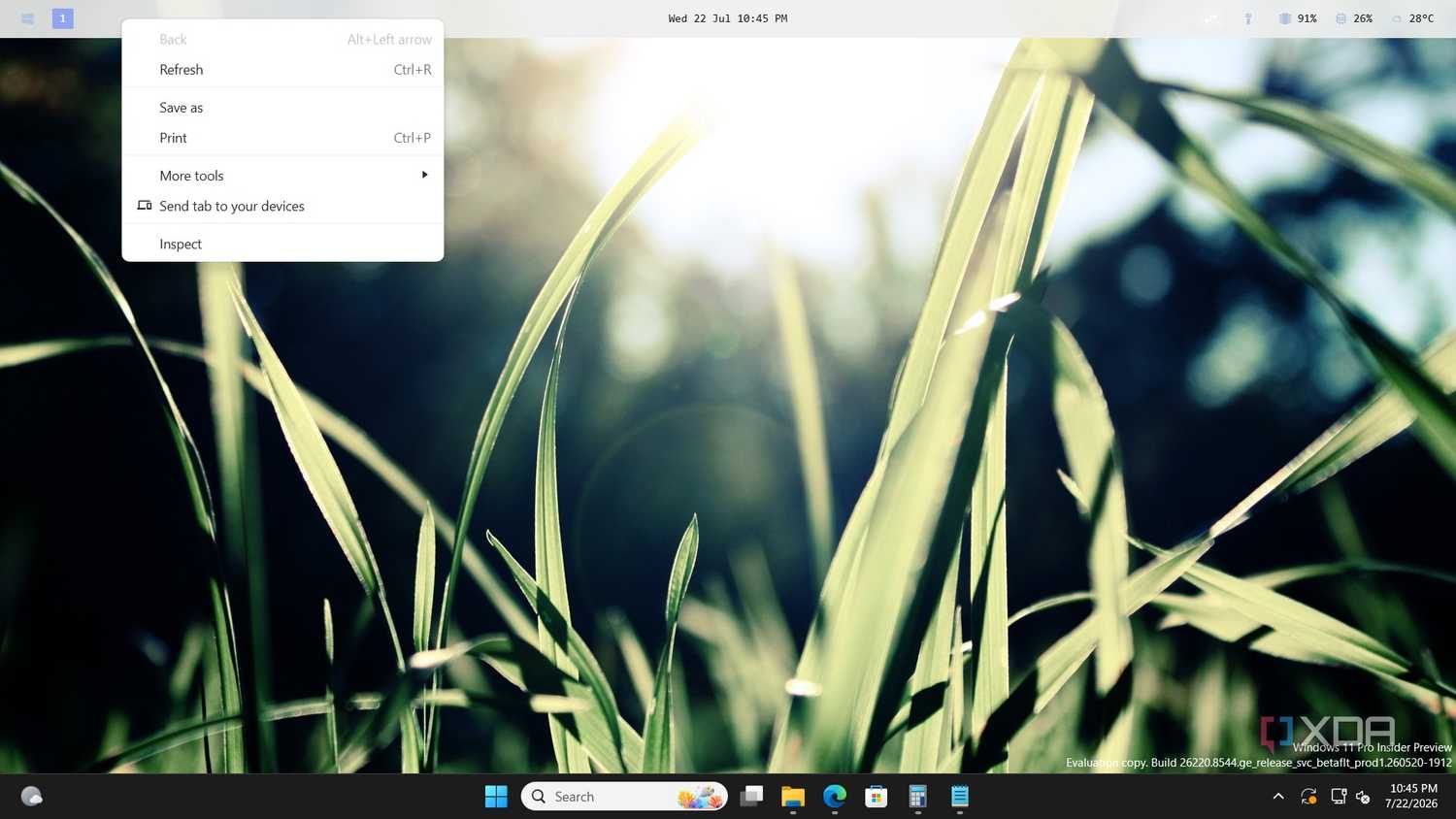
Хотя GlazeWM и требует времени на освоение горячих клавиш, они предоставляют гораздо больше контроля, чем «тянучки» мышью. Переключение с помощью Alt + стрелки работает как замена Alt + Tab, но без лишних анимаций и всплывающих интерфейсов. В свою очередь, сочетание Alt + Shift + стрелки позволяет не просто привязать окно, а изменить его позицию в сетке или на лету отрегулировать размеры. Стандартный Snap Layouts после «привязки» практически бесполезен, а GlazeWM продолжает управлять пространством, заполняя пустоты при закрытии приложений.
Система рабочих пространств
Хотя в Windows 11 существуют виртуальные рабочие столы, они не решают проблему ограниченности Snap Layouts — опыт использования «привязок» остается неизменным на каждом из них. GlazeWM предлагает девять рабочих пространств, которые являются естественным дополнением тайлинга. Вы можете перемещать окна между ними, и каждое будет автоматически подстраиваться под заданные правила сетки. Это решение дает больше гибкости, чем стандартная реализация виртуальных столов в Windows, ограниченная статичными макетами.
Гибкость через конфигурацию
Отсутствие привычного графического меню настроек в GlazeWM — не недостаток, а концептуальная особенность. Все параметры хранятся в конфигурационном файле. Это не просто способ настройки, а возможность сделать вашу среду портативной: вы можете экспортировать этот файл на другие машины с Windows и мгновенно воссоздать привычный рабочий процесс. Несмотря на то что существуют и другие альтернативы, включая PowerToys, автор считает GlazeWM наиболее сбалансированным решением, позволяющим тратить меньше времени на организацию окон и больше — на реальную работу.