Внезапная потеря интернет-соединения дома часто превращается в многочасовое ожидание помощи от службы поддержки. Хотя большинство пользователей первым делом пытаются перезагрузить роутер, это действие редко помогает при специфических сбоях, например, когда из строя выходят DNS-резолверы вашего провайдера. В таких случаях проблема заключается не в отсутствии связи, а в неспособности системы разрешить доменные имена в IP-адреса.
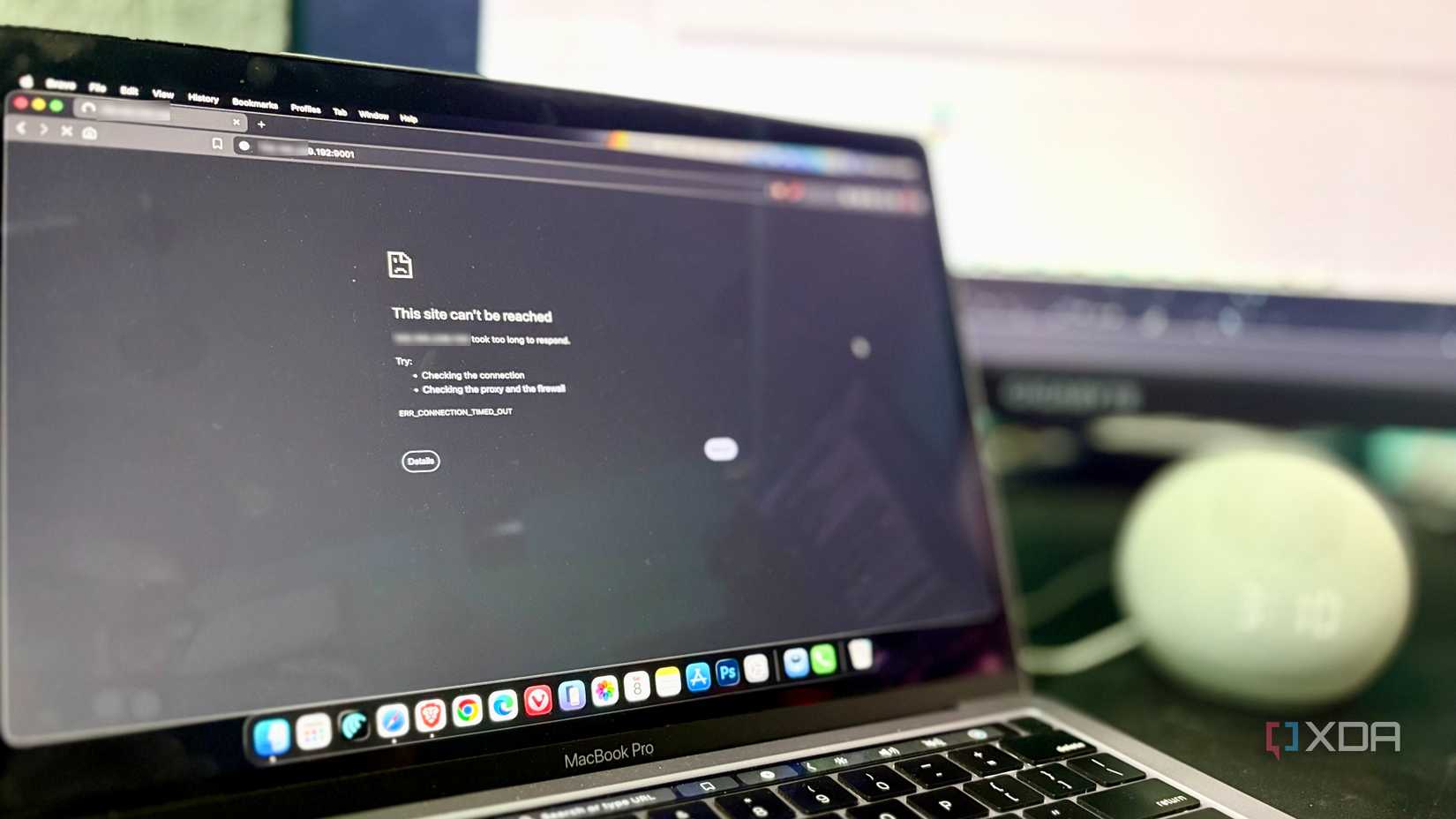
Диагностика сетевого сбоя через командную строку
DNS-сервер, который по умолчанию предоставляет провайдер, преобразует понятные человеку доменные имена в цифровые IP-адреса. Если этот сервер перегружен, работает некорректно или проходит процедуру перезагрузки, браузеры и приложения выдают ошибку соединения, хотя физический доступ к сети может быть полностью исправен. Понять, что именно вышло из строя, поможет простая проверка.
Самый быстрый способ определить природу сбоя — использовать команду ping в терминале. Попытайтесь отправить запрос напрямую на IP-адрес, например, 1.1.1.1 или 8.8.8.8. Если вы получаете ответы, значит, пакеты маршрутизируются правильно и соединение активно. Это подтверждает, что роутер работает нормально, а проблема кроется именно в разрешении имен.
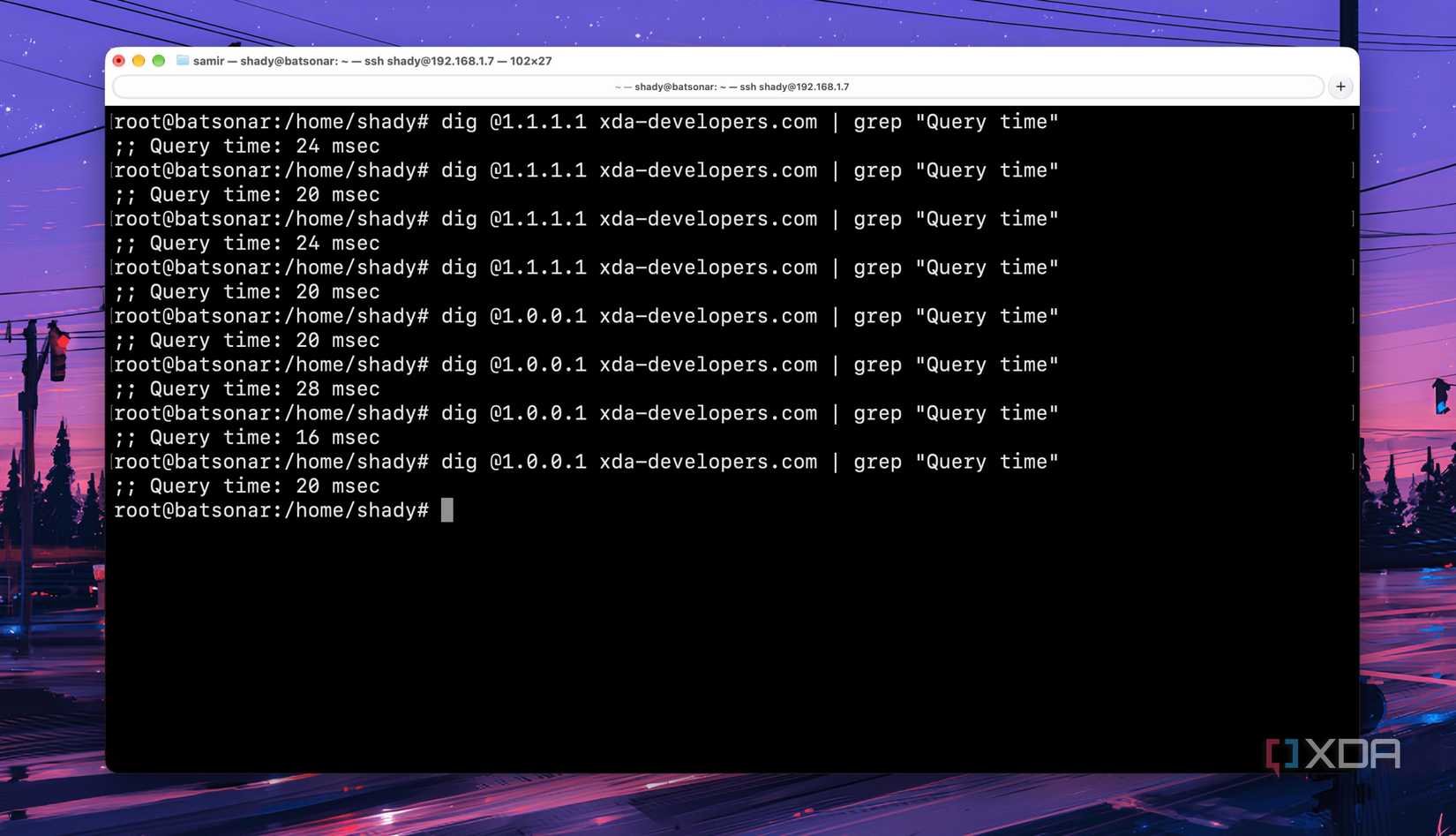
Для более детальной проверки на Linux или macOS можно использовать команду dig @1.1.1.1 example.com, а на Windows — nslookup example.com 1.1.1.1. Эти запросы адресуются стороннему резолверу напрямую. Если они проходят успешно, пока обычный браузинг не работает, вы нашли причину неполадки.
Настройка DNS на уровне роутера
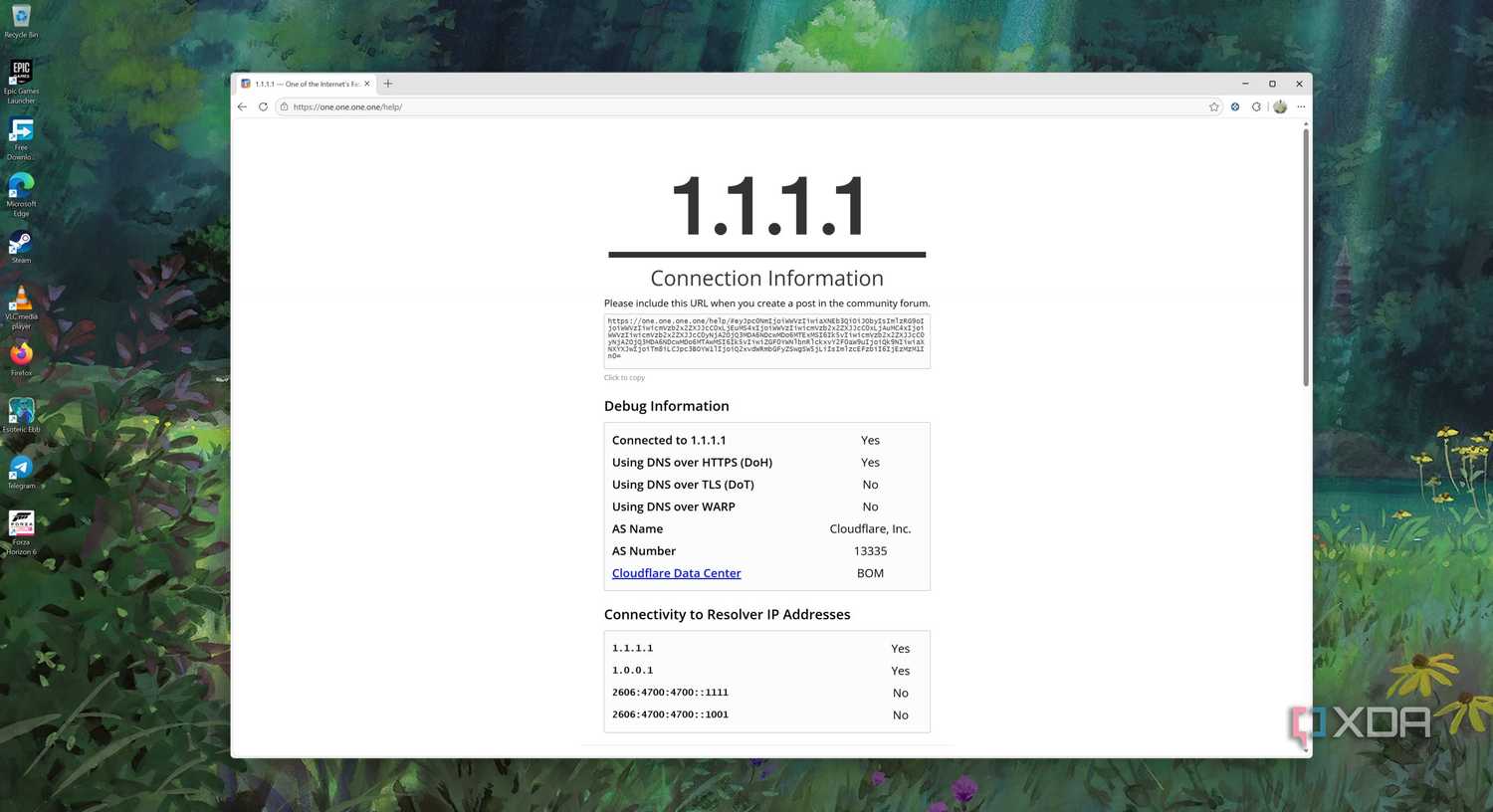
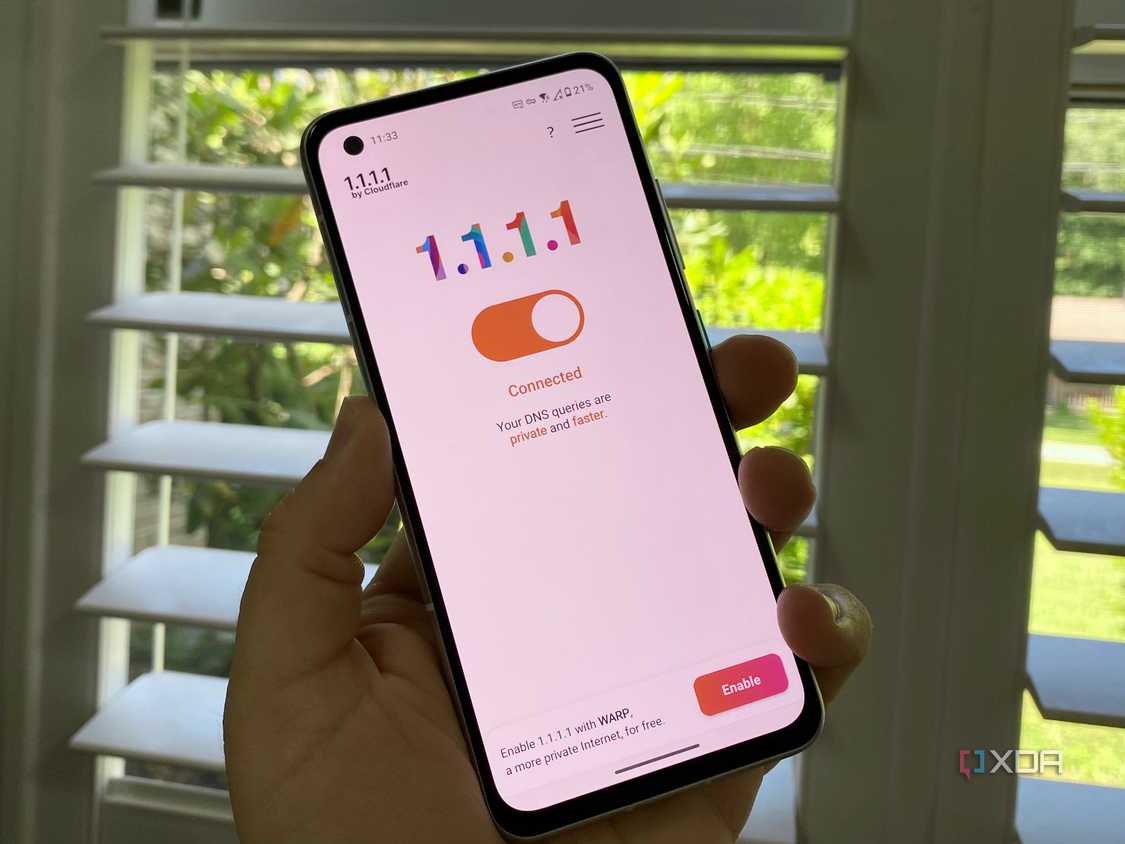
Наиболее эффективный способ исправить проблему для всех домашних устройств — изменить настройки DNS в панели управления роутером. В разделе настроек интернета (WAN) необходимо переключить распределение DNS с автоматического на ручное и указать публичные серверы, такие как Cloudflare (1.1.1.1, 1.0.0.1) или Google (8.8.8.8, 8.8.4.4).

После внесения изменений устройствам в сети может потребоваться обновление сетевого адреса. Для этого достаточно перезагрузить Wi-Fi на смартфоне или перезапустить компьютер. Однако учтите, что некоторые роутеры, предоставляемые интернет-провайдерами, ограничивают доступ к изменению DNS-полей. В таком случае придется настраивать каждый клиент вручную.
Особенности настройки на устройствах
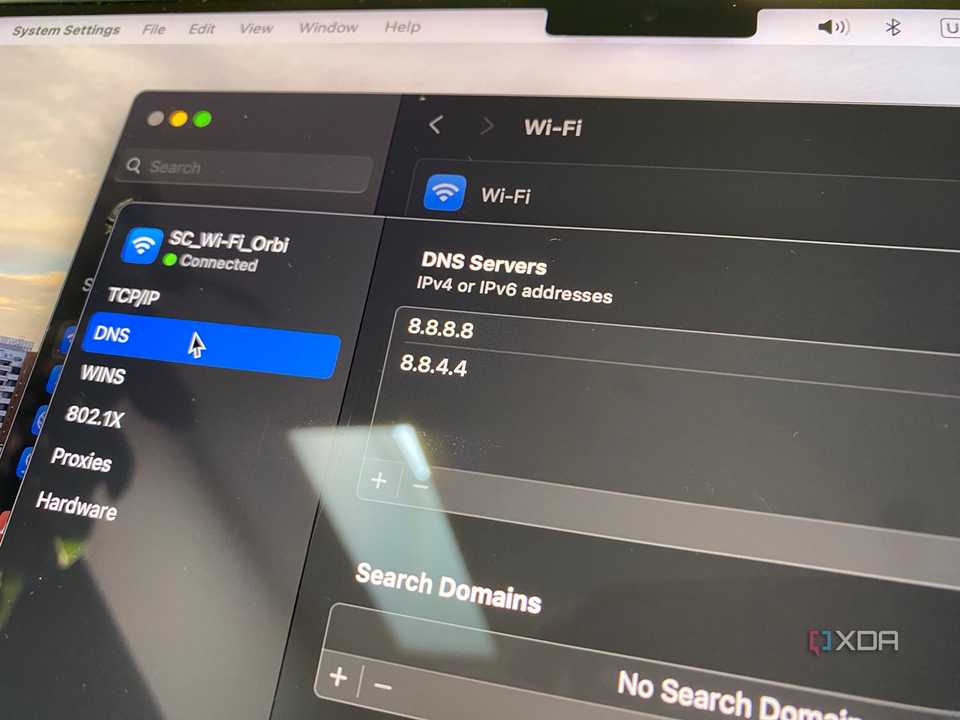
При индивидуальной настройке устройств помните о кэшировании данных системой. Если после смены DNS страницы по-прежнему не загружаются, выполните команду ipconfig /flushdns в Windows или resolvectl flush-caches в Linux. Кроме того, если ваше соединение поддерживает IPv6, может потребоваться указать соответствующие DNS-адреса или временно отключить протокол IPv6 на адаптере, так как устройство может продолжать использовать настройки провайдера.
Последствия смены DNS-резолверов
Переход на сторонние DNS-серверы имеет как плюсы, так и минусы. Во-первых, это не гарантирует полной приватности: компании вроде Google или Cloudflare получают возможность отслеживать запрашиваемые вами ресурсы. Во-вторых, перестают работать функции фильтрации контента и родительского контроля, если ваш провайдер реализовывал их именно на уровне DNS. Тем не менее, для экстренного восстановления доступа к сети при сбоях у провайдера использование независимых DNS-серверов остается самым быстрым и надежным решением.
Как отличить сбой DNS от других проблем
Важно понимать, почему DNS-сбои часто сбивают с толку: они проявляются в точности так же, как и любые другие критические сетевые неполадки. Браузеры в таких ситуациях выводят стандартное сообщение «Сайт недоступен», а установленные приложения просто сигнализируют об отсутствии подключения без уточнения деталей. Ваша локальная конфигурация может быть идеальной, но если рекурсивные резолверы провайдера перегружены, неверно настроены или перезагружаются, вы окажетесь «отрезаны» от сети, даже если физический канал связи работает стабильно. Это довольно распространенный сценарий, который часто ошибочно принимают за обрыв линии.

Нюансы настройки на уровне роутера и устройств
Хотя изменение настроек в роутере — самый чистый способ решения проблемы, так как он автоматически раздает адреса DNS всем клиентам сети через DHCP, здесь есть свои подводные камни. Устройства, уже получившие IP-адрес, не обновят резолверы до момента истечения времени аренды (lease). Поэтому, если после смены настроек в админ-панели интернет не появился мгновенно, принудительное отключение и повторное включение Wi-Fi на ваших гаджетах или их полная перезагрузка станут необходимым шагом.
Если же вы столкнулись с ISP-оборудованием, которое блокирует доступ к настройкам DNS, придется настраивать каждое устройство в отдельности. Это утомительный процесс, но он единственный позволит вернуть работоспособность интернета. Особое внимание стоит уделить «двустековым» (dual-stack) подключениям: если ваша сеть поддерживает IPv4 и IPv6, установка адресов только для IPv4 может оказаться недостаточной. Устройства под управлением Linux и macOS по умолчанию отдают приоритет настройкам IPv6, полученным от роутера, поэтому в случае неудачи убедитесь, что вы указали и IPv6-резолверы, либо временно отключите IPv6-протокол на сетевом адаптере.
О чем важно помнить при выборе сторонних серверов
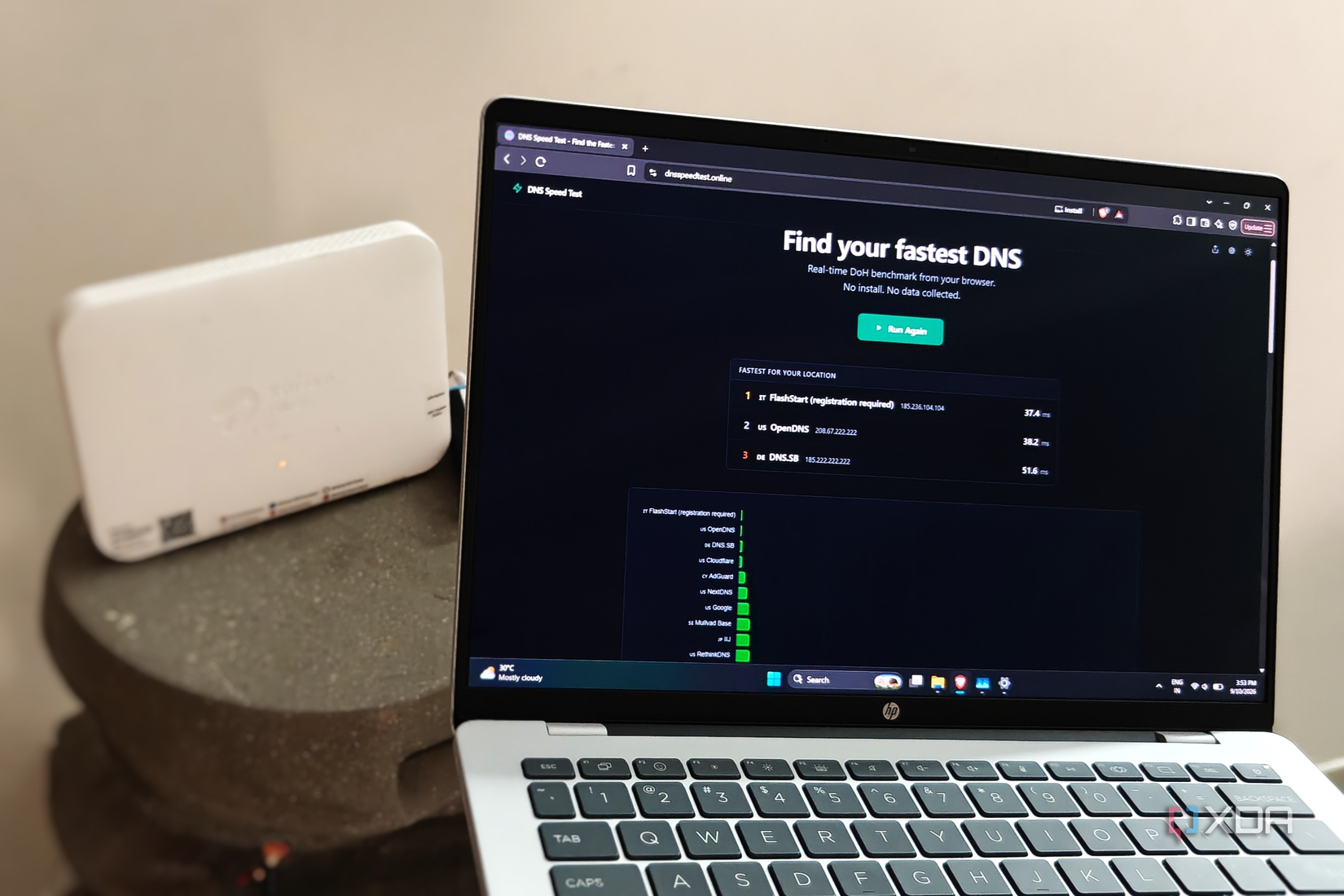
Перенос DNS-запросов на плечи сторонних компаний вроде Cloudflare или Google не является «волшебной таблеткой» для приватности, как иногда ошибочно полагают пользователи. Заменяя DNS провайдера на публичный, вы лишь меняете того, кто видит историю ваших посещений: теперь эти данные получает владелец нового DNS-резолвера.
Кроме того, стоит учитывать, что любая фильтрация, которую провайдер внедряет на DNS-уровне, перестанет работать. Во многих регионах родительский контроль и блокировки контента реализуются именно так, поэтому, настраивая сторонние серверы, вы автоматически делаете эти ограничения недействительными. Тем не менее, как инструмент диагностики и быстрого восстановления связи при внезапных внутренних сбоях оборудования вашего провайдера, этот метод остается самым недооцененным и эффективным решением.