Многие пользователи привыкли, что браузер Chrome быстро превращается в хаотичный набор из десятков открытых страниц, каждая из которых требует внимания. Однако внедрение менее очевидных функций позволяет превратить браузер из обычного средства просмотра веб-сайтов в полноценное рабочее пространство. Это помогает сократить количество переключений между вкладками, приложениями и внешними инструментами.
Интеграция Gemini и работа с контекстом страниц
Одним из ключевых изменений в рабочем процессе стала интеграция ИИ-помощника Ask Gemini непосредственно в браузер. Эта функция позволяет анализировать содержимое текущей вкладки без необходимости копировать текст в сторонние сервисы. Если статья слишком длинная или сложная, Gemini может выделить основные тезисы или объяснить непонятные фрагменты.
ИИ способен работать с контекстом нескольких открытых вкладок одновременно. Например, при планировании поездки можно оставить открытыми страницы отелей, карт и достопримечательностей, попросив Gemini помочь систематизировать данные или найти конкретную информацию. На Android для вызова Gemini необходимо воспользоваться меню из трех точек. Кроме того, инструмент поддерживает функцию Connected Apps, объединяя Chrome с Google Календарем, Keep, Картами, Gmail и YouTube. Это дает возможность проверять личное расписание или заметки прямо в боковой панели, не покидая текущую страницу.
Организация пространства с помощью групп вкладок
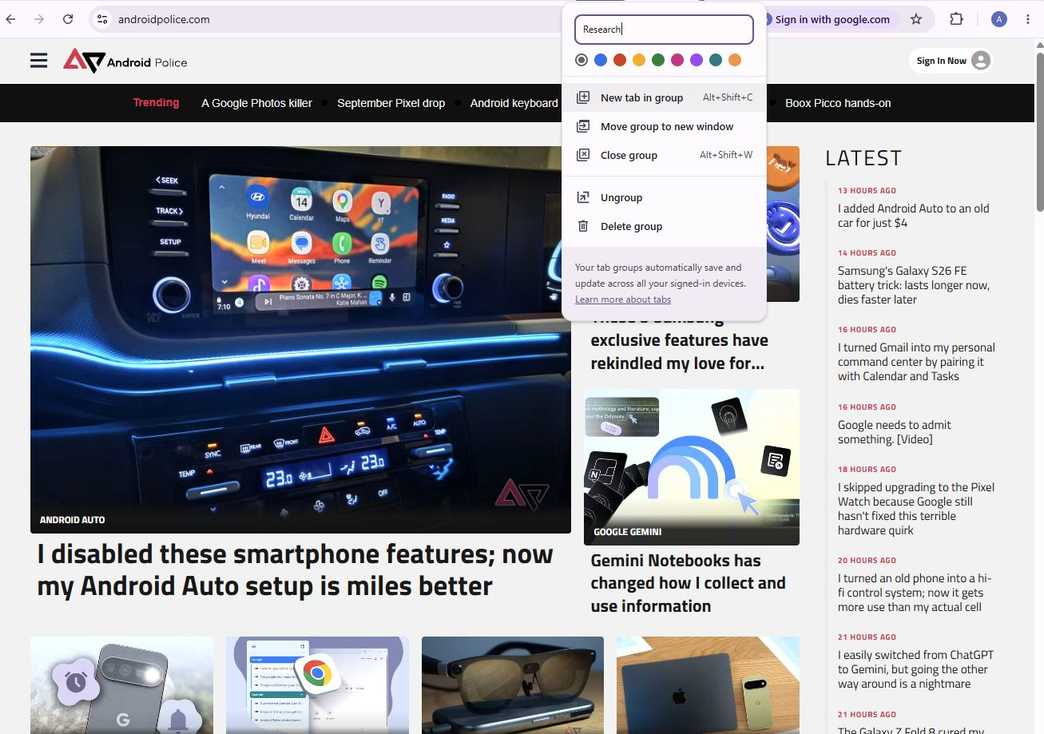
Раньше панель вкладок часто выполняла роль визуального списка дел, где каждая открытая страница напоминала о необходимости что-то прочитать, купить или забронировать. Использование групп вкладок кардинально меняет этот подход. Пользователь может объединять страницы по тематикам — например, «планирование поездки» или «исследование проекта».
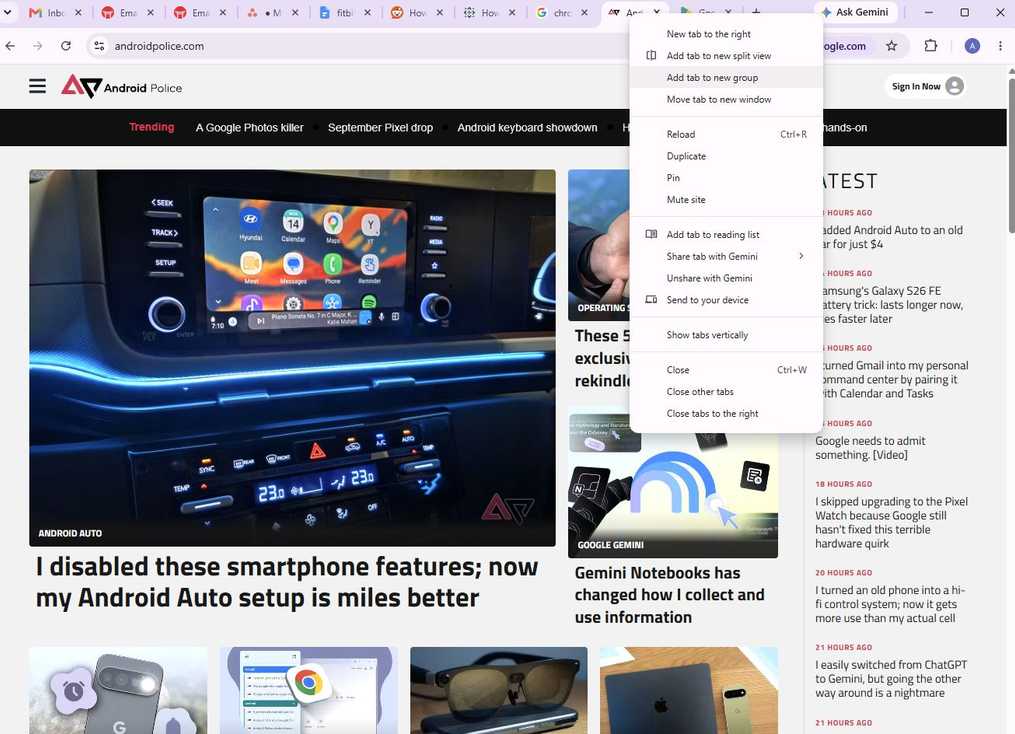
Чтобы создать группу, достаточно нажать правой кнопкой мыши на вкладку и выбрать соответствующий пункт меню. После присвоения имени в группу можно перетаскивать другие вкладки, а затем сворачивать или разворачивать их по мере необходимости. Для проектов с большим количеством страниц предусмотрен режим вертикальных вкладок. Активировав его через контекстное меню на полосе вкладок, можно переместить их на боковую панель, что позволяет видеть полные названия страниц.
Режим чтения для устранения лишних отвлекающих факторов
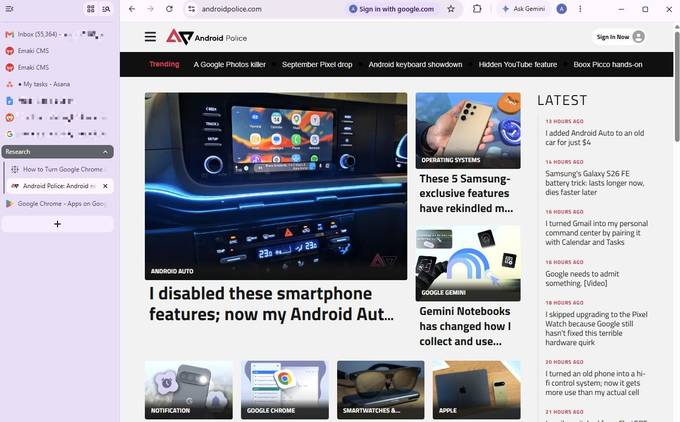
Веб-страницы часто перегружены рекламой, видеороликами и рекомендациями, которые затрудняют восприятие текста. Встроенный в Chrome режим чтения позволяет очистить контент, оставляя только нужную информацию. На компьютере этот режим активируется нажатием правой кнопки мыши на странице.
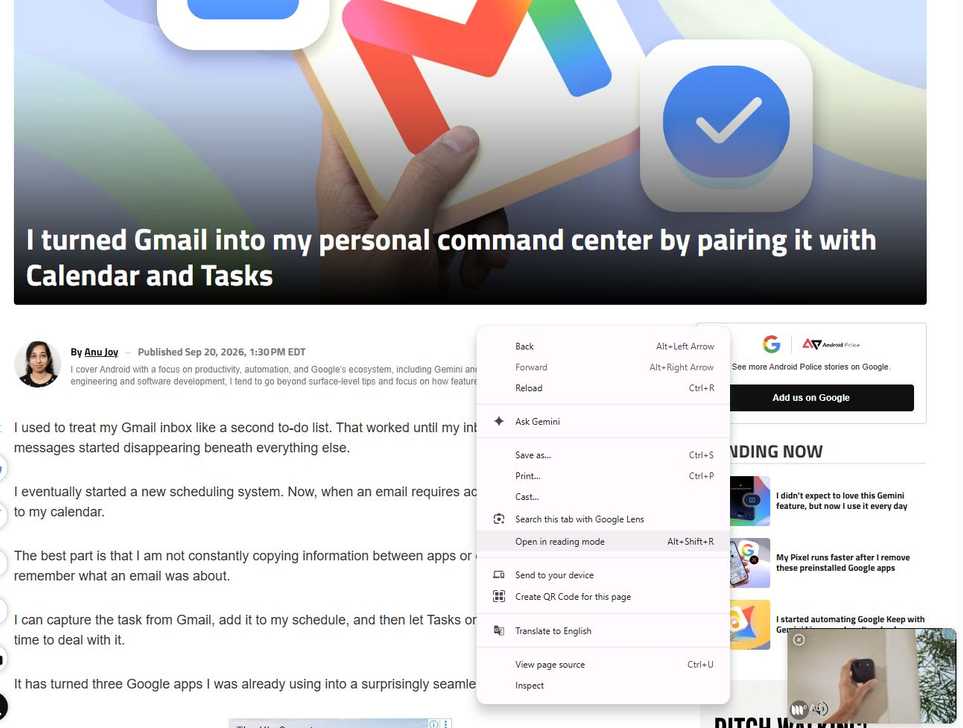
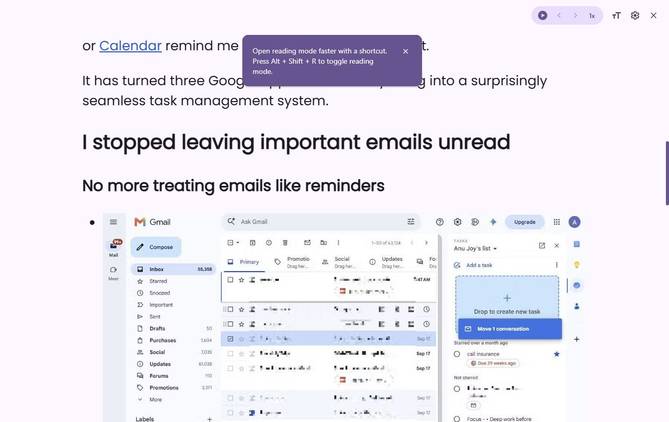
В режиме чтения пользователь может настраивать шрифт, интервалы и фоновые темы. Дополнительно доступна функция озвучивания текста (Read aloud), которая позволяет слушать содержание статьи с возможностью изменения скорости воспроизведения, выбора голоса и подсветкой читаемых слов в реальном времени.
Многозадачность в режиме разделения экрана
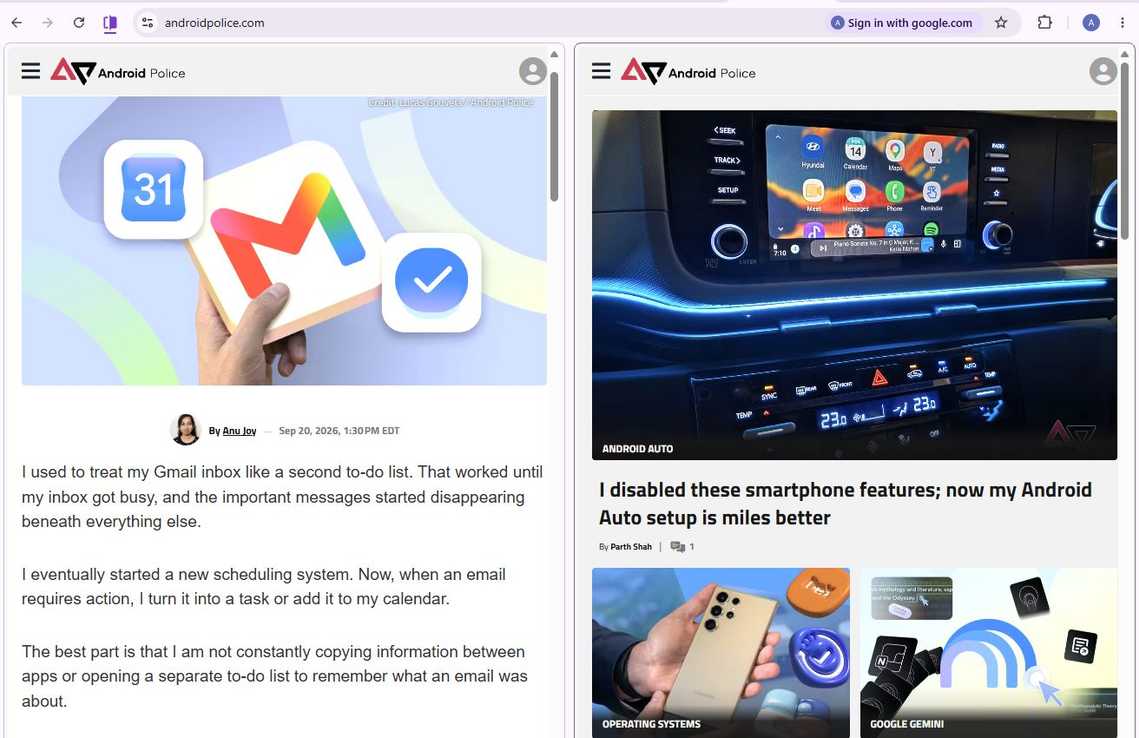
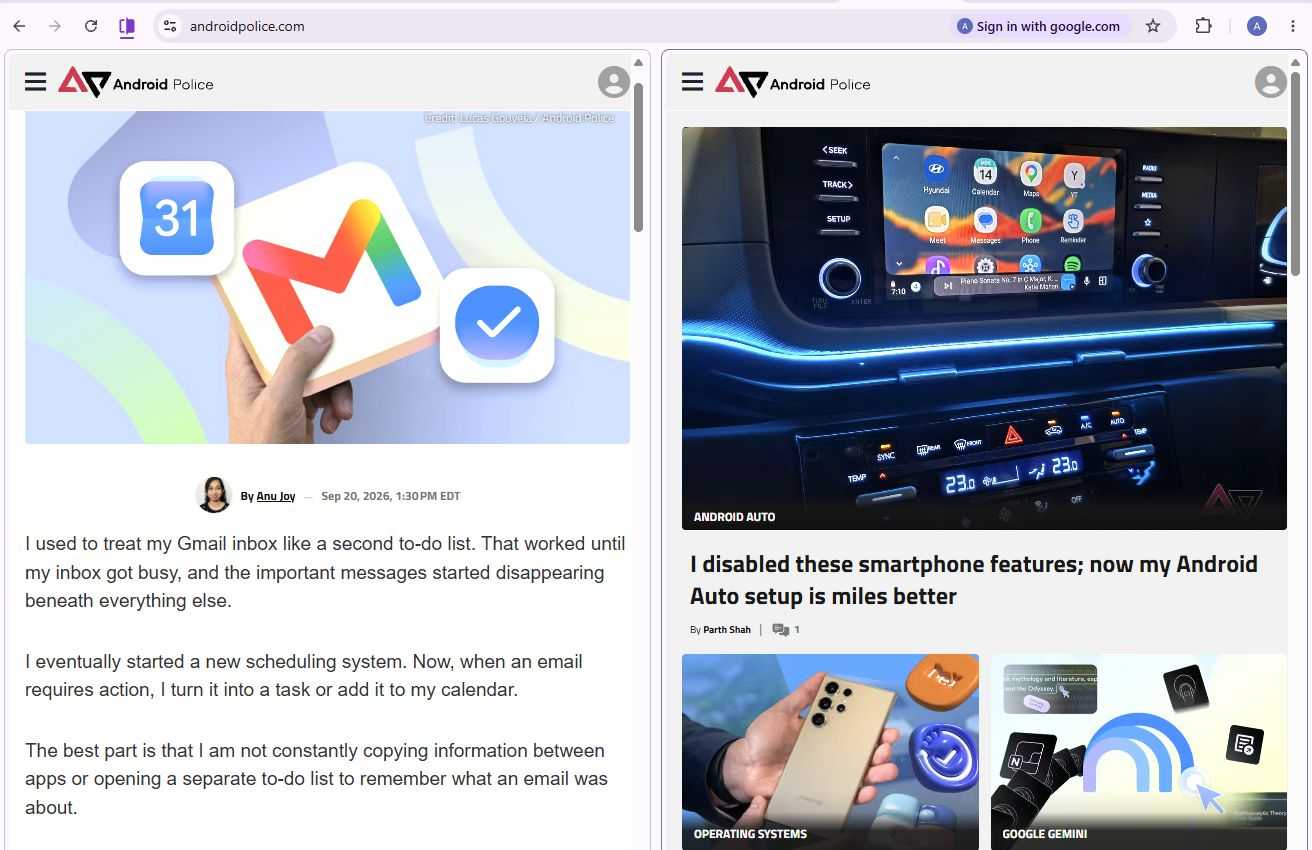
Для тех, кто постоянно переключается между двумя страницами для сверки данных или чтения инструкций, предусмотрен режим разделения экрана (split view). Он позволяет держать два сайта открытыми в одном окне браузера. Для активации нужно нажать правой кнопкой мыши на вкладку и выбрать «Добавить вкладку в новый разделенный вид» (Add tab to new split view), после чего выбрать вторую страницу. Аналогичное действие можно совершить при открытии любой ссылки, выбрав соответствующий пункт в контекстном меню.
Дополнительные возможности для повышения продуктивности в Chrome
Интеграция ИИ-помощника в рабочий процесс Chrome выходит за рамки простого пересказа текста. Gemini способен выступать в роли аналитического центра, объединяющего разрозненные данные из ваших вкладок. Если вы занимаетесь глубоким исследованием или планированием сложного мероприятия, вам не нужно вручную сопоставлять информацию с разных страниц: достаточно открыть нужные вкладки и попросить ИИ сделать выводы на основе всей совокупности данных. Это избавляет от утомительного процесса поиска конкретных деталей в каждой открытой странице, превращая браузер в интеллектуальный инструмент для работы с информацией.
Функция Connected Apps, тесно связанная с Gemini, значительно сокращает необходимость переключаться между вкладками и внешними приложениями. Типичный пример сценария использования: вы читаете страницу с описанием предстоящего мероприятия и хотите понять, вписывается ли оно в ваш график. Вместо того чтобы переходить во вкладку с Календарем Google, вы можете уточнить доступность времени прямо в боковой панели, используя интегрированные инструменты. Аналогичный подход работает с Gmail, Google Keep, Картами и YouTube, позволяя выполнять задачи на лету.
Оптимизация визуального рабочего пространства
Для тех, кто привык использовать вкладки как «список дел» (откладывая страницу с товаром, который нужно купить, или статью, которую нужно прочитать), группы вкладок являются наиболее эффективным решением. Возможность присваивать группам уникальные имена и сворачивать их позволяет освободить панель вкладок от визуального шума, оставляя на виду только то, над чем вы работаете в текущий момент.
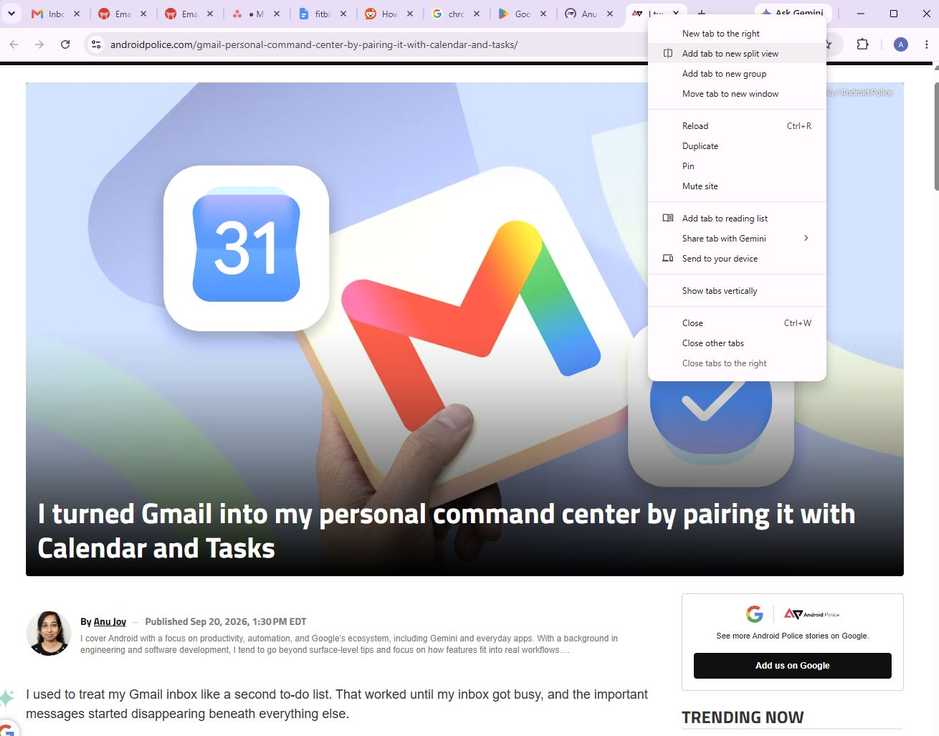
При работе над проектами, где количество одновременно открытых ресурсов исчисляется десятками, неоценимую помощь оказывает режим вертикальных вкладок. В отличие от стандартного расположения, где заголовки страниц сильно обрезаются при увеличении их количества, вертикальная ориентация на боковой панели позволяет видеть полные названия страниц, что критически важно для навигации в многозадачном режиме.
Инструменты для вдумчивого чтения и обучения
Режим чтения в Chrome — это не просто инструмент для удаления рекламы. Это полноценная среда для глубокой концентрации, где пользователь может настроить внешний вид контента под свои физиологические потребности: выбрать комфортный шрифт, отрегулировать межстрочный интервал и размер текста, а также подобрать фон, снижающий нагрузку на глаза.
Функция Read aloud (озвучивание текста) расширяет возможности потребления информации, позволяя воспринимать контент аудиально. В интерфейсе настройки воспроизведения пользователь может гибко управлять скоростью чтения и подбирать голос, который будет наиболее приятен для восприятия. Подсветка текста, которая синхронизирована с голосом диктора, помогает следить за повествованием, не теряя фокус на прочитанном фрагменте.
Эффективная многозадачность через Split View
Режим разделения экрана (split view) устраняет главную проблему офисной работы в браузере — «флиппинг», или постоянное переключение между окнами. Это особенно полезно в следующих сценариях:
- Работа с документацией: вы держите инструкцию в одной части экрана, а в другой — выполняете действия на целевом сайте.
- Обучение: просмотр видеоурока на YouTube в одной половине экрана и ведение заметок или выполнение практических задач в другой.
- Сравнение данных: размещение двух страниц для оперативной сверки цифр или условий без необходимости возвращаться на предыдущую вкладку.
Использование этого режима минимизирует потерю контекста, поскольку обе страницы остаются в поле зрения одновременно, что делает выполнение даже самых мелких операций более плавным и предсказуемым.