При работе с большим количеством измерений использование поисковых систем для пересчета величин становится неэффективным. Функция CONVERT в Microsoft Excel позволяет автоматизировать процесс, сохраняя исходные данные и результаты в одном месте. Это решение избавляет от необходимости делать черновые записи и позволяет повторно использовать одну и ту же формулу для различных задач.
Организация данных и работа с формулой
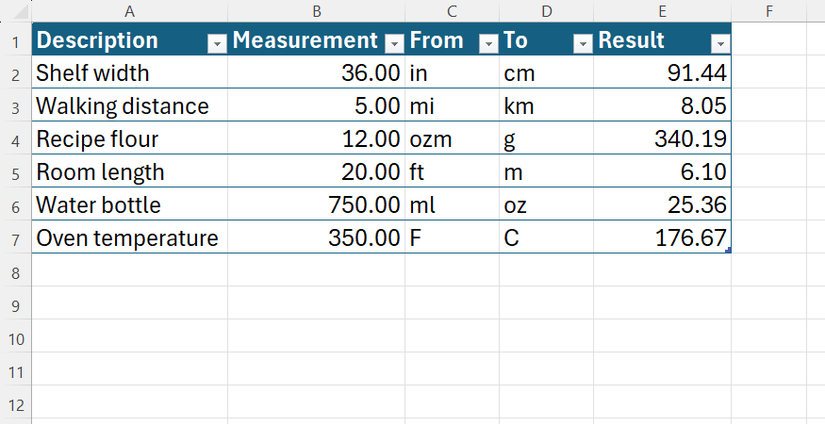
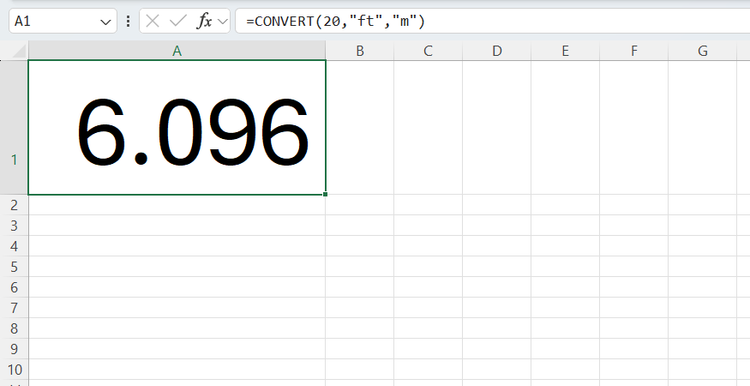
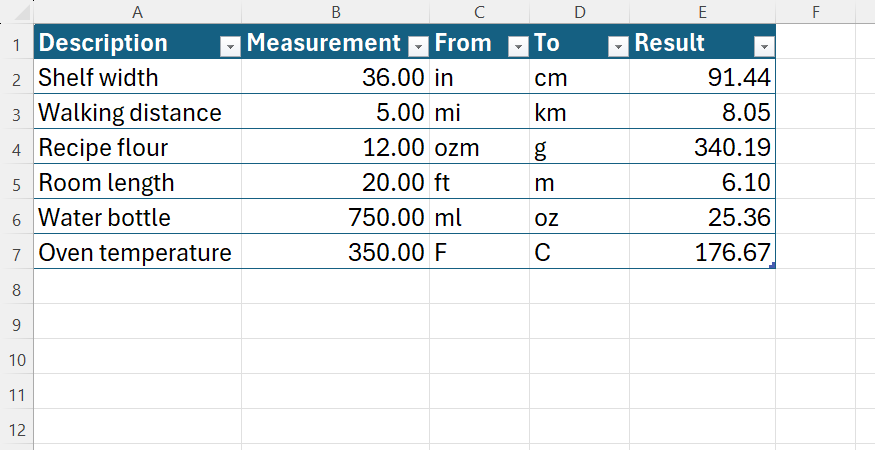
Оптимальный способ использования функции — создание таблицы, где каждому измерению отведена отдельная строка. Вы указываете исходное значение, текущую единицу измерения и целевую единицу. При изменении параметров конвертации достаточно обновить соответствующие ячейки, а не переписывать расчеты заново. Это удобно как для разовых вычислений, так и для обработки обширных наборов данных, например, если нужно конвертировать список расстояний из миль в километры.
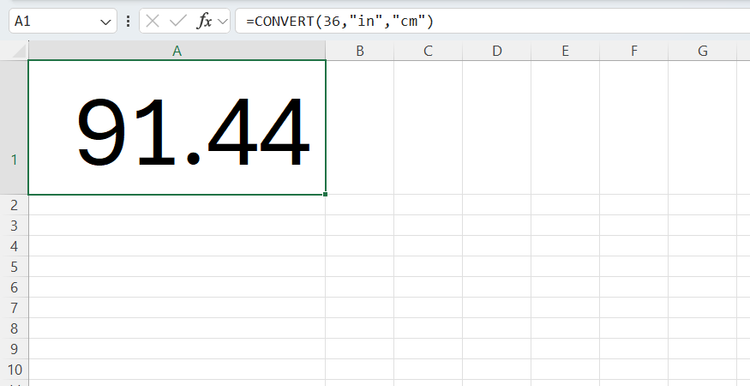
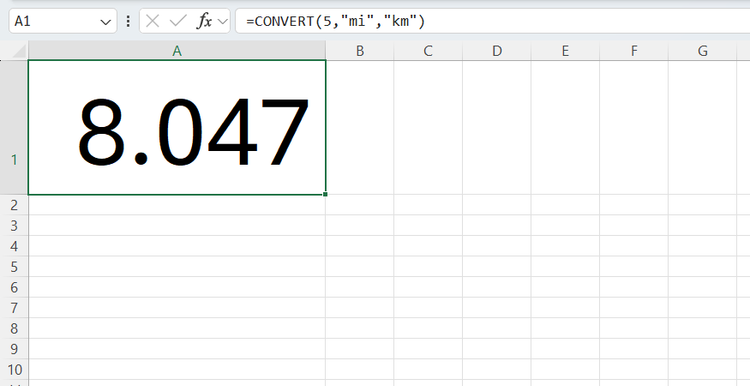
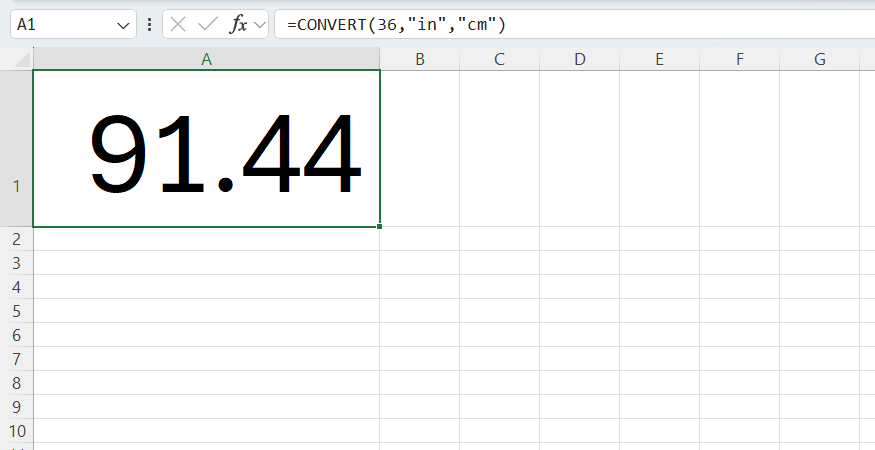
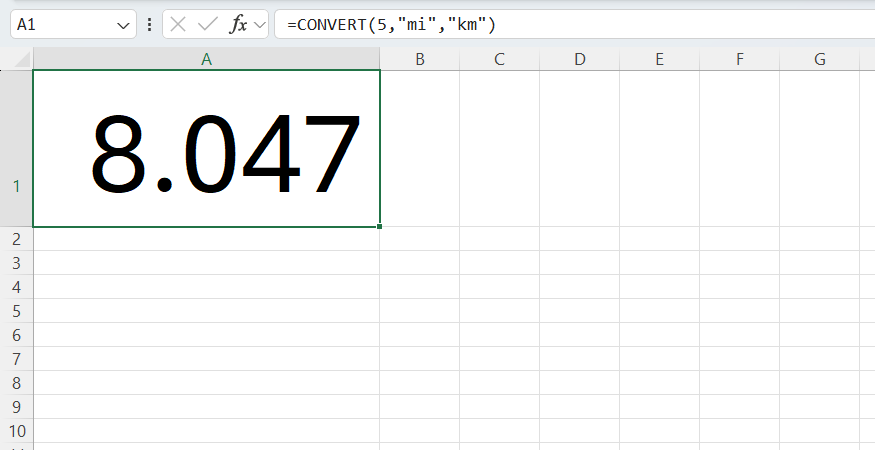
Синтаксис функции выглядит следующим образом: =CONVERT(number, from_unit, to_unit). Первый аргумент — само число, второй — исходная единица, третий — желаемая единица измерения. Например, запись =CONVERT(36, «in», «cm») вернет значение 91,44. Аналогичным образом =CONVERT(5, «mi», «km») даст результат 8,04672. Количество отображаемых знаков после запятой зависит от формата ячейки и ширины столбца.
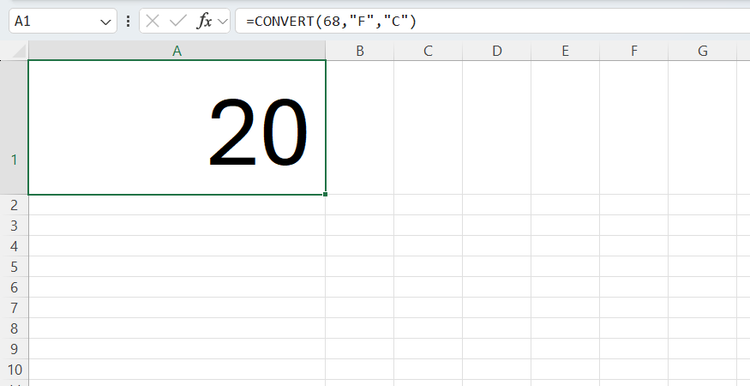
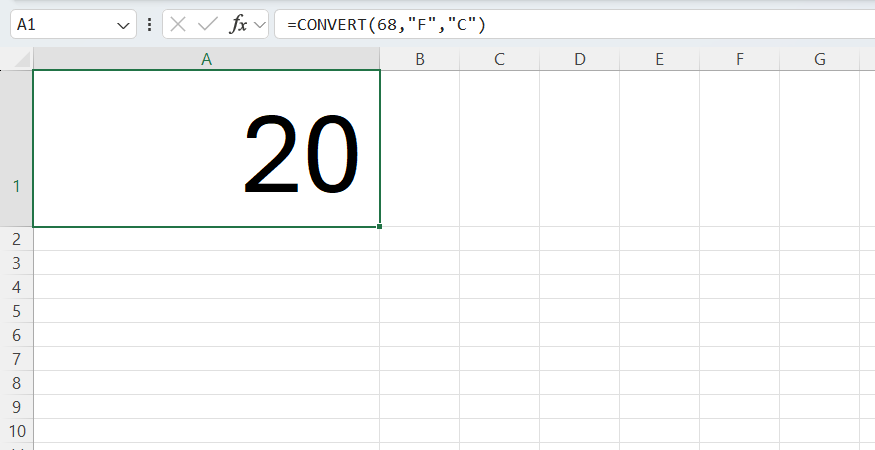
Функция эффективно справляется со сложными случаями, где недостаточно простого умножения. Так, конвертация 68 градусов по Фаренгейту в шкалу Цельсия через формулу =CONVERT(68, «F», «C») корректно вернет 20. Пользователю не нужно знать формулу пересчета, достаточно указать число и коды единиц измерения. Важно помнить, что функция использует специализированные сокращенные коды, а не полные названия единиц.
Использование в таблицах Excel
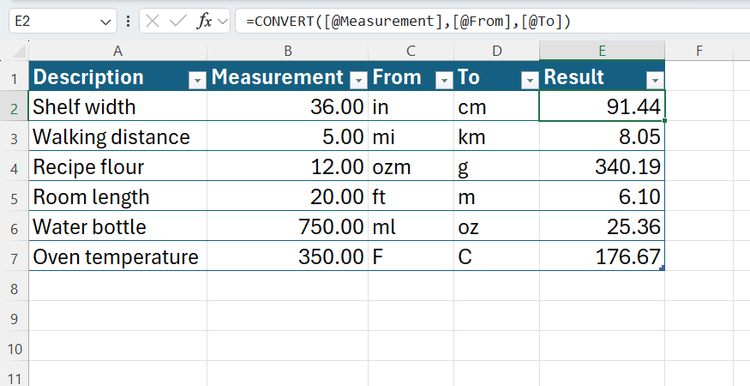
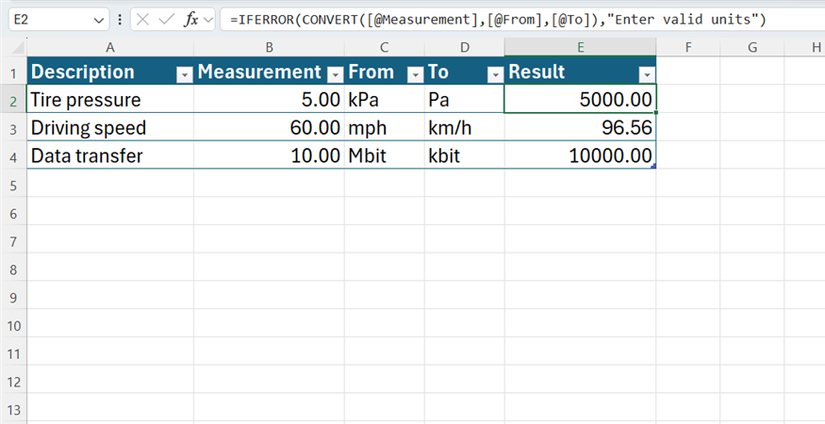
Для создания универсального инструмента лучше всего использовать именованные таблицы Excel. Формула =CONVERT([@Measurement], [@From], [@To]) автоматически подставляет значения из текущей строки. Чтобы избежать ошибок при вводе несовместимых единиц или опечатках, рекомендуется объединить функцию с IFERROR:
=IFERROR(CONVERT([@Measurement], [@From], [@To]), «Enter valid units»)
Такой подход позволяет менять единицы измерения в столбцах From и To, мгновенно получая пересчитанный результат без изменения самой формулы. При добавлении новых строк формула заполняется автоматически, что превращает таблицу в удобный реестр выполненных конвертаций.
Особенности применения и дополнительные возможности
Функция CONVERT обладает рядом важных нюансов, которые необходимо учитывать при работе:
- Чувствительность к регистру: Коды единиц различаются в зависимости от регистра. Например, C означает градусы Цельсия, а c — термодинамическую калорию.
- Синтаксис аргументов: При вводе кодов напрямую в формулу их нужно заключать в двойные кавычки. Если вы ссылаетесь на ячейку, содержащую код, кавычки не требуются.
- Поддержка метрических и двоичных префиксов: Функция поддерживает стандартные приставки вроде kilo-, centi-, milli- и micro-. Например, приставка k в kPa (килопаскали) или km/h (километры в час) корректно распознается программой. Также поддерживаются двоичные префиксы для единиц информации, например, Mbit и kbit.
Несмотря на то что пользователи чаще обращают внимание на такие функции, как XLOOKUP или PIVOTBY, CONVERT остается крайне полезным инструментом для решения повседневных задач по обработке данных в электронных таблицах.
Преимущества работы с табличной структурой
Использование функции CONVERT в рамках полноценной таблицы Excel дает значительное преимущество: возможность масштабирования расчетов без лишних усилий. Если вы импортировали большой объем данных — например, список дистанций в милях, которые необходимо конвертировать в километры, — достаточно просто добавить вспомогательный столбец с формулой. Таким образом, исходные данные и полученные результаты всегда находятся в связке, что исключает путаницу при анализе.
Применение «умных» таблиц Excel (формат Table) позволяет формуле автоматически заполняться при добавлении новых строк. Для обеспечения визуальной чистоты и консистентности отчетов рекомендуется настроить формат ячеек в столбце с результатом так, чтобы отображалось фиксированное количество десятичных знаков, например, два. Это предотвращает появление громоздких цепочек цифр, которые затрудняют чтение таблицы.
Гибкость настройки и обработка ошибок
Одним из ключевых достоинств такого подхода является «развязка» данных и алгоритма. Поскольку формула ссылается на заголовки столбцов (структурированные ссылки), вам больше не нужно редактировать содержимое ячейки с расчетом. Хотите конвертировать величины в обратном направлении? Просто замените единицы в столбцах From и To, и вся таблица пересчитается мгновенно. Если возникнет необходимость изменить тип единиц измерения — скажем, с дюймов на футы или с сантиметров на метры — достаточно поменять значения в ячейках параметров.
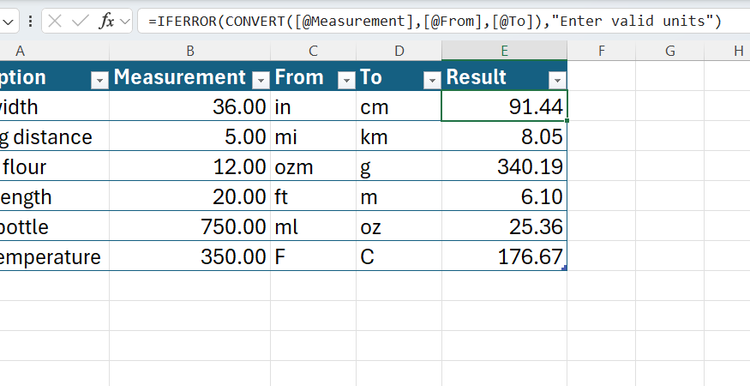
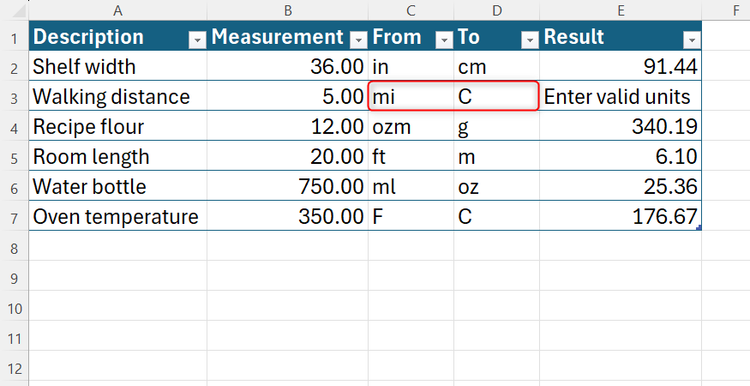
Использование функции IFERROR в связке с CONVERT превращает потенциально нечитаемые ошибки Excel, возникающие при опечатках (например, «mii» вместо «mi») или попытках конвертировать несочетаемые величины (скажем, мили в градусы Цельсия), в понятное текстовое уведомление: «Enter valid units». Это делает ваш инструмент более устойчивым к ошибкам ручного ввода.
Работа с префиксами и точность кодировок
Функция CONVERT примечательна тем, что она поддерживает широкий спектр метрических префиксов, таких как kilo-, centi-, milli- и micro-, а также двоичные приставки для единиц измерения информации. Например, при работе с данными о сетевой скорости, наличие префикса «k» в кодах Mbit или kbit позволяет Excel автоматически определять различные кратные значения единиц. Это освобождает пользователя от необходимости создавать дополнительные коэффициенты или отдельные формулы для каждого уровня кратности.
Однако при работе с кодами необходимо учитывать два строгих правила:
- Регистрозависимость: Коды являются чувствительными к регистру. Это критически важно, так как, например, символ C обозначает градусы Цельсия, в то время как строчная c интерпретируется программой как термодинамическая калория.
- Синтаксис кавычек: Если вы решите прописать код единицы измерения непосредственно внутри формулы, его необходимо заключать в двойные кавычки (например, «in»). Если же формула ссылается на ячейку или использует структурированную ссылку (имя столбца), кавычки не требуются.
Хотя Microsoft предоставляет исчерпывающий справочник всех поддерживаемых кодов, возможность просто подсмотреть нужный код и вставить его в соответствующий столбец таблицы делает процесс работы максимально интуитивным и быстрым по сравнению с любыми другими методами преобразования единиц.