Многие пользователи стремятся оптимизировать взаимодействие со смартфоном, используя сторонние минималистичные лаунчеры. Такие решения, как Before Launcher или Olauncher, помогают навести порядок на домашнем экране и ограничить время использования соцсетей. Однако зачастую для доступа ко всем функциям или отключения рекламы требуется платная подписка. Кроме того, установка сторонней оболочки лишает владельца привычных виджетов и настроек кастомизации, характерных для Pixel Launcher или One UI.
Изоляция приложений как инструмент цифровой детоксикации
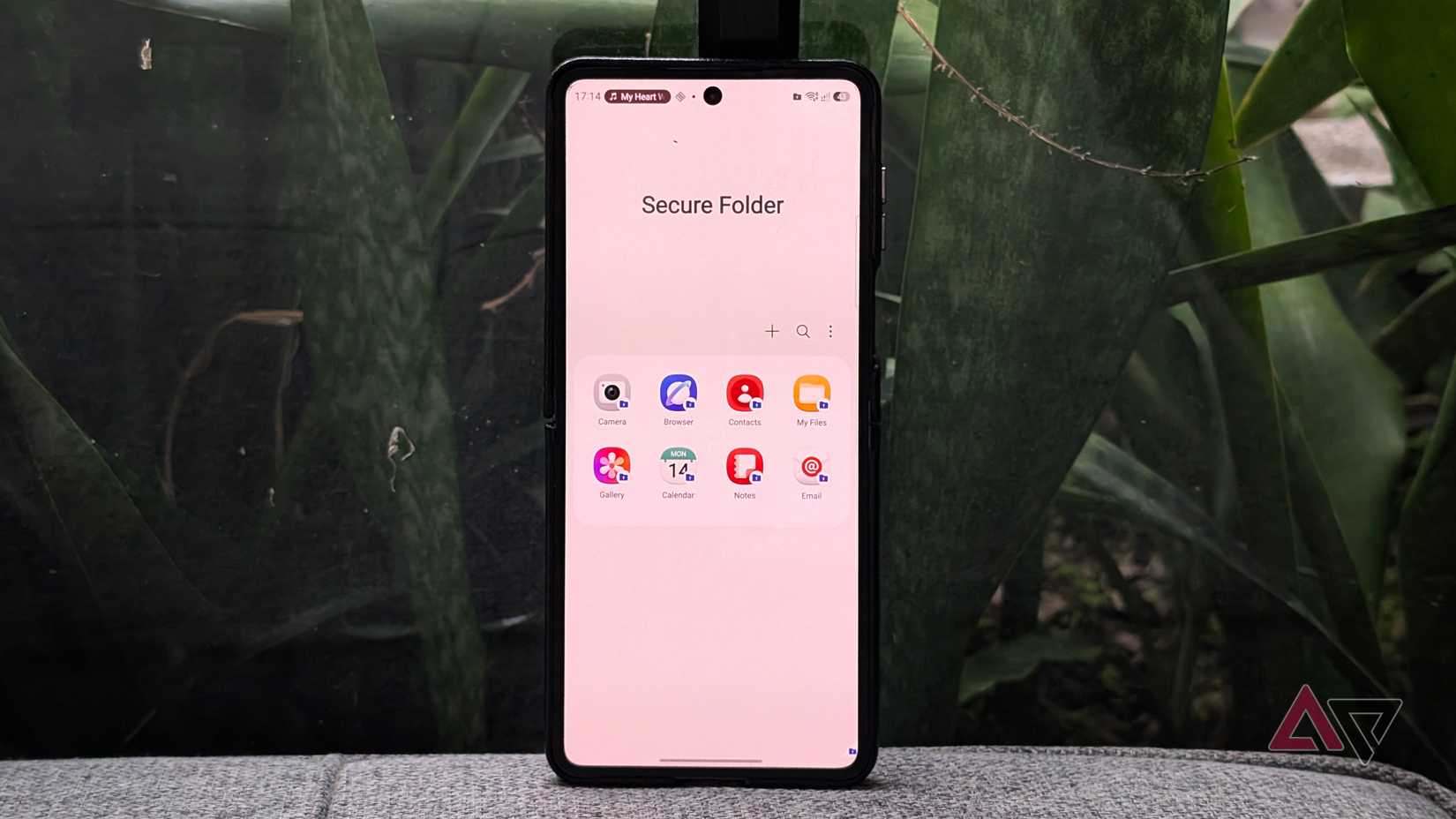
Оптимальным решением для ограничения экранного времени и защиты данных является встроенная в современные версии Android функция Private Space, а также ее аналог Secure Folder в оболочке Samsung One UI. Эти инструменты разработаны в первую очередь для безопасности, позволяя изолировать приложения и файлы в защищенном контейнере, который может быть скрыт из общего меню.
Принцип работы заключается в создании своего рода клонов приложений в изолированной среде. Это дает возможность отделить уведомления и активность внутри выбранных программ от основной системы. Например, если установить Facebook или X (Twitter) внутри Private Space, уведомления от них будут приходить только при открытом контейнере. В остальное время система блокирует входящие оповещения, что существенно снижает желание проверять ленту и помогает сократить общее экранное время.
Преимущества использования защищенных контейнеров для продуктивности
Помимо контроля уведомлений, Private Space способствует разгрузке домашнего экрана. На основной странице можно оставить только самые важные и часто используемые приложения, в то время как отвлекающие сервисы переносятся в скрытую область. Необходимость прохождения биометрической аутентификации или ввода пароля при каждом доступе к «личному пространству» создает полезный барьер, который препятствует импульсивному открытию соцсетей.
Этот метод применим и для защиты конфиденциальной информации. Например, приложение Google Keep Notes не имеет встроенной функции блокировки отдельных заметок. Перенос программы в Private Space, защищенную отдельным паролем, обеспечивает дополнительный уровень безопасности для чувствительных данных. Это же касается сервиса Google Photos и других файлов.
Настройка функции на устройствах Android
Процесс подготовки к использованию функции интуитивно понятен. Чтобы настроить Private Space, необходимо выполнить следующие действия:
- Перейти в Settings (Настройки) — Security & privacy (Безопасность и конфиденциальность) — Private Space.
- Создать новый Google-аккаунт или авторизоваться с уже существующим.
- Установить отдельный пароль или PIN-код для доступа к контейнеру.
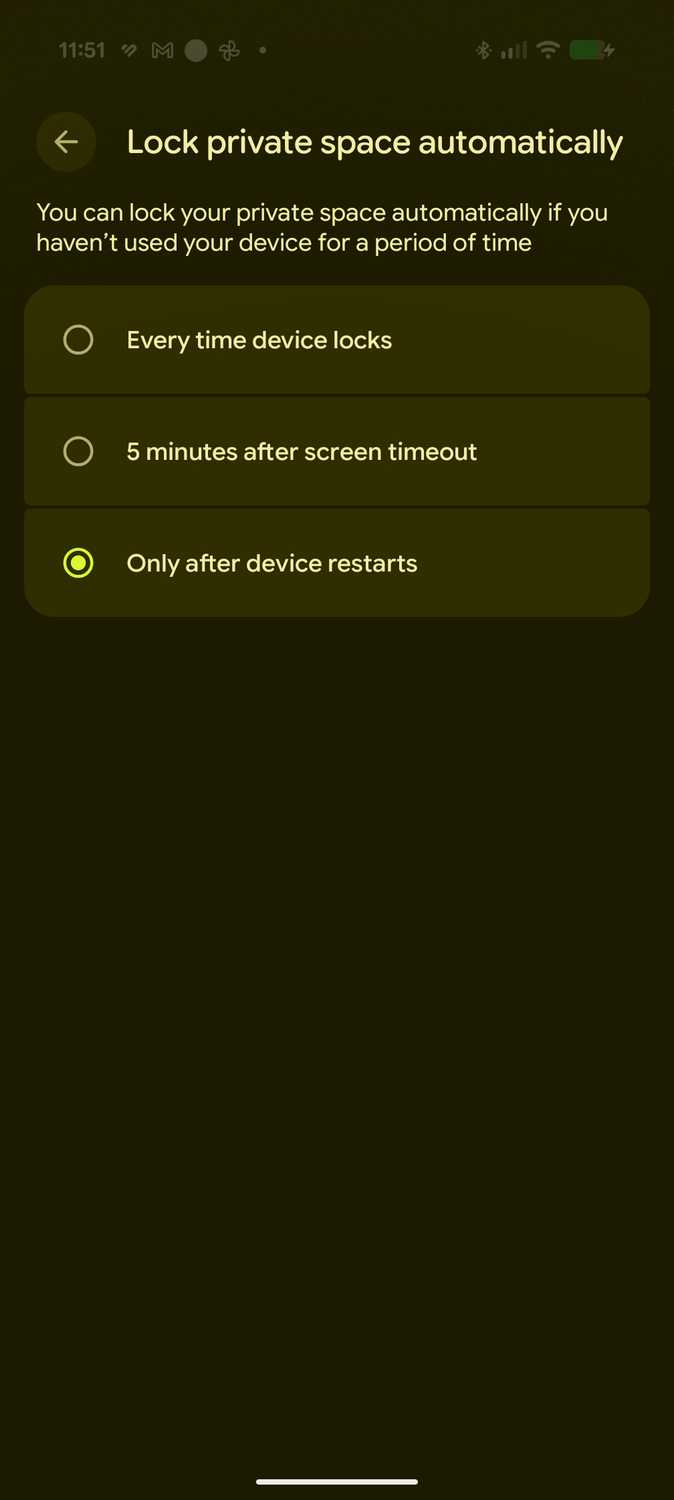
После завершения настройки доступ к «личному пространству» осуществляется через нижнюю часть панели приложений. Устанавливая туда мессенджеры и социальные сети, пользователь может настроить периодичность запроса пароля или биометрии при каждом входе. На смартфонах Samsung аналогичная процедура выполняется через Secure Folder: нужные приложения добавляются путем долгого нажатия на их иконки в меню после разблокировки защищенной папки.
Использование штатных инструментов Android позволяет добиться тех же результатов, что и при покупке стороннего платного ПО. В отличие от стандартных таймеров экранного времени, которые легко проигнорировать, защитный барьер в виде пароля является более эффективным методом борьбы с привычкой к бесконечному пролистыванию ленты, не требуя при этом отказа от привычного интерфейса смартфона.
Почему сторонние лаунчеры — это лишь полумеры
Хотя такие проекты, как Before Launcher и Olauncher, действительно предлагают эффективные инструменты для управления временем и борьбы с «цифровым шумом», они не лишены серьезных недостатков. Главная проблема заключается в компромиссе: либо вы используете бесплатную версию с ограничениями функционала, либо вынуждены мириться с назойливой рекламой, либо платите за подписку.
Более того, многие пользователи, стремящиеся к продуктивности, сталкиваются с тем, что «минималистичный» подход лишает их привычного удобства. В отличие от стандартных интерфейсов Pixel Launcher или One UI, сторонние оболочки не позволяют гибко настраивать домашний экран, добавлять любимые виджеты или менять сетку иконок под себя. Фактически, переходя на сторонний лаунчер, вы теряете возможность «украсить» смартфон и адаптировать его под свои эстетические предпочтения, что рано или поздно приводит к желанию вернуться на заводскую оболочку.
Даже использование штатного режима «Фокусировка» (Focus mode) не всегда спасает ситуацию. Личный опыт показывает, что стандартные методы борьбы с зависимостью легко обойти: если рука сама тянется к Instagram или Facebook, таймеры часто игнорируются, а привычка «думскроллинга» побеждает любые программные ограничения.
Защитный барьер как психологический инструмент
Истинная ценность Private Space и Secure Folder заключается не только в технической изоляции данных, но и в создании «фрикции» (сопротивления). Когда приложение находится в защищенном контейнере, для доступа к нему требуется не просто клик, а полноценная биометрическая проверка или ввод пароля.
Этот процесс создает физический и временной барьер между вашим желанием проверить уведомления и фактическим запуском приложения. В отличие от простых таймеров, которые лишь «напоминают» о лимитах, этот метод буквально делает процесс проверки соцсетей неудобным. В результате пользователь задумывается: «Действительно ли мне сейчас нужно заходить в соцсеть, если для этого придется проходить процедуру авторизации?». Это психологическое препятствие оказывается гораздо надежнее, чем любые другие программные запреты.
Дополнительные сценарии использования для защиты данных
Private Space и Secure Folder способны решать задачи, с которыми не справляются стандартные настройки приложений. Возьмем, к примеру, сервис Google Keep Notes. Многим пользователям не хватает возможности защитить конкретную заметку паролем, чтобы скрыть ее от посторонних глаз в случае, если телефон попадет в чужие руки в разблокированном виде.
Размещение Google Keep внутри Private Space полностью снимает эту проблему. Вы получаете контейнер, защищенный своим собственным, независимым от системы паролем. Это применимо практически ко всему:
- Google Photos: можно хранить личные медиафайлы отдельно от основной галереи, к которой могут иметь доступ сторонние приложения при выдаче разрешений.
- Мессенджеры: изоляция переписок в защищенной среде гарантирует, что конфиденциальные данные будут скрыты, даже если ваш основной аккаунт системы или Google-профиль скомпрометированы.
- Отдельные файлы: любые документы, требующие повышенного уровня приватности, можно переместить в защищенную область.
Такой подход превращает функцию, изначально созданную для безопасности, в полноценный инструмент для управления цифровым образом жизни. Вы сохраняете функциональность своего устройства, не жертвуя кастомизацией домашнего экрана, и при этом получаете полный контроль над тем, какие приложения могут отвлекать вас, а какие — хранить секреты в безопасности. Это избавляет от необходимости доверять сомнительным сторонним утилитам для блокировки приложений, которые часто сами требуют избыточных разрешений в системе.