Большинство современных ноутбуков, включая дорогие модели, по-прежнему оснащаются посредственными веб-камерами. Несмотря на то что производители стремятся делать рамки дисплеев тоньше, качество встроенных сенсоров остается на низком уровне, предлагая размытое и шумное изображение. В то же время покупка качественной внешней USB-камеры — это дополнительные расходы, цена на которые может варьироваться от 15 до 150 долларов. Использование встроенного в Windows 11 функционала для подключения смартфона в качестве камеры — более выгодная и практичная альтернатива, позволяющая получить видео высокого разрешения без лишних затрат.
Как настроить смартфон в качестве камеры через Windows 11
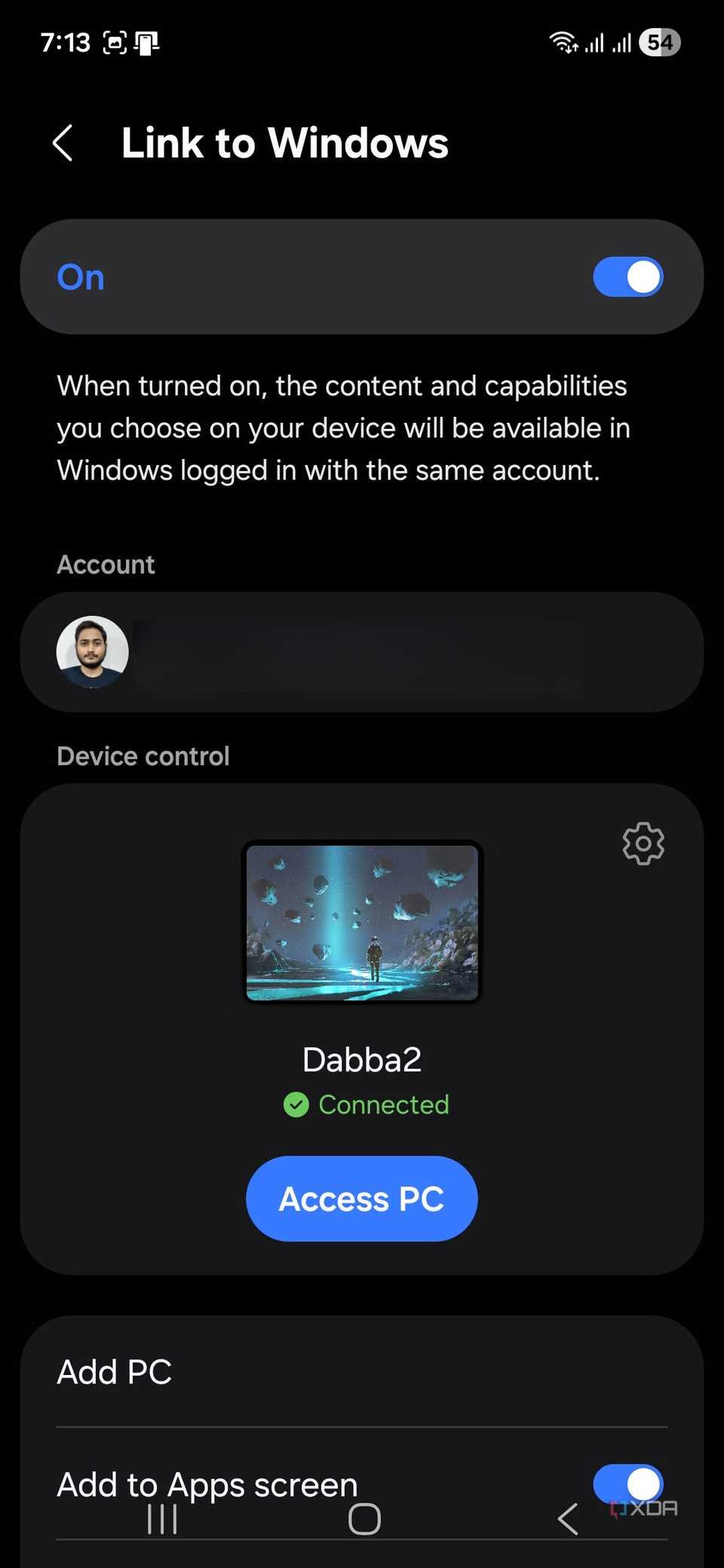
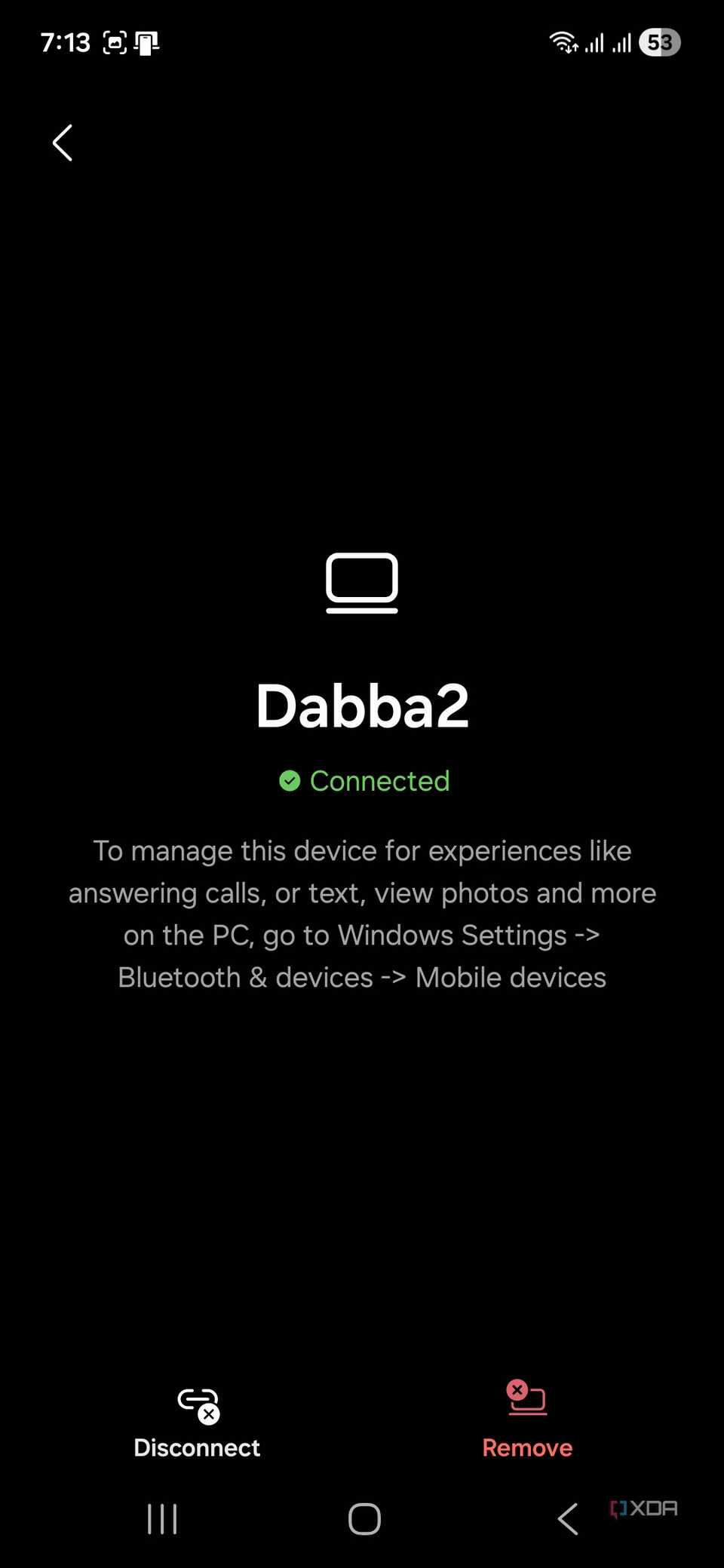
Корпорация Microsoft интегрировала функции управления мобильными устройствами непосредственно в операционную систему. Центральным звеном этой экосистемы является приложение «Связь с Windows» (Link to Windows), доступное как для Android, так и для iOS. Это ПО обеспечивает простое сопряжение смартфона и компьютера.
Для корректной работы системы необходимо соблюсти несколько условий:
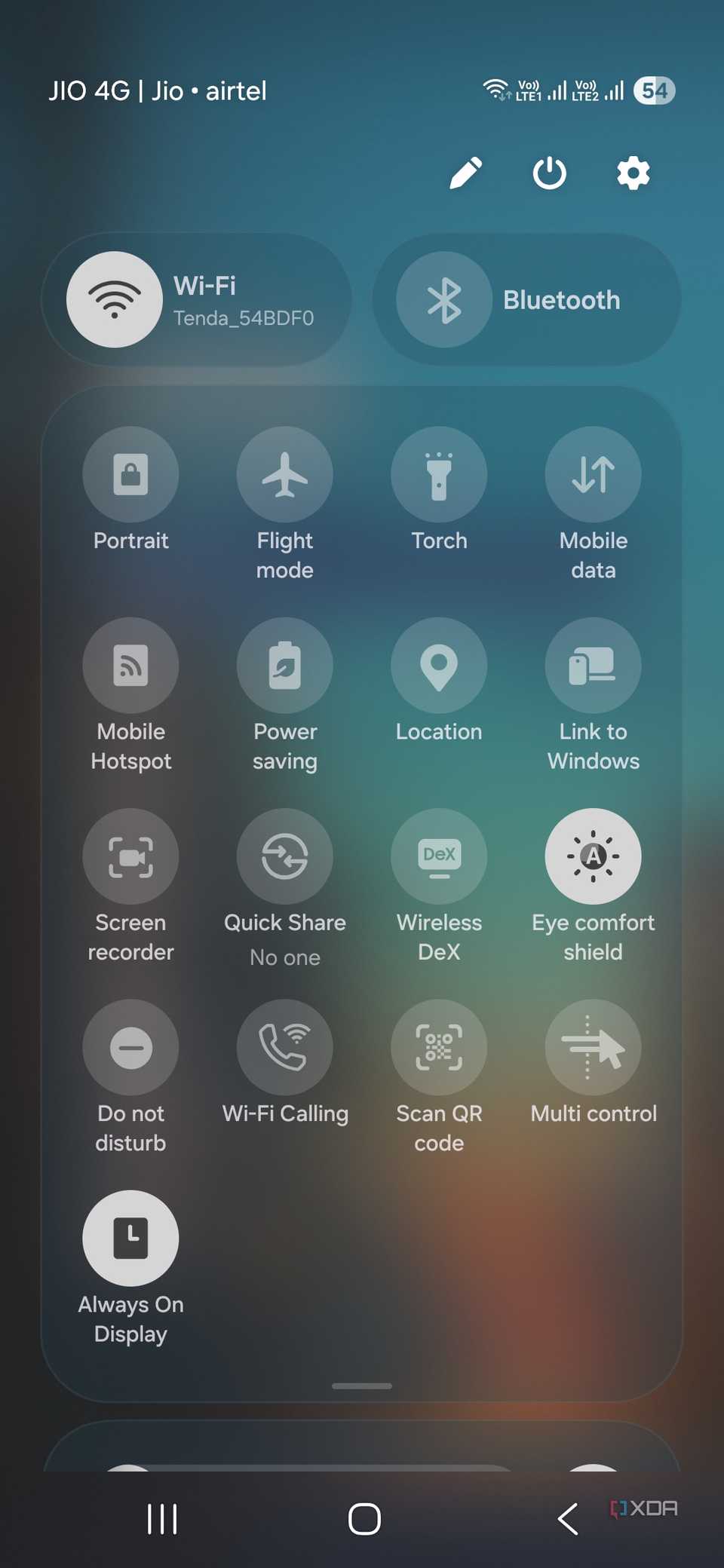
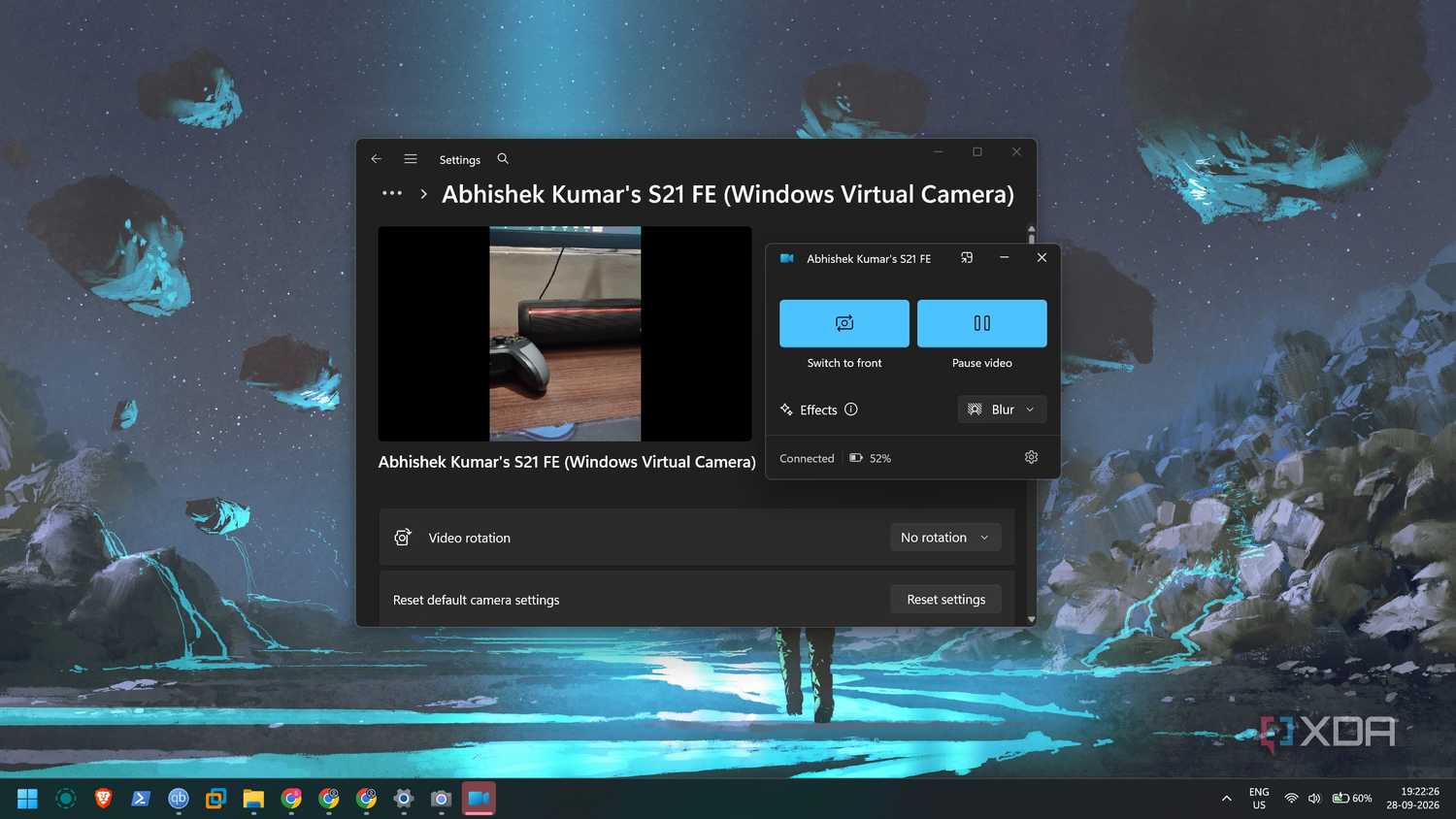
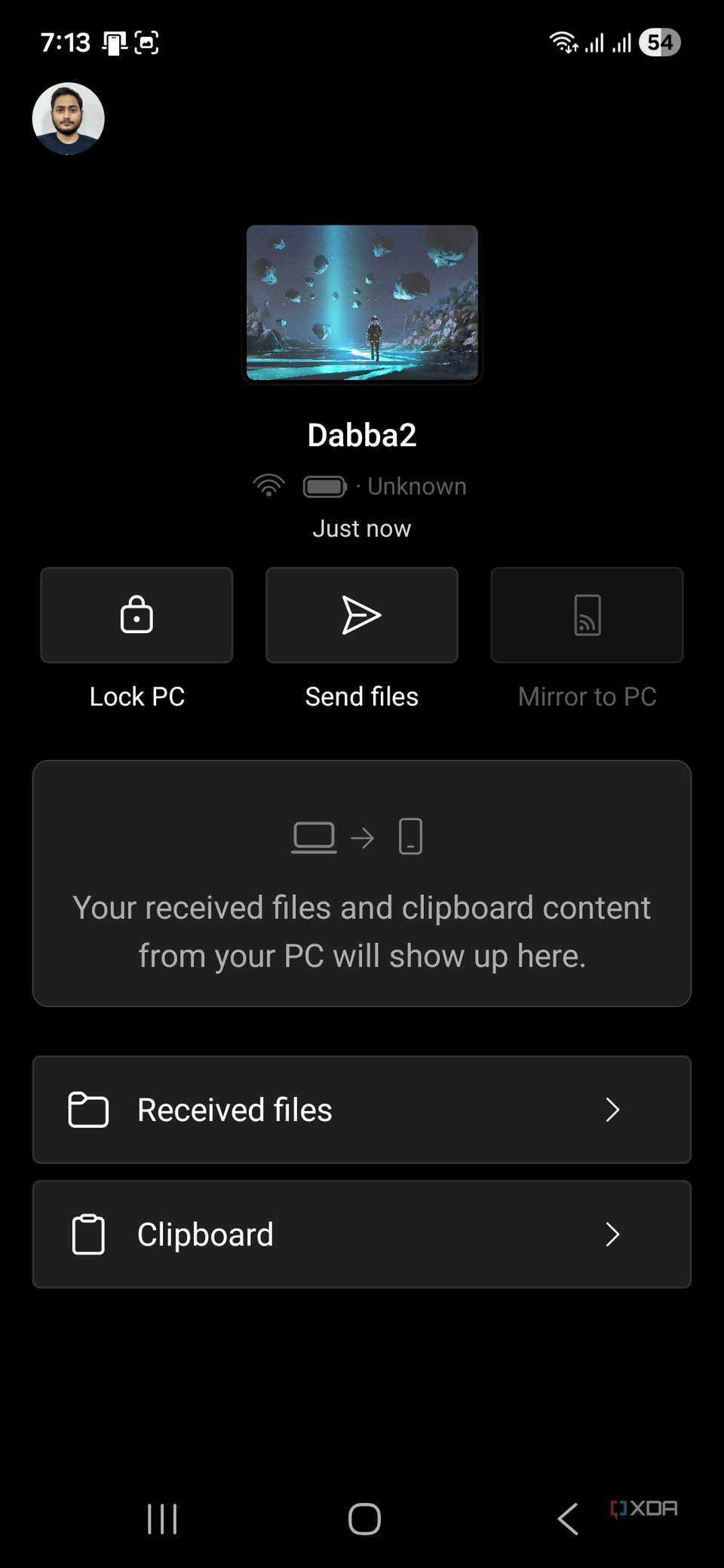
- Установить приложение «Связь с Windows» на смартфон (на многих устройствах Samsung оно предустановлено).
- Авторизоваться под одной учетной записью Microsoft на обоих устройствах — смартфоне и ПК.
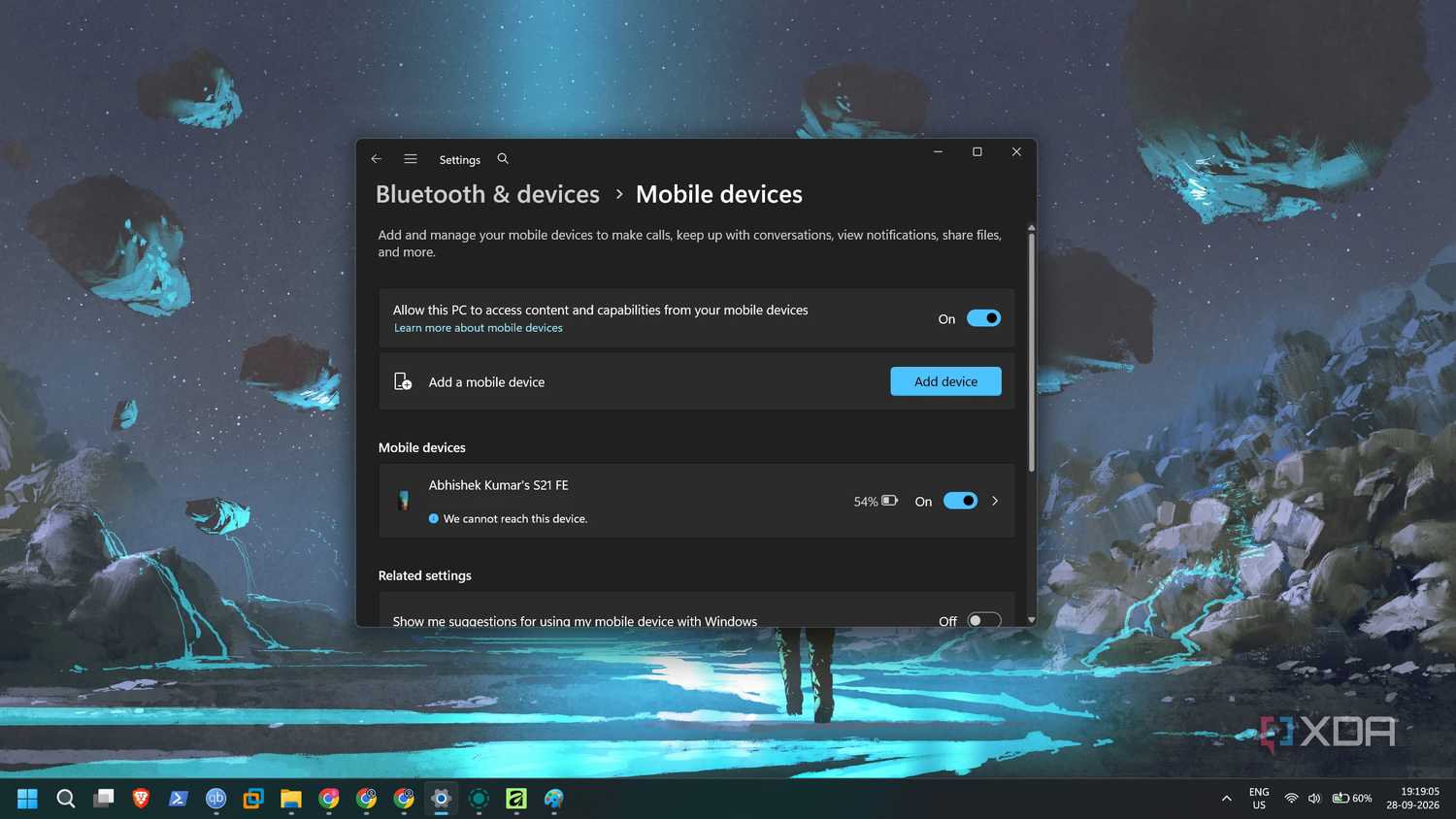
- Выполнить сопряжение устройств в настройках Windows.
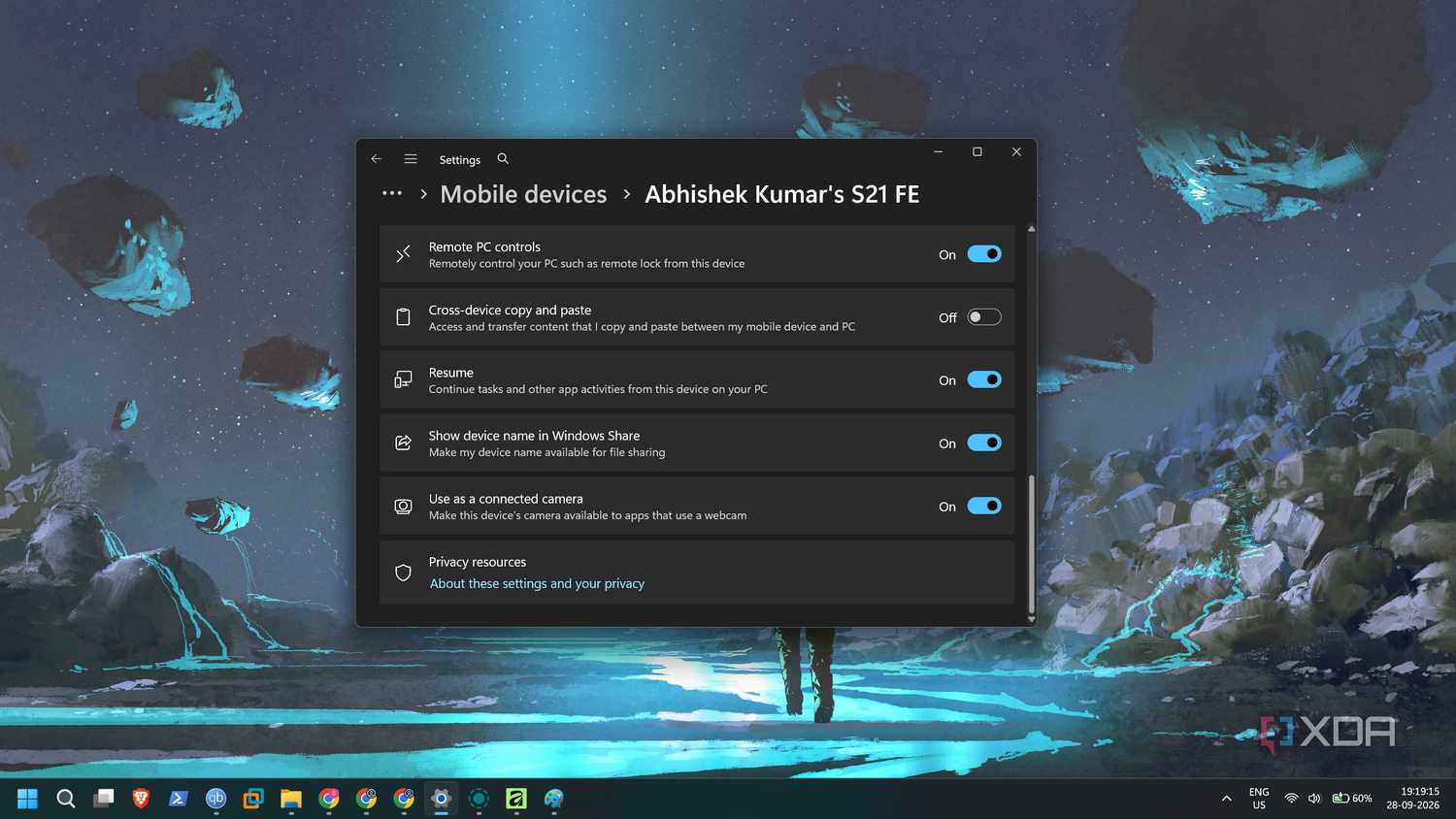
- В разделе параметров мобильных устройств на компьютере активировать опцию «Использовать в качестве подключенной камеры».
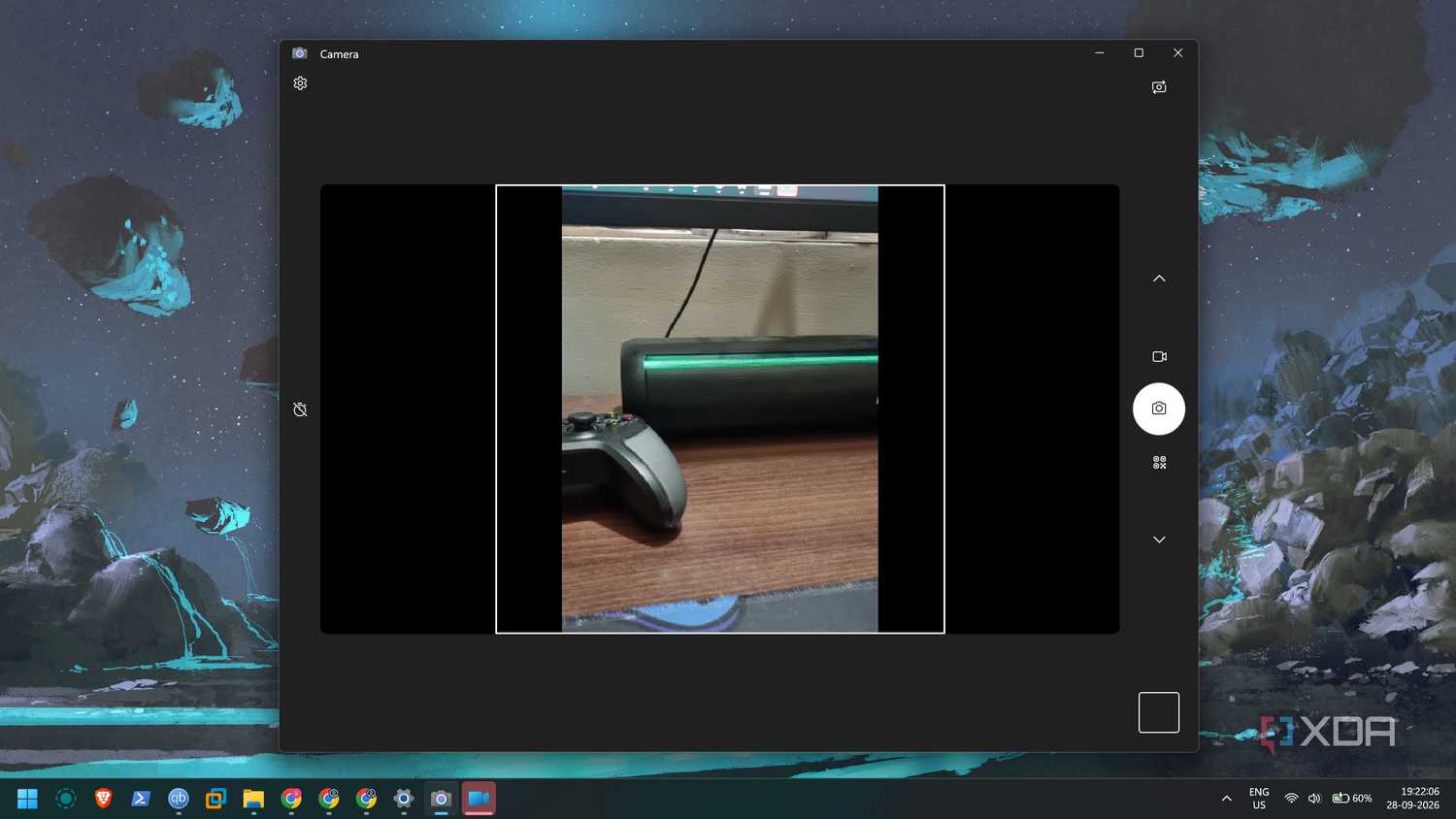
После предоставления необходимых разрешений смартфон начнет транслировать видеосигнал на компьютер. Одним из ключевых преимуществ является возможность работы по беспроводному соединению Wi-Fi, что избавляет пользователя от лишних кабелей на рабочем столе.
Качество изображения и доступные программные инструменты
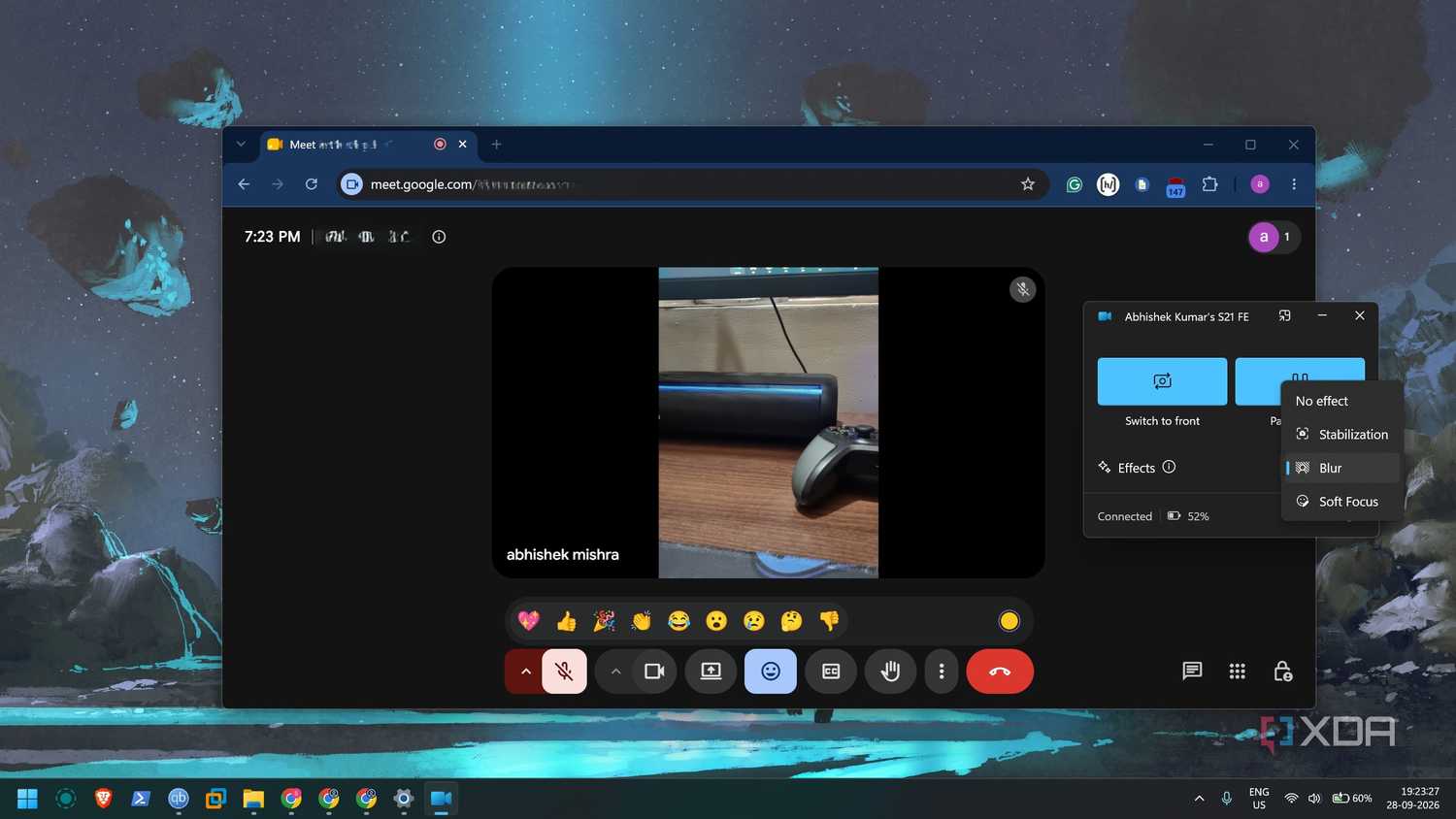
Основная камера смартфона значительно превосходит возможности даже дорогих специализированных веб-камер. Система Windows 11 позволяет легко переключаться между доступными источниками видео в приложении «Камера» или сторонних сервисах, таких как Google Meet, без необходимости дополнительной настройки.
Интерфейс мобильного приложения во время трансляции предоставляет ряд полезных инструментов:
- Переключение между основной и фронтальной камерами.
- Функция приостановки трансляции (пауза).
- Эффекты улучшения изображения: размытие фона (Blur), мягкий фокус (Soft Focus) и автоматическое кадрирование (Auto Framing).
Эти же параметры доступны для управления непосредственно с экрана компьютера. Важно отметить, что при текущей реализации функции экран смартфона должен оставаться активным. Блокировка устройства прерывает трансляцию, поэтому рекомендуется заранее увеличить время до автоматического отключения дисплея в настройках телефона. Хотя это может приводить к повышенному расходу заряда батареи, данная особенность не является критичной для коротких или периодических видеозвонков.
Преимущества использования смартфона вместо внешней веб-камеры
Решение Microsoft не требует платной подписки или установки стороннего программного обеспечения. Это нативный, удобный и быстрый способ значительно улучшить качество видеосвязи, используя имеющееся под рукой оборудование. Использование личного или даже старого запасного смартфона в качестве стационарной веб-камеры позволяет сэкономить бюджет и получить уровень картинки, недоступный для большинства бюджетных внешних решений.
Почему внешние веб-камеры — сомнительная инвестиция
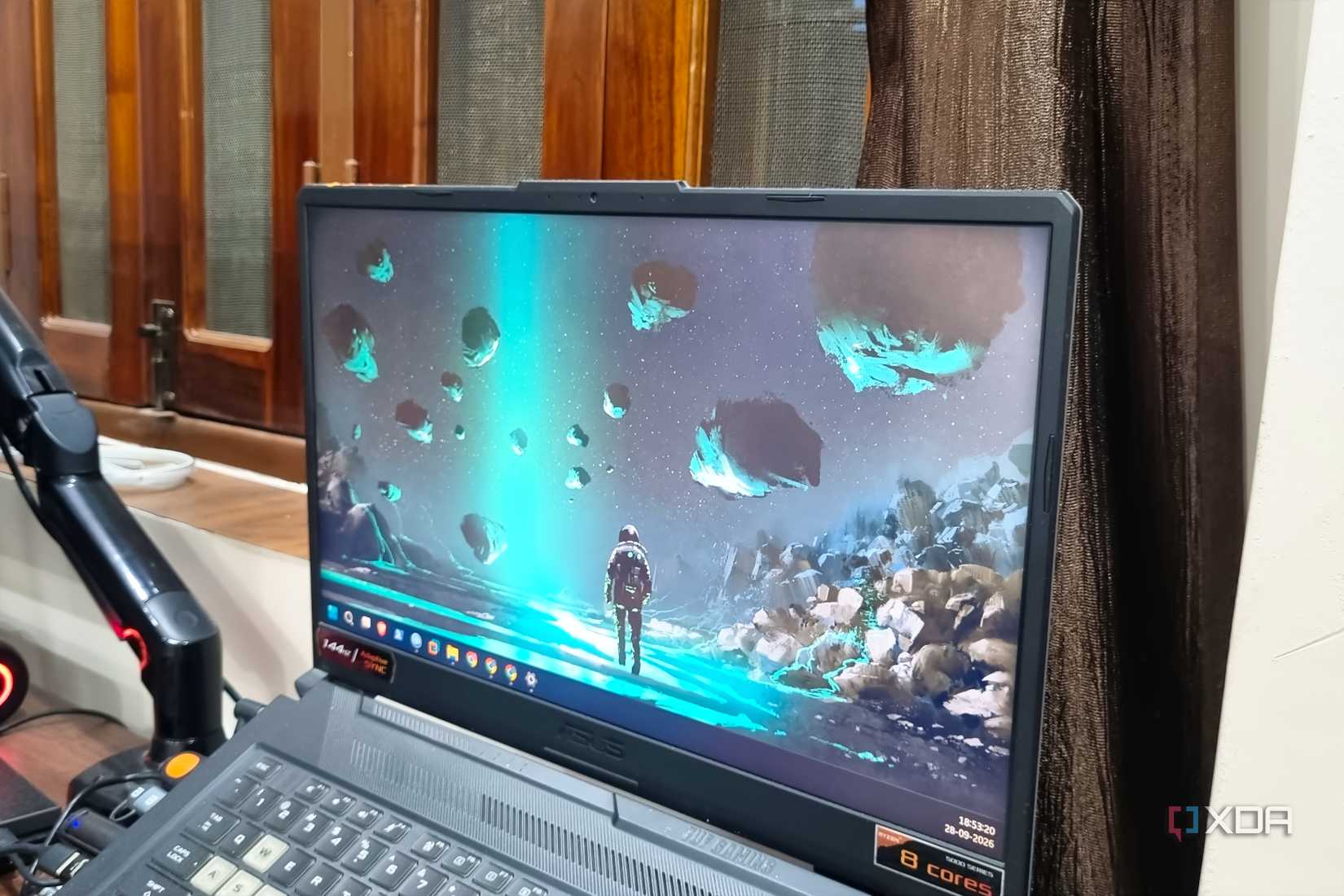
Проблема качества встроенных камер в ноутбуках преследует индустрию десятилетиями. Даже приобретая лэптоп стоимостью 1300 долларов — как в случае с моим ASUS, купленным в 2021 году, — вы с высокой долей вероятности столкнетесь с тем же «мыльным», пикселизированным изображением, что и на устройствах десятилетней давности. Производители крайне редко делают ставку на оптику в игровых или бюджетных моделях.
В результате пользователи вынуждены покупать внешние аксессуары. Однако рынок USB-камер полон ловушек: устройства в ценовом диапазоне 15–50 долларов зачастую ничем не лучше того «глазка», что уже установлен над вашим монитором. Чтобы получить действительно ощутимый прирост качества, приходится рассматривать более дорогие решения, но даже они порой не могут сравниться с возможностями модуля камеры современного смартфона, например, серии Samsung Galaxy. Инвестиция в качественную веб-камеру становится всё менее оправданной на фоне бесплатных программных решений, встроенных в ОС.
Особенности процесса настройки и требования
Хотя интеграция смартфона в экосистему Windows 11 максимально упрощена, она имеет ряд специфических нюансов, о которых стоит знать пользователю:
* **Единый аккаунт:** Система требует, чтобы на ПК и мобильном устройстве была выполнена авторизация под одной и той же учетной записью Microsoft. Это может стать препятствием для тех, кто предпочитает использовать локальные учетные записи Windows.
* **Беспроводная свобода:** Наиболее ценным аспектом является работа именно по Wi-Fi. В отличие от внешних USB-веб-камер, вам не нужно беспокоиться о лишних проводах, загромождающих рабочий стол, или искать кабель подходящей длины.
* **Разрешения и безопасность:** После первичного сопряжения смартфон может запросить дополнительные разрешения для доступа к камере. Важно предоставить их корректно, чтобы связка «телефон-ПК» заработала без сбоев.
Практический опыт и нюансы эксплуатации
В повседневном использовании функция показывает себя на удивление стабильно. Задержки (latency), которые обычно являются ахиллесовой пятой беспроводных решений, практически отсутствуют, и картинка остается пригодной для видеоконференций любой сложности. Сторонние приложения, такие как Google Meet, подхватывают трансляцию в браузере автоматически, не требуя никаких манипуляций с настройками.
Тем не менее, стоит учитывать критический момент с питанием:
На текущем этапе развития функции трансляция требует, чтобы экран смартфона оставался активным. Приложение «Связь с Windows» пока не поддерживает работу в заблокированном режиме, из-за чего заряд батареи расходуется быстрее при длительных звонках.
Как временное решение проблемы, я рекомендую просто увеличить время тайм-аута экрана в настройках телефона, чтобы он не гас каждые 30 или 60 секунд. Вероятно, это ограничение продиктовано политиками безопасности системы, препятствующими несанкционированному доступу к камере в фоновом режиме. Несмотря на это неудобство, использование даже «запасного» смартфона в качестве стационарной камеры — это отличный способ получить профессиональную картинку, не тратя средства на специализированное оборудование, которое будет пылиться на столе между редкими рабочими звонками.