Хотя в прошлом пользователи часто сталкивались с ошибками в программном обеспечении Sonos, актуальные обновления сделали процесс настройки колонок более стабильным и понятным. Независимо от того, используете ли вы классические модели или современные устройства с поддержкой Dolby Atmos, общая процедура подключения остается практически неизменной.
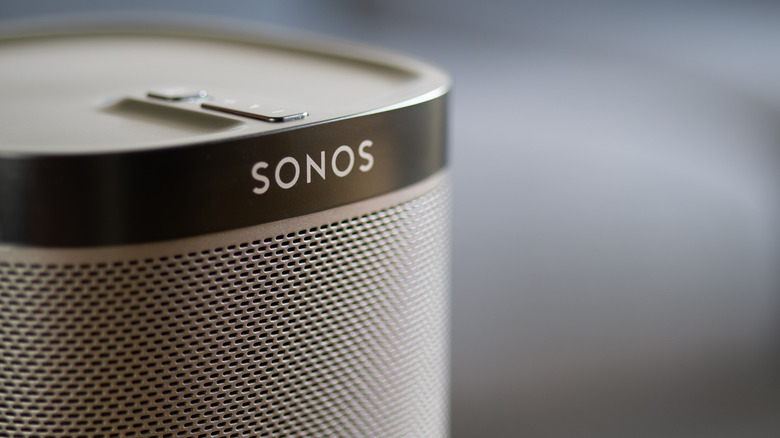
Первичная настройка аудиосистемы Sonos
Для начала работы с колонкой необходимо загрузить официальное приложение Sonos из App Store или Google Play. После установки программы создайте учетную запись Sonos и убедитесь, что ваш смартфон или планшет и акустическая система находятся в одной сети Wi-Fi. После подключения колонки к питанию запустите приложение и выберите пункт Start a new Sonos system, а затем Add your speaker. Приложение автоматически обнаружит устройство и предложит пройти процедуру подключения к сети, для которой потребуется пароль от вашего роутера.
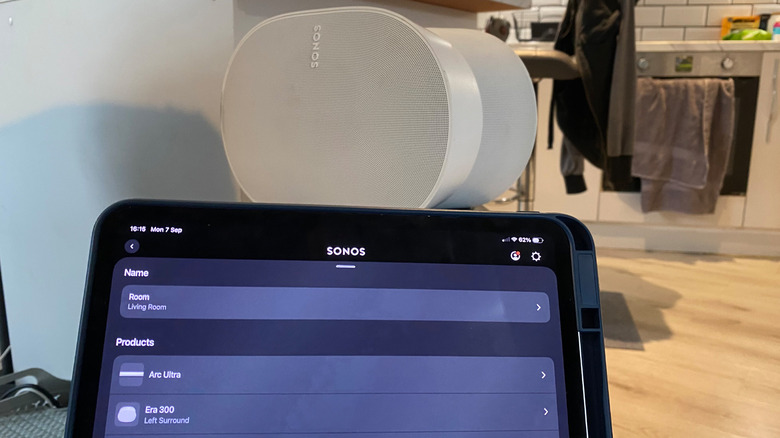
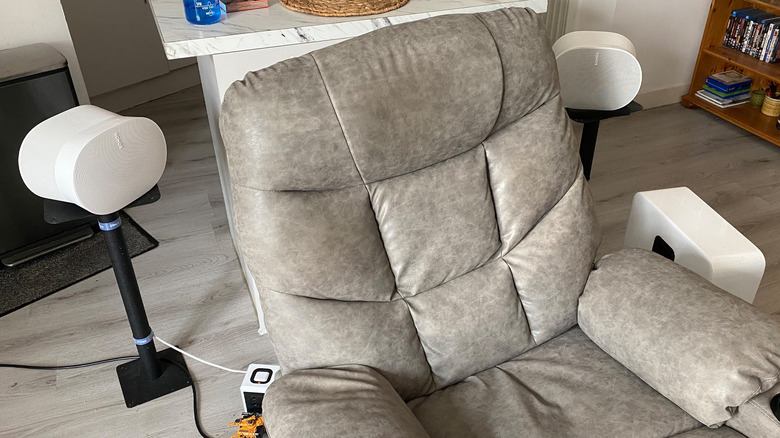
В процессе настройки вы сможете назначить колонке имя, выбрав из 22 предустановленных вариантов (например, «ванная комната» или «ТВ-зона») или создав собственное название. Добавление дополнительных колонок в уже существующую систему происходит через меню Settings > Add Speaker or Component. Обратите внимание: для создания полноценной системы объемного звучания рекомендуется использовать идентичные модели колонок — например, пару Sonos Era 100, а не сочетание разных устройств. Также в разделе настроек можно добавить голосовых помощников, например, Amazon Alexa.
Устранение проблем с подключением и перезагрузка оборудования
Если приложение не видит колонку, чаще всего причина кроется в сетевых неполадках. Убедитесь, что оба устройства подключены к одной точке доступа: использование гостевой сети может ограничивать взаимодействие между ними. Проблемы с сопряжением также часто возникают после смены пароля на маршрутизаторе. Кроме того, на работу системы могут влиять активные VPN-соединения — попробуйте временно их отключить. Пользователям устройств Apple важно проверить, выдано ли приложению Sonos разрешение на поиск устройств в локальной сети.
Если программные методы не помогают, выполните простую перезагрузку: отключите питание колонки минимум на десять секунд, затем снова подключите ее и подождите около минуты перед повторной попыткой сопряжения. В крайнем случае прибегните к сбросу до заводских настроек. Учтите, что эта процедура удалит все сохраненные настройки эквалайзера и конфигурации TruePlay. Для сброса отключите питание, затем удерживайте кнопку Bluetooth (или кнопку Join с иконкой петли на старых моделях) в момент включения колонки. Дождитесь, пока индикатор не начнет мигать оранжевым и белым, а затем зеленым цветом — это означает завершение процесса.
Тонкая настройка качества звучания
Использование встроенных инструментов приложения позволяет значительно улучшить акустические характеристики системы. Владельцам домашних кинотеатров рекомендуется использовать функцию TruePlay. Эта технология анализирует помещение, воспроизводя тестовые сигналы, которые измеряются микрофоном смартфона. Программа рассчитывает параметры комнаты и корректирует звучание с учетом расстановки мебели и близости стен.
Для персональной настройки звука перейдите в Settings > Your System > Speaker > Sound > EQ. Здесь доступны ползунки для регулировки низких и высоких частот, настройки сабвуфера и объемного аудио. Владельцы звуковых панелей, таких как Sonos Arc Ultra, могут дополнительно настраивать высоту звуковой сцены для Dolby Atmos. Уровни усиления можно менять в диапазоне от -15 до +15. Например, для сабвуферов рекомендуется не превышать значение +5, чтобы избежать чрезмерного гула. Дополнительно можно активировать функции Night Sound (ночной режим) и Speech Enhancement (улучшение речи), которые помогают сделать диалоги более разборчивыми на фоне звуковых эффектов или снизить общий уровень шума в вечернее время.
Дополнительные советы по настройке и устранению неполадок
Хотя процесс настройки в последние годы стал значительно проще, стоит помнить, что регулярная установка обновлений через приложение — это не просто формальность, а лучший способ предотвратить возможные проблемы с соединением в будущем. Если вы планируете масштабировать систему, помните, что после настройки вашей первой колонки, добавление каждой последующей проходит гораздо быстрее. Приложение практически полностью автоматизирует процесс, минимизируя участие пользователя.
Важный нюанс при поиске причин отсутствия связи: убедитесь, что вы не используете специализированные защитные протоколы, которые могут блокировать широковещательные пакеты внутри вашей домашней сети. Если ситуация «No products found» сохраняется даже после базовой перезагрузки, не спешите сразу переходить к радикальному сбросу до заводских настроек. Сначала удостоверьтесь, что вы не используете гостевой Wi-Fi, который по своей архитектуре часто ограничивает устройствам возможность «видеть» друг друга, даже если они физически находятся в одном помещении.
Особенности функции TruePlay и акустической коррекции
Функция TruePlay, о которой упоминалось ранее, требует от пользователя определенной дисциплины в процессе калибровки. Чтобы алгоритм сработал максимально корректно, необходимо медленно перемещаться по периметру зоны прослушивания, пока ваш смартфон улавливает тестовые импульсы. Важно понимать, что TruePlay не создаст чудесного преобразования звука в акустически непригодном помещении, однако она эффективно компенсирует негативное влияние мебели и близость стен, делая аудиокартину значительно более сбалансированной и четкой.
Расширенные возможности эквалайзера и управление звуком
При настройке EQ через меню Settings > Your System > Speaker > Sound > EQ помните, что шкала от -15 до +15 дает широкий простор для экспериментов. Однако, работая с сабвуферами, стоит проявлять осторожность: чрезмерное усиление низких частот (значения выше +5) может вызвать резонанс, который доставит дискомфорт не только вам, но и окружающим.
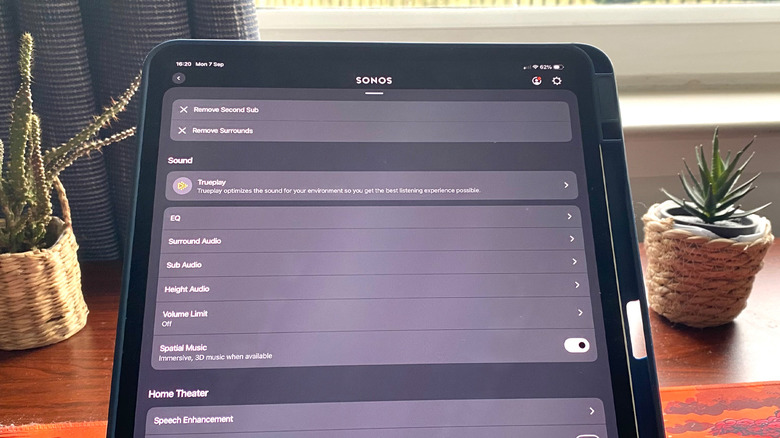
Для владельцев продвинутых систем, использующих саундбары вроде Sonos Arc Ultra, существует целый набор инструментов для глубокого тюнинга Dolby Atmos. Это включает в себя не только общие настройки, но и точную подстройку «высотных» каналов (height audio settings), что критически важно для корректной работы пространственного аудио. Если вы часто смотрите кино в позднее время или испытываете трудности с разборчивостью диалогов, когда фоновая музыка и спецэффекты «перекрывают» голоса актеров, обязательно используйте функции Night Sound и Speech Enhancement. Первая эффективно сглаживает пики громкости, чтобы вы могли комфортно слушать контент, не пугая соседей, а вторая принудительно акцентирует центральный канал, где чаще всего сосредоточена речь, делая её отчетливой даже при умеренной общей громкости.
Таким образом, приложение Sonos — это не только инструмент для первоначального подключения, но и полноценная консоль управления акустикой, возможности которой при правильном использовании позволяют выжать максимум из вашего оборудования без необходимости покупки дополнительного аудиоинтерфейса или сложных систем управления звуком.