Google Chrome является ключевым инструментом для многих пользователей благодаря синхронизации паролей, закладок и вкладок между устройствами. Несмотря на широкие возможности, некоторые параметры браузера по умолчанию могут быть не самыми удобными для повседневного использования на смартфонах. Настройка интерфейса под себя позволяет существенно повысить комфорт работы.
Оптимизация панели адреса для управления одной рукой
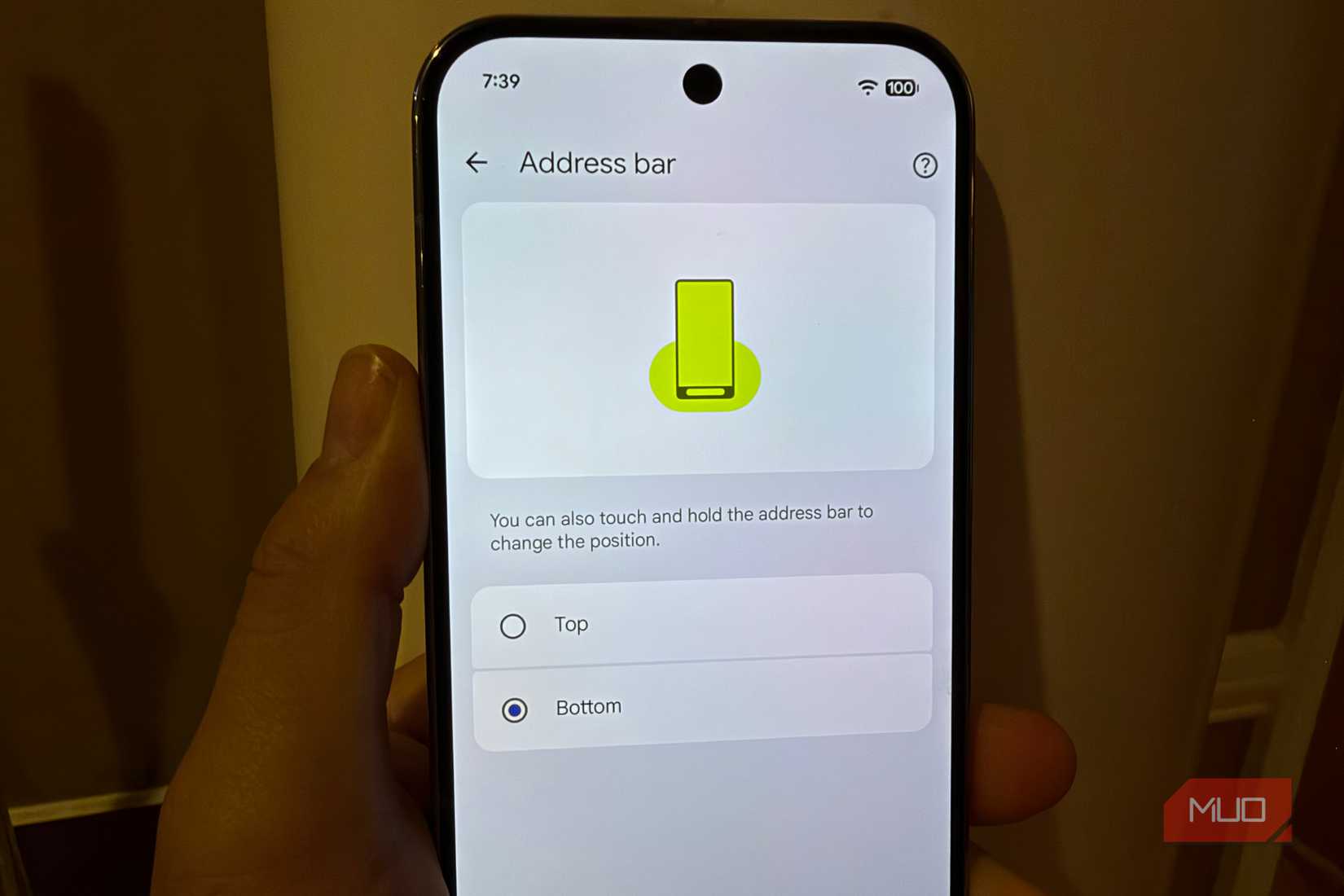
Учитывая, что средний размер экрана современного смартфона часто превышает 6 дюймов, доступ к ключевым элементам интерфейса одной рукой становится критически важным. Размещение адресной строки в нижней части экрана значительно упрощает ввод URL и взаимодействие с кнопками, так как они оказываются непосредственно под большим пальцем пользователя.
Чтобы переместить адресную строку вниз, необходимо выполнить следующие действия: открыть меню Chrome, выбрать Настройки, перейти в раздел Основные, нажать на пункт Адресная строка и выбрать вариант Внизу. После изменения настроек потребуется перезапустить браузер. Это действие также делает панель инструментов более доступной, позволяя быстрее запускать голосовой поиск или открывать новую вкладку.
Настройка кнопки быстрого доступа на панели инструментов
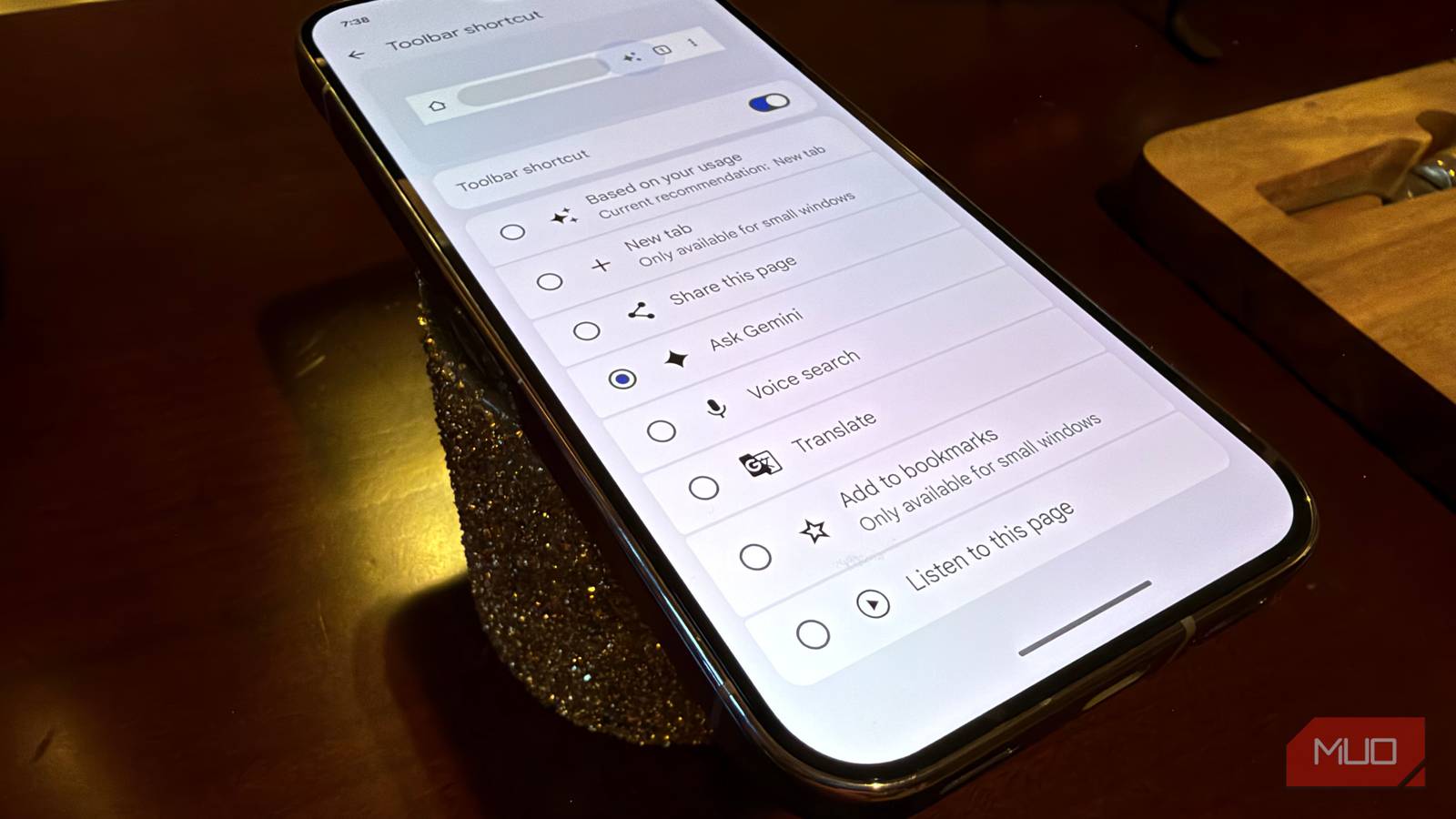
Рядом с адресной строкой Chrome может отображаться постоянная кнопка для быстрого доступа к различным функциям. По умолчанию браузер выбирает действие автоматически, исходя из предпочтений пользователя (например, «Новая вкладка», «Поделиться», «Голосовой поиск», «Добавить в закладки» или «Перевод»).
Чтобы закрепить конкретную функцию, откройте Настройки, выберите пункт Внешний вид и перейдите в раздел Ярлык панели инструментов. Активируйте переключатель и выберите нужный инструмент. Например, пользователям, работающим с ИИ-ассистентом, подойдет Gemini для быстрого получения саммари статей, а тем, кто часто посещает зарубежные сайты, пригодится функция Перевести. Также доступна кнопка Слушать страницу для тех, кто предпочитает аудиоформат чтения.
Установка Chrome браузером по умолчанию
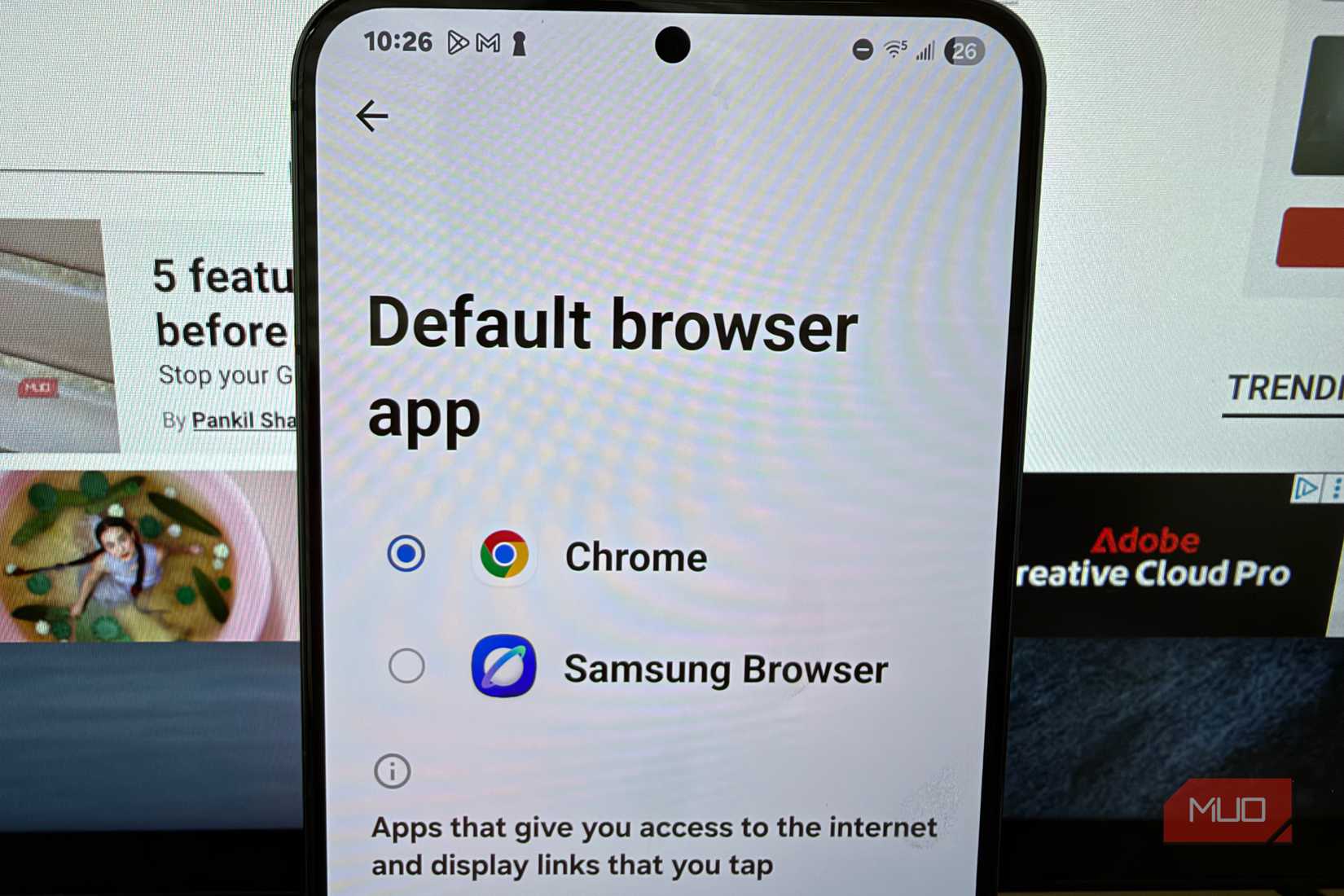
На смартфонах Samsung приложение Google Chrome предустановлено, но при этом не всегда является браузером по умолчанию, из-за чего ссылки могут открываться в фирменном браузере производителя. Чтобы сделать Chrome основным средством для просмотра веб-страниц, необходимо зайти в Настройки приложения, выбрать раздел Браузер по умолчанию и в меню Приложение-браузер выбрать Chrome.
Быстрая навигация между вкладками с помощью жестов
Помимо настроек, в браузере существуют скрытые инструменты навигации, которые значительно ускоряют работу. Одним из таких является возможность быстрого переключения между открытыми вкладками без необходимости каждый раз нажимать на кнопку управления страницами.
Для мгновенного перехода между вкладками достаточно провести пальцем горизонтально вдоль адресной строки. Этот жест особенно полезен при заполнении форм или сравнении информации на нескольких веб-страницах, так как позволяет экономить время. Функция требует небольшой практики для точного выполнения, но значительно повышает эффективность использования Chrome на мобильных устройствах.
Больше, чем просто настройки: скрытые возможности и альтернативы
Важно понимать, что кастомизация интерфейса — это не просто косметическое изменение, а способ оптимизировать сценарии взаимодействия с контентом. Например, перенос адресной строки вниз, помимо очевидного комфорта при наборе текста, превращает нижнюю панель в полноценный хаб управления. Если вы закрепите там конкретную кнопку, взаимодействие с ИИ-помощником Gemini или активация голосового поиска станут происходить в одно касание, избавляя от необходимости тянуться к верхней части экрана, что особенно заметно на смартфонах с диагональю 6 дюймов и более.
При выборе ярлыка для панели инструментов стоит учитывать ваши индивидуальные паттерны использования браузера:
- Gemini: идеален для тех, кто часто изучает объемные материалы и нуждается в быстром резюме (саммари) или уточняющих вопросах по теме.
- Голосовой поиск: незаменим в ситуациях, когда ваши руки заняты, а доступ к информации нужен прямо сейчас. Постоянная иконка микрофона рядом с адресной строкой позволяет запустить запрос мгновенно.
- Функция «Слушать страницу»: отличный выбор для пользователей, которые предпочитают воспринимать информацию на слух, превращая браузер в своеобразный аудиопроигрыватель для веб-контента.
Нюансы выбора браузера и работы с вкладками
Хотя Chrome является предпочтительным выбором благодаря бесшовной интеграции паролей, закладок и групп вкладок между всеми вашими устройствами, стоит учитывать и другие аспекты. Если для вас критически важна блокировка рекламы и защита от отслеживания, а возможности синхронизации Chrome не являются приоритетными, имеет смысл обратить внимание на сторонние решения. Браузер Brave часто упоминается как эффективная альтернатива для тех, кто ставит приватность превыше экосистемных функций Google.
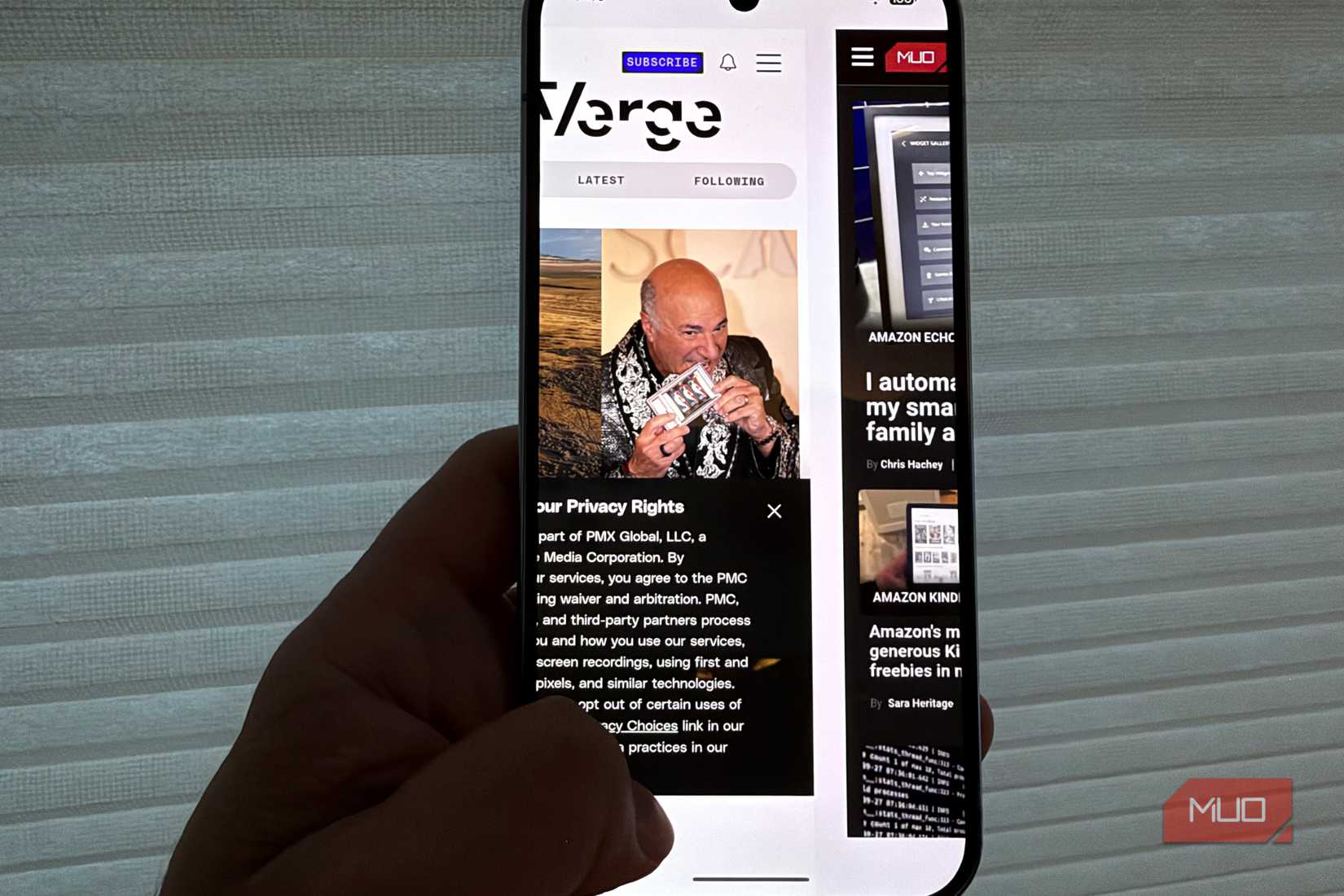
Что касается навигации, то упомянутый жест горизонтального свайпа по адресной строке — это, пожалуй, самый «секретный» инструмент Chrome, о котором пользователи редко узнают из официальных руководств. Это не просто замена кнопке управления вкладками: этот жест радикально меняет workflow, когда вы работаете в режиме многозадачности. Например, при заполнении веб-форм, где требуется постоянно переключаться между вкладкой с данными и основной страницей, свайпы по адресной строке работают на порядок быстрее любого графического интерфейса. Единственный нюанс — эта функция требует привыкания и отработки точности жеста, но как только вы освоите этот навык, возвращаться к стандартному меню вкладок станет неудобно.
В конечном счете, несмотря на необходимость первичной настройки «под себя», Chrome остается мощнейшим инструментом на любой платформе, если уделить немного времени изучению его скрытых возможностей и логики интерфейса.