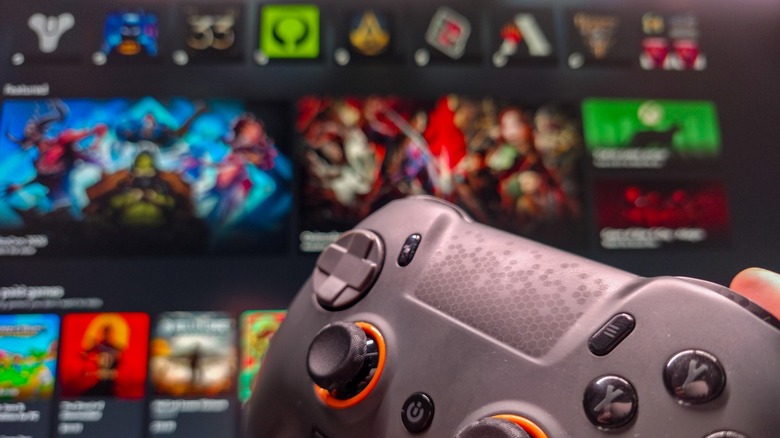
В 2026 году Microsoft представила режим Xbox для Windows 11, который стал ответом на развитие SteamOS и попыткой сделать операционную систему более удобной для геймеров. Этот инструмент меняет стандартный интерфейс ПК, скрывая панель задач и предоставляя доступ к играм через контроллер-френдли оболочку приложения Xbox.
Активация и настройка режима Xbox в системе
Первым делом необходимо убедиться, что функция включена в системных настройках. Для этого нужно нажать сочетание клавиш Win + I, перейти в раздел Игры (Gaming) и выбрать пункт Режим Xbox. Там находится ползунок Включить режим Xbox, который необходимо активировать. В том же меню рекомендуется убедиться, что в разделе выбора домашнего приложения выбрано Xbox. Для удобства пользователей предусмотрены опции автоматического запуска режима при старте системы и отображения его в Представлении задач (Task View).
Существует несколько способов быстрого переключения между стандартным рабочим столом и геймерским интерфейсом:
- Сочетание клавиш Win + F11 для переключения режимов.
- Использование Win + G для вызова панели игры (Game Bar), где через значок шестеренки можно войти в режим Xbox.
- Нажатие Win + Tab, если была активирована опция отображения в представлении задач.
- Специальная кнопка в правом верхнем углу приложения Xbox.
При использовании режима Xbox нажатие клавиши Windows позволяет вернуться к интерфейсу рабочего стола. Выход из самого режима осуществляется через кнопку Выйти из режима Xbox в приложении или повторное использование команды Win + F11. Важно понимать, что этот функционал не влияет на производительность системы в играх — для оптимизации «железа» по-прежнему следует использовать отдельную функцию Игровой режим (Game Mode) в настройках Windows.
Возможности и работа с библиотеками игр
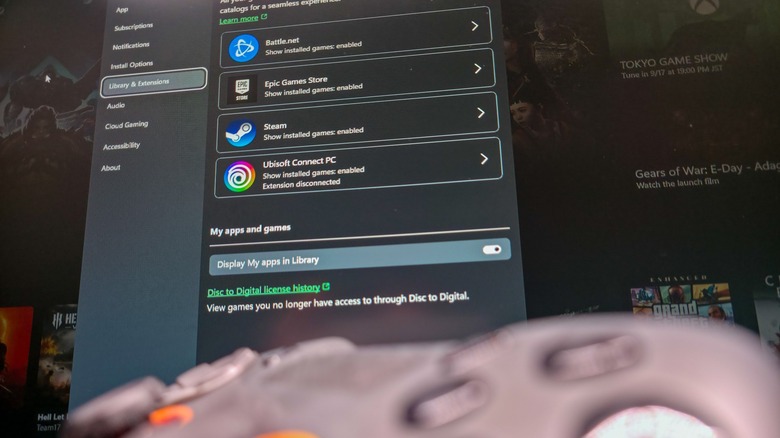
Основное преимущество режима заключается в централизованном управлении библиотеками из различных источников. Пользователи могут объединить игры из Battle.net, Epic Games Store, Steam, Ubisoft Connect и Humble Launcher в одном месте. Если какой-то установленный тайтл не отобразился автоматически, его можно добавить вручную через иконку «плюс» во вкладке библиотеки.
Режим Xbox позволяет запускать игры, минуя ручное открытие каждого отдельного лаунчера — приложение самостоятельно обращается к исполняемому файлу нужной игры. Однако для ускорения процесса рекомендуется запускать сторонние платформы до входа в режим Xbox. Кроме того, пользователи Xbox Game Pass получают полноценный доступ к своей подписочной библиотеке. Интересной деталью стала поддержка облачного гейминга: в настройках приложения можно выбрать Nvidia GeForce Now в качестве основного сервиса для потоковой передачи, что снимает ограничение на использование только облачных решений Microsoft.
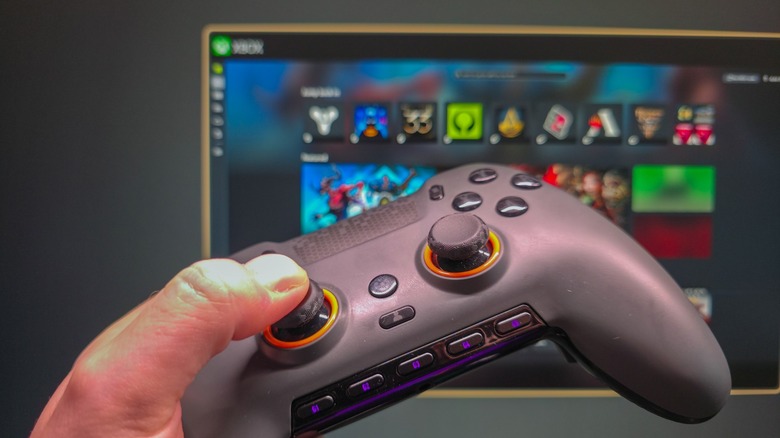
Данная функция наиболее эффективна при использовании ПК в качестве приставки или на портативных игровых устройствах. Несмотря на то, что это скорее продвинутая версия приложения Xbox с оптимизацией под геймпады, внедрение режима подчеркивает стремление Microsoft развивать экосистему Windows на фоне растущего интереса геймеров к альтернативным ОС.
Особенности подготовки системы
Перед тем как приступать к настройке режима Xbox, важно убедиться, что у вас подключен геймпад — в ходе тестирования функции стабильно работали контроллеры от Xbox, PlayStation и другие сторонние PC-геймпады. Кроме того, чтобы не тратить время на ожидание запуска фоновых процессов, рекомендуется открыть сторонние цифровые магазины и лаунчеры еще до перехода в режим Xbox. Это упростит взаимодействие с играми в дальнейшем, так как системе не придется инициализировать их «на лету».
Дополнительные настройки интеграции
Для тех, кто планирует сделать свой ПК полноценной игровой консолью, Microsoft предусмотрела дополнительные опции персонализации доступа. В настройках режима Xbox вы можете включить функцию «Enter Xbox mode on startup» (Вход в режим Xbox при запуске), что позволит пропускать этап загрузки рабочего стола Windows сразу после включения компьютера. Также полезной является опция отображения режима в Task View: после её активации при нажатии клавиши Win + Tab вы увидите ярлык для быстрого перехода в Xbox mode, который будет расположен справа от всех запущенных рабочих столов в нижней части экрана.
Важное уточнение о производительности
Существует распространенное заблуждение, что активация режима Xbox сама по себе обеспечивает аппаратную оптимизацию или прирост частоты кадров. Однако Microsoft не заявляла о подобных улучшениях на уровне ядра ОС. За распределение ресурсов и приоритизацию процессов во время игры по-прежнему отвечает отдельный переключатель: Настройки > Игры > Игровой режим (Game Mode). Именно он «отключает всё лишнее в фоновом режиме», поэтому крайне рекомендуется держать этот тумблер в положении «Вкл», если вы хотите добиться от системы максимальной отдачи.
Работа с библиотеками и облачными сервисами
Режим Xbox по своей сути выступает аналогом Big Picture Mode от Valve, предлагая интерфейс, свободный от «компьютерных» элементов Windows. Основной плюс заключается в возможности управлять играми из множества источников — Battle.net, Epic Games Store, Steam, Ubisoft Connect и Humble Launcher — в едином пространстве.
Стоит учитывать несколько нюансов:
- Процесс запуска: Хотя приложение Xbox пытается запускать исполняемые файлы игр напрямую, минуя открытие интерфейса стороннего лаунчера, этот процесс в текущей реализации не всегда является мгновенным. Именно поэтому предварительный запуск лаунчеров сокращает время ожидания.
- Облачный гейминг: Вкладка облачных игр не ограничена проприетарными решениями Microsoft. В настройках приложения вы можете переназначить Nvidia GeForce Now в качестве стандартного сервиса для стриминга, что дает гибкость в выборе платформы для трансляции игр.
На текущем этапе развития режим Xbox — это расширенная оболочка приложения, призванная избавить пользователя от необходимости взаимодействовать с классическим интерфейсом Windows с помощью мыши и клавиатуры. Этот функционал наиболее востребован на портативных устройствах или ПК, подключенных к телевизорам в гостиной, и является важным шагом Microsoft в попытке удержать аудиторию, которая все чаще начинает присматриваться к Linux на фоне роста популярности SteamOS.