Функция «Восстановление системы» (System Restore) в Windows по умолчанию отключена, и это оправдано: при активации она может потреблять значительные объемы дискового пространства без ведома пользователя. Даже при ручном включении точек восстановления их объем может бесконтрольно расти, как это случилось на основном диске автора, где они заняли более 45 ГБ. Вместо того чтобы полностью отказываться от этой функции, можно установить лимит на использование дискового пространства и удалить старые копии.
Почему стоит сохранить «Восстановление системы»
Несмотря на периодическую критику за нестабильность, «Восстановление системы» неоднократно спасало пользователей от переустановки ОС. Эта функция позволяет восстановить файлы системы, записи реестра и параметры за несколько минут. Например, при сбое драйвера видеокарты, вызвавшем циклическую перезагрузку, «откат» через меню восстановления возвращает работоспособность системы менее чем за пять минут. Это избавляет от необходимости использовать внешние носители или прибегать к «чистой» установке Windows.
Важно помнить: «Восстановление системы» не является полноценной заменой бэкапа, так как не сохраняет личные данные (фото, документы). Для защиты файлов следует использовать правило «3-2-1» и инструменты вроде Duplicati или Macrium Reflect для создания полных образов системы.
Настройка лимита дискового пространства
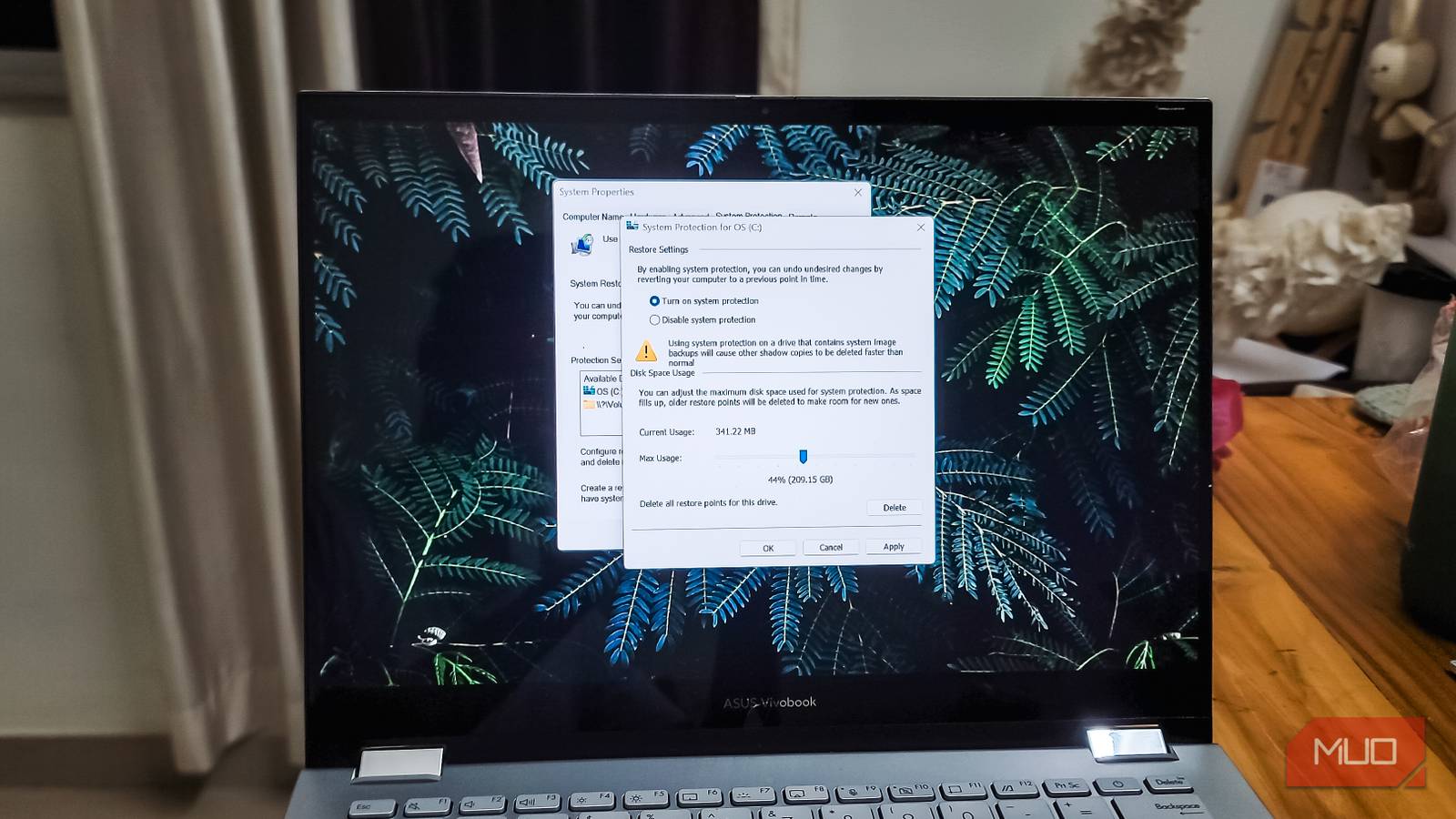
Пользователь может самостоятельно настроить максимальный объем места для каждой точки восстановления на конкретном диске. Оптимально выделять около 15 ГБ, однако если свободного места достаточно, можно выделить и больше. Если указать слишком малое значение (например, 10 ГБ), система может занять чуть больше, если лимита будет недостаточно для хранения хотя бы одной точки.
Чтобы ограничить объем для точек восстановления:
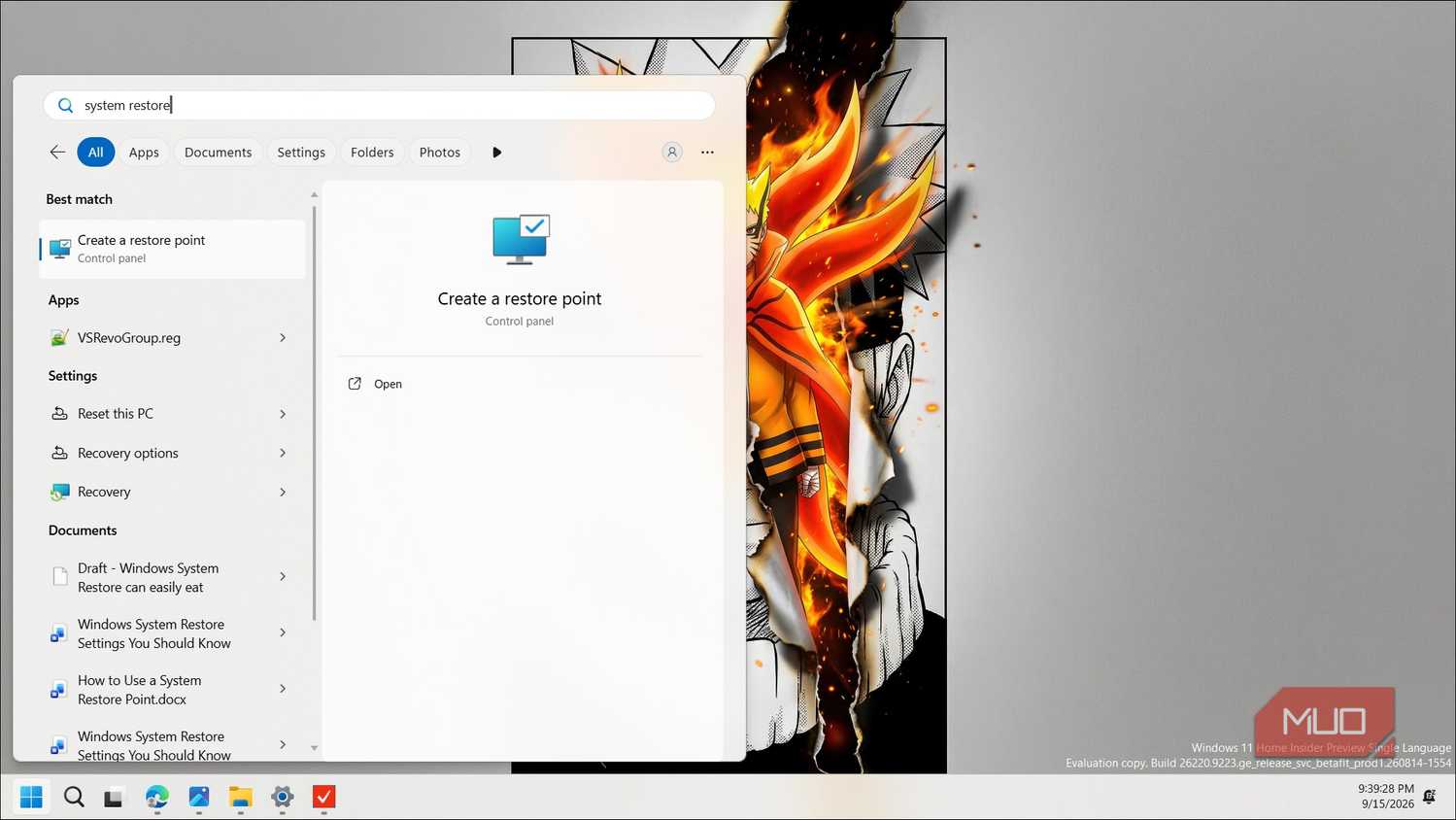
- Нажмите клавишу Win, введите «Создание точки восстановления» (System Restore) и откройте соответствующий пункт.
- Во вкладке «Защита системы» выберите нужный диск и нажмите кнопку «Настроить».
- Убедитесь, что активирован переключатель «Включить защиту системы».
- В разделе «Использование дискового пространства» переместите ползунок «Макс. использование» до необходимого предела.
- Нажмите «Применить», затем «ОК».
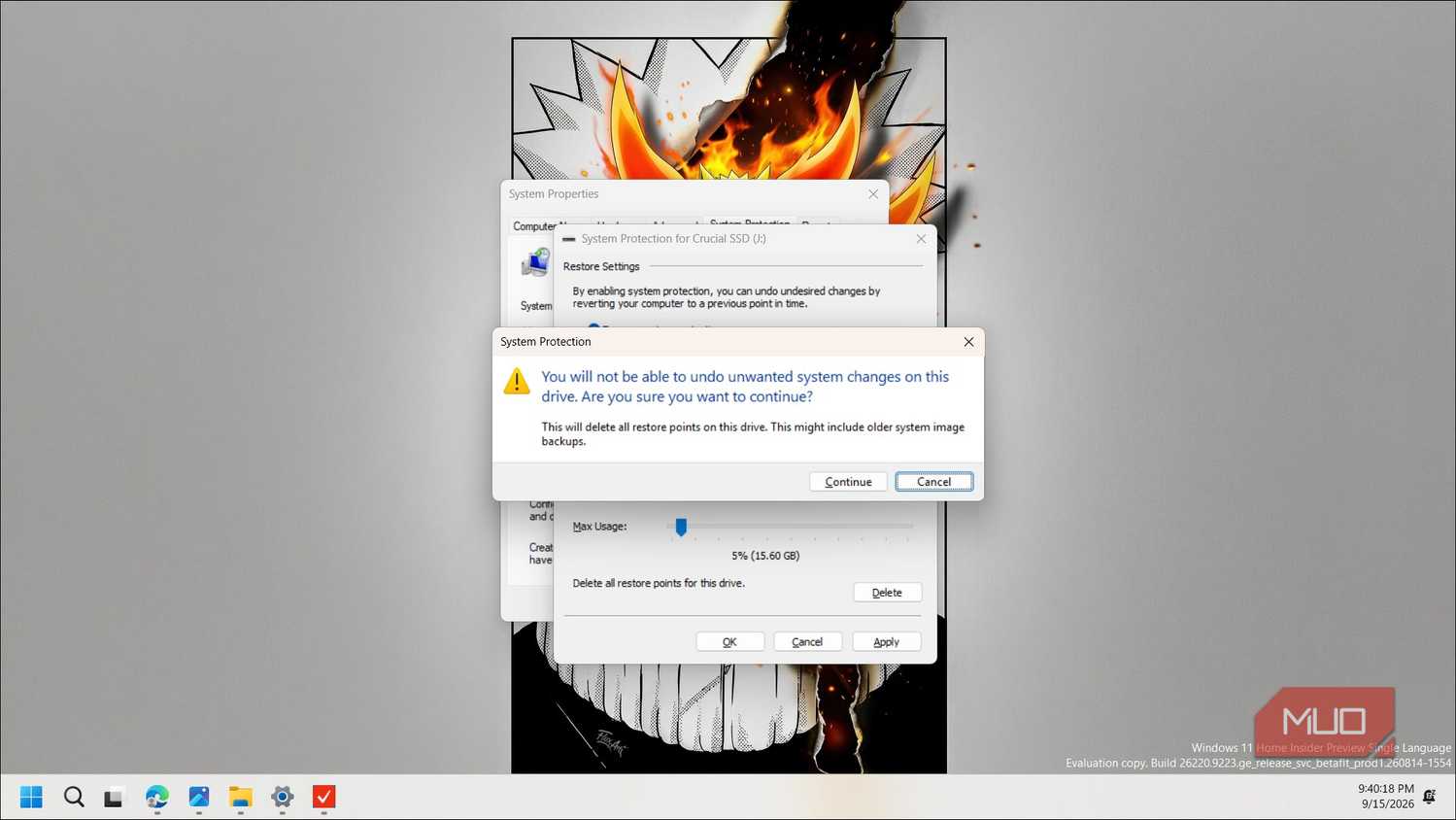
Если место уже занято старыми точками, их можно удалить, нажав кнопку «Удалить» в том же окне конфигурации. После этого рекомендуется сразу создать новую точку восстановления, нажав «Создать» на вкладке «Защита системы».
Отличия от функции «Восстановление до точки во времени» в Windows 11
В Windows 11 появилась функция «Восстановление до точки во времени» (Point-in-time restore). Она автоматически создает снимки системы каждые 24 часа и управляется через приложение «Параметры», а не через «Панель управления». Однако это не прямая замена классической функции:
- Она доступна только на новых сборках Windows 11 и не работает на системных дисках объемом менее 200 ГБ, а также на устройствах, управляемых предприятиями.
- Классическая функция позволяет создавать точки вручную перед опасными манипуляциями (например, перед правкой реестра), тогда как новая работает по строгому расписанию.
Обе функции могут работать параллельно: классическая — для точечных сохранений по запросу, а новая — для автоматических ежедневных снимков. Следует учитывать, что Point-in-time restore также резервирует место (по умолчанию 2% от объема диска), настройки чего находятся в разделе «Параметры» > «Система» > «Восстановление».
Почему функция «Восстановление системы» незаменима
Главное преимущество «Восстановления системы» — это скорость. В отличие от полноценного развертывания образа диска, этот инструмент позволяет вернуть систему в рабочее состояние за считанные минуты. Вам не нужно искать внешний накопитель, загрузочные флешки или тратить часы на переустановку стороннего ПО. Это самый эффективный способ «откатить» неудачные правки в реестре или устранить конфликт драйверов, из-за которого Windows перестала загружаться. Тот факт, что инструмент встроен в ОС по умолчанию, делает его доступным для мгновенного использования без предварительных загрузок или сложных настроек.
Тем не менее, важно не воспринимать эту функцию как полноценную резервную копию. Использование её в качестве единственного средства защиты — путь к потере данных, так как она не создает копии ваших персональных файлов. Для обеспечения безопасности я придерживаюсь стратегии резервного копирования «3-2-1», используя утилиту Duplicati. Она настроена на автоматическое сохранение критически важных папок в облачное хранилище и на внешний накопитель. Поскольку бэкап активных рабочих файлов выполняется каждые несколько минут, я спокоен даже в тех случаях, когда откат системы не помогает решить проблему.
Нюансы управления хранилищем и современные альтернативы
При настройке лимитов важно учитывать одну техническую особенность: если вы выделите слишком малый объем (например, 10 ГБ), Windows может проигнорировать этот предел и занять больше места. Это происходит, если выделенного пространства не хватает даже для хранения одной-единственной точки восстановления. Поэтому всегда оставляйте системе небольшой запас для маневра.
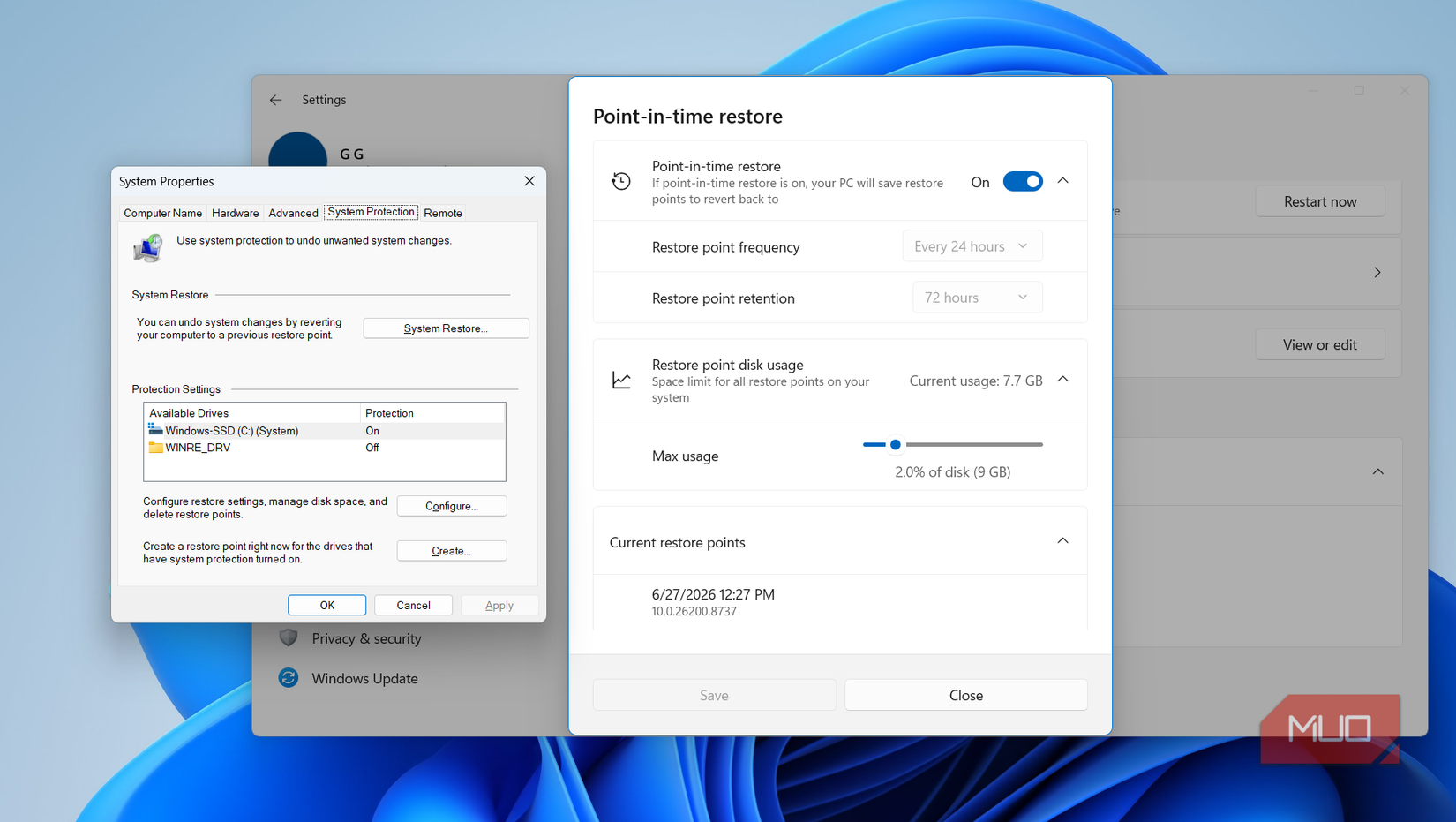
Что касается функции «Восстановление до точки во времени» (Point-in-time restore), стоит учитывать, что она предназначена для других задач. В то время как классический инструмент позволяет зафиксировать состояние системы непосредственно перед рискованным действием — будь то установка неподписанного драйвера или эксперименты с реестром, — новая функция работает по фиксированному расписанию (автоматические снимки каждые 24 часа). В сценарии, когда проблема возникла спустя пять минут после внесения изменений, вы можете обнаружить, что актуального снимка в новой системе просто не существует.
Обе функции могут сосуществовать на одном ПК: я оставляю классическое «Восстановление системы» для ручного контроля, а Point-in-time restore — для фоновых ежедневных задач. Однако стоит помнить, что обе технологии расходуют пространство: новая функция резервирует 2% диска по умолчанию, и этот лимит управляется отдельно (через Параметры > Система > Восстановление), в то время как «макс. использование» через классическое меню затрагивает только старый механизм.
В критических ситуациях — при фатальном сбое после обновления функций или серьезной ошибке пользователя — «Восстановление системы» остается самым быстрым способом реанимации ОС через среду восстановления (даже если Windows не запускается). Однако для защиты от катастрофических сценариев, таких как выход из строя диска, следует использовать специализированные решения, такие как Macrium Reflect. Полноценный образ системы на внешнем диске позволит восстановить работоспособность ПК целиком, не прибегая к долгой переустановке Windows и ручному перемещению файлов из резервных копий. Помните: «Восстановление системы» спасает от мелких неприятностей, а профессиональное резервное копирование — от всего остального.