Постоянная съемка фото и видео быстро заполняет память смартфона. Чтобы не заниматься ручным удалением каждого файла, можно воспользоваться встроенной функцией «Освободить место на этом устройстве» в приложении Google Фото. Этот инструмент удаляет с локального накопителя те снимки и ролики, которые уже успешно синхронизированы с облачным хранилищем.
Как работает автоматическая очистка памяти
Для запуска процесса необходимо открыть приложение и нажать на фото профиля пользователя. Важно не перепутать этот инструмент с настройками управления хранилищем аккаунта Google, так как последние затрагивают общее пространство, распределенное между Google Фото, Google Диском и Gmail. Функция «Освободить место на этом устройстве» работает исключительно с данными, хранящимися локально в памяти телефона.
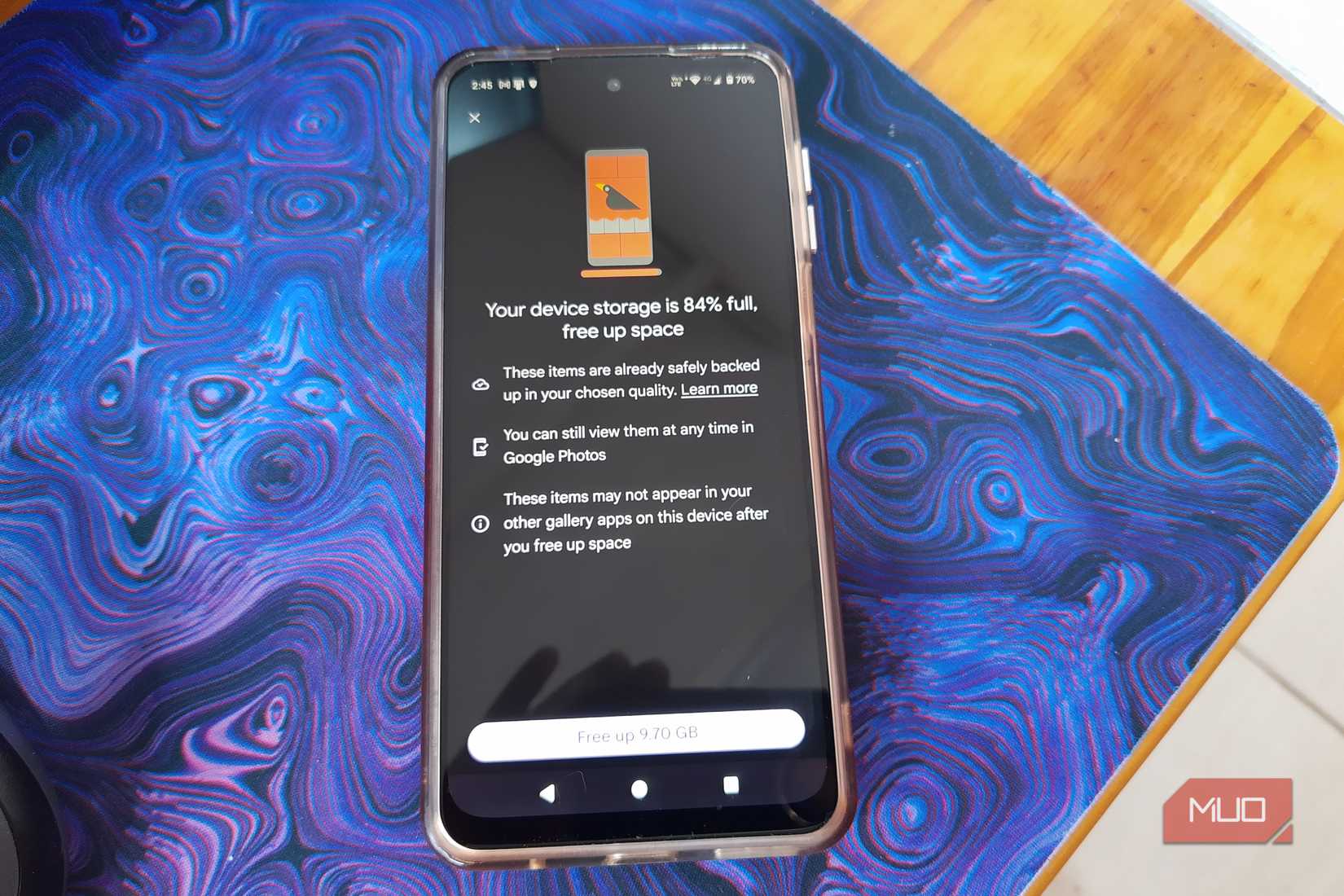
После активации функция анализирует медиатеку и показывает общий объем данных, который можно безопасно удалить. В одном из случаев инструмент позволил очистить около 10 ГБ пространства, освободив память смартфона с 84% до 77% заполнения. Процесс очистки может занять некоторое время, поэтому рекомендуется запускать его, когда телефон не требуется для срочных задач.
Проверка статуса резервного копирования
Главное опасение перед очисткой — риск случайного удаления файлов, которые не успели загрузиться в облако. Чтобы избежать потери данных, Google Фото предоставляет несколько способов контроля:

- Детальная информация о файле: при нажатии на три точки в углу снимка и переходе в раздел «Подробнее» можно увидеть, была ли выполнена загрузка изображения (указывается размер файла).
- Индикация загрузки: во время использования приложения можно заметить значок облака с галочкой, который подтверждает завершение синхронизации конкретного файла.
- Мониторинг процесса: перед запуском очистки стоит убедиться, что в ленте нет файлов с отметкой о проблемах с резервным копированием или ожидающих отправки.
- Проверка через компьютер: самый надежный метод — открыть веб-версию Google Фото с ПК и убедиться, что все важные файлы действительно отображаются в облаке.
Стоит учитывать, что даже после использования функции некоторые недавние снимки и видео могут остаться на устройстве. По правилам Google, файлы, созданные менее 30 дней назад, часто сохраняются на телефоне, даже если они уже продублированы в облаке.

Дополнительные меры предосторожности
Полностью исключить риск технических сбоев невозможно, поэтому для особо ценных снимков можно принять дополнительные меры. Если пользователь сомневается в автоматике, можно принудительно запустить резервное копирование нужных объектов вручную через кнопку «Создать резервную копию». Также для критически важных медиафайлов рекомендуется создать независимую копию на внешнем накопителе.

Использование функции «Освободить место на этом устройстве» — эффективный способ вернуть гигабайты свободного пространства, избежав утомительной ручной сортировки галереи. При регулярном использовании этого инструмента процесс контроля за состоянием резервных копий становится проще и прозрачнее для пользователя.

Нюансы работы функции и советы по безопасности
Важно понимать, как именно происходит взаимодействие с интерфейсом Google Фото. Первый клик по пункту «Освободить место на этом устройстве» не запускает удаление файлов немедленно. Сначала система проводит предварительный анализ, чтобы показать вам объем данных, доступный для очистки. В процессе тестирования эта цифра составила внушительные 10 ГБ. Примечательно, что после завершения процесса и повторного нажатия на тот же пункт меню, система выдаст уведомление с рекомендацией вернуться позже, когда на устройстве снова накопится достаточное количество синхронизированных снимков и видео — это является верным подтверждением того, что инструмент выполнил свою задачу в полном объеме.

Хотя процесс очистки нельзя назвать мгновенным, он избавляет пользователя от необходимости вручную просматривать тысячи файлов. Времени, пока смартфон «освобождает место», как раз хватает на чашку кофе, поэтому при планировании масштабной очистки лучше не торопиться и выбирать момент, когда смартфон не будет нужен для срочных дел.

Как не потерять важные кадры: дополнительные проверки
Помимо очевидных способов, существуют и другие методы контроля, которые помогут побороть страх потери данных при использовании «Освободить место»:

- Мониторинг статуса загрузки: Когда вы открываете Google Фото после съемки, обращайте внимание на файлы, которые все еще загружаются. Вы можете увидеть короткое появление значка облака с галочкой — это индикатор того, что файл надежно сохранен. Убедитесь, что значок исчез и больше не отображается, прежде чем приступать к очистке.
- Проверка «проблемных» файлов: Перед запуском процесса важно пролистать ленту и проверить, нет ли там файлов, помеченных значком ошибки синхронизации. Если таких уведомлений нет, можно переходить к следующему этапу.
- Ручная синхронизация для ценных снимков: Если вы боитесь полагаться на автоматику, не ждите завершения регулярного бэкапа. Используйте функцию «Создать резервную копию» для конкретных, особо важных медиафайлов, чтобы моментально перенести их в облако.
- Резервирование на сторонние носители: Для снимков и видео, которые вы считаете незаменимыми, самой надежной стратегией остается создание дубликата на внешнем диске или компьютере. Это избавляет от зависимости от одного сервиса и снимает психологическое давление, связанное с риском технического сбоя.
Страх перед сбоями — естественная реакция, ведь технике сложно доверять на 100%. Однако стоит помнить: если позволить страху «что, если?» взять верх, можно дойти до отказа от отправки важных электронных писем или совершения банковских переводов. Технологии всегда подразумевают минимальный уровень доверия, а инструменты вроде «Освободить место» созданы для того, чтобы минимизировать рутину и сделать процесс управления памятью комфортным. При регулярном использовании этой функции вы будете лучше ориентироваться в своей медиатеке, и процесс контроля за сохранностью файлов станет для вас привычным и понятным делом.