Если внутренняя память смартфона заканчивается, хотя вы почти не устанавливаете новые приложения, проблема может заключаться в файлах, которые накапливаются незаметно. Фотографии, сохраняемые мессенджерами, забытые загрузки и контент для офлайн-доступа могут занимать гигабайты ценного пространства. Вот как найти и безопасно удалить основные «пожиратели» памяти в Android 16.

Очистка медиафайлов WhatsApp
Мессенджер WhatsApp способен быстро заполнить память, особенно при регулярном обмене фото и видео. Приложение автоматически создает копии всех исходящих файлов в специальных папках, которые обычно не нужны после отправки контента.
Существует два способа очистки:
- Через файловый менеджер: вручную перейдите по пути Android/media/com.whatsapp/WhatsApp/Media/. Наибольший интерес представляют папки «WhatsApp Images/Sent» и «WhatsApp Video/Sent». Удаляйте только ненужные файлы; оригиналы, которые вы уже отправили, останутся в чатах. При необходимости можно использовать сторонние инструменты, например Cx File Explorer.
- В настройках самого WhatsApp: перейдите в «Настройки» → «Хранилище и данные» → «Управление хранилищем». Там вы увидите, какие чаты занимают больше всего места, и сможете выборочно удалить медиа, документы и другие данные. Помните: удаление файлов из этого меню уберет их со смартфона, но не затронет данные в чатах получателей.
Удаление забытых файлов из папки «Загрузки»
Папка «Загрузки» — еще одно место, где скапливаются ненужные данные: файлы из браузера, почты или мессенджеров часто остаются там навсегда. Видео, ZIP-архивы и установочные файлы APK нередко занимают значительный объем.
Откройте файловый менеджер (например, Files by Google, пройдя по пути: «Все хранилище» → «Внутренняя память» → «Download») и отсортируйте файлы по размеру. Первым делом стоит изучить самые тяжелые объекты в верхней части списка. Удаление старых APK-файлов, забытых ZIP-архивов и скачанных видео поможет быстро освободить место.
Управление сохраненным офлайн-контентом
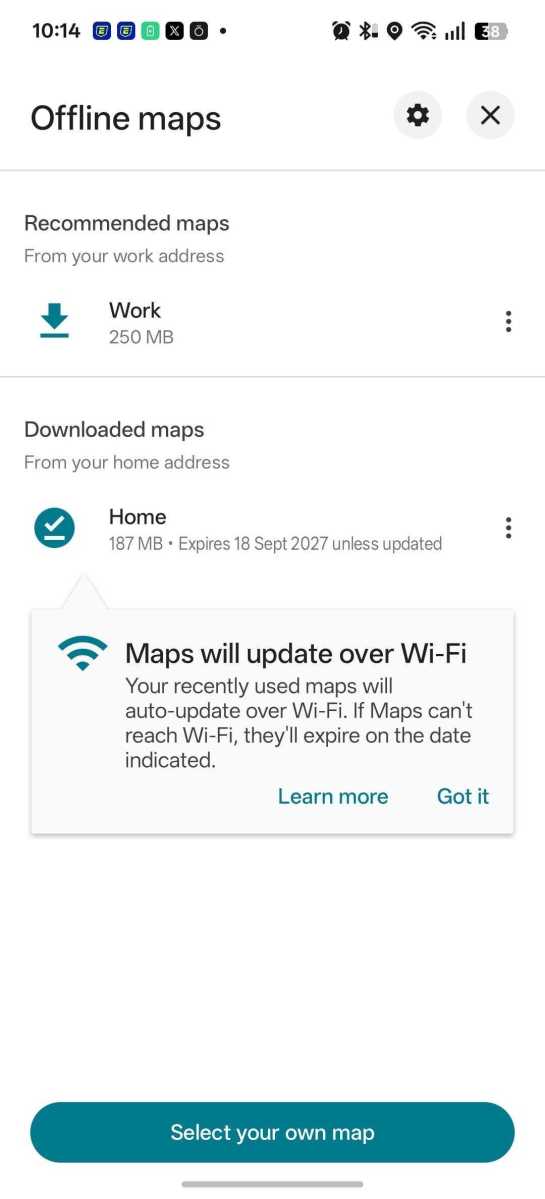
Приложения для стриминга, подкастов и навигации часто сохраняют большие объемы данных для работы без интернета. Такие файлы лучше удалять непосредственно внутри самих приложений.
- Google Maps: проверьте и удалите офлайн-карты в меню «Фото профиля» > «Офлайн-карты».
- Стриминговые сервисы: контент для офлайн-прослушивания или просмотра обычно находится в разделах «Загрузки» или «Офлайн-контент».
Также полезно зайти в «Настройки» → «Хранилище» вашего смартфона. Android показывает категории данных, занимающие больше всего места, что позволяет действовать целенаправленно, а не удалять файлы случайным образом. Не забывайте: офлайн-контент нужно удалять только в том случае, если вы больше не нуждаетесь в доступе к нему без сети.
Рекомендуемые инструменты для управления файлами
Если штатного файлового менеджера недостаточно, в Google Play доступны специализированные решения:
- Files by Google: легкое приложение (менее 20 МБ) без рекламы. Удобно тем, что автоматически предлагает найти дубликаты и крупные файлы, сортируя их по размеру.
- Cx File Explorer: подходит пользователям, которым нужен более детальный контроль и графический анализ использования хранилища. Поддерживает работу с облачными сервисами и сетевыми дисками.
- Total Commander: мощный инструмент для продвинутых пользователей. Двухпанельный интерфейс, поддержка пакетной обработки, ZIP-архивов, а также FTP, SFTP и LAN-соединений делают его аналогом настольных файловых менеджеров.
Стоит отметить, что использовать специальные «клинеры» для автоматического удаления кэша или системных файлов не рекомендуется. Android самостоятельно управляет кэшем приложений, а доступ к критически важным системным папкам (например, Android/data) в актуальных версиях ОС ограничен в целях безопасности.
Дополнительные рекомендации по оптимизации памяти
Помимо очевидных «пожирателей» памяти, важно понимать, как именно работает система Android и какие инструменты действительно помогают поддерживать порядок, не нарушая стабильность работы устройства.
Очистка WhatsApp: нюансы и советы
При использовании файлового менеджера важно учитывать, что точный путь к папкам может варьироваться в зависимости от версии WhatsApp и конфигурации вашего смартфона. Если вы испытываете трудности с поиском папок вручную, использование сторонних приложений, таких как Cx File Explorer, позволяет значительно упростить навигацию по файловой системе Android и ускорить процесс удаления копий исходящих медиафайлов.
Загрузки: на что обратить внимание в первую очередь
В папке «Загрузки» (Downloads) со временем накапливаются не только крупные медиафайлы, но и документы, которые могут быть полезны в момент скачивания, но быстро теряют актуальность. Регулярная ревизия этой директории — самый простой способ высвободить значительный объем памяти. Уделяйте особое внимание устаревшим APK-файлам, которые после установки приложения на устройство больше не нужны, а также скачанным ранее видеороликам и ZIP-архивам, про которые вы могли давно забыть.
Почему не стоит доверять сторонним «клинерам»
Часто в Google Play можно встретить приложения, которые обещают «автоматическую очистку системы» или «оптимизацию кэша». Мы настоятельно советуем избегать подобных утилит. Современная ОС Android самостоятельно и эффективно управляет кэшем приложений, и вмешательство стороннего софта в этот процесс часто приводит лишь к замедлению работы интерфейса (из-за необходимости повторной генерации данных). Кроме того, во избежание системных ошибок и потери пользовательских данных, никогда не пытайтесь вручную очищать папки типа Android/data — доступ к ним в актуальных версиях системы ограничен не просто так, и нарушение структуры этих директорий может привести к некорректной работе установленных программ.
Выбор файлового менеджера под ваши задачи
Хотя стандартных инструментов часто достаточно, специализированный софт предлагает дополнительные возможности для анализа данных:
- Files by Google: Идеальный выбор для тех, кому нужно быстрое и «легкое» решение (менее 20 МБ). Приложение не содержит рекламы и отлично подходит для поиска дубликатов и поиска файлов по размеру.
- Cx File Explorer: Рекомендуется пользователям, предпочитающим визуальный контроль. Встроенный графический анализатор наглядно демонстрирует, какие категории данных занимают больше всего места, что позволяет принимать обоснованные решения при удалении.
- Total Commander: Мощный инструмент для тех, кто привык к функциональности настольных ПК. Если вам нужно управление через FTP/SFTP, работа с локальными сетями (LAN) или продвинутая пакетная обработка файлов, этот классический менеджер предложит максимум возможностей.
Помните, что лучший подход к освобождению памяти — это осознанный выбор. Анализируйте категории данных в системном меню «Хранилище», оценивайте важность офлайн-контента (нужен ли он вам действительно без доступа к интернету) и удаляйте только те файлы, в необходимости которых вы уверены. Системные и защищенные папки приложений всегда лучше оставлять нетронутыми — их целостность гарантирует стабильную работу вашего смартфона.