История командной строки с Atuin
История командной строки кажется идеальным решением для поиска забытых команд, пока не наступает момент, когда нужно найти то, что вы запускали несколько недель назад. Вы помните, что это было связано с Docker или, возможно, с powercfg, но точные флаги, пути и порядок аргументов стерлись из памяти. В Windows существует множество инструментов командной строки, способных сэкономить часы работы, поэтому особенно досадно, когда необходимые параметры исчезают из головы. Обратный поиск может помочь, однако часто он превращается в бесконечное нажатие Ctrl+R в надежде, что фрагмент команды, который вы помните, достаточно специфичен, чтобы найти нужное.
Atuin структурирует историю команд гораздо эффективнее. Вместо того чтобы рассматривать её как плоский список строковых значений, утилита сохраняет всё в базе данных для поиска, сохраняя контекст. Благодаря этому поиск старой команды больше напоминает запрос к базе данных, чем попытку напрячь собственную память.
Кроссплатформенность и установка
Atuin не привязан к конкретной операционной системе или оболочке. Он поддерживает Bash, Zsh, Fish, Nushell, Xonsh и PowerShell, что позволяет использовать единый рабочий процесс с историей команд в Linux, macOS, Windows и WSL. Инструментарий командной строки для этих платформ становится всё более универсальным, а многие менеджеры пакетов теперь работают в Windows, macOS и Linux одновременно.
Atuin предлагает несколько способов установки в зависимости от вашей системы:
- Linux и macOS: Рекомендуется использовать установочный скрипт: curl —proto ‘=https’ —tlsv1.2 -LsSf https://setup.atuin.sh | sh. Это наиболее простой путь, так как установщик сам настраивает Atuin, интегрирует его в оболочку и помогает импортировать существующую историю с опцией включения синхронизации.
- Homebrew: Если вы уже используете Homebrew, можно выполнить brew install atuin, однако ручная установка потребует добавления Atuin в конфигурационный файл запуска вашей оболочки.
- Windows: Пользователи могут установить утилиту через менеджер пакетов Windows — WinGet, выполнив команду winget install -e Atuinsh.Atuin.
Настройка оболочки и импорт данных
Установка исполняемого файла — это лишь часть работы. Atuin должен внедриться в оболочку, чтобы перехватывать команды в процессе их ввода. Если профиль PowerShell еще не создан, его можно инициализировать и добавить строку запуска одной командой:
if (-not (Test-Path -Path $PROFILE)) { New-Item -ItemType File -Path $PROFILE -Force | Out-Null }
Write-Output ‘atuin init powershell | Out-String | Invoke-Expression’ >> $PROFILE
После перезапуска PowerShell Atuin начнет записывать новые команды. Ручная установка в других оболочках требует аналогичной настройки в файлах вроде .zshrc или .bashrc.
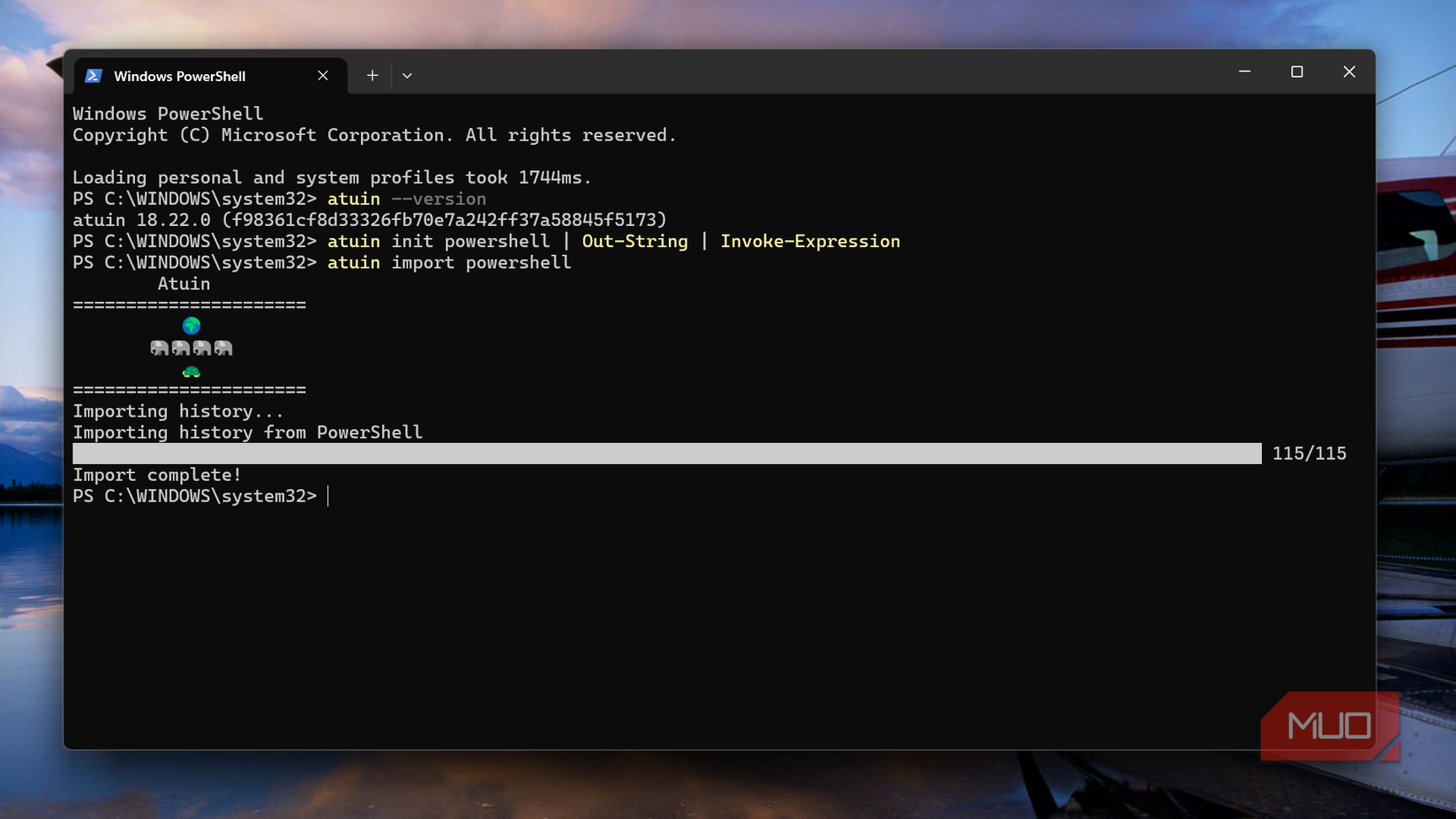
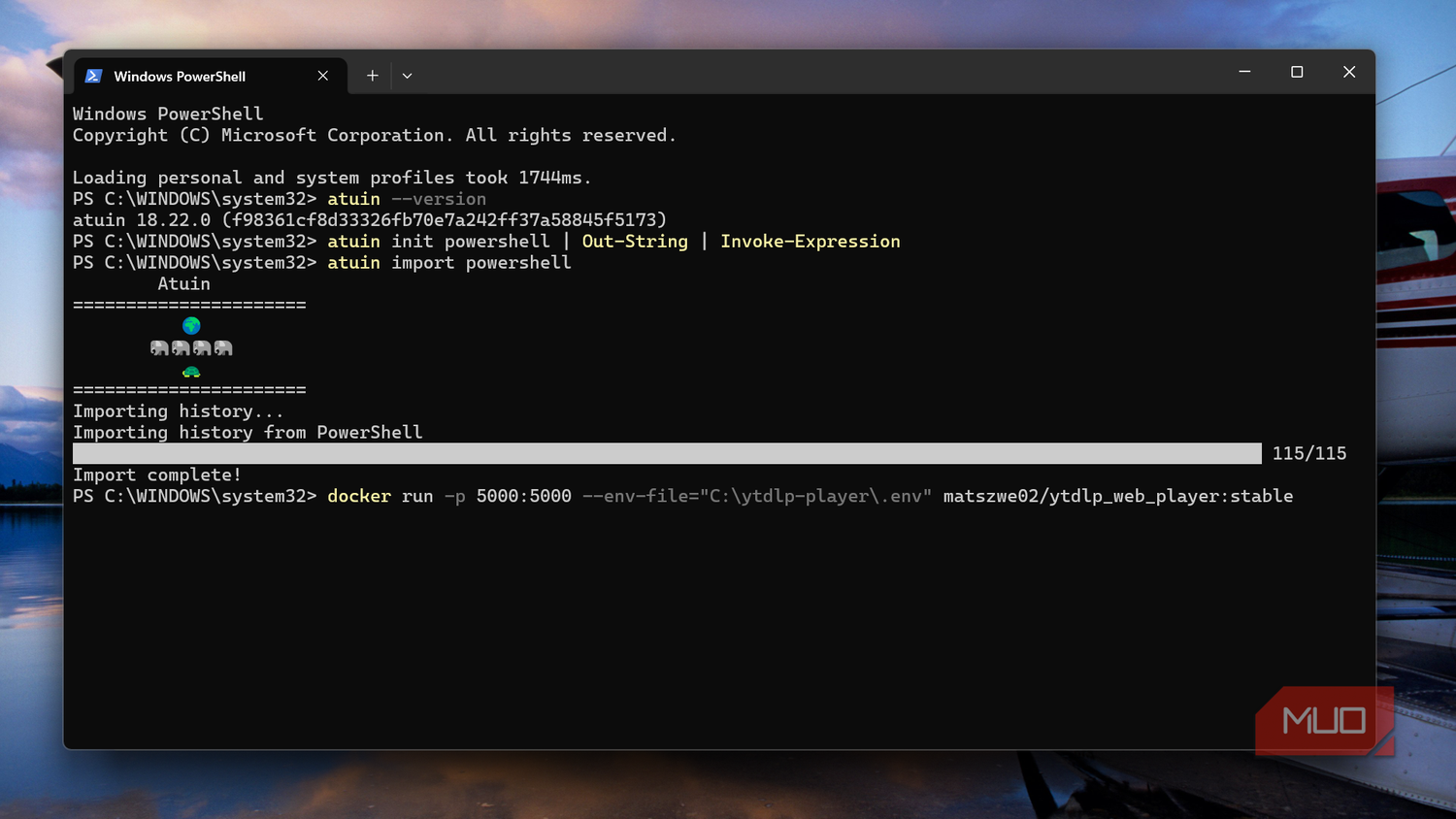
Вам не обязательно начинать работу с пустой базой данных истории. Кроссплатформенная команда atuin import автоматически определяет оболочку и переносит существующую историю. Также можно указать оболочку вручную. В случае автора, команда atuin import powershell обнаружила и импортировала 115 записей за несколько секунд. Эти данные станут отличной базой для старта, но по-настоящему богатая история будет формироваться из команд, которые Atuin запишет после интеграции.
Контекст и умный поиск
Новые записи в истории теперь содержат не только саму команду, но и рабочий каталог, время выполнения, длительность, код завершения, имя хоста, пользователя и сессию оболочки. Все эти данные сохраняются в локальной базе данных SQLite вместо обычного текстового файла. Это значит, что Atuin может сообщить гораздо больше, чем просто факт запуска команды: он покажет, где вы находились в тот момент, когда использовали её, и успешно ли она завершилась.
При следующем нажатии Ctrl+R вы увидите преимущество такого подхода. В отличие от традиционного обратного поиска, который перебирает по одному совпадению, Atuin открывает интерактивный список. Это позволяет видеть несколько вариантов сразу и сравнивать их. Независимо от того, используете ли вы Bash в Linux, Zsh на Mac или PowerShell в Windows, рабочий процесс поиска остается неизменным.
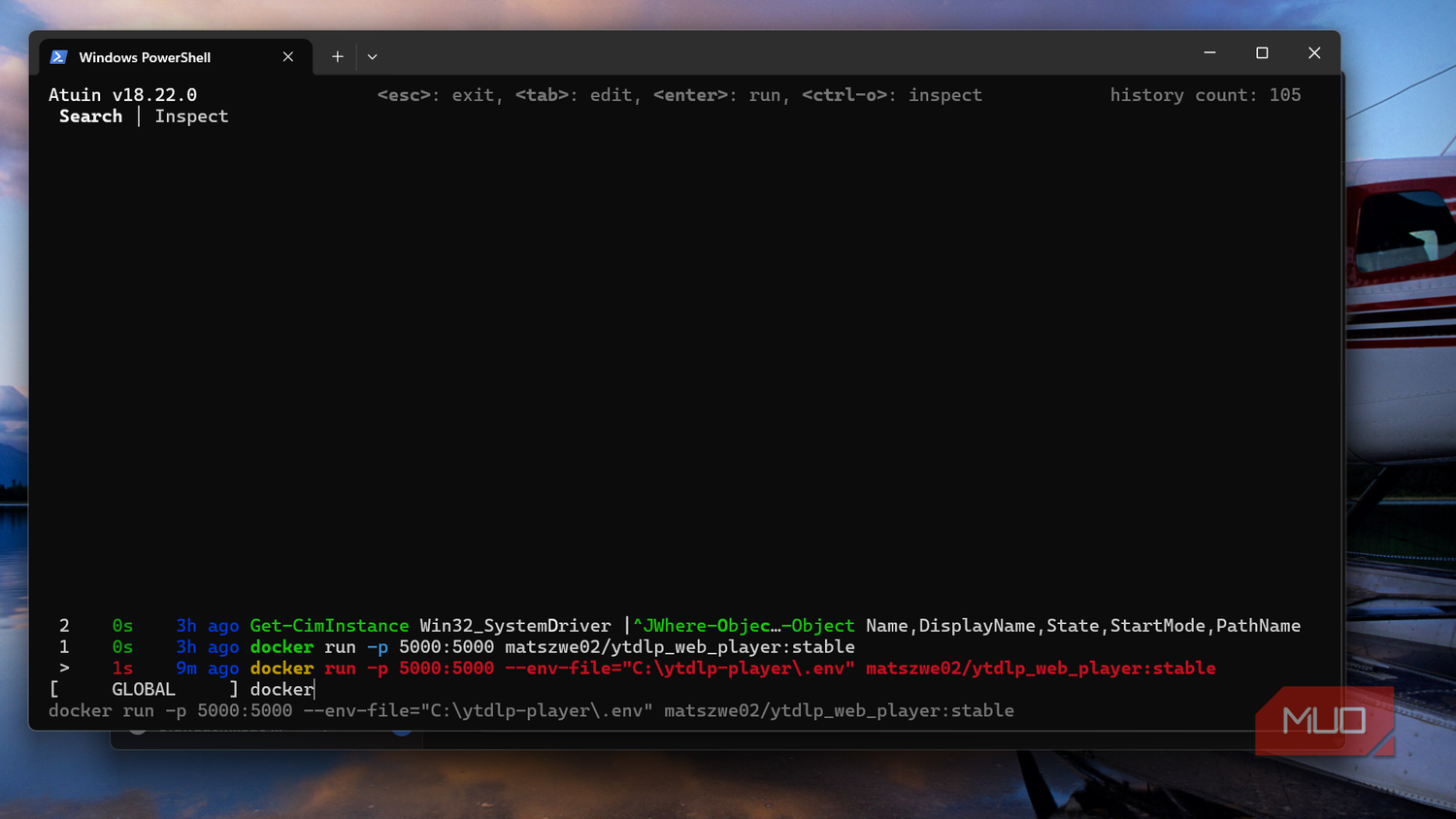
Например, если в вашей истории есть обе эти команды:
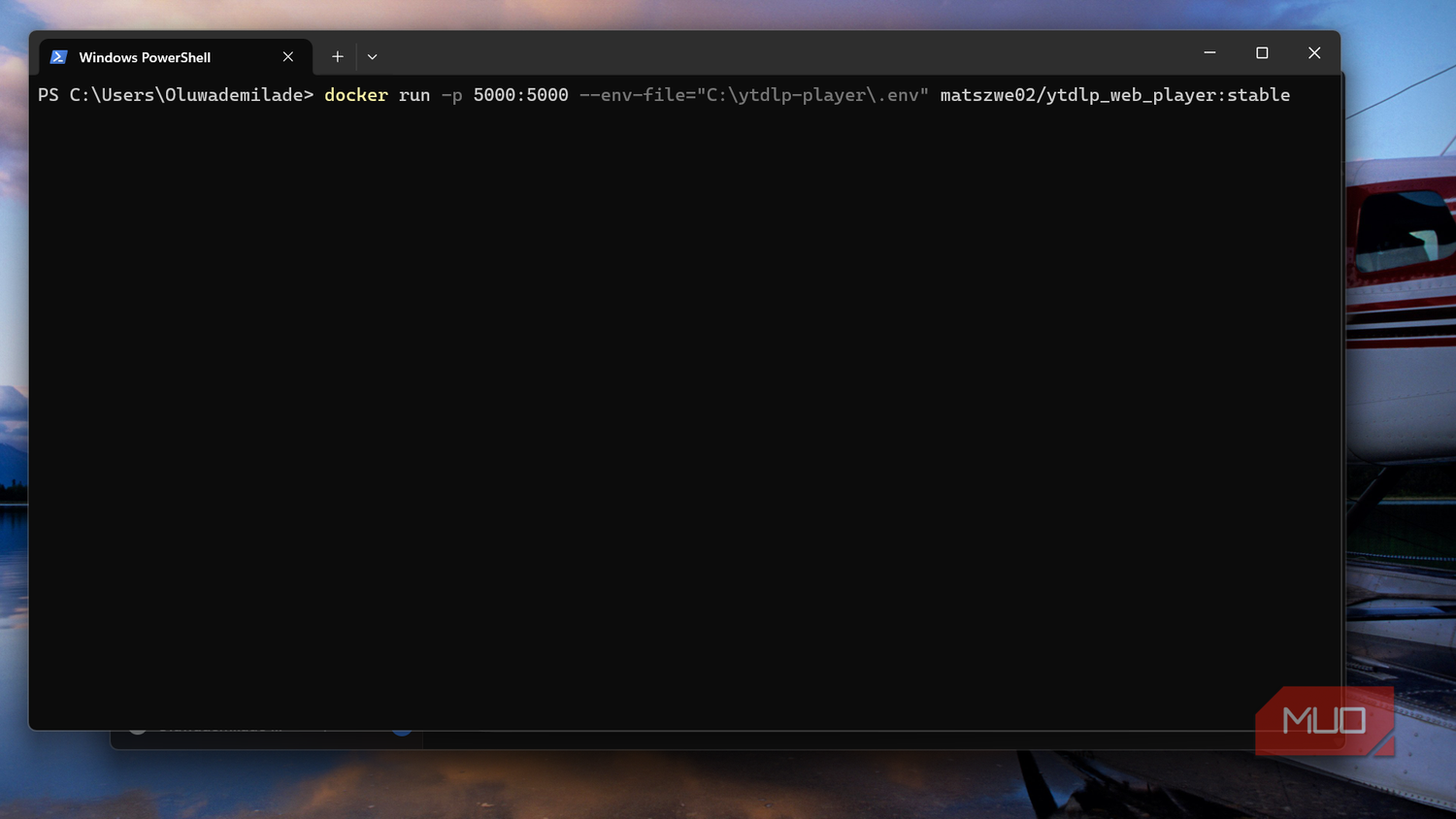
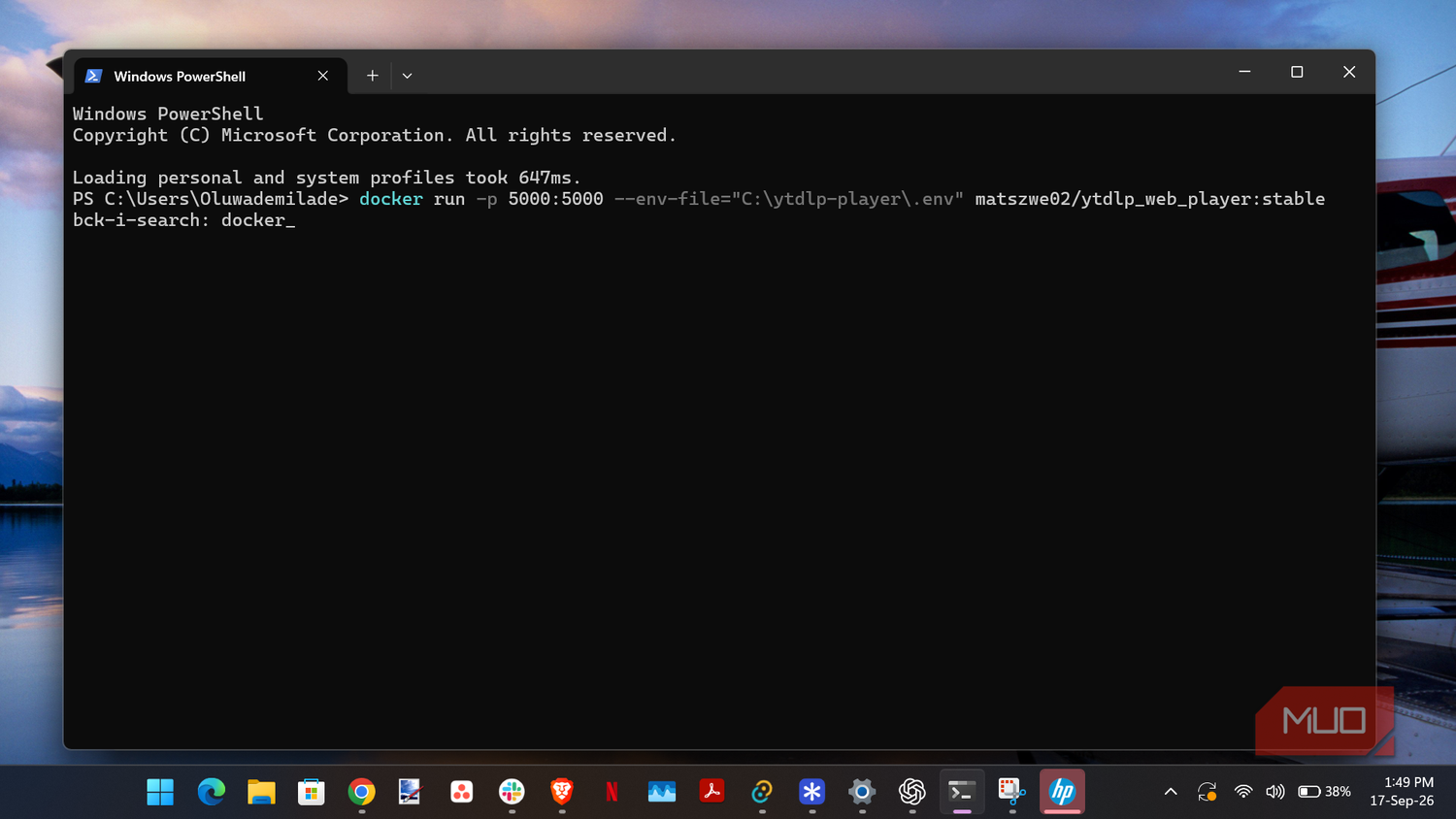
- docker run -p 5000:5000 matszwe02/ytdlp_web_player:stable
- docker run -p 5000:5000 —env-file=»C:\ytdlp-player\.env» matszwe02/ytdlp_web_player:stable
Вы можете помнить запуск контейнера, но не помнить, требовался ли для него файл окружения. Как только вы начнете вводить docker, Atuin сузит список до соответствующих записей, избавив от необходимости вспоминать параметры —env-file, пути, проброс портов и имя образа. Список результатов также отображает контекст, который помогает различать почти идентичные команды: например, одна команда Docker была запущена девять минут назад и выполнялась одну секунду, а другая — три часа назад.
Управление историей команд в Atuin
Подобные детали значительно упрощают поиск нужной записи в истории. После того как вы выделили правильный результат, нажатие Enter немедленно выполняет команду, а клавиша Tab переносит её обратно в командную строку, чтобы вы могли предварительно изучить или отредактировать её. Для любых деструктивных действий или просто старых команд, в которых я не уверен на сто процентов, привычка использовать Tab кажется мне более надежной.
Если вам требуется больше информации о выбранной записи, Ctrl+O откроет инспектор Atuin. Кроме того, вы можете сузить область поиска Atuin. Повторное нажатие Ctrl+R внутри интерфейса переключает режимы поиска, которые могут охватывать общую историю, текущую машину, текущую сессию оболочки или текущую директорию. Также существует режим рабочего пространства, который позволяет ограничить результаты текущим Git-репозиторием, если вы включите соответствующую фильтрацию в конфигурации Atuin.
Клавиша Ctrl+S отвечает за другую сторону процесса поиска. В то время как Ctrl+R меняет область поиска, Ctrl+S изменяет способ интерпретации вашего запроса, циклически переключаясь между режимами сопоставления: нечетким (fuzzy), префиксным и полнотекстовым поиском. Это полезно, когда история вашего терминала охватывает множество проектов или устройств. Вы можете помнить лишь то, что команда относилась к репозиторию, в котором вы сейчас работаете, или что вы запускали её на ноутбуке, а не на удаленном сервере. Atuin способен отфильтровать массу несвязанной истории ещё до того, как вы вспомните саму команду.
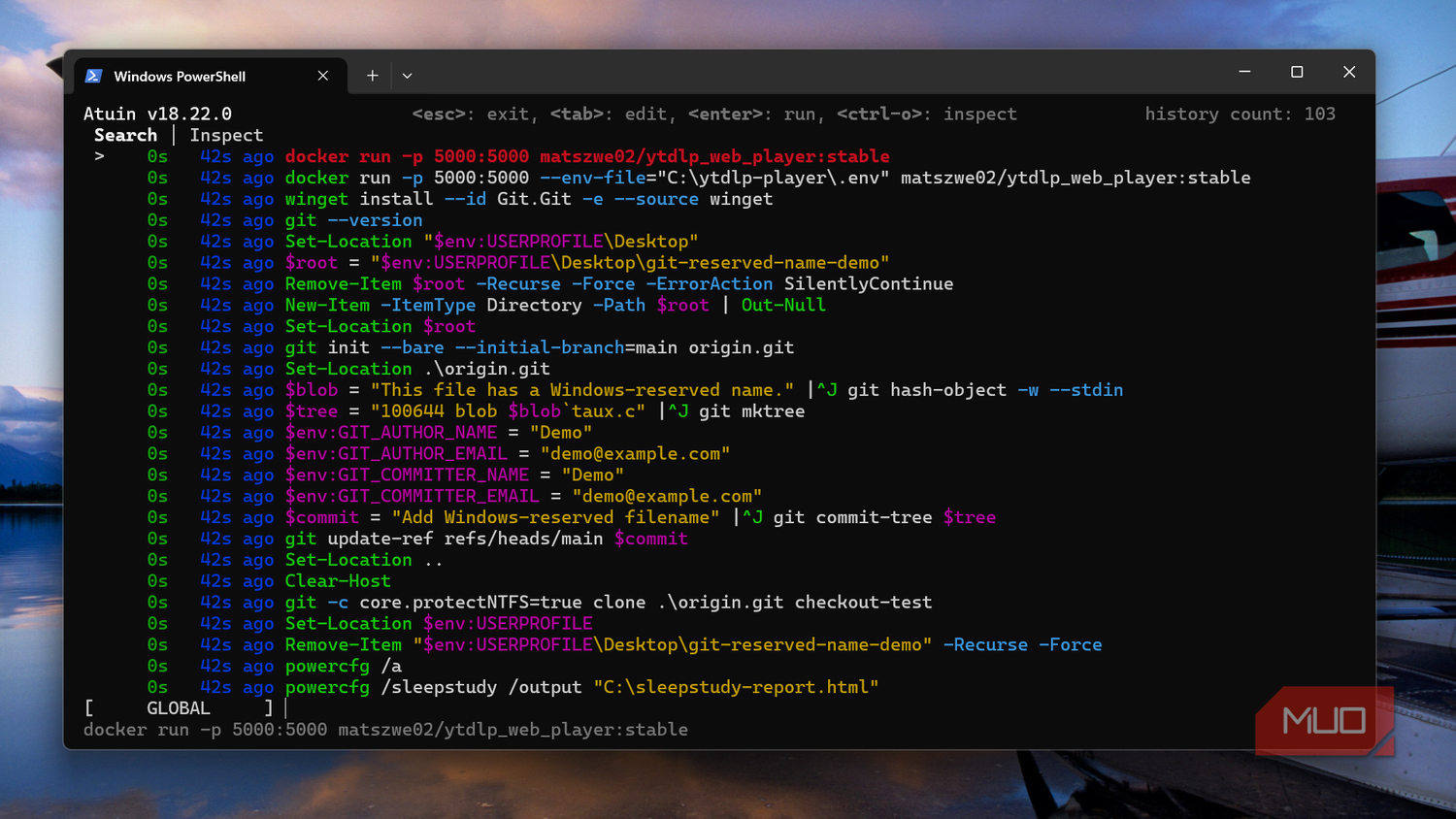
По умолчанию Atuin привязывает стрелку Вверх к своему поисковому интерфейсу. Это значительное изменение стандартного поведения оболочки, и не всем оно придется по душе. К счастью, вы можете инициализировать Atuin с отключенной привязкой стрелки вверх, сохранив при этом управление через Ctrl+R. Эта опция доступна для всех поддерживаемых Atuin оболочек, что позволяет сохранить привычную мышечную память терминала, получая при этом преимущества улучшенного поиска по истории.
Синхронизация истории между устройствами
Ваша история не обязана оставаться привязанной к одному компьютеру: терминал помнит всё, даже если вы переключаетесь между машинами. Основные функции поиска Atuin не требуют учетной записи. Всё может храниться в локальной базе данных, поэтому, если вы работаете преимущественно за одним устройством, можно ограничиться этим и получить все основные преимущества. Однако кроссплатформенность становится гораздо интереснее, если вы используете несколько систем.
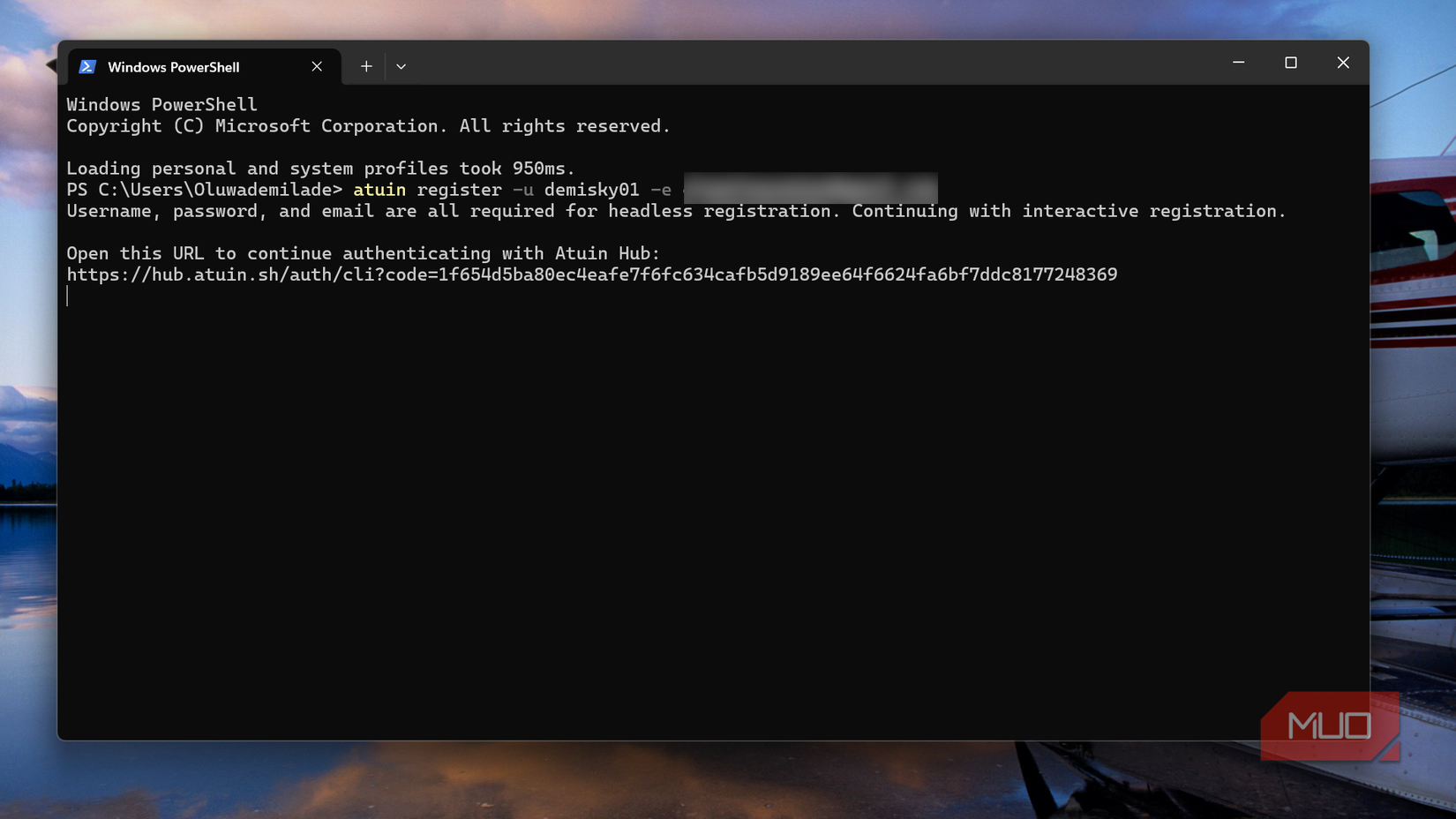
Atuin может объединить под одной учетной записью историю PowerShell с ПК на Windows, историю Zsh с MacBook и историю Bash с Linux-сервера. Интерактивный поиск по умолчанию остается привязанным к оболочке, которую вы используете в данный момент, что предотвращает превращение результатов в одну гигантскую свалку несвязанных команд. Atuin может синхронизировать эту историю через собственный облачный сервис, либо вы можете самостоятельно развернуть сервер.
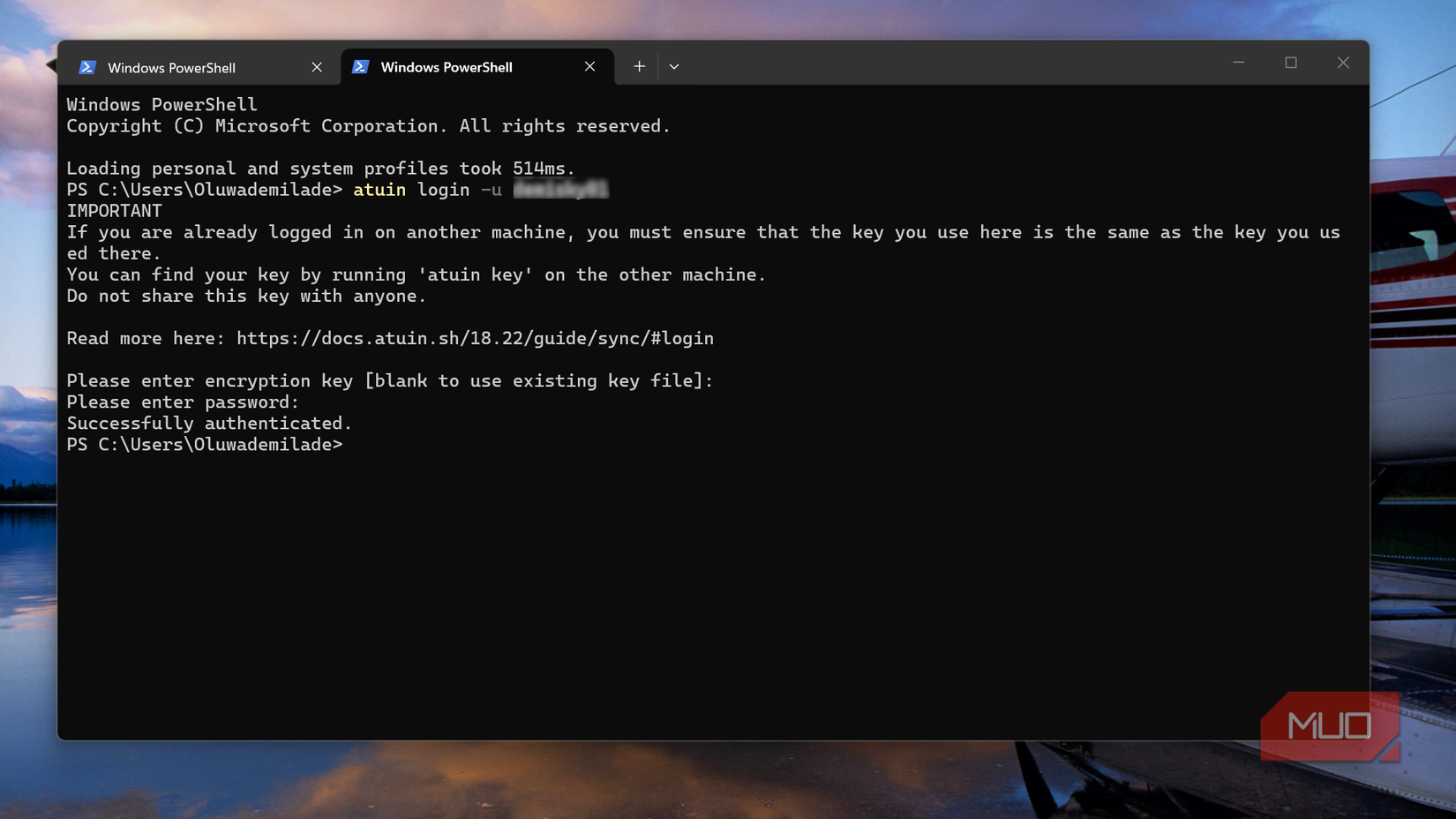
Синхронизируемая история подвергается сквозному шифрованию до того, как попадет на сервер, а каждая машина сохраняет локальную копию, поэтому поиск команд не зависит от наличия интернет-соединения. Синхронизация накладывает одну ответственность, о которой легко забыть: при регистрации вы получаете ключ шифрования, который потребуется для входа на другом устройстве, и Atuin не сможет восстановить его для вас. Хранение единственной копии ключа на том же ноутбуке, который вы пытаетесь защитить от потери, свело бы на нет весь смысл этой защиты.
Существует также вопрос того, что именно попадает в историю оболочки. Atuin поддерживает настраиваемые фильтры истории и включает фильтр секретов, предназначенный для обнаружения нескольких распространенных форматов учетных данных, но я бы не считал это абсолютно надежным решением. Пароли, токены и другие учетные данные по-прежнему лучше держать подальше от команд, когда это возможно.
Экономия когнитивных ресурсов
Atuin не делает сложные флаги проще для запоминания — он делает их заучивание неэффективной тратой времени. Независимо от того, пришли ли эти команды из PowerShell, Bash или Zsh, когда терминал может подсказать вам, что вы запускали, где вы это делали и предоставить несколько способов уточнения результатов, запоминания деталей для поиска, как правило, вполне достаточно.