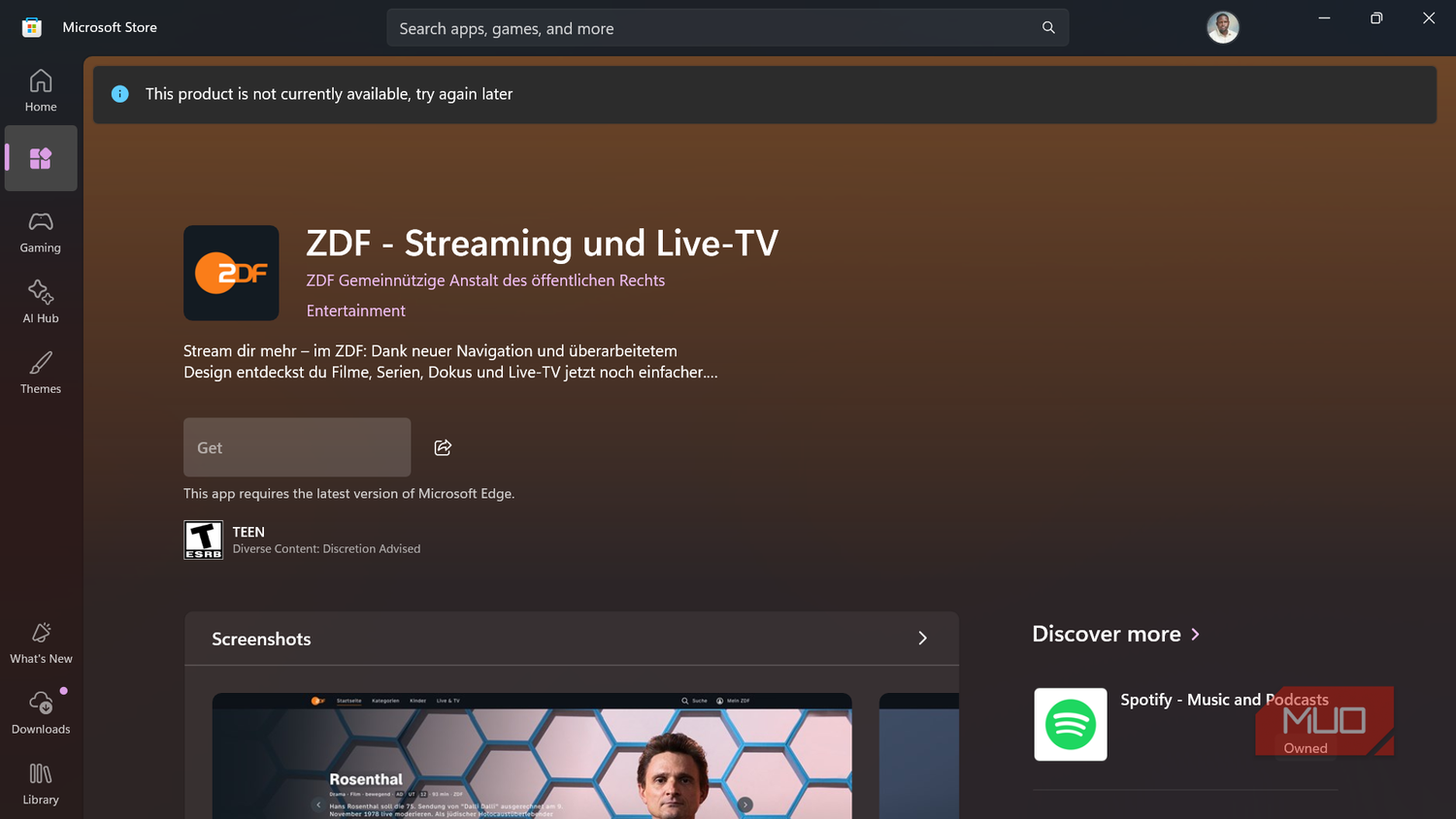
Иногда пользователи сталкиваются с тем, что нужная программа в Microsoft Store недоступна: вместо кнопки «Получить» отображается неактивный серый элемент интерфейса. Это происходит из-за региональных ограничений, привязанных к настройкам Windows. Хотя изменить параметры можно вручную через меню «Параметры», этот процесс неудобен. Решить проблему помогает компактная утилита с открытым исходным кодом под названием WinStoreRegion.
Автоматизация смены региона через WinStoreRegion
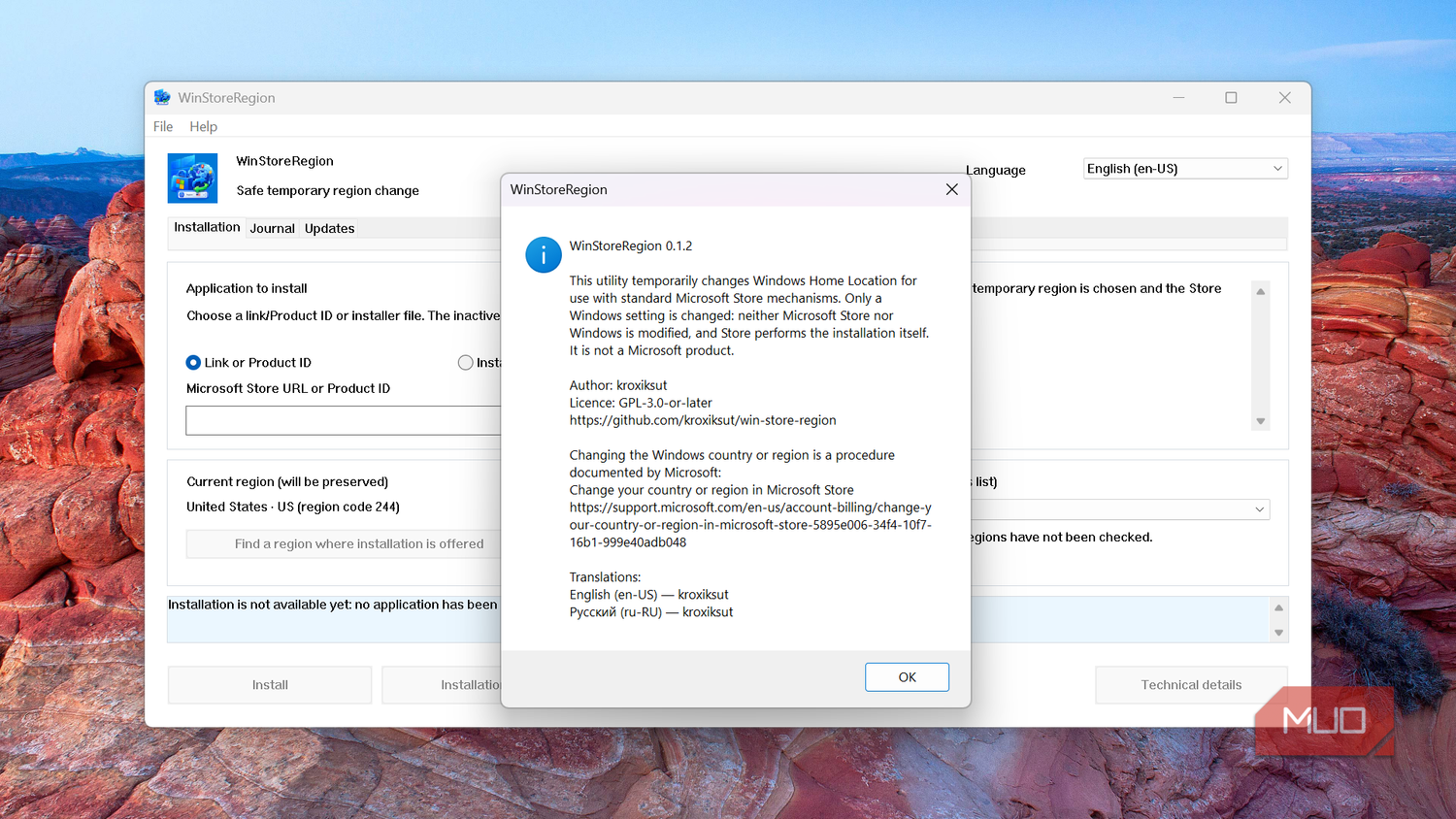
Программа WinStoreRegion предназначена для работы в операционных системах Windows 10 (версии 1809 и выше) и Windows 11. Она представляет собой портативное приложение, не требующее прав администратора и доступное в версиях для архитектур x64, ARM64 и x86. Для функционирования инструмента необходимо наличие в системе установленного Microsoft Store и компонента App Installer.
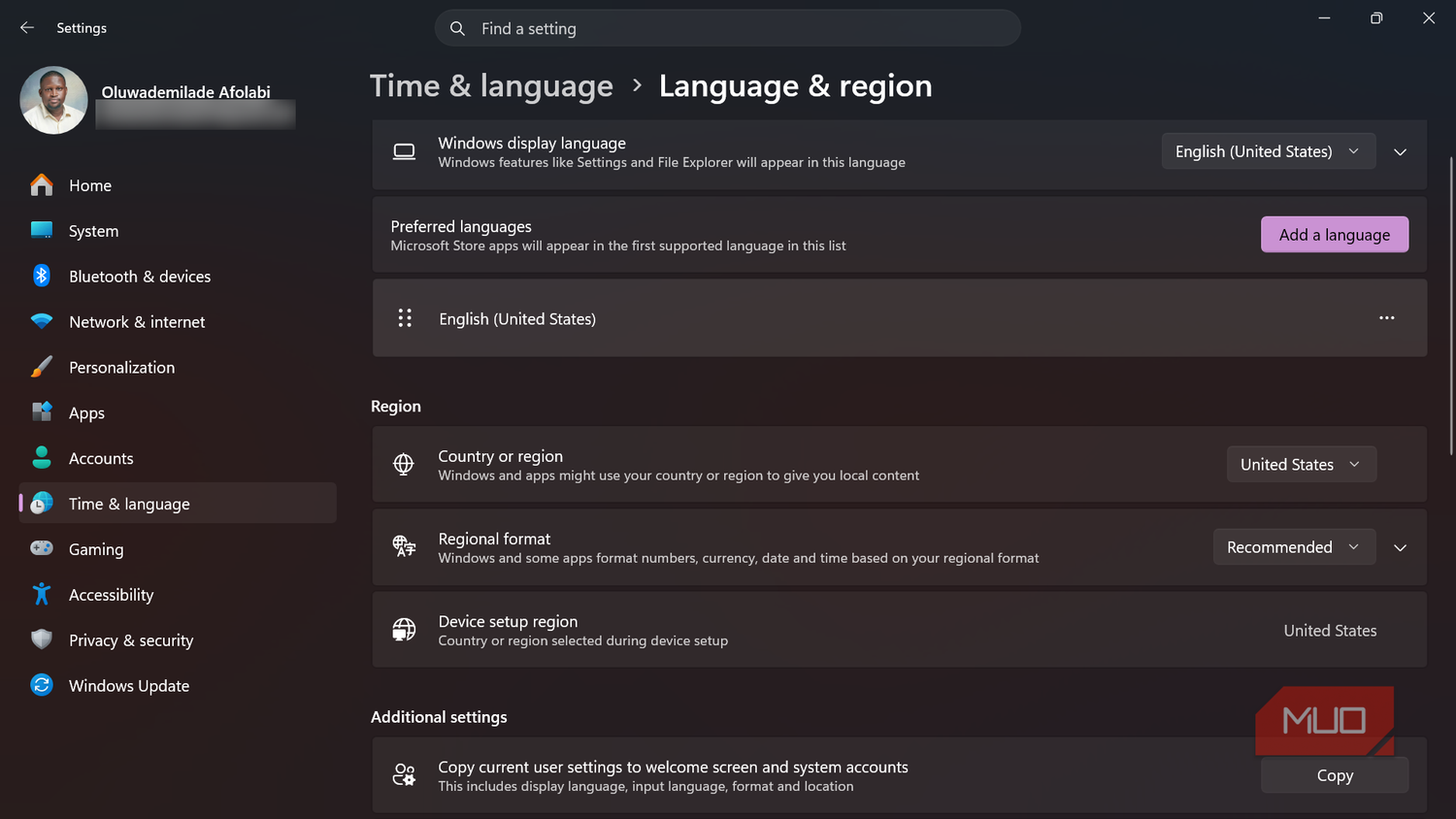
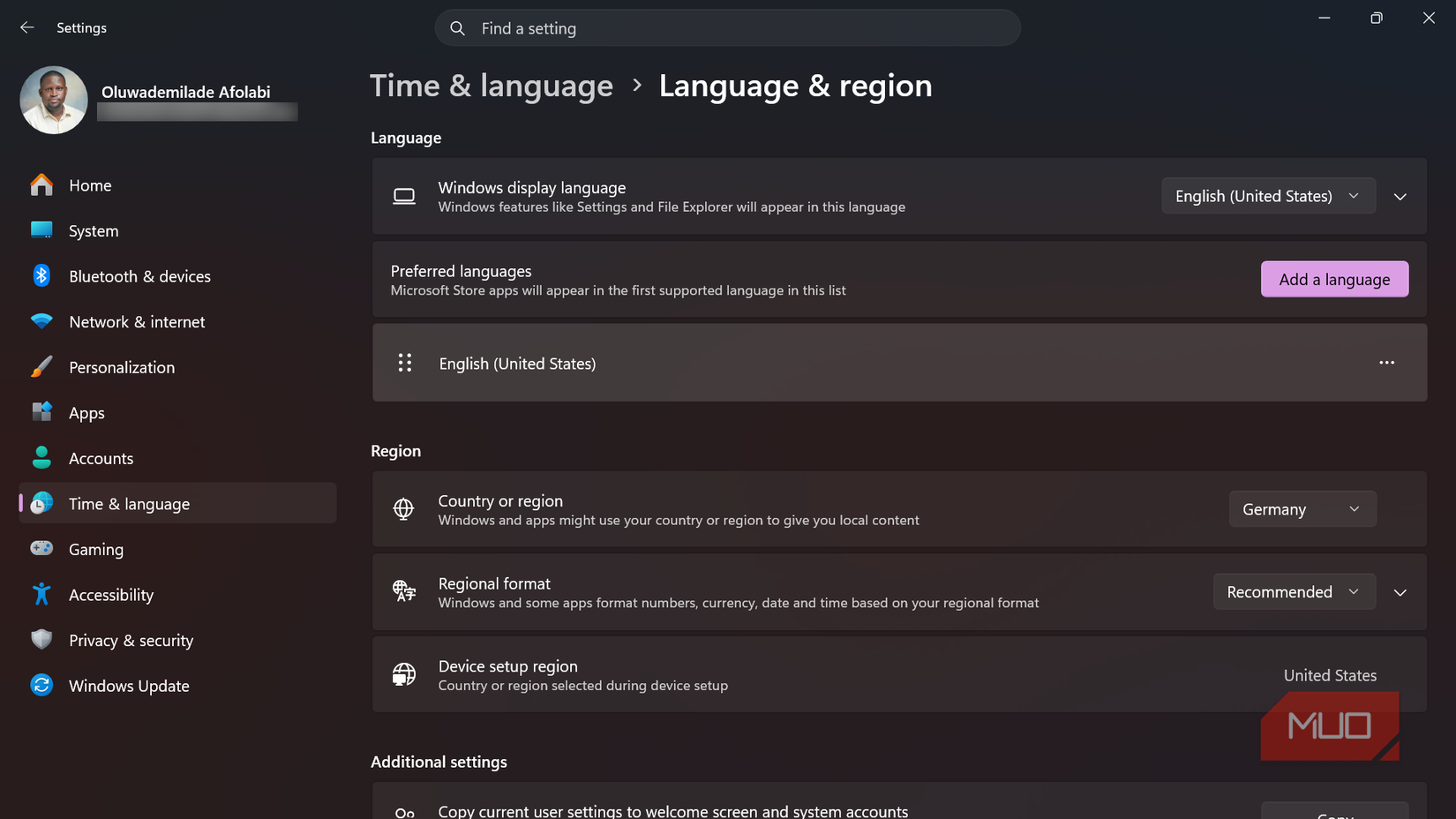
Принцип работы утилиты прост: она временно меняет настройки Windows, доступные по пути Параметры > Время и язык > Язык и регион > Страна или регион, выполняет установку и возвращает исходные параметры. Использование программы избавляет от необходимости вручную перебирать страны в поиске нужного каталога.
Настройка и работа с регионами
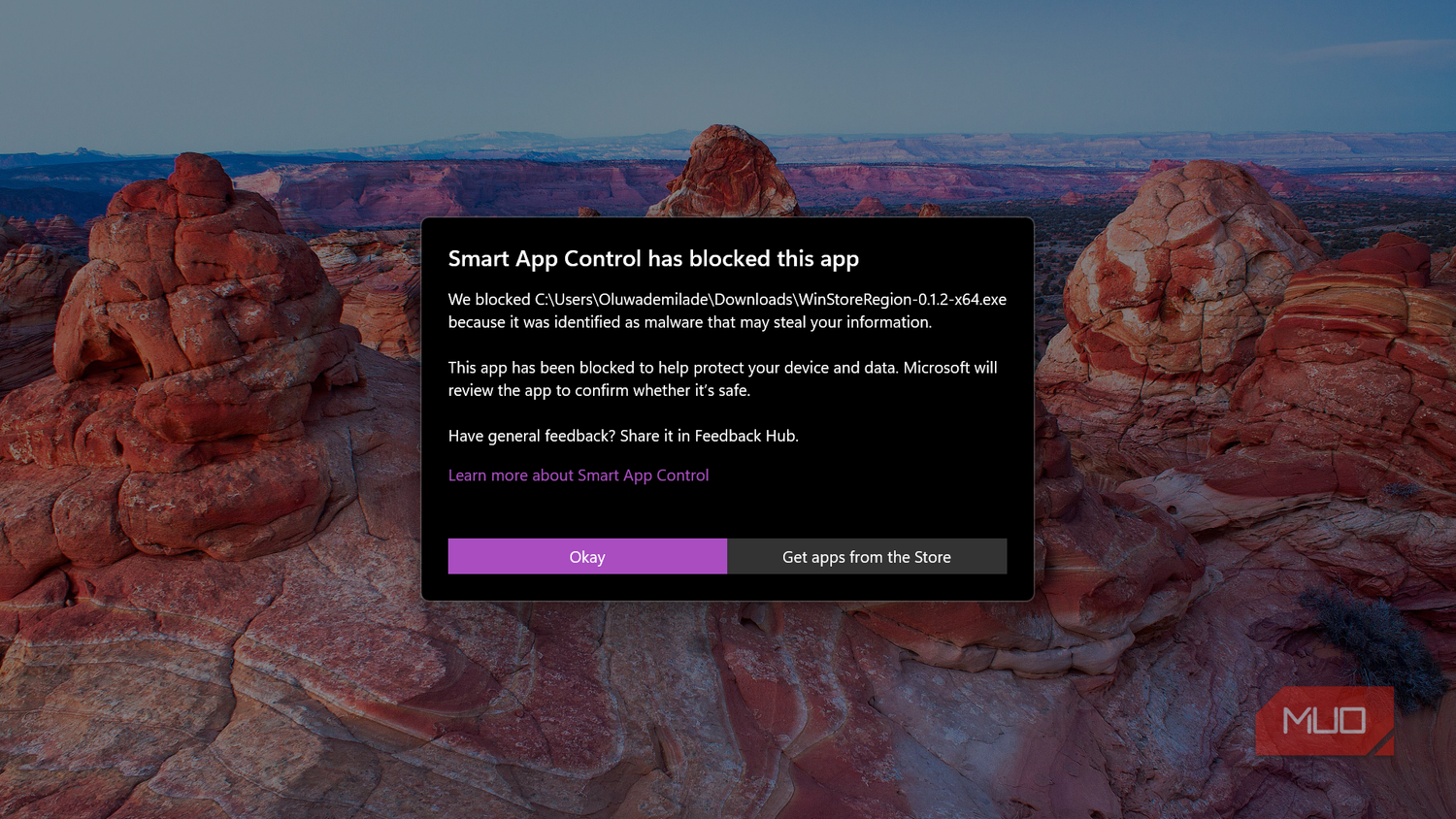
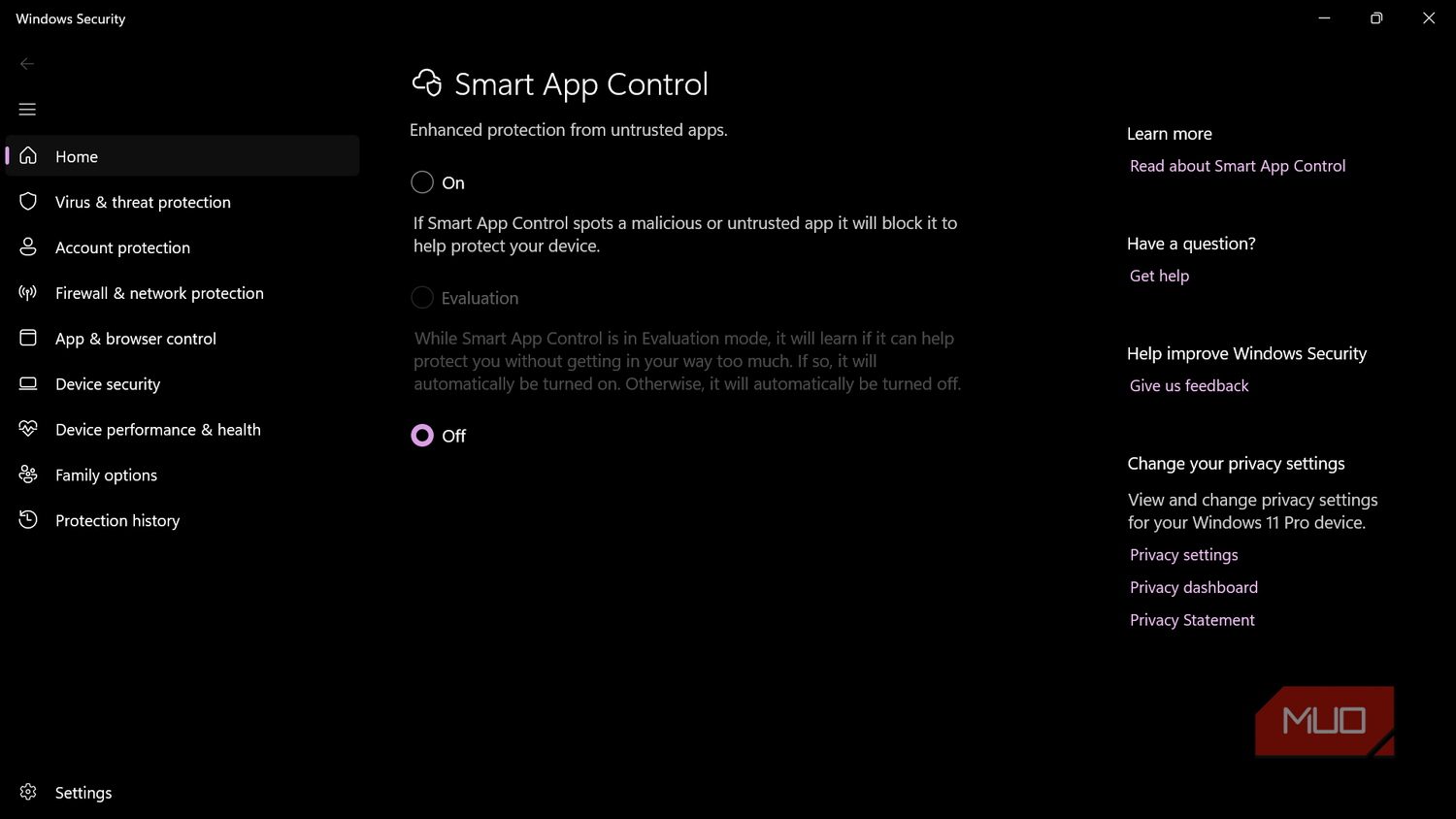
Для начала работы нужно скачать соответствующую сборку с GitHub-репозитория проекта. Поскольку текущая версия WinStoreRegion не подписана цифровой подписью, при запуске Windows может выдать предупреждение безопасности. Пользователь может проверить подлинность файла по хэшу SHA-256. В некоторых случаях функция Smart App Control может заблокировать исполняемый файл — для запуска утилиты потребуется временно отключить эту функцию в системе.
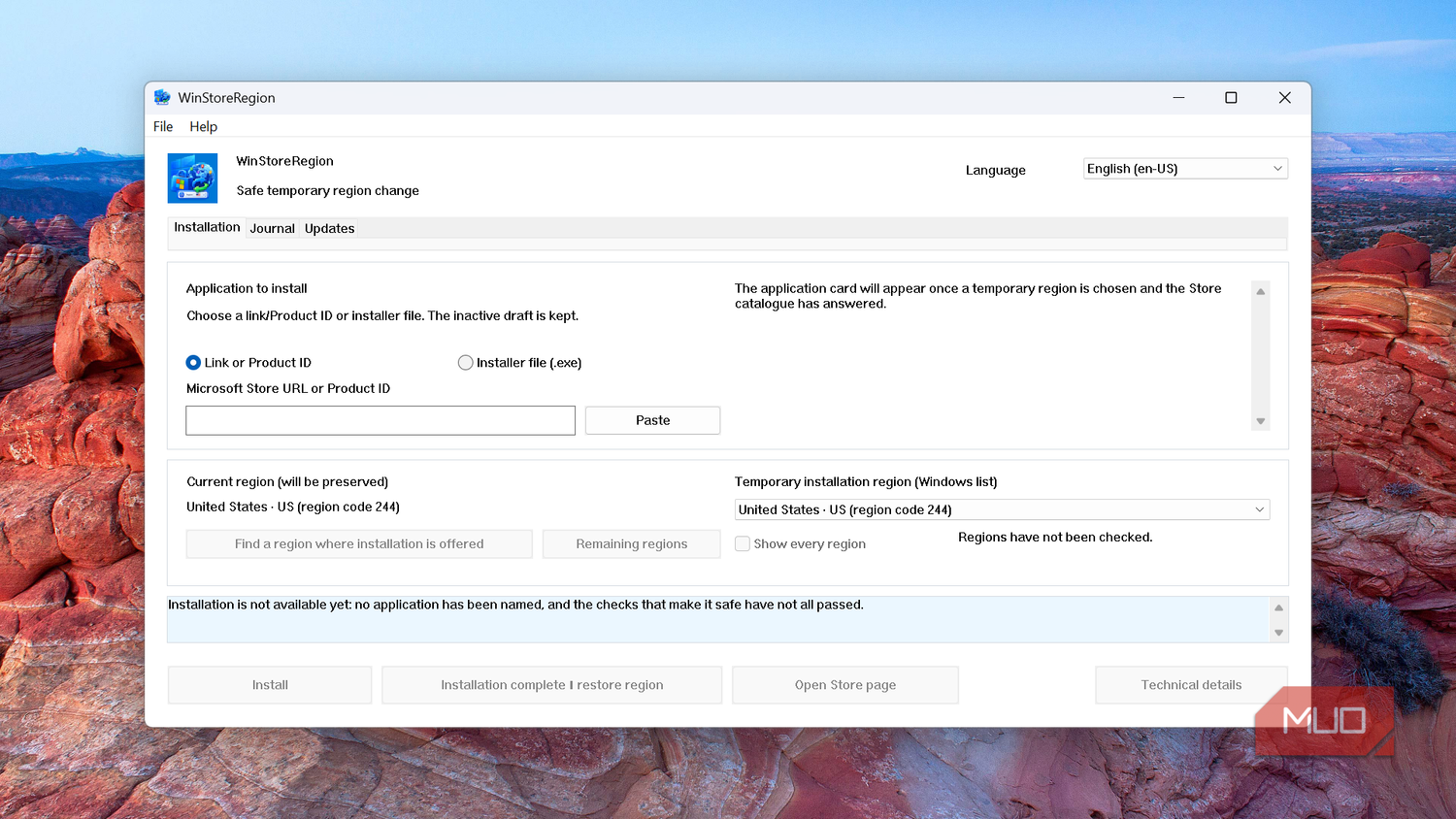
Процесс установки приложения выглядит следующим образом:
- Скопируйте ссылку на страницу приложения из Microsoft Store или его идентификатор (Product ID) в поле ввода WinStoreRegion.
- Нажмите кнопку поиска региона, где доступна установка (Find a region where installation is offered).
- Утилита проверит около 40 крупных рынков и предложит доступные варианты.
- Выберите регион, подтвердите информацию и нажмите «Установить».
Если основной метод не находит путь установки, доступен вариант «Загрузить установщик из магазина» (Download the Store installer). В этом случае программа сама загрузит официальный установщик Microsoft, проверит его цифровую подпись и при необходимости предложит перезагрузку системы для завершения смены региона. После завершения установки в приложении нужно нажать кнопку «Восстановить регион» (Restore region).
Ограничения и важные предостережения
Важно понимать, что WinStoreRegion меняет только настройку «Домашнее местоположение» в Windows. Она не вносит изменений в страну, привязанную к вашей учетной записи Microsoft, не модифицирует платежные данные, не скрывает IP-адрес и не использует сторонние зеркала для скачивания. Это означает, что для платных приложений или сервисов, проверяющих ваше реальное местоположение, статус подписки или сетевой IP, этот метод может не сработать. Обход ограничения на кнопку «Получить» в магазине не гарантирует полноценную работоспособность самого сервиса.
Пользователям стоит проявлять осторожность при работе с настройками учетной записи Microsoft, так как изменение страны в профиле регулируется иными правилами компании, связанными с биллингом и балансом аккаунта. Кроме того, после установки приложения через подмену региона могут возникнуть сложности с его последующим обновлением, если в текущем регионе пользователя продукт официально не предлагается. В таких случаях вкладка «Обновления» в WinStoreRegion позволяет временно повторить процедуру смены региона для получения необходимых патчей.
Ограничение каталога Microsoft Store часто проявляется в виде заблокированной кнопки «Получить» даже тогда, когда сама страница приложения найдена. Это происходит не из-за того, что магазин работает со сбоями (например, сломан кэш или зависла загрузка), а непосредственно из-за региональных лимитов, привязанных к настройкам Windows. Хотя в некоторых случаях операционная система может вести себя по-разному в зависимости от выбранного региона — например, открывая специфические опции на ПК, настроенных для стран Европейской экономической зоны, — корпорация Microsoft обычно рекомендует менять регион только в тех случаях, когда пользователь действительно переезжает на новое место на длительный срок, а не переключается между ними каждый раз при встрече со строптивым софтом.
Для обхода подобных ограничений, контролируемых параметрами самой ОС, создана утилита WinStoreRegion. Тестирование проводилось на версии 0.1.2. Важно учитывать, что программа не обходит абсолютно все географические барьеры, но эффективно справляется с теми, которые зависят от стандартной настройки местоположения в Windows.
Поскольку утилита делегирует скачивание и установку самой операционной системе и официальному магазину, в системе обязательно должны быть установлены Microsoft Store и App Installer. На современных версиях Windows App Installer также включает в себя командную строку WinGet, так что фактически используется уже привычный системный компонент, но для другой задачи.
Ручной путь через меню настроек (Параметры > Время и язык > Язык и регион > Страна или регион) работает, но заставляет пользователя вслепую гадать, в какой именно стране нужное приложение доступно. WinStoreRegion избавляет от этого утомительного процесса.
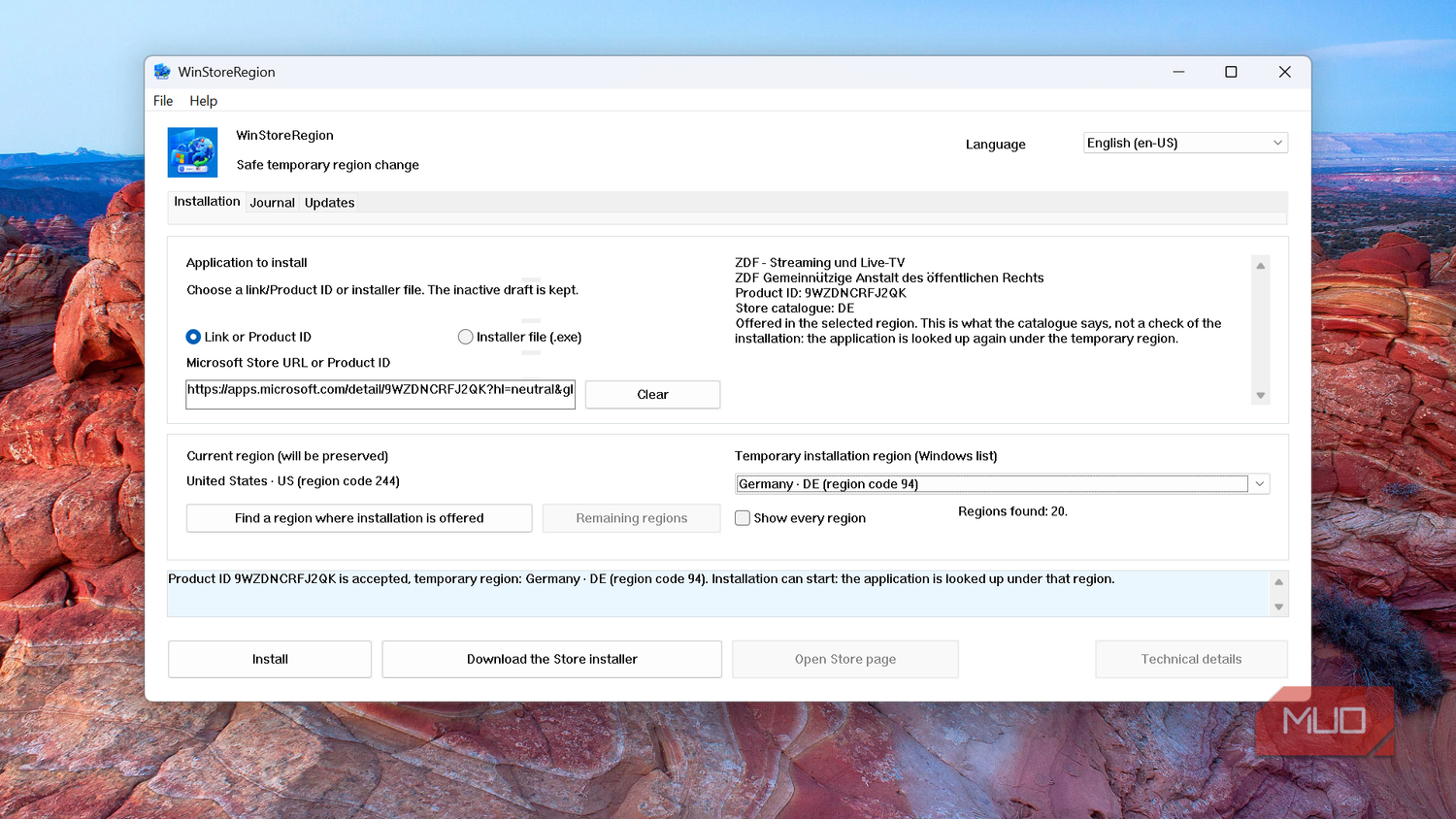
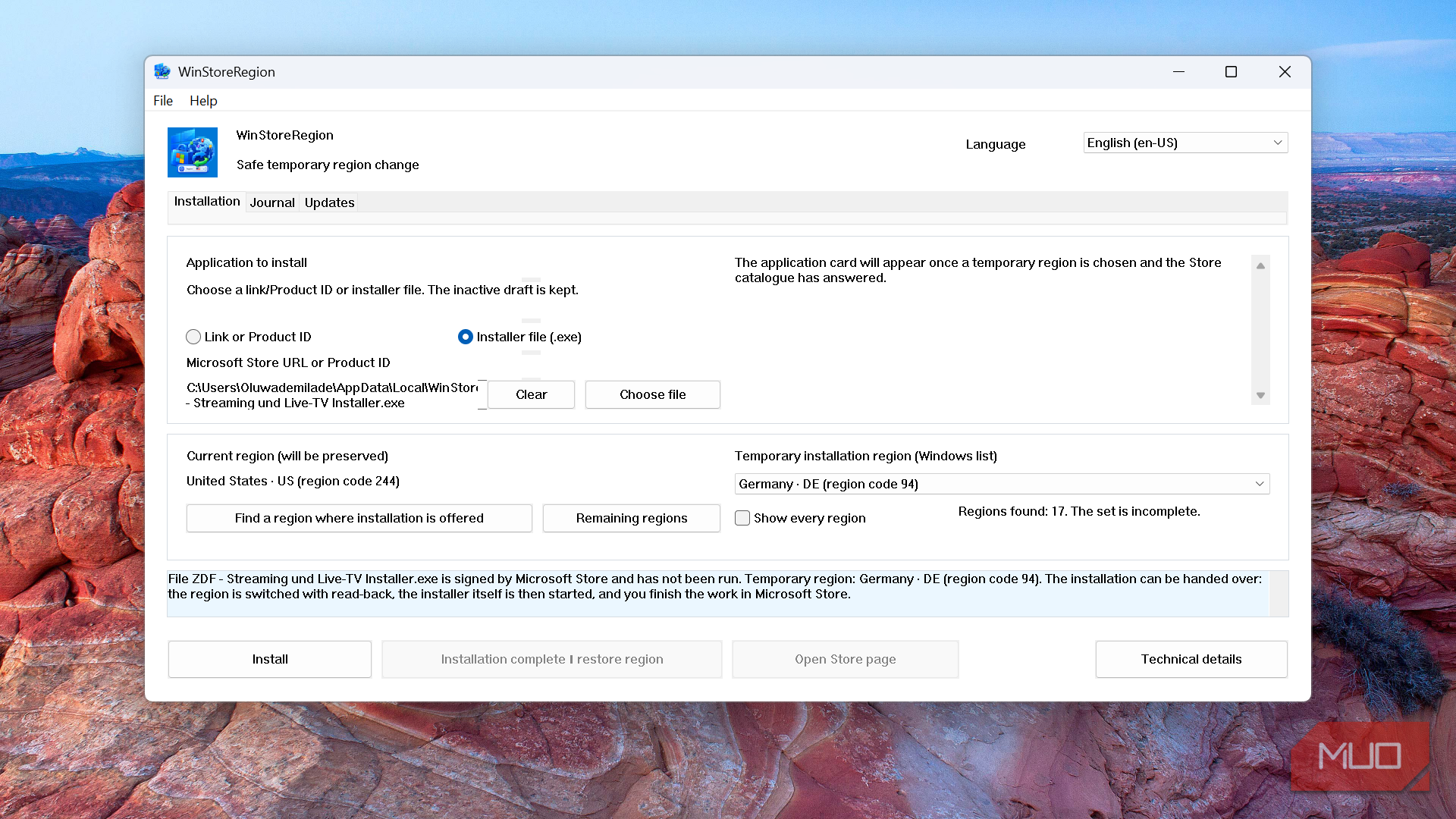
Алгоритм поиска регионов в утилите устроен предельно наглядно: пользователю не нужно самостоятельно перебирать Германию, Францию, Канаду и другие страны. Достаточно вставить ссылку на страницу приложения в Microsoft Store или его Product ID в поле ввода и нажать кнопку Find a region where installation is offered. Программа производит сканирование примерно по 40 основным рынкам Microsoft Store, после чего оставляет в селекторе только те страны, где продукт действительно предлагается для загрузки. Если этот быстрый поиск не дает результатов, функция Remaining regions позволяет запустить сканирование по расширенному списку рынков.
В качестве реального тестового примера разработчик использовал стриминговое приложение немецкого телеканала ZDF. Утилита проверила каталог и обнаружила несколько рынков, включая Германию, где установка была возможна. Стандартный сценарий работы выглядит следующим образом:
- Скопировать и вставить URL-адрес приложения из Store или его Product ID в WinStoreRegion.
- Кликнуть по кнопке поиска региона, где предлагается установка.
- Выбрать один из обнаруженных вариантов.
- Убедиться в корректности информации о приложении и нажать кнопку установки (Install).
- Дождаться, пока утилита временно изменит региональные настройки Windows и передаст запрос на исполнение в Microsoft Store.
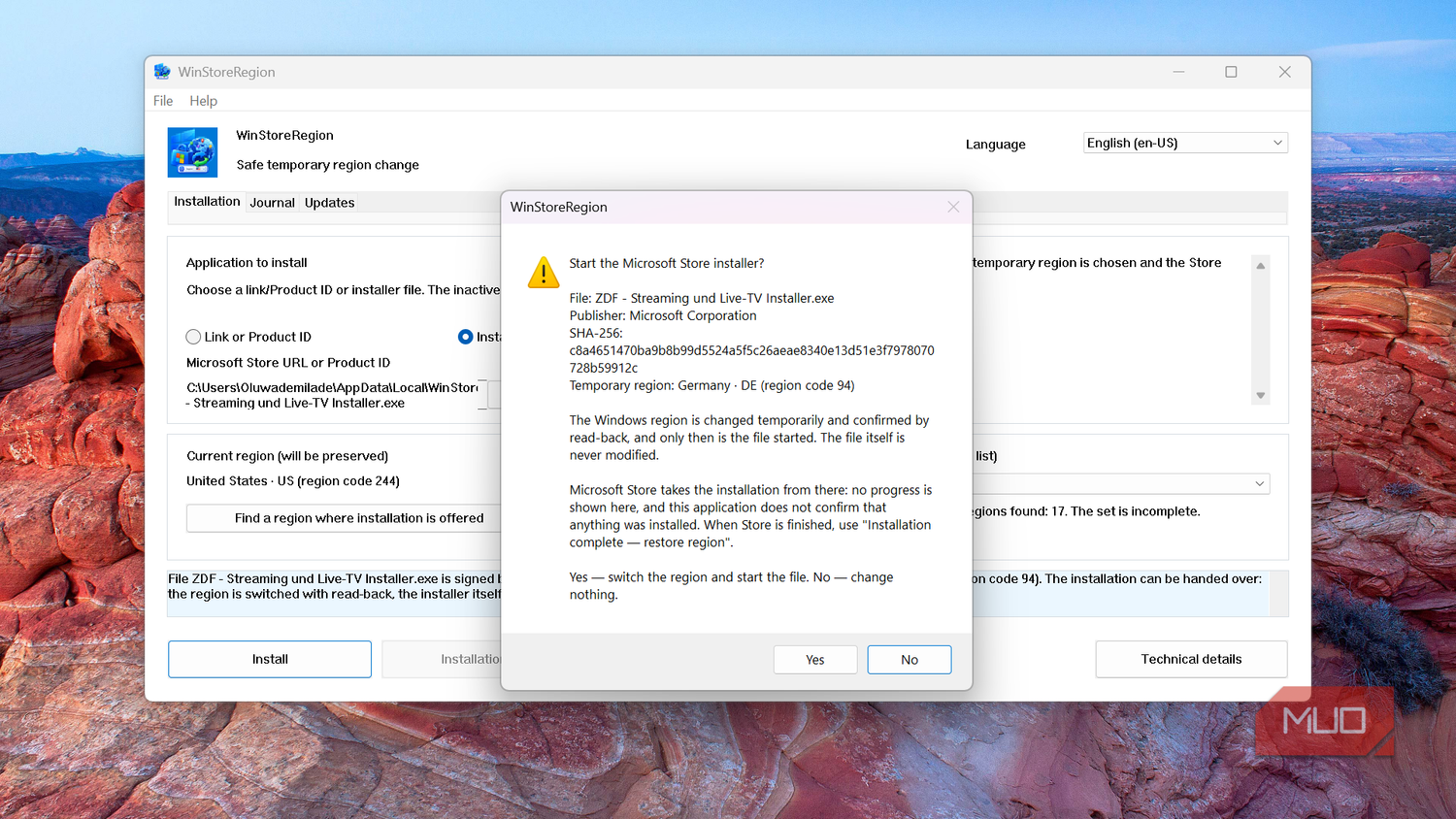
Однако в реальных условиях тест с приложением ZDF пошел по чуть более сложному сценарию. Обычный метод выдал системное сообщение «No supported installation path is available for this application» («Для этого приложения недоступен поддерживаемый путь установки»), после чего программа предложила воспользоваться резервным вариантом — Download the Store installer. Этот запасной инструмент загружает официальный установщик Microsoft для конкретного Product ID, производит проверку надежной цифровой подписи Microsoft, демонстрирует его хэш SHA-256 и перед запуском принудительно переключает Windows на Германию.
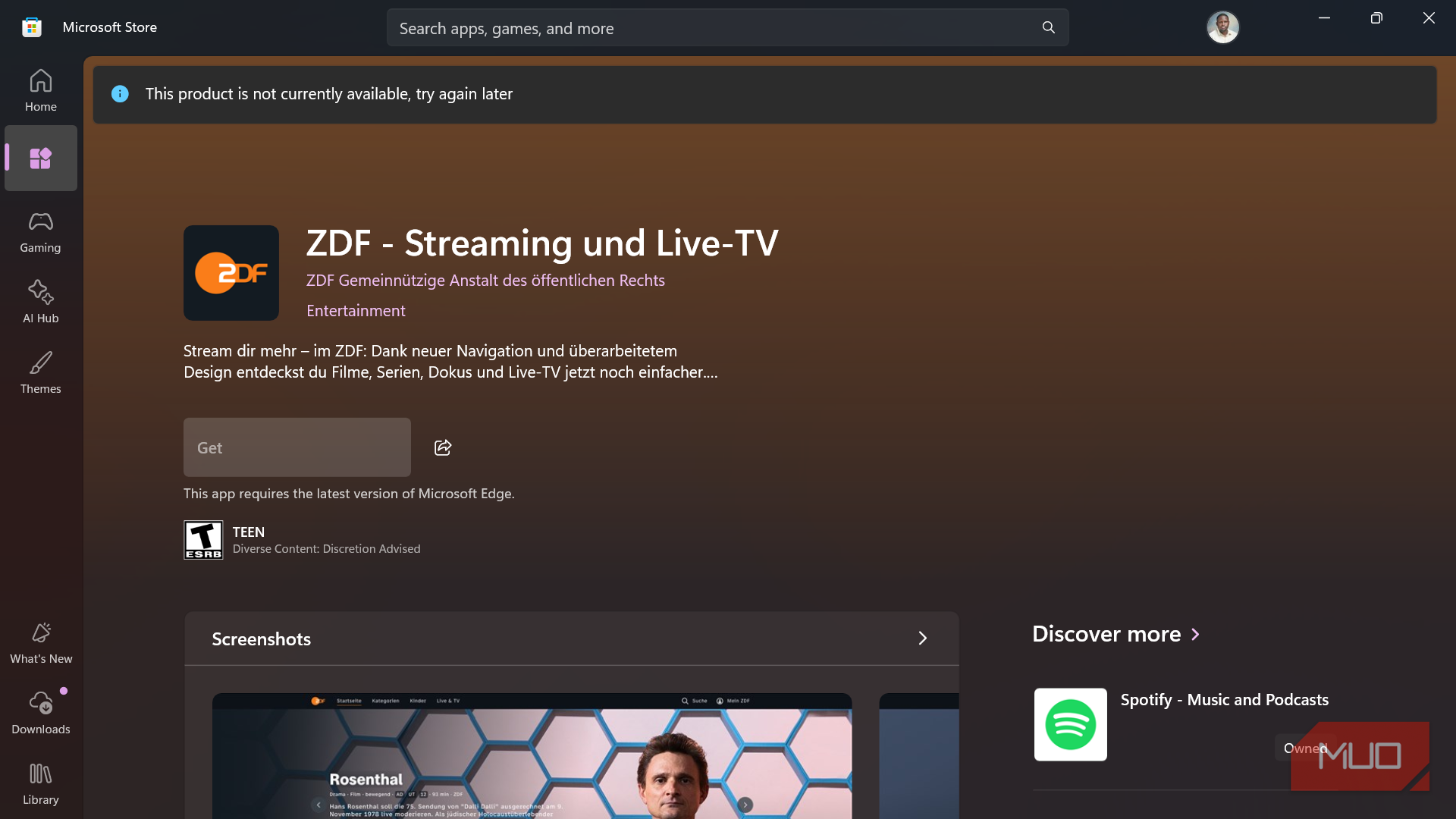
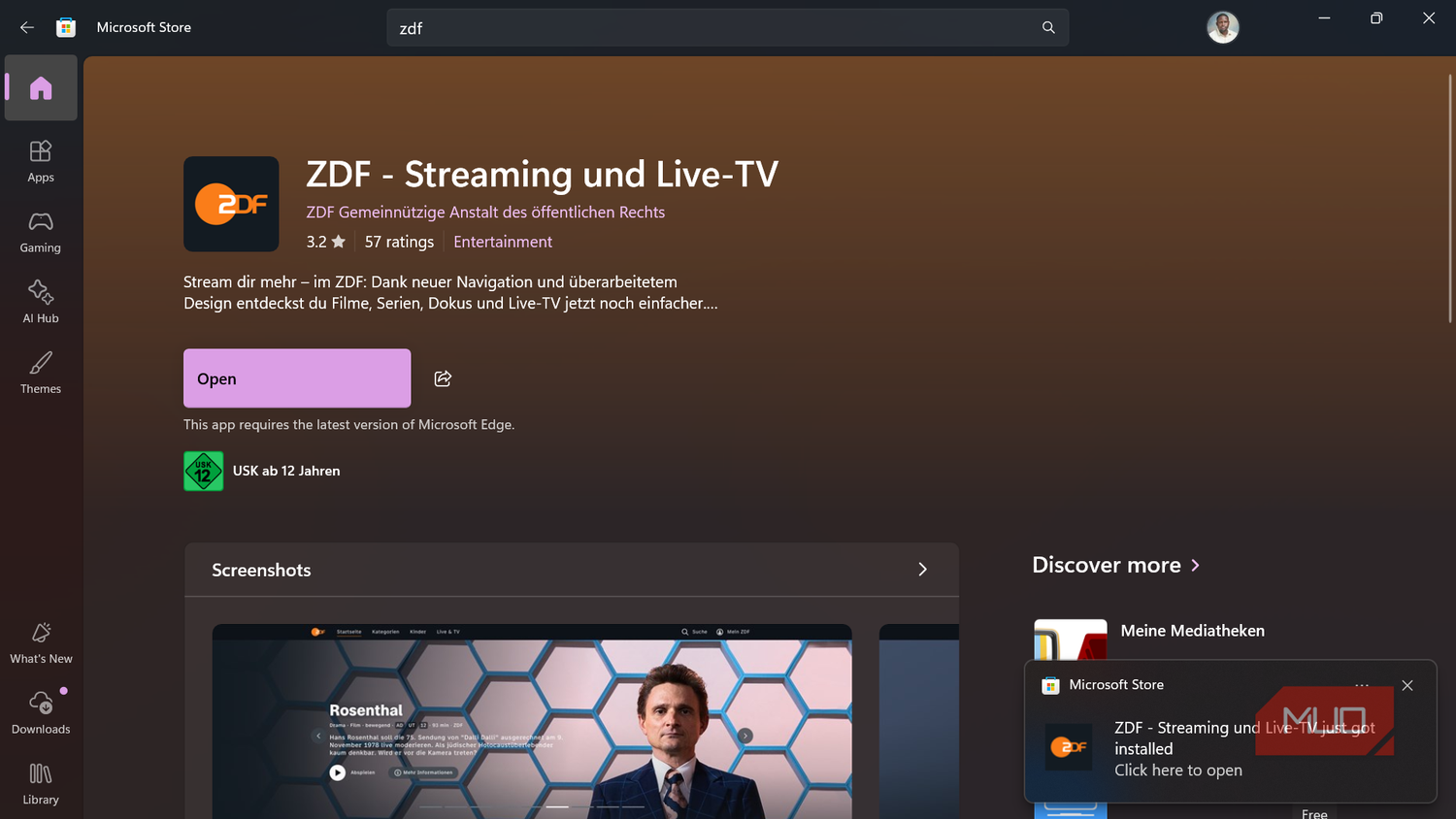
После активации резервного установщика Microsoft Store потребовал перезагрузить персональный компьютер, чтобы изменения региона окончательно применились в системе. После перезагрузки страница ZDF в магазине открылась повторно, и заблокированная ранее кнопка «Получить» стала активной — дальнейшая инсталляция прошла штатно через стандартную инфраструктуру Microsoft. Поскольку в этот момент управление процессом переходит к стороннему установщику, утилита теряет возможность отслеживать его автоматически. По этой причине после завершения всех процедур требуется вручную вернуться в интерфейс WinStoreRegion и нажать кнопку Installation complete | restore region, чтобы вернуть исходные настройки локации.
Несмотря на удобство, стоит помнить об ограничениях утилиты и архитектуры самой Windows. WinStoreRegion затрагивает исключительно параметр «Домашнее местоположение» (Home Location). Программа никак не влияет на:
- Страну, которая жестко привязана к вашей учетной записи Microsoft;
- Платёжную информацию и банковские реквизиты;
- Маскировку или подмену реального IP-адреса;
- Модификацию исходных файлов Store-пакетов;
- Загрузку приложений с неофициальных сторонних зеркалок.
По этой причине успешный обход серой кнопки «Получить» в каталоге магазина вовсе не гарантирует, что сам сетевой сервис позволит вам полноценно пользоваться своими функциями. Например, платный софт всё равно может затребовать платежные данные конкретной страны, а игры или стриминговые платформы умеют проверять сетевое расположение, региональную привязку аккаунта, статус активной подписки или лицензионную чистоту уже после того, как приложение было успешно установлено на ПК.
Отдельное внимание стоит обратить на обновление установленного софта. Если после возврата исходного региона Windows магазин решит обновить приложение, но данный продукт больше не предлагается на вашем домашнем рынке, Microsoft Store может просто заблокировать получение патчей. Специальная вкладка Updates в интерфейсе WinStoreRegion создана как раз для того, чтобы выявлять подобные застрявшие приложения и позволять пользователю повторно и оперативно активировать временную смену региона для доставки актуальных обновлений.