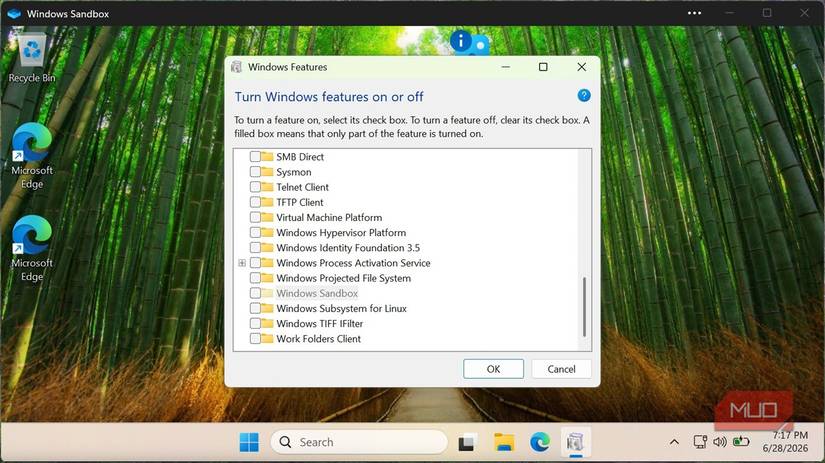
Windows Sandbox — это удобный инструмент для запуска недоверенных исполняемых файлов в изолированной среде. Однако многие пользователи не задумываются о том, что Microsoft по умолчанию активирует в «песочнице» функции, которые расширяют возможности работающего внутри программного обеспечения. Речь идет о доступе к интернету и интеграции буфера обмена с основной системой.
Почему стандартные настройки Windows Sandbox не всегда безопасны
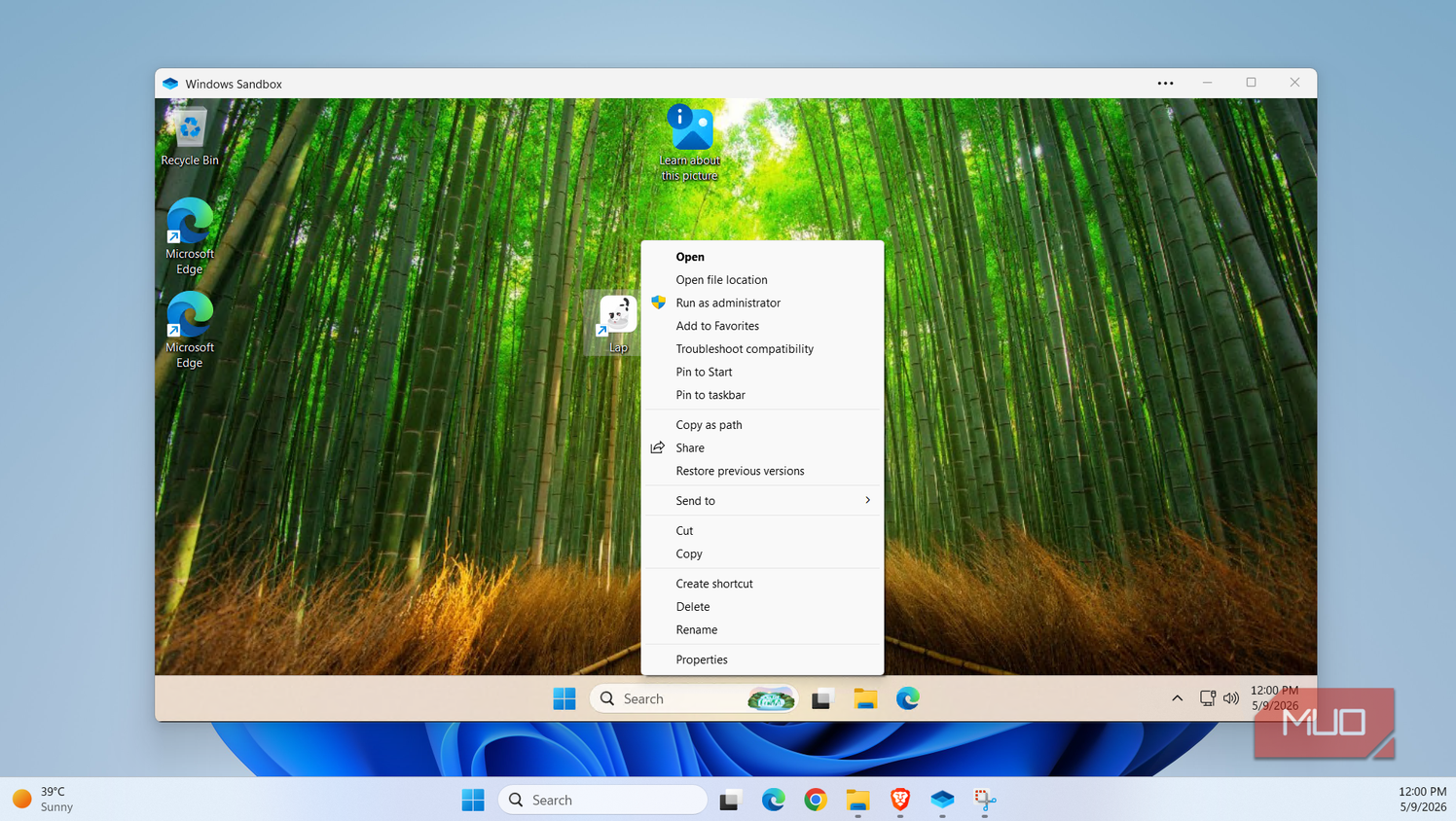
Хотя Windows Sandbox использует аппаратную виртуализацию и отдельное ядро, наличие активных каналов связи с хост-системой может быть избыточным при тестировании потенциально опасного софта. По умолчанию при запуске «песочницы» Windows автоматически настраивает сетевое подключение через виртуальный коммутатор Hyper-V и виртуальный сетевой адаптер, а также активирует перенаправление буфера обмена.
Двусторонняя связь через буфер обмена позволяет копировать ссылки, команды или имена файлов из основной системы прямо в «песочницу», что действительно удобно в повседневной работе. Однако это полноценный двусторонний канал. Если подозрительная программа способна использовать буфер обмена, она получает прямой доступ к данным, которые пользователь копирует в хост-системе.

Риски при активном доступе к сети
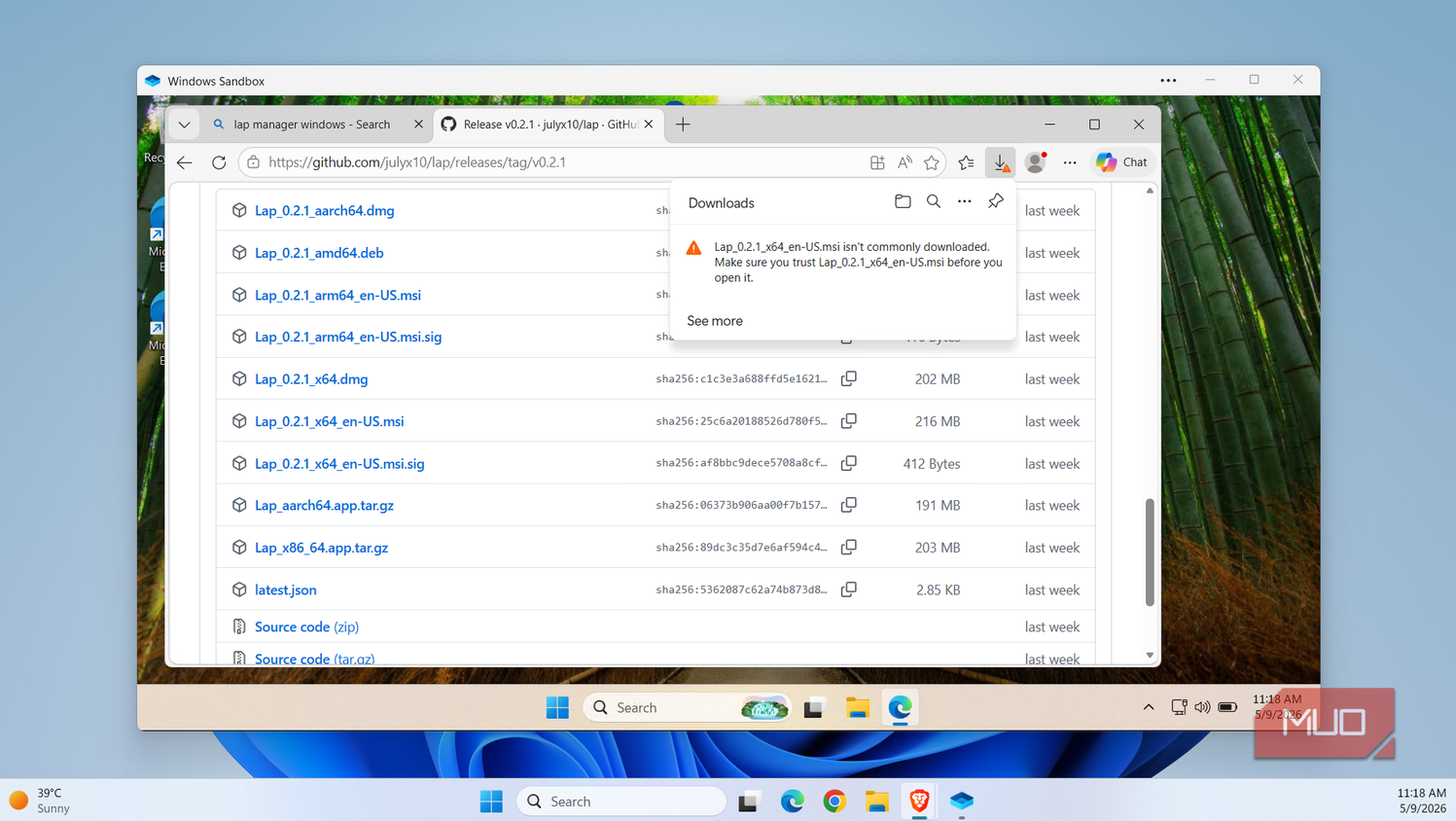
Наличие интернета внутри Windows Sandbox существенно меняет возможности запущенного кода. В официальной документации Microsoft прямо указано: активация сетевых функций может подвергнуть угрозе внутреннюю сеть пользователя, а отключение доступа к сети позволяет значительно уменьшить поверхность атаки. Процессы, запущенные внутри «песочницы» без доступа к интернету, лишаются возможности общаться с внешними серверами, что является критически важным ограничением для вредоносного ПО.
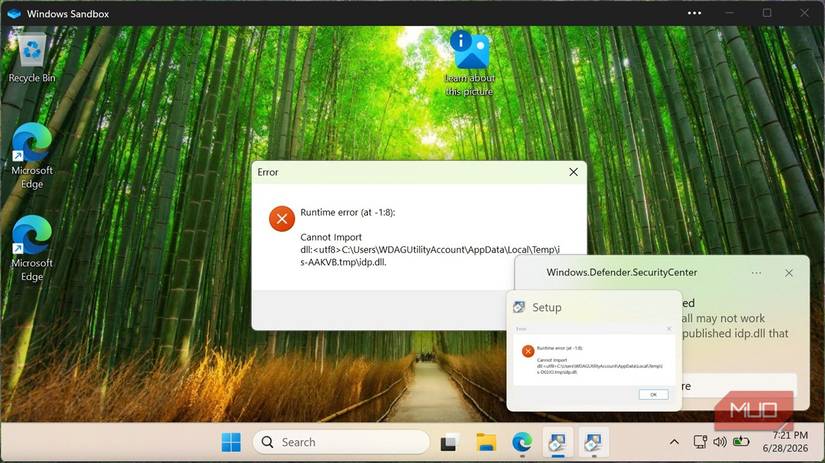
Стоит отметить, что отключение сети не делает вредоносный файл полностью безвредным и не дает стопроцентной гарантии защиты от выхода программы за пределы виртуальной среды. Тем не менее, это эффективная мера для ограничения функциональности софта, которому не требуется связь с внешним миром для корректной работы.
Как ограничить работу Windows Sandbox
Microsoft предлагает образцы конфигураций, которые отличаются от стандартных настроек. Например, в защищенных сценариях тестирования рекомендуется отключать сетевое взаимодействие и виртуализацию графического процессора, а также монтировать папки в режиме «только чтение». Чтобы не менять параметры каждый раз вручную, можно создать собственные файлы конфигурации с расширением .wsb.
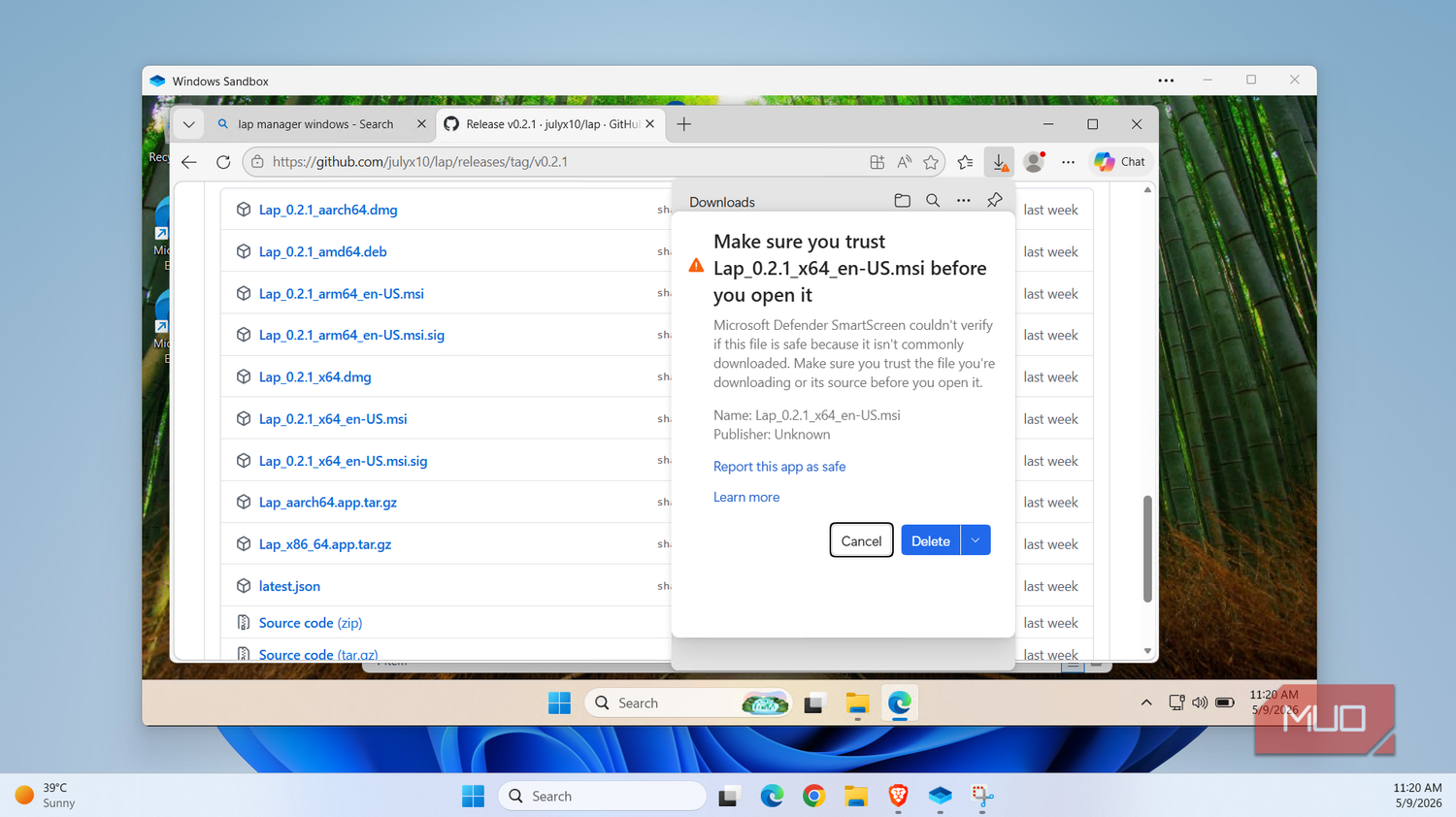
Перед запуском подозрительного файла рекомендуется задать один вопрос: действительно ли приложению нужно соединение с внешними ресурсами? Если ответ отрицательный, использование заранее подготовленного конфигурационного файла позволит запустить «песочницу» с уже деактивированными небезопасными функциями. Такой подход позволяет сохранить удобство Windows Sandbox, переведя её в более строгий режим изоляции, необходимый для конкретных задач тестирования.

Почему стандартные настройки — не гарантия безопасности
Несмотря на то, что Windows Sandbox по-прежнему опирается на аппаратную виртуализацию и изолированное ядро, важно понимать природу тех «мостов», которые Microsoft оставляет открытыми по умолчанию. Многие пользователи воспринимают «песочницу» как некий черный ящик, в котором любая угроза автоматически нейтрализуется. Однако, как показал практический опыт, среда Sandbox сразу после запуска уже обладает доступом к сети и интегрирована с буфером обмена хоста без каких-либо дополнительных действий со стороны пользователя.
Буфер обмена: больше, чем просто удобство
Функция перенаправления буфера обмена часто воспринимается как незначительное удобство — возможность перенести URL-адрес, путь к файлу или длинную команду из браузера основной системы в консоль внутри Sandbox, чтобы не тратить время на ручной ввод. Однако технически это реализовано как полноценный двусторонний канал связи между «песочницей» и рабочим столом основной ОС.
Это не «односторонний шлюз» в защищенную среду, а полноценная двусторонняя дверь. И хотя не обязательно приводить примеры конкретного вредоносного ПО, способного эксплуатировать буфер обмена в драматических масштабах, сам факт наличия такой коммуникации при тестировании подозрительного файла является избыточным. Если задача заключается в изоляции, то любой открытый канал обмена данными — это лишний риск, от которого можно легко избавиться, просто отключив соответствующую опцию в конфигурации. После отключения перенаправления буфера обмена «песочница» продолжает функционировать штатно, выполняя свою основную роль, но уже без этого потенциального вектора утечки или обмена данными.
Сетевая активность и поверхность атаки
Если в случае с буфером обмена речь идет скорее о «риске удобства», то работа с сетью радикально меняет возможности запущенного кода. В тот же момент, когда вы открываете стандартную сессию Sandbox, она уже «видит» внешний мир. Для софта, который вы подозреваете в недобросовестности, наличие доступа к сети — это принципиально иной уровень возможностей, нежели просто доступ к тексту в буфере обмена.
Интересно, что в официальной документации Microsoft по настройкам конфигурации и групповым политикам для Windows Sandbox содержится прямое предупреждение: «Включение сетевого взаимодействия может привести к тому, что ненадежные приложения получат доступ к внутренней сети». Это слова самого разработчика, а не предостережения из сторонних блогов. Microsoft четко разделяет стандартные настройки для обычного пользователя и конфигурации, предназначенные для анализа угроз. В примерах конфигураций, которые предлагает сама корпорация, используются иные параметры: например, папка «Загрузки» (Downloads) монтируется исключительно в режиме «только чтение», а сетевое взаимодействие и виртуализация GPU принудительно отключаются.
Важно понимать: деактивация сетевых функций — это не магическая таблетка, которая делает вредоносный файл безвредным, и не панацея от всех видов побега из виртуальной среды. Это конкретный инструмент для решения узкой задачи: лишения процессов, запущенных внутри, возможности связаться с внешними командными серверами или внутренними сетевыми ресурсами.
Практический подход к безопасности
Вместо того чтобы полагаться на стандартные настройки как на некий «безопасный по умолчанию» шаблон, стоит изменить привычку работы с Sandbox. Теперь перед запуском любого подозрительного файла полезно задаться вопросом: «Требуется ли этому конкретному объекту связь с чем-либо за пределами изолированного контейнера?».
Для того чтобы не менять настройки вручную каждый раз, целесообразно использовать небольшие файлы конфигурации `.wsb`. Создав несколько таких шаблонов, вы сможете запускать «песочницу» с нужным уровнем ограничений, просто открывая соответствующий файл. Это позволяет сохранить баланс: использовать «полную» версию Sandbox для легитимных тестов, требующих интернета, и жестко изолированную среду для проверки софта, чьи намерения остаются для вас неясными. В конечном итоге, Sandbox — это лишь инструмент, и его гибкость позволяет настроить его именно так, как того требует сценарий вашей безопасности, а не так, как настроено по умолчанию для комфорта среднего пользователя.