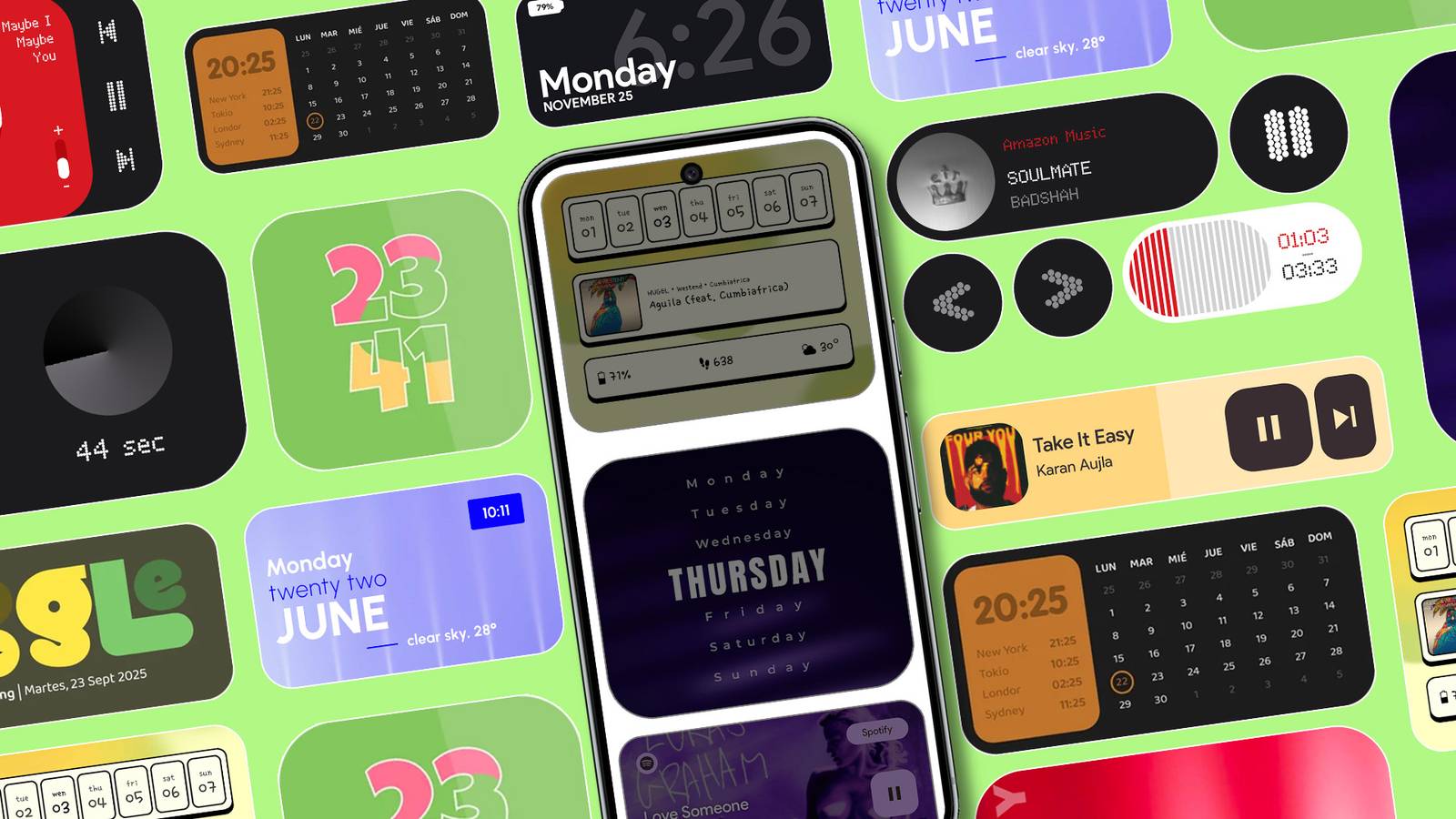
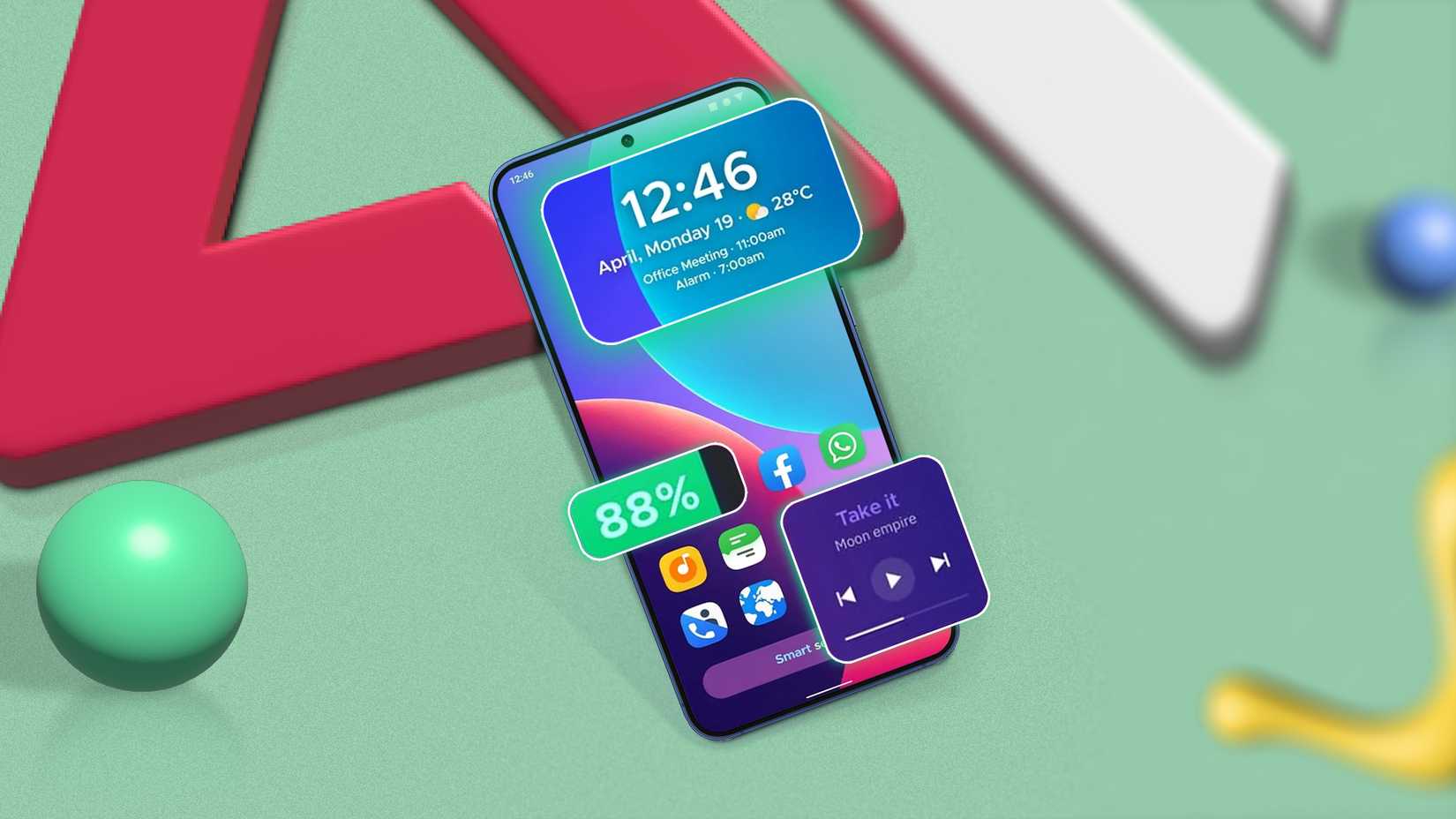
Многие пользователи смартфонов на базе Android периодически сталкиваются с ощущением, что их интерфейс выглядит скучно и однообразно. Вместо того чтобы переходить на сторонние лаунчеры и тратить время на поиск подходящих наборов иконок, можно воспользоваться функционалом KWGT Kustom Widget Maker. Это приложение позволяет создавать глубоко персонализированные виджеты, превращая стандартный домашний экран в уникальное пространство.
Настройка и подготовка к работе в KWGT
Освоение KWGT Kustom Widget Maker требует терпения, особенно на первых этапах. Разработчики предлагают как бесплатную версию, так и платный Pro-ключ, который приобретается отдельно. Для знакомства с интерфейсом достаточно базовой версии, хотя она ограничена в выборе готовых шаблонов.
Важнейшим шагом после установки является предоставление всех необходимых разрешений. Например, для корректной работы погодных виджетов приложению требуется доступ к геолокации. Если вы ограничиваете права доступа в целях экономии заряда батареи, виджеты могут не отображаться или не обновляться. Рекомендуется установить для приложения статус Всегда разрешать, чтобы избежать ошибок при выводе данных в реальном времени.
Проектирование виджетов через редактор шаблонов
Чтобы начать работу, необходимо добавить виджет KWGT на домашний экран через системное меню выбора виджетов. Система предлагает различные размеры, включая 1×1, 2×2, 2×4 и 4×1. После размещения пустого блока на рабочем столе нужно нажать на него для открытия редактора. В верхней части интерфейса отображается область для творчества, где можно выбрать готовый пресет или начать с нуля.
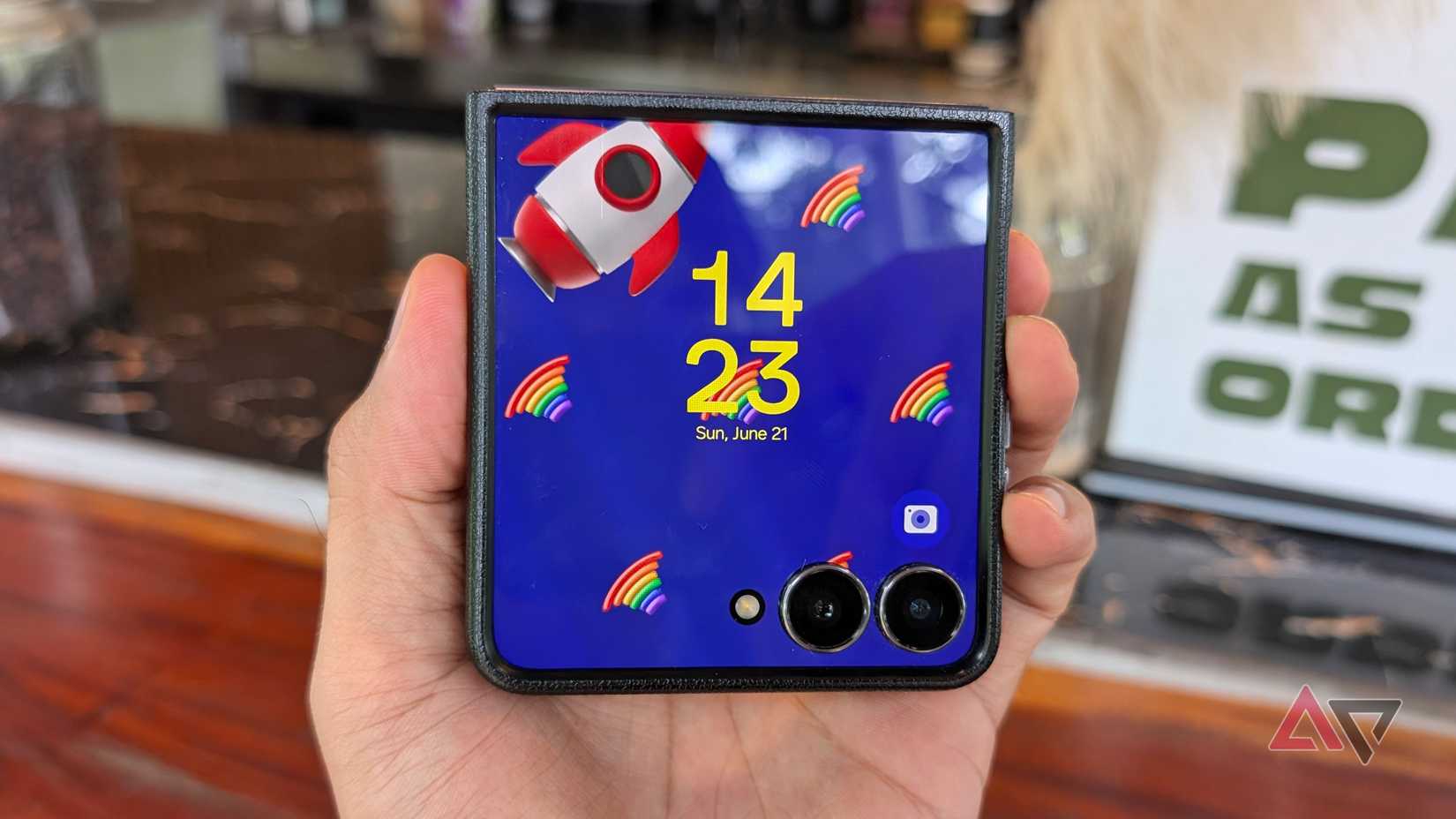
Для новичков работа с шаблонами предпочтительнее. Основной процесс редактирования сосредоточен в разделе Items (Элементы). При выборе конкретного пункта в списке он выделяется синим контуром на предпросмотре, что позволяет сразу увидеть область редактирования. Внутри подменю можно менять текст, шрифт, цвет и расположение элементов. Чтобы сохранить изменения, необходимо нажать на иконку дискеты в верхней панели.
Особенности управления и расширенные возможности
Важно помнить, что в редакторе KWGT отсутствует кнопка отмены действия. Рекомендуется создавать контрольные точки восстановления, чтобы при необходимости вернуться к предыдущему состоянию виджета. Для модификации фона виджета следует быть осторожным: если вы хотите сохранить прозрачность, лучше не изменять настройки фона вовсе.
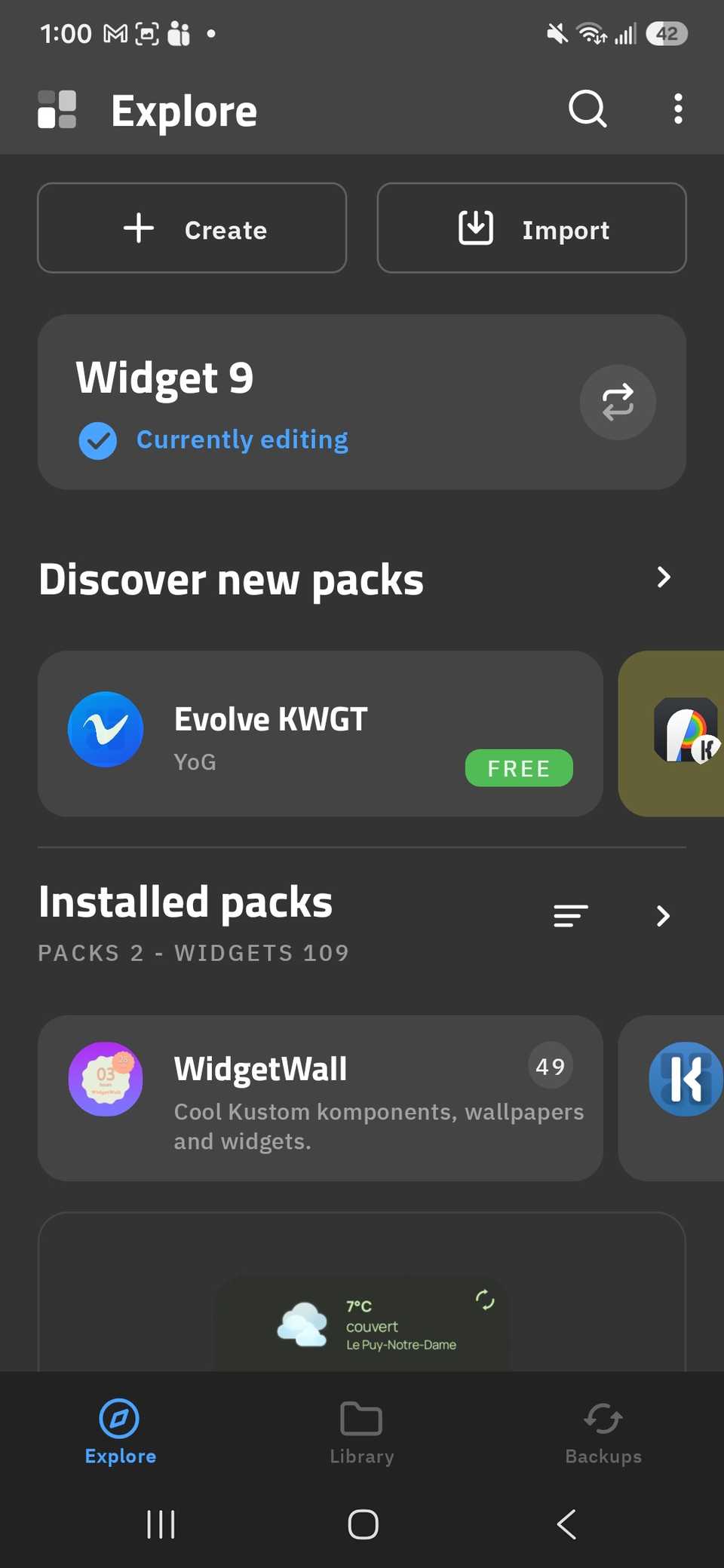
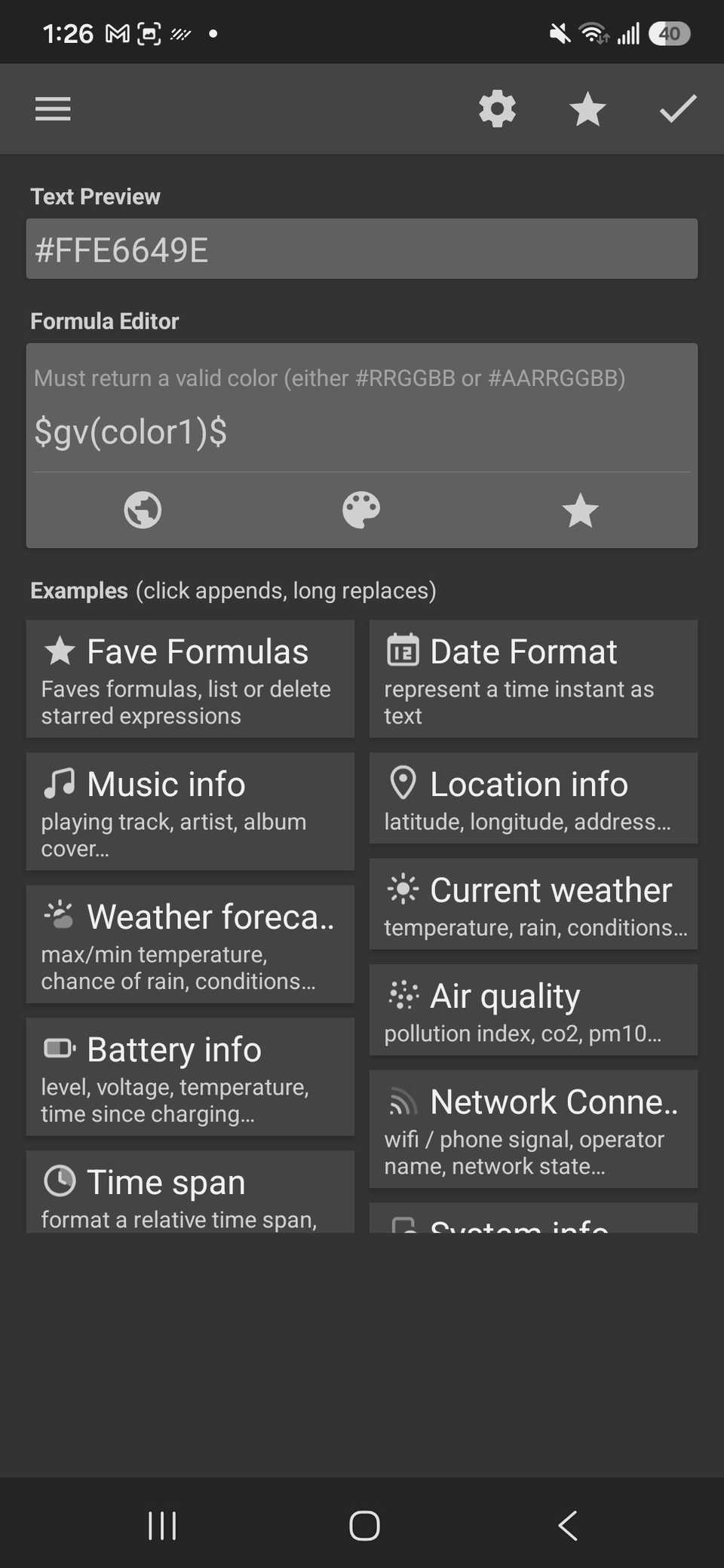
Опытные пользователи могут использовать формулы и коды для вывода динамических данных. Нажатие на значок калькулятора рядом с редактируемым полем открывает редактор формул. Дополнительные готовые шаблоны и формулы можно найти в магазине приложений Play Store по запросу «KWGT» или на тематических форумах, таких как Kustom на Reddit.
Ограничения и потенциальное влияние на устройство
Хотя KWGT Kustom Widget Maker предлагает широкую свободу творчества, у инструмента есть свои нюансы. Виджеты, созданные в приложении, в основном зависят от данных, которые предоставляет система: времени, погоды, уровня заряда, музыкальных треков, событий календаря или показателей здоровья. Вы не сможете настроить анимацию самих виджетов — для подобных целей лучше рассмотреть приложение KLWP Live Wallpaper.
Кроме того, стоит учитывать, что активное использование множества виджетов с частым обновлением данных может привести к повышенному расходу заряда аккумулятора. Несмотря на крутую кривую обучения и некоторые технические ограничения, этот инструмент остается одним из самых мощных решений для кастомизации интерфейса Android, проверенным временем.
Тонкости настройки и работа с элементами виджета
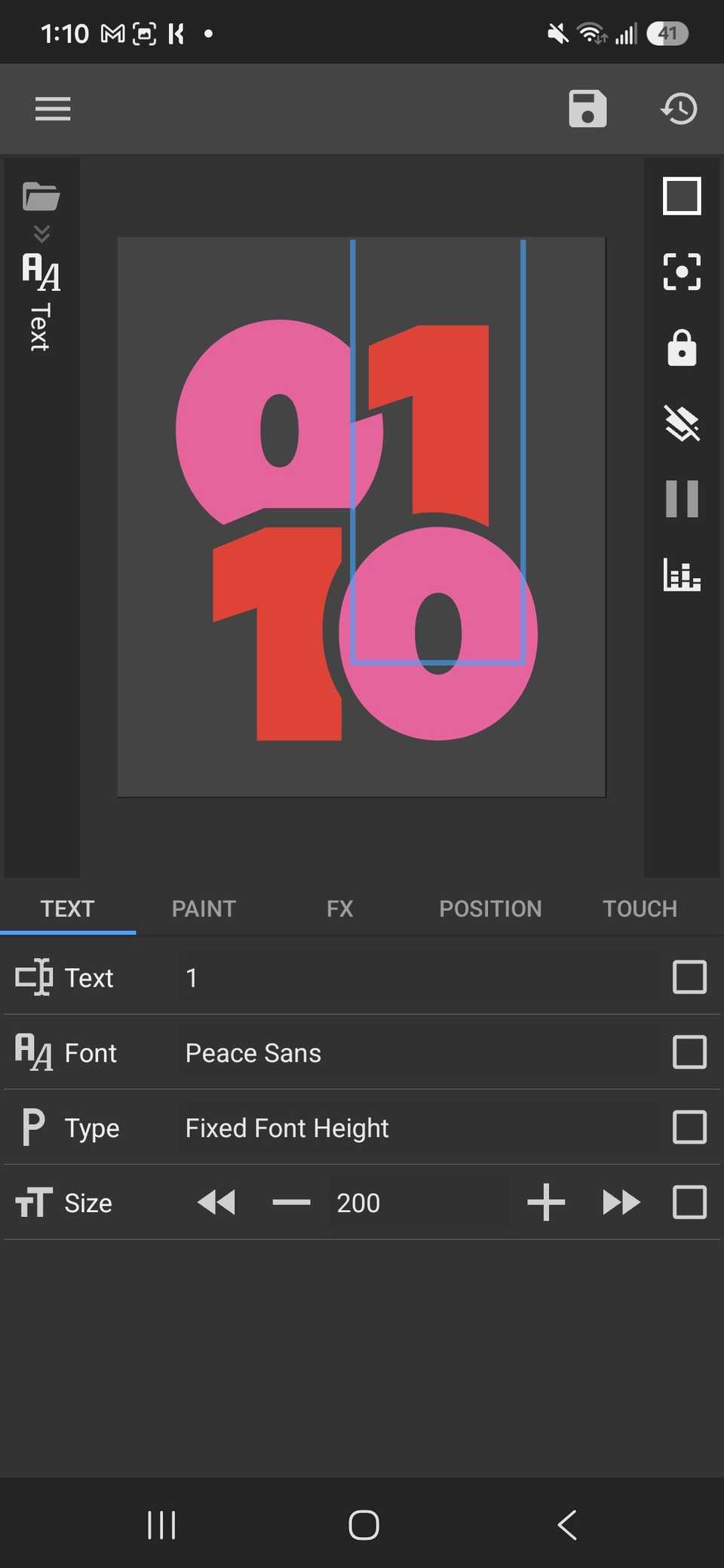
Процесс создания виджета начинается с выбора размера блока на рабочем столе: 1×1, 2×2, 2×4 или 4×1. Важно различать действия: простое нажатие на размещенный виджет открывает редактор KWGT, в то время как долгое удержание позволяет изменять физические размеры блока на экране. После входа в редактор вы увидите панель с вкладками, включающую Items, Background, Layer, Global, Flows, Shortcuts и Touch.
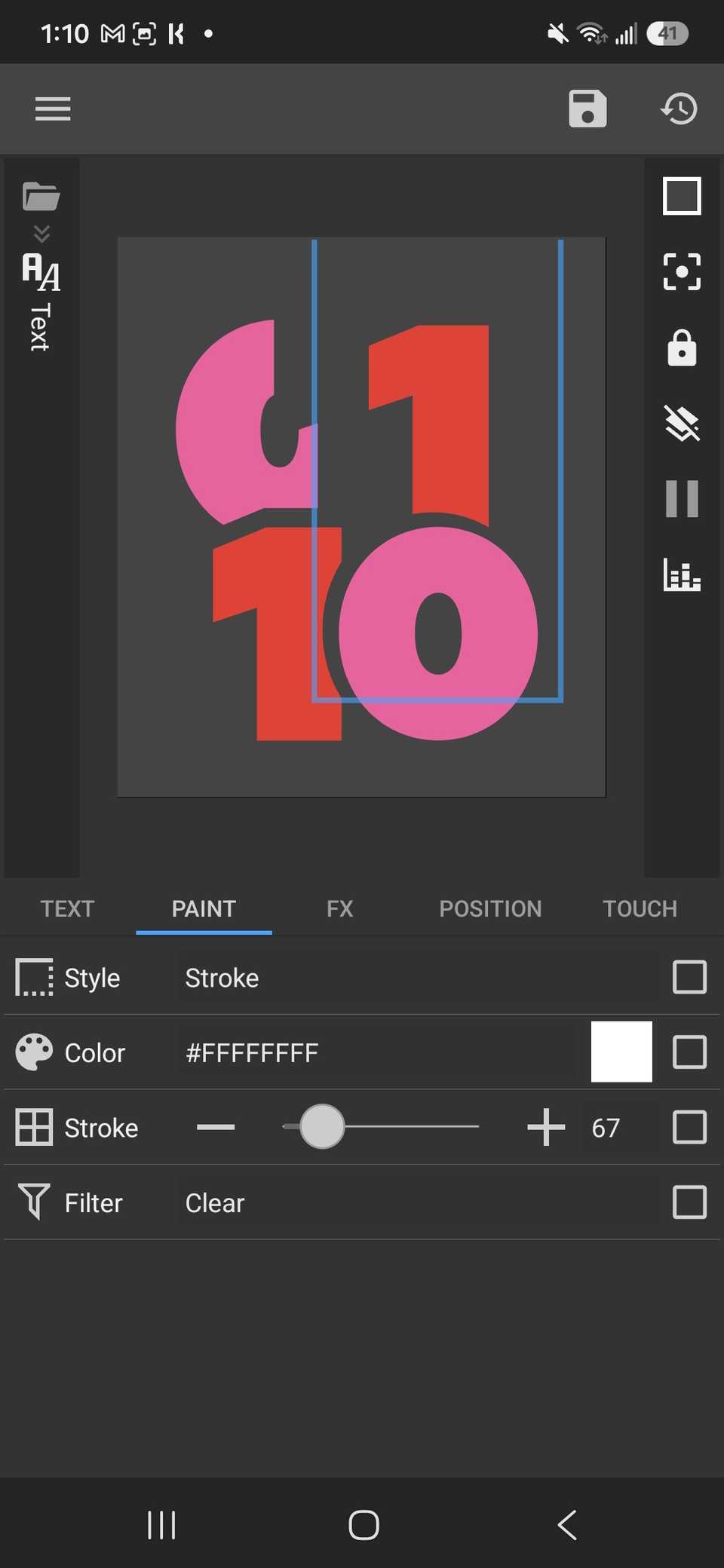
Для тех, кто только начинает свой путь в кастомизации, работа в разделе Items является основной. Используйте чекбокс рядом с каждой записью, чтобы наглядно идентифицировать нужный элемент на экране предпросмотра (вокруг него появится синяя рамка). Помимо смены шрифта, цвета и размера, вы можете добавлять визуальные эффекты и тонко настраивать позиционирование каждого компонента. Если вам нужно изменить функциональность виджета, в разделе Touch можно настроить ярлыки приложений — это позволит запускать программы прямым нажатием на созданный вами виджет.
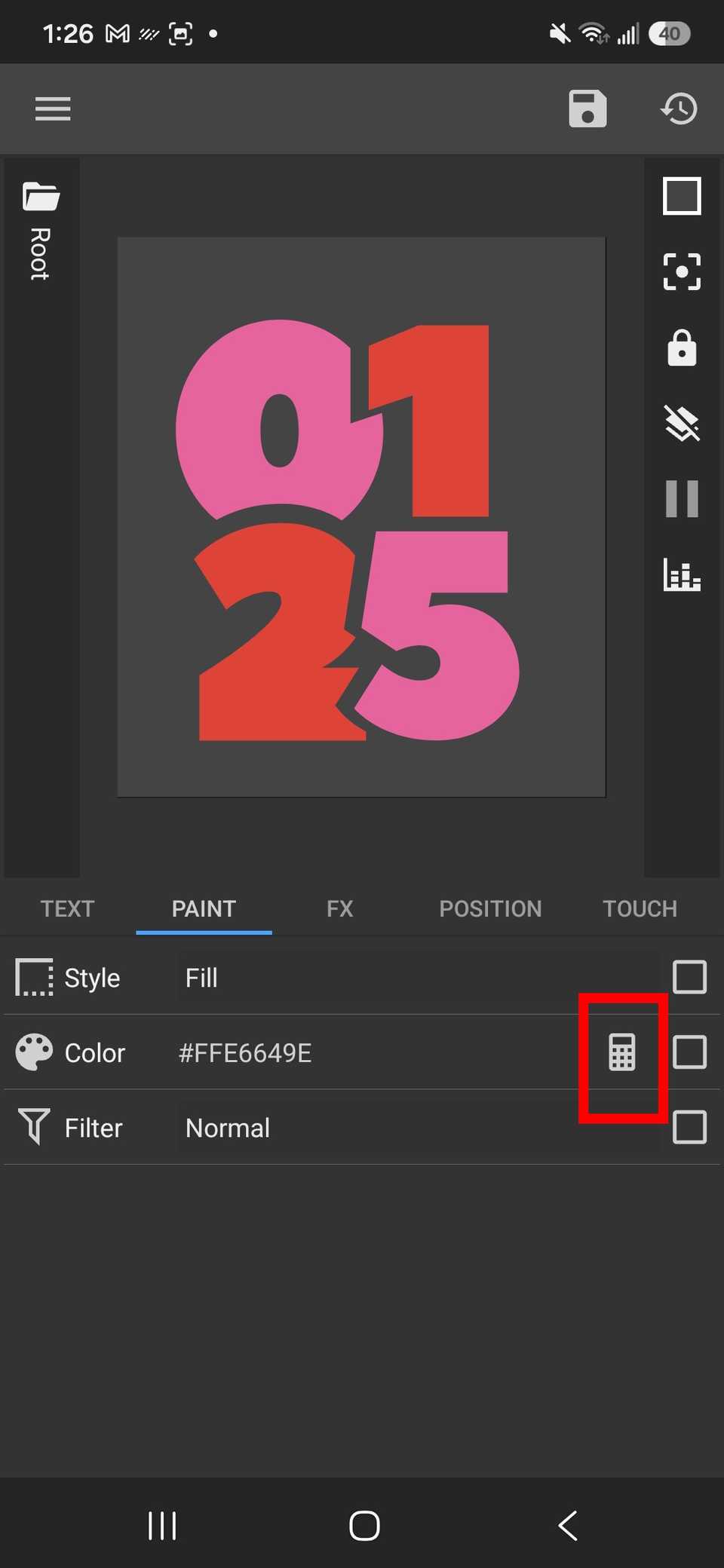
Работа с кодом — это продвинутый уровень, но он открывает доступ к «живым» данным. Если вы решили воспользоваться формулами, помните: они привязывают виджет к актуальным показателям вашего смартфона. Не стоит пытаться использовать их без понимания логики системы, если вы новичок. Впрочем, сообщество пользователей часто делится готовыми решениями: помимо официальных паков в Play Store, стоит изучать сабреддит r/Kustom, где дизайнеры публикуют ссылки на свои наработки.
Почему важно быть осторожным при редактировании
Одна из главных особенностей KWGT, которую важно учитывать — отсутствие привычной кнопки «Отмена» (Undo). Это создает риск случайно испортить сложный дизайн. Чтобы обезопасить себя, приучитесь создавать «точки восстановления» (состояния сохранения) перед внесением серьезных правок. В случае ошибки вы сможете вернуться к последнему корректному варианту. И помните: если результат вас окончательно разочаровал, виджет всегда можно удалить, просто удерживая его пальцем на рабочем столе и выбрав соответствующую опцию в системном меню.
Нюансы эксплуатации
Несмотря на то, что это приложение существует уже около десяти лет, у него есть свои технические границы. KWGT не предназначен для создания анимированных объектов — если ваша цель именно динамика, лучше обратить внимание на инструмент того же разработчика под названием KLWP Live Wallpaper. Также учитывайте, что виджеты — это не просто статичные картинки. Они постоянно «опрашивают» систему, чтобы отображать актуальную информацию: от музыкального плеера до данных о фитнес-активности. Чем больше таких виджетов вы добавляете и чем чаще они обновляются, тем заметнее может стать влияние на уровень заряда аккумулятора вашего смартфона. Баланс между эстетикой и автономностью — это то, что приходит с опытом использования KWGT.