Периодическая проверка состояния накопителя — полезная привычка, помогающая предотвратить внезапную потерю данных из-за выхода SSD из строя. Хотя для глубокого анализа обычно используют специализированные программы с поддержкой S.M.A.R.T., в самой операционной системе Windows предусмотрен встроенный инструмент для оценки «здоровья» NVMe SSD. Это простое решение позволяет получить общую информацию о состоянии диска и вовремя создать резервные копии файлов.

Ограничения встроенного мониторинга
Важно понимать, что системная утилита в настройках Windows не является полноценной заменой профессиональному ПО для анализа S.M.A.R.T.-отчетов. Она предоставляет только базовые сведения о работоспособности накопителя. Кроме того, этот инструмент работает исключительно с NVMe SSD. Если в вашей системе установлен SATA SSD или HDD, для проверки их состояния по-прежнему потребуется использовать сторонние S.M.A.R.T.-утилиты или команду Get-PhysicalDisk в Windows PowerShell.
Как посмотреть отчет о состоянии SSD
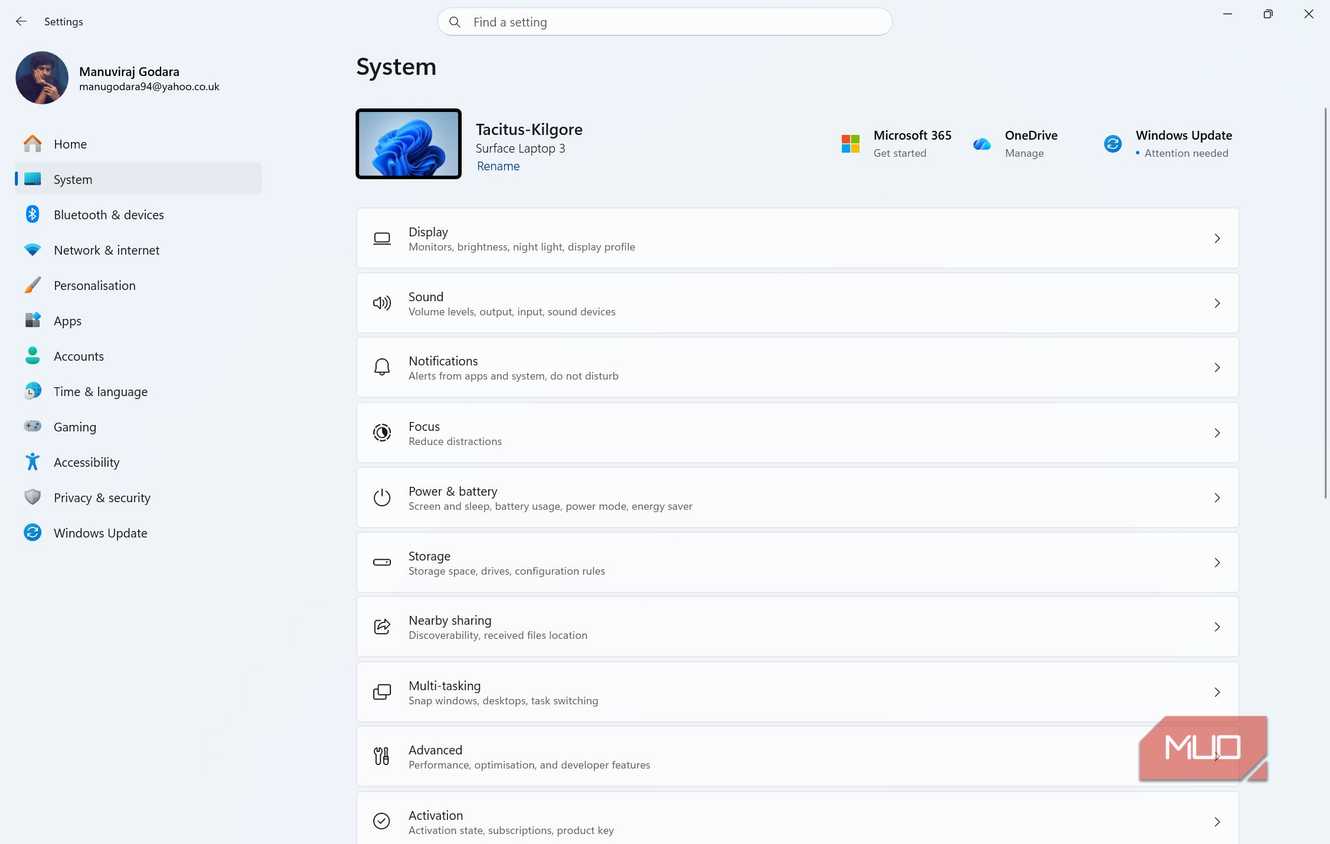
Чтобы найти меню с данными о работоспособности накопителя, необходимо выполнить несколько шагов в приложении «Параметры»:
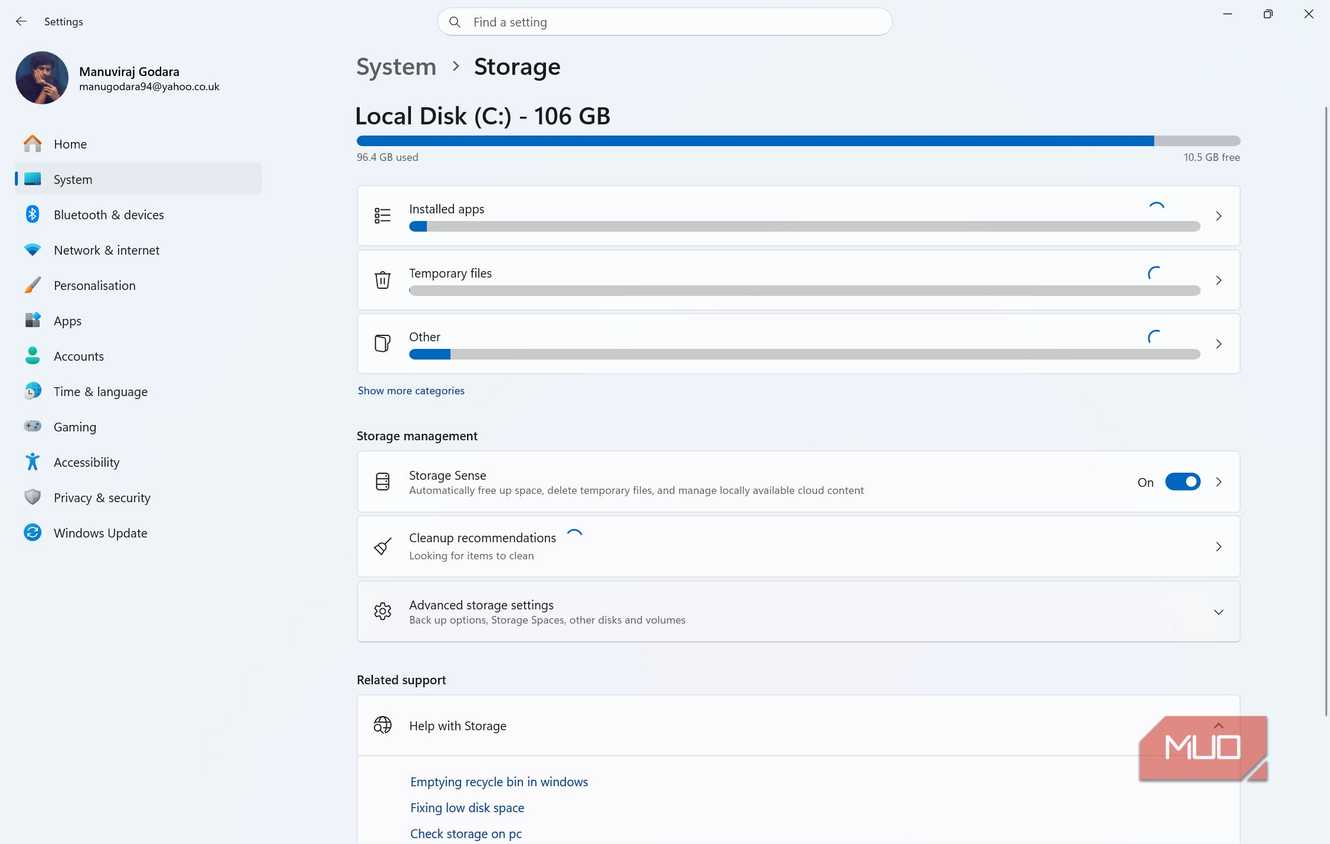
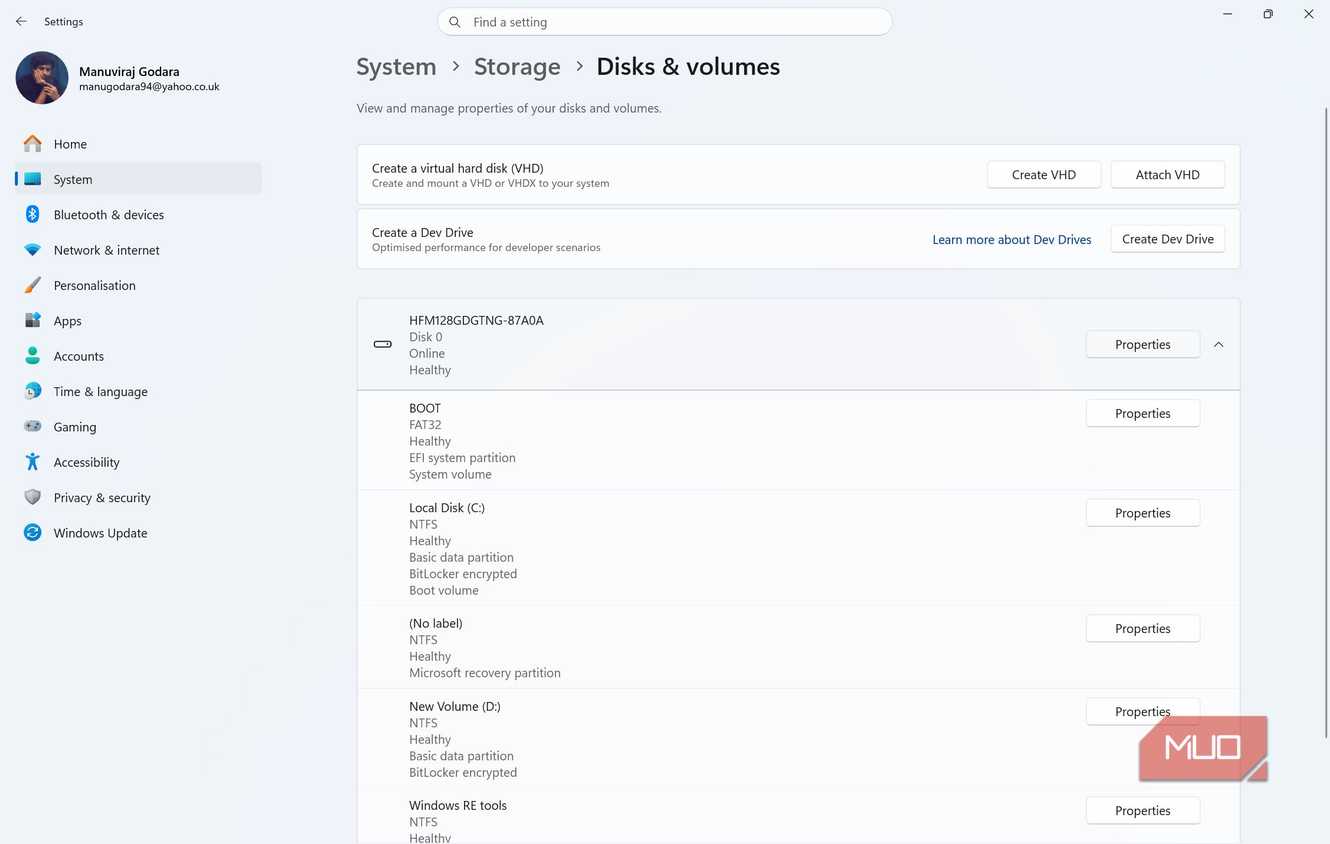
- Откройте «Параметры» и перейдите в раздел Система > Память > Дополнительные параметры хранилища > Диски и тома.
- В появившемся списке выберите нужный NVMe SSD и нажмите на кнопку Свойства.
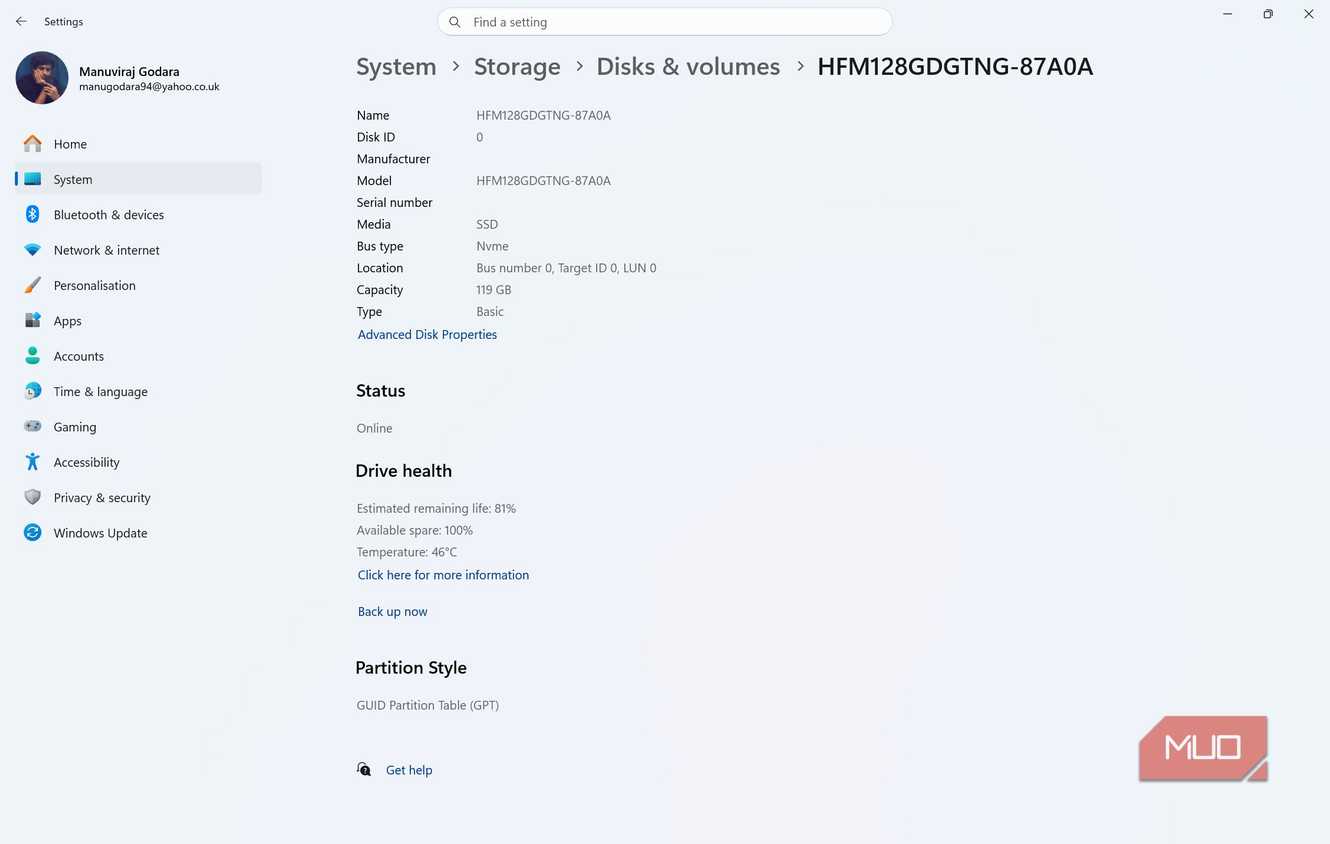
- В открывшемся окне найдите раздел Состояние диска, где отображаются три ключевых параметра:
- Расчетный оставшийся срок службы: показатель предполагаемого ресурса работы. Более высокое значение указывает на лучшее состояние, однако стоит помнить, что это лишь оценка на основе заводских стандартов, а не точный прогноз поломки. Значение может опускаться даже до отрицательных чисел.
- Доступный резерв: производители SSD оставляют скрытую область памяти, которая используется для замены вышедших из строя ячеек NAND. Высокое значение означает, что диск находится в хорошем состоянии и ему еще не потребовалось активно расходовать резерв.
- Температура: текущая рабочая температура накопителя. Значения в диапазоне 50°C–70°C при нагрузке считаются нормальными для большинства моделей NVMe SSD.
Критические предупреждения системы
Если Windows обнаруживает серьезные неполадки, в разделе «Состояние диска» появятся предупреждающие сообщения. Среди них могут быть:
- Надежность снижена: диск накопил значительное количество внутренних ошибок, например, сбойных блоков, что негативно сказывается на его работе.
- Низкая емкость резерва: резервное пространство исчерпано ниже рекомендованного уровня. Это происходит, когда основная часть ячеек NAND перестает корректно хранить информацию.
- Диск переведен в режим «только чтение»: вы можете просматривать данные, но запись новых файлов невозможна. Обычно это указывает на критическую внутреннюю ошибку накопителя.
Что делать при обнаружении проблем
При появлении предупреждений рекомендуется незамедлительно создать резервную копию важных файлов на другом носителе. В разделе «Состояние диска» можно воспользоваться кнопкой Архивировать сейчас для настройки синхронизации пользовательских папок с OneDrive. Также стоит активировать функцию «История файлов» Windows, позволяющую сохранять копии данных на внешние накопители.
Использование SSD, который уже выдает предупреждения, допустимо только для тех файлов, которые вы готовы потерять. Если замена диска невозможна прямо сейчас, старайтесь избегать интенсивных операций записи, так как они создают наибольшую нагрузку на память накопителя. Для более детальной диагностики при обнаружении проблем лучше использовать сторонние инструменты, такие как CrystalDiskInfo, или официальные утилиты от производителя вашего SSD.
Что означают показатели и когда пора бить тревогу
Важно помнить, что если встроенная проверка указывает на наличие проблем, показатели не стоит воспринимать как абсолютно точные прогнозы. Например, параметр «Расчетный оставшийся срок службы» является оценочным и основывается на стандартах производителя: диск не обязательно выйдет из строя сразу после достижения отметки в 0%. Аналогично, температура накопителя — величина переменная, которая напрямую зависит от текущей нагрузки и особенностей конкретной модели. Несмотря на то, что диапазон 50°C–70°C считается нормальным при активном использовании, отклонения от нормы — повод запустить специализированный софт для анализа S.M.A.R.T., чтобы исключить ложное срабатывание или выявить локальный дефект.
Если в разделе «Состояние диска» появились критические предупреждения, это сигнал к немедленным действиям. В случае возникновения статуса «Надежность снижена», «Низкая емкость резерва» или перевода диска в режим «только чтение», не стоит откладывать архивацию данных. Использование накопителя, который уже начал сигнализировать о проблемах, крайне рискованно. Если у вас нет возможности заменить SSD немедленно, постарайтесь исключить любые интенсивные операции записи, так как именно они создают наибольшую нагрузку на деградирующие ячейки памяти, ускоряя окончательный выход устройства из строя.
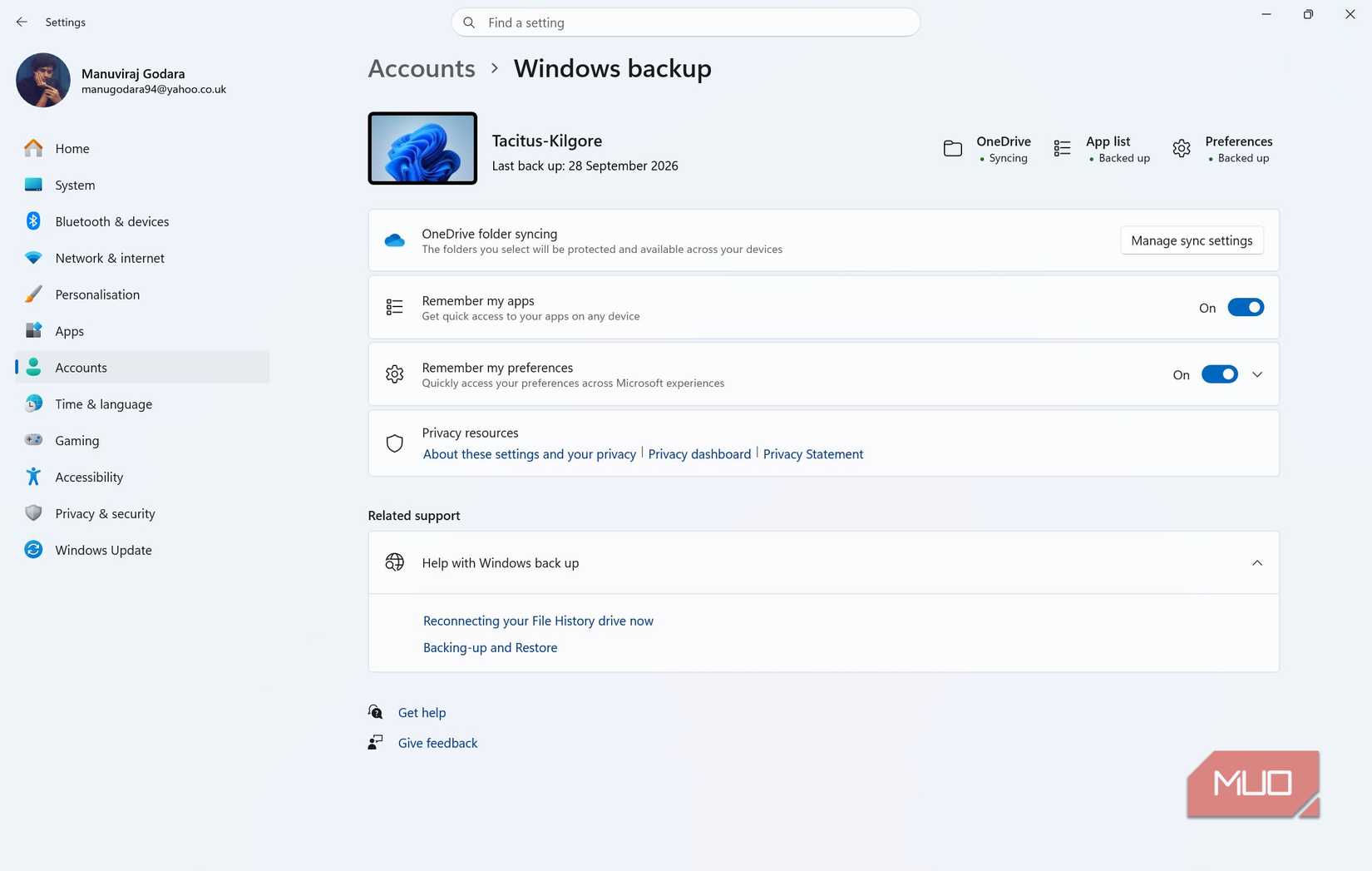
Для создания резервных копий можно воспользоваться как встроенным инструментом синхронизации с OneDrive, так и стандартной «Историей файлов» Windows. Последняя по умолчанию копирует содержимое пользовательских папок, но позволяет добавлять любые сторонние директории для защиты важных данных на внешнем носителе.