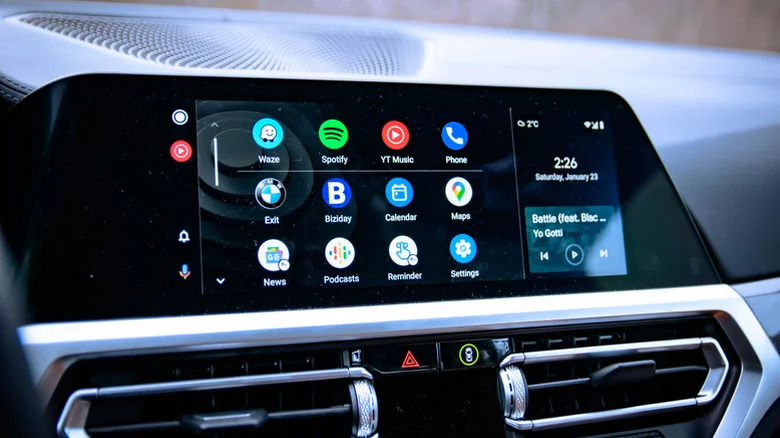
Беспроводной Android Auto — одна из тех удобных функций, которые идеально работают большую часть времени, но порой начинают доставлять неудобства. Иногда смартфон подключается мгновенно и держит сигнал стабильно, а в других случаях соединение устанавливается долго, неожиданно прерывается или требует ручного вмешательства для повторной синхронизации. После серии экспериментов выяснилось, что некоторые стандартные функции Android добавляют лишнюю сложность процессу, и их отключение помогает добиться стабильности, сопоставимой с проводным подключением.
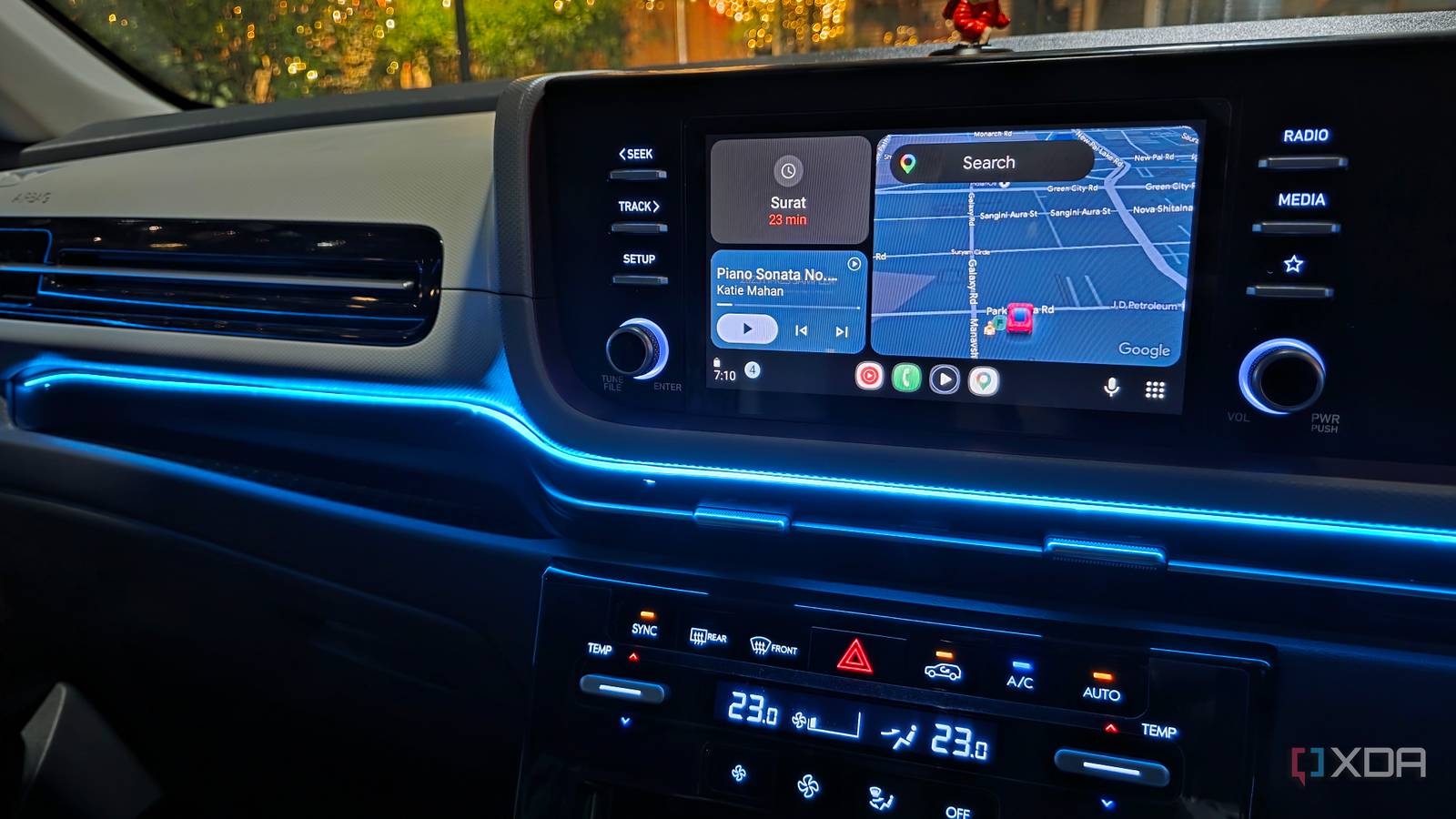
Оптимизация сетевых подключений
Для беспроводной связи Android Auto использует Wi-Fi, создавая прямое соединение между смартфоном и головным устройством автомобиля. Любые фоновые процессы, пытающиеся управлять сетями, могут вызвать нестабильность.
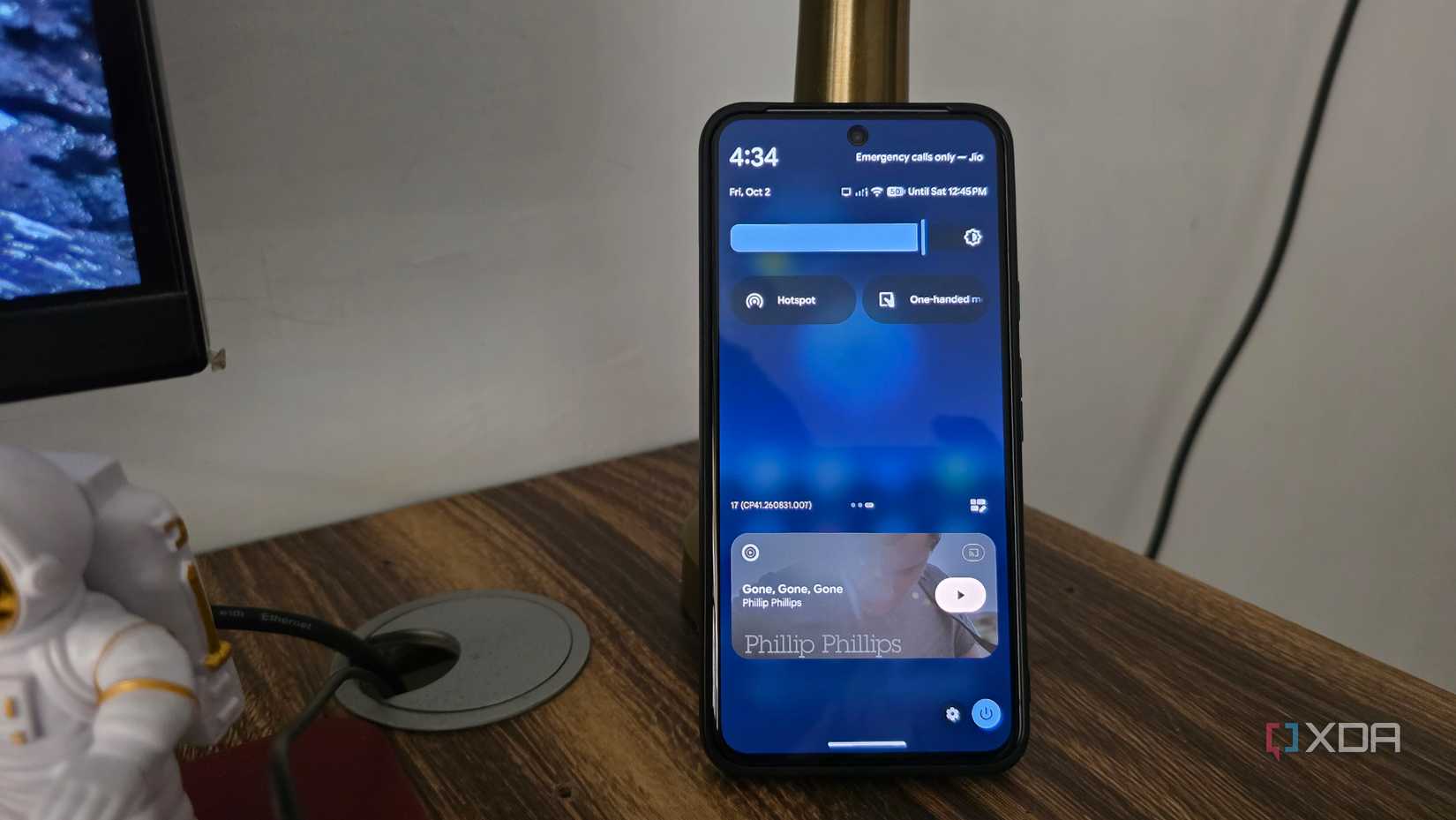
Отключение мобильной точки доступа
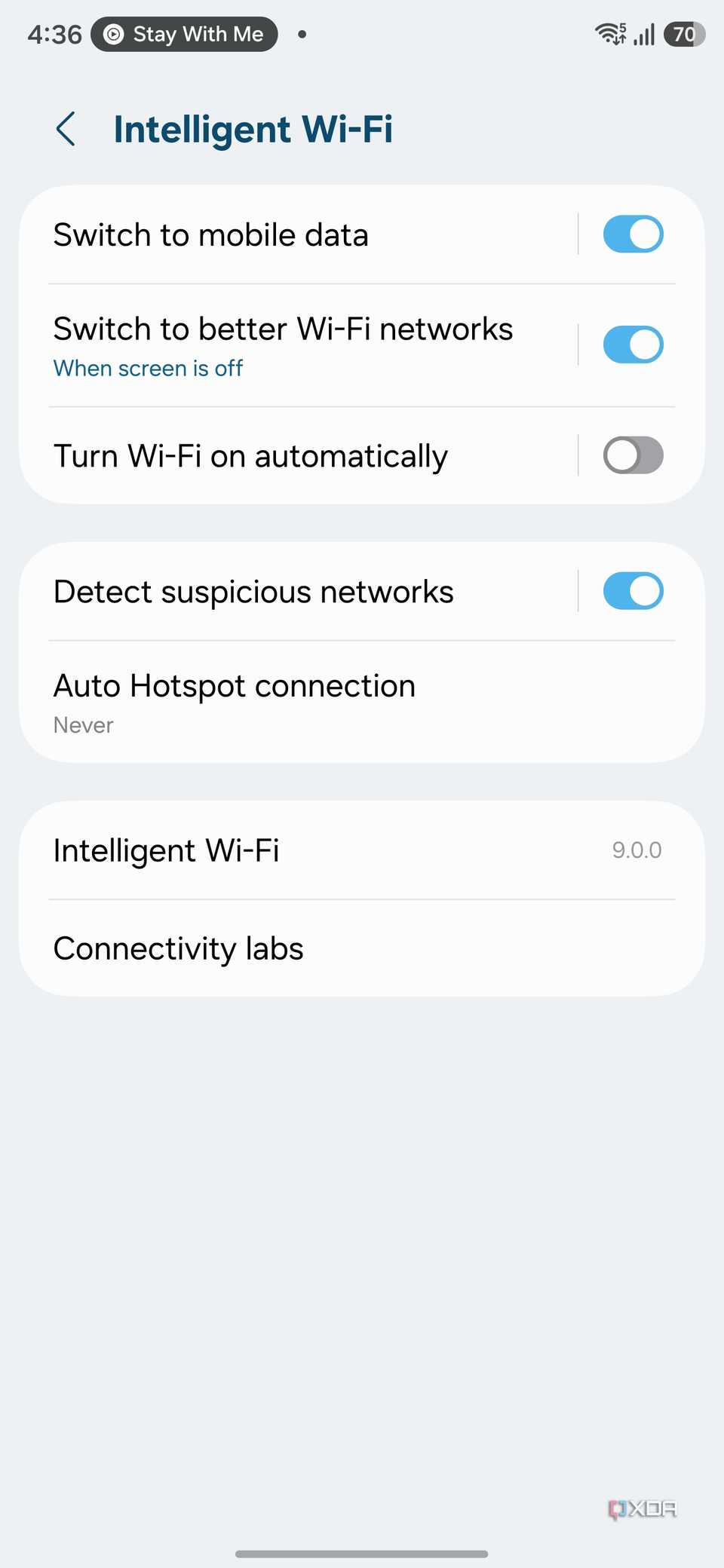
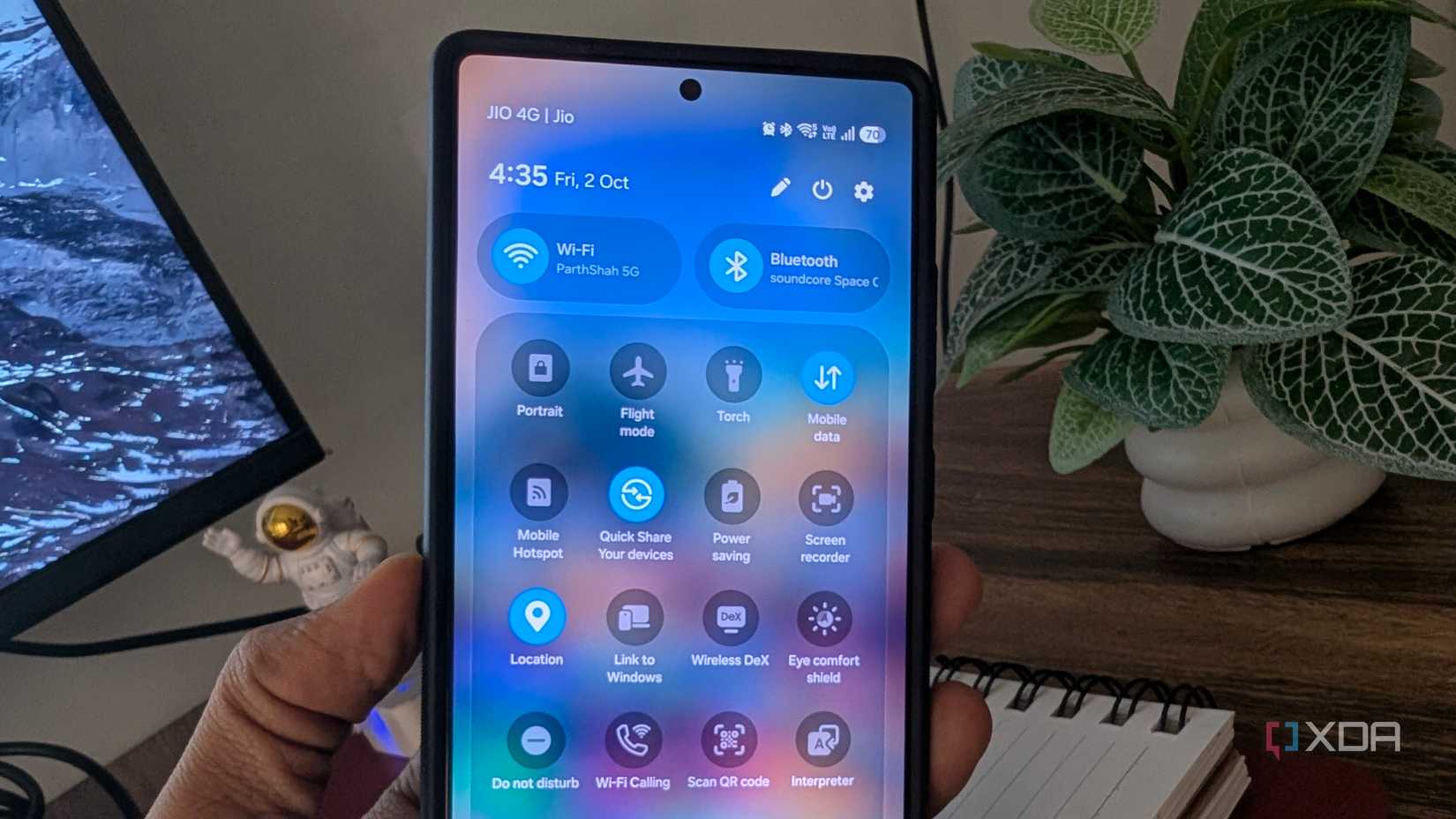
Многие пользователи забывают выключенную мобильную точку доступа (hotspot), особенно после того, как делились интернет-соединением с другими устройствами. Когда смартфон одновременно пытается поддерживать связь с автомобилем через Wi-Fi и раздавать интернет, возникают конфликты. Перед поездкой стоит убедиться, что точка доступа отключена через панель быстрых настроек или раздел Настройки > Подключения > Мобильная точка доступа и модем.
Запрет на автоматическое переключение Wi-Fi
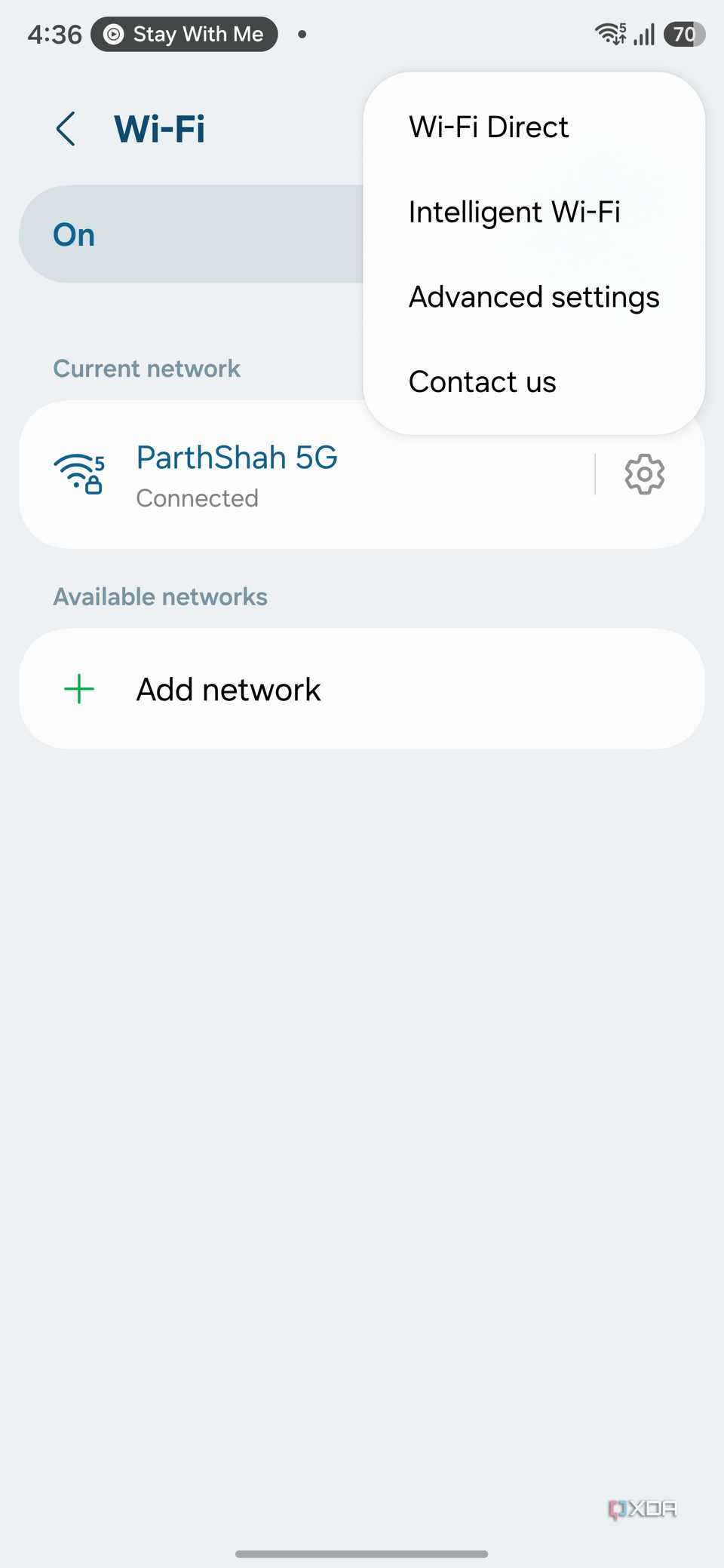
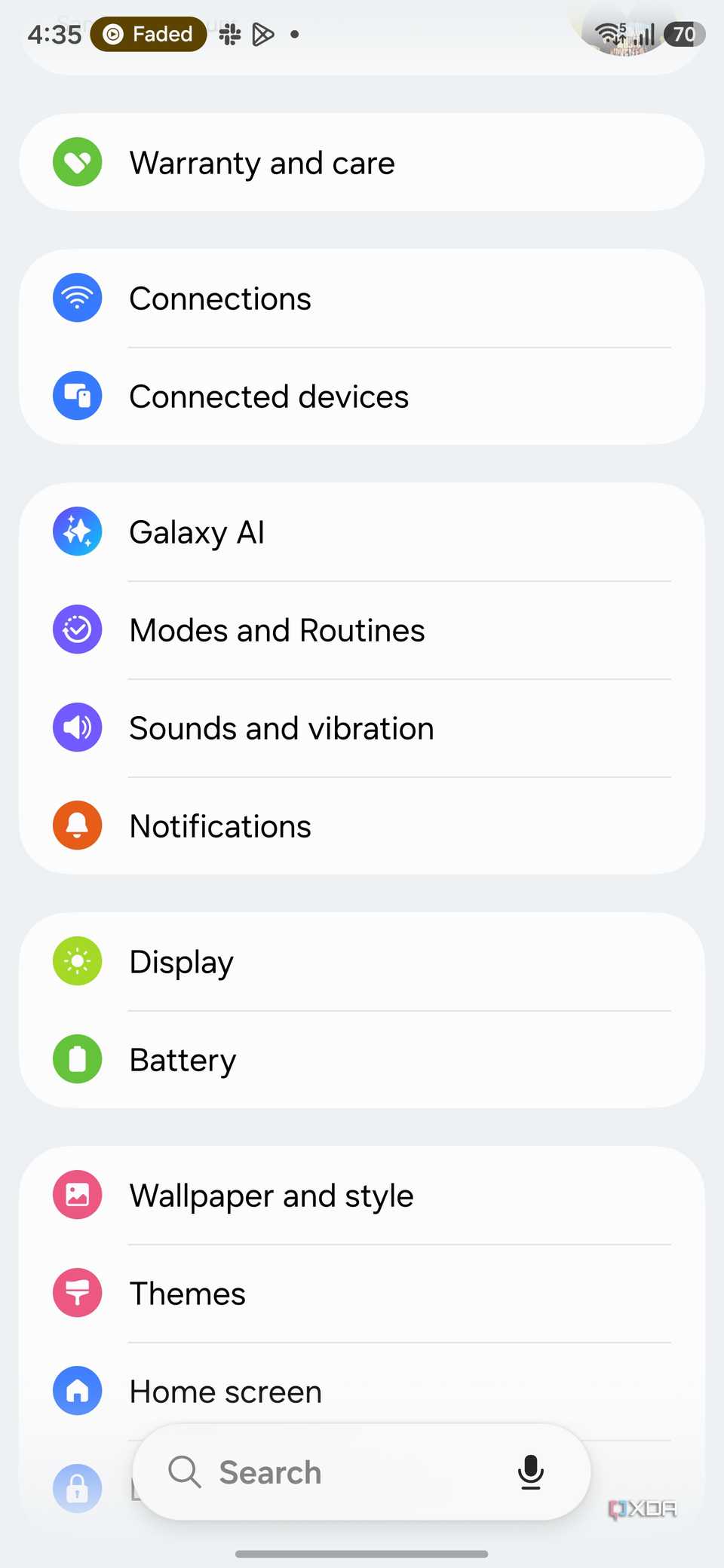
Функция автоматического переключения сетей Wi-Fi полезна при переходе между домашним интернетом и мобильными данными, но она мешает Android Auto. Телефон может пытаться переключиться на другую сеть, даже находясь в движении. На смартфонах Samsung, например, это можно исправить, зайдя в Настройки > Подключения > Wi-Fi > Интеллектуальный Wi-Fi и отключив переключатель Переключаться на более эффективные сети.
Настройка адаптивного подключения на Pixel
Владельцам устройств Google Pixel стоит обратить внимание на функцию Адаптивная передача данных. Она предназначена для экономии заряда путем управления переключением между 5G и более энергоэффективными сетями. Хотя в повседневной жизни она полезна, для диагностики стабильности соединения при вождении лучше отключить ее в разделе Настройки > Сеть и интернет > Адаптивная передача данных, чтобы минимизировать лишние сетевые решения системы.
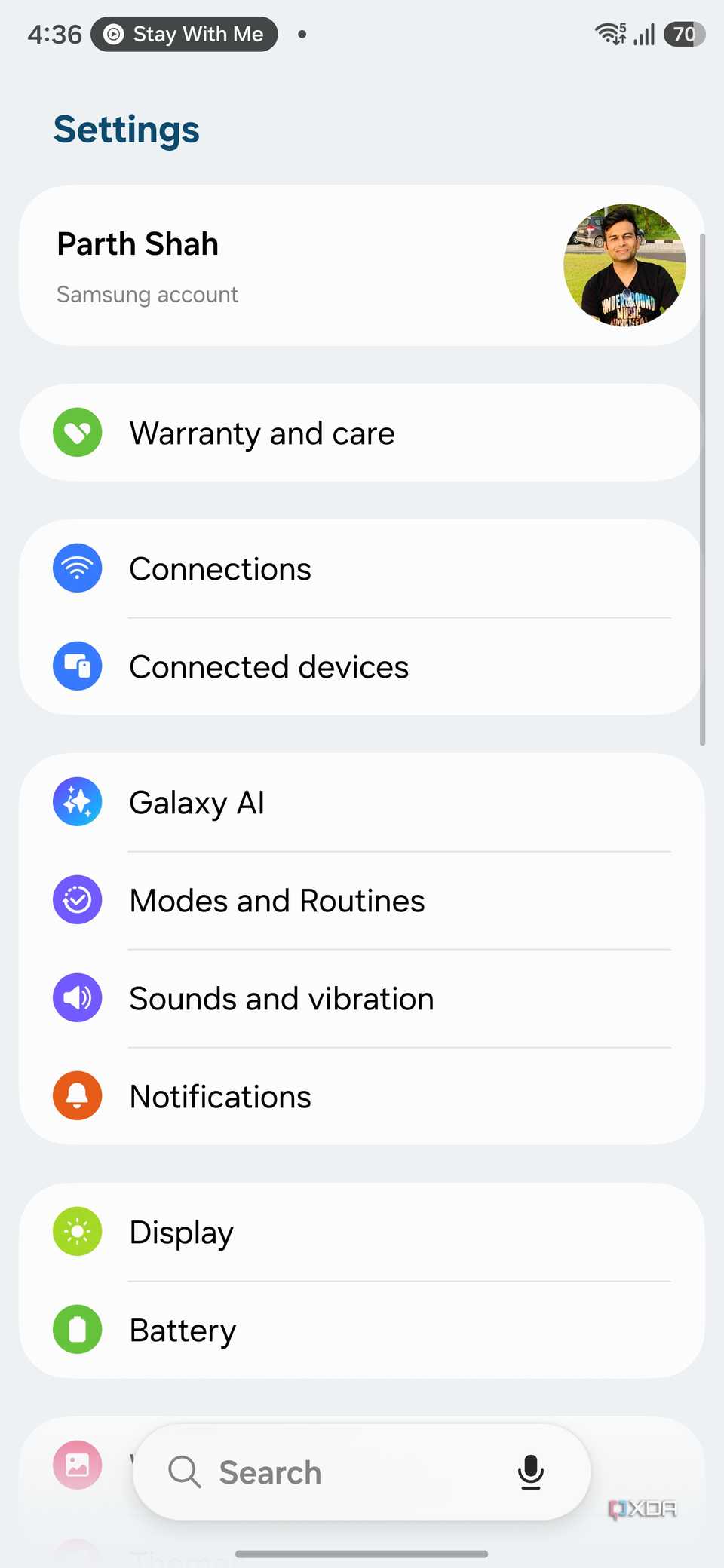
Управление питанием для бесперебойной работы
Второй важный аспект — работа алгоритмов энергосбережения, которые могут ограничивать фоновую активность критически важных приложений.
Отключение режима энергосбережения
При использовании Android Auto смартфон одновременно запускает навигацию, потоковое воспроизведение музыки и обмен уведомлениями. Режим энергосбережения в таких условиях избыточен. Лучше держать его отключенным во время поездок — проверить статус можно через панель быстрых настроек или в разделе Настройки > Аккумулятор > Энергосбережение. К тому же, при длительных поездках смартфон обычно подключен к зарядному устройству.
Снятие ограничений фоновой активности
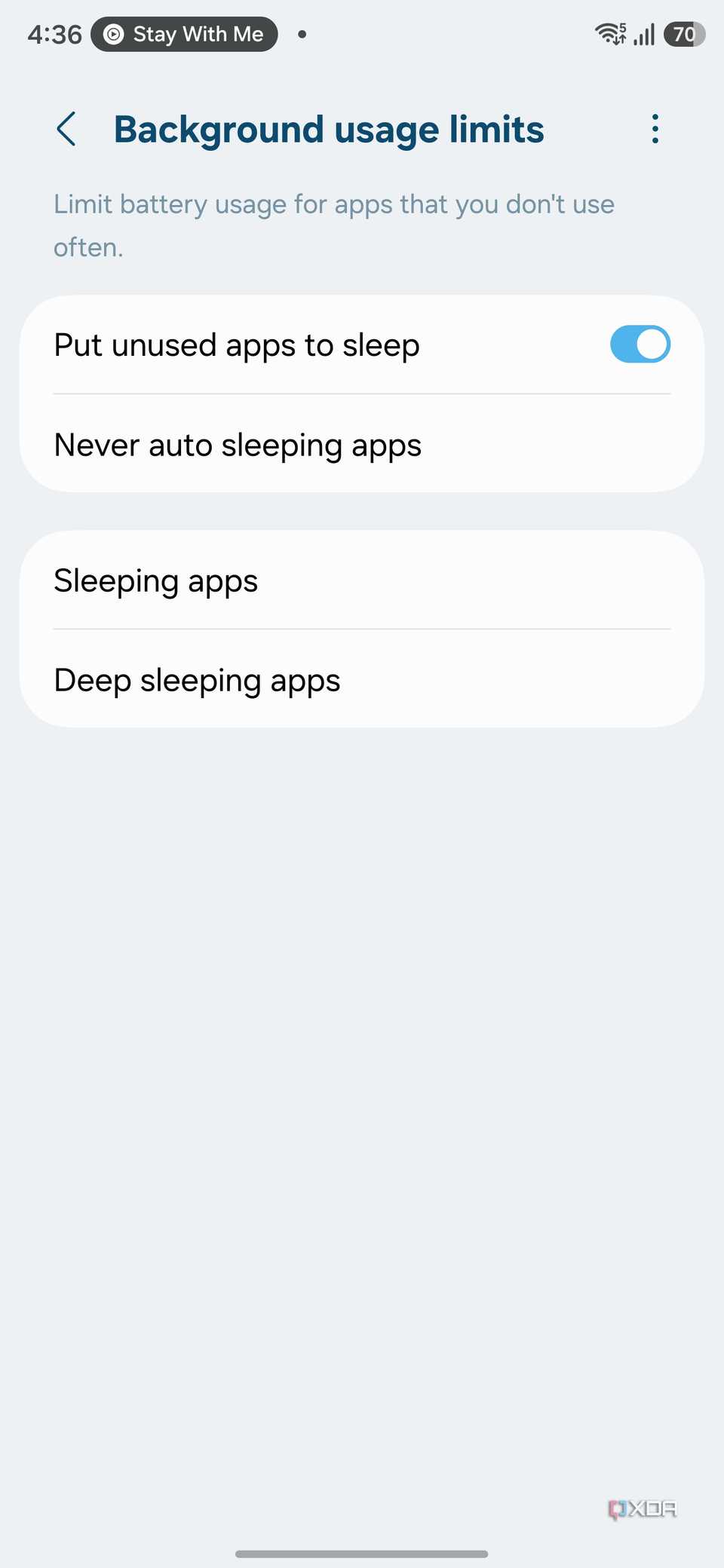
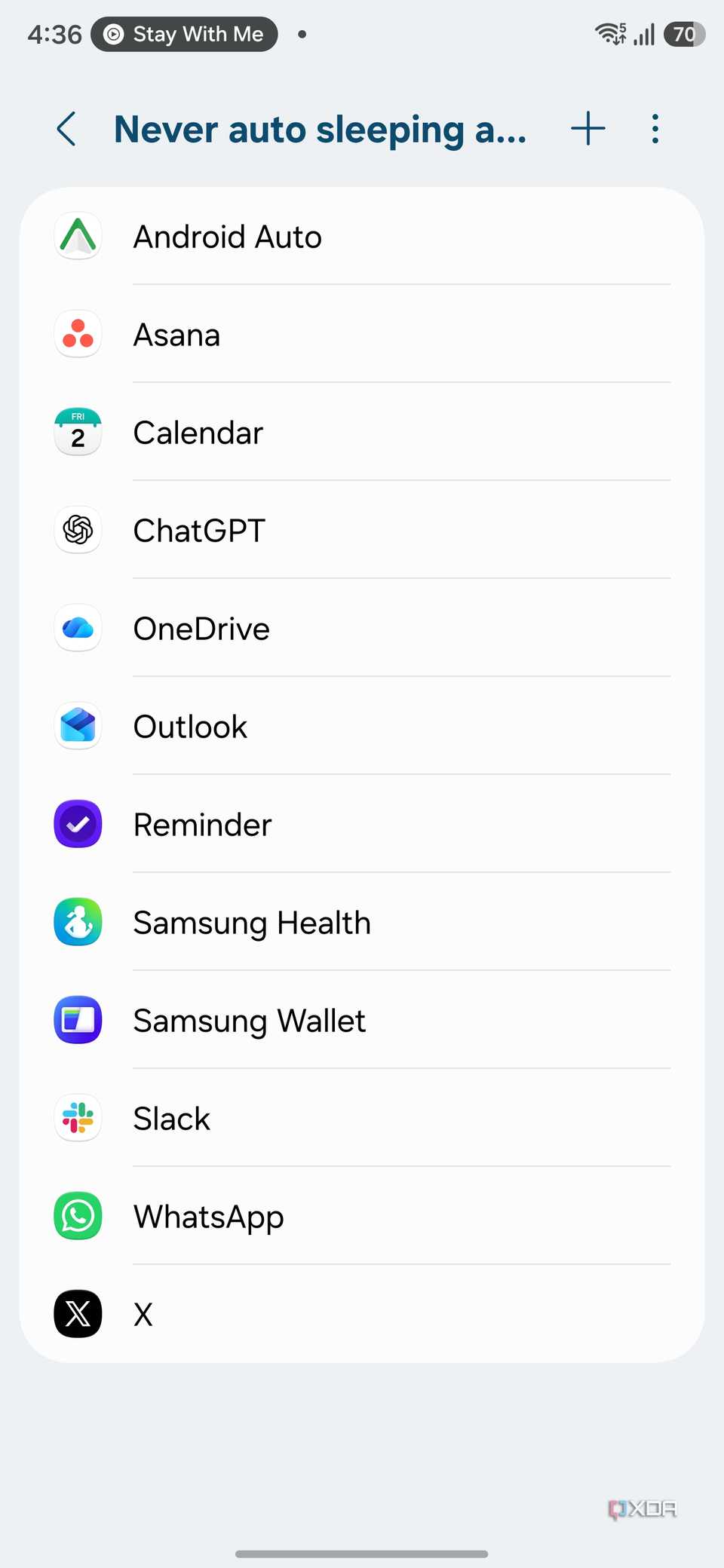
Системы оптимизации могут переводить Android Auto в «спящий режим», если считают приложение неактивным, что приводит к разрывам соединения. Чтобы избежать этого на устройствах Samsung, необходимо зайти в Настройки > Аккумулятор > Лимиты фоновой работы > Приложения в режиме ожидания (или аналогичный пункт про исключения) и добавить Android Auto в список приложений, которые никогда не переходят в спящий режим.
Дополнительные рекомендации
Описанные действия не требуют прав суперпользователя (root) или активации режима разработчика. Кроме того, перед устранением неполадок следует убедиться, что любое VPN-соединение отключено, так как оно добавляет еще один уровень сложности к настройкам сетевого стека смартфона. После применения этих простых правок работа беспроводного Android Auto становится гораздо более предсказуемой и надежной.
Дополнительные аспекты оптимизации соединения
Важно понимать, почему описанные выше действия приносят результат. Беспроводной Android Auto создает уникальную нагрузку на сетевой стек смартфона: устройство должно одновременно поддерживать стабильный канал связи с медиасистемой автомобиля и обеспечивать работу всех фоновых сервисов, необходимых водителю. Любое «вмешательство» операционной системы, направленное на поиск более выгодного сетевого пути или управление питанием, создает микрозадержки, которые головное устройство интерпретирует как потерю связи.
Зачем отключать Adaptive Connectivity на Pixel
Хотя функция адаптивной передачи данных на смартфонах серии Pixel 8 и других моделях призвана продлить время автономной работы за счет интеллектуального переключения между 5G и более энергоэффективными сетями (например, LTE), в контексте автомобиля она становится лишним звеном. При активации этой функции система постоянно анализирует доступность сетей и потребность в пропускной способности. Во время движения автомобиля, когда сигнал сотовой связи может меняться из-за перемещения в пространстве, система начинает принимать решения на «автопилоте», что повышает вероятность кратковременных сбоев в работе беспроводного соединения с головным устройством.
Особенности работы с фоновыми процессами
Многие пользователи сталкиваются с тем, что Android Auto неожиданно «вылетает» при переключении между приложениями — например, когда вы переходите из Google Maps в YouTube Music. Это происходит потому, что система пытается агрессивно экономить ресурсы. Чтобы Android Auto работал стабильно, он не должен рассматриваться операционной системой как «фоновое приложение». Добавление его в список «Приложения, которые никогда не переходят в спящий режим» (Never auto sleeping apps) — это ключевой шаг, гарантирующий, что система не будет принудительно ограничивать ресурсы процессора или сетевой доступ для этого приложения даже в те моменты, когда оно находится в фоновом режиме или при интенсивной многозадачности.
Почему VPN вредит стабильности
Отдельного внимания заслуживает использование VPN-сервисов. Даже если они работают корректно, сам факт наличия активного VPN-туннеля добавляет дополнительный уровень абстракции в сетевых настройках смартфона. Поскольку Android Auto для связи с мультимедиа автомобиля использует специфические протоколы Wi-Fi Direct, шифрование трафика через VPN может конфликтовать с сетевыми политиками головного устройства, вызывая «зависания» интерфейса или невозможность первоначального рукопожатия (handshake) между смартфоном и машиной. Если вы наблюдаете проблемы с подключением, отключение VPN всегда должно быть первым шагом в списке проверок.
Итог оптимизации
Применение этих настроек превращает работу беспроводного Android Auto из «лотереи» в предсказуемый процесс. Поскольку данные правки не затрагивают системные разделы, не требуют Root-прав и не активируют скрытые меню разработчика, они безопасны для любого современного смартфона. Последовательное удаление ограничений — будь то автоматическое переключение Wi-Fi, алгоритмы энергосбережения или сетевая адаптивность — позволяет создать «чистую» среду, в которой Android Auto получает приоритетный доступ к аппаратным ресурсам вашего смартфона.