Переезд на новое место — это трудоемкий процесс, требующий значительных усилий. После обустройства быта одной из самых утомительных задач становится настройка домашней сети и повторное подключение всех гаджетов. Помимо смартфонов и ноутбуков, необходимо учитывать множество устройств умного дома: от телевизоров и колонок до розеток. Однако существует простой способ избежать ручного сброса и переподключения техники, сделав переход на новое сетевое оборудование бесшовным.
Использование прежних сетевых учетных данных
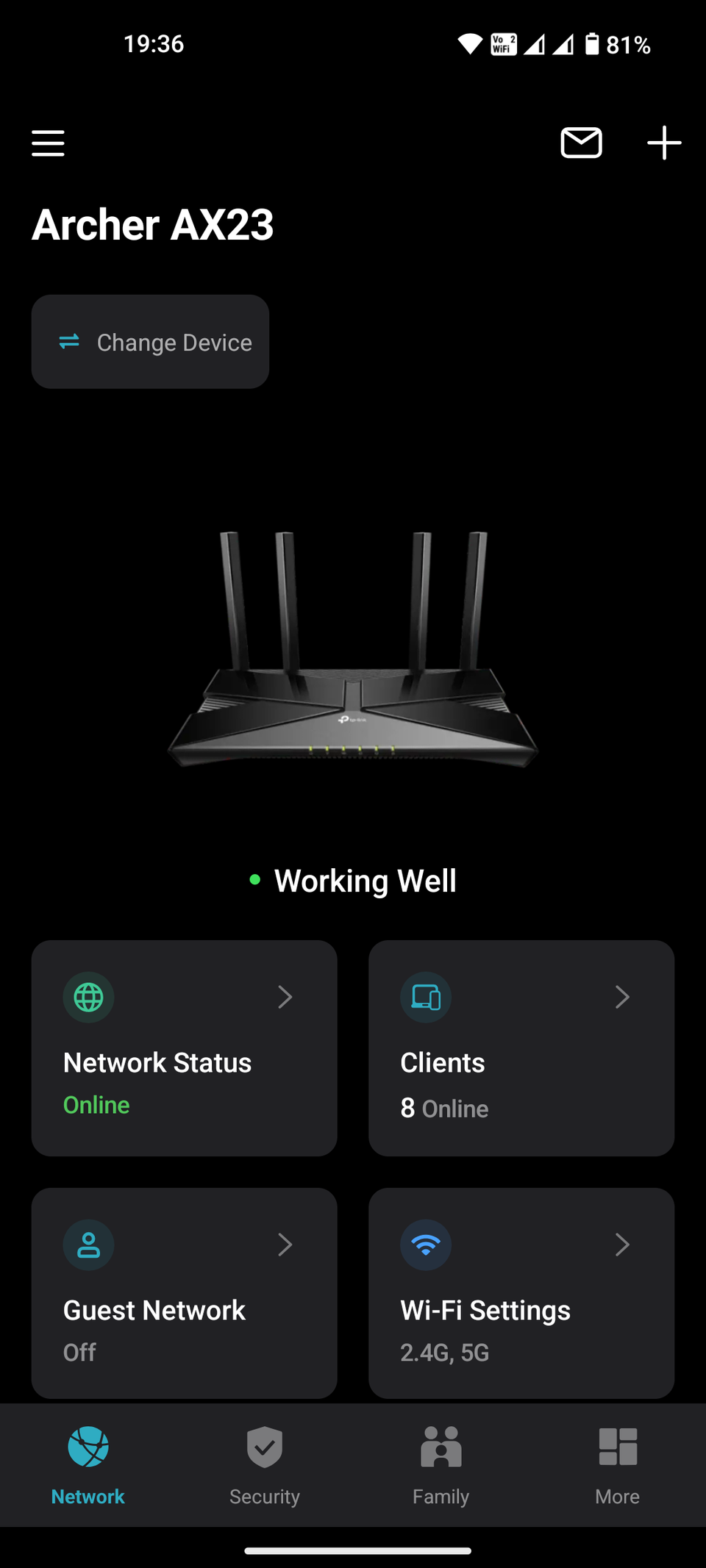
Многие пользователи ошибочно полагают, что при переезде необходимо использовать настройки роутера по умолчанию, чтобы не ставить под угрозу безопасность. На самом деле, оптимальный шаг — задать новому оборудованию те же параметры, что были на старом. Для этого нужно войти в панель администратора роутера через браузер или официальное приложение и настроить SSID (имя сети) и пароль в точном соответствии с предыдущими данными.
Устройства умного дома и другие гаджеты не привязаны к конкретному «железу» — они ищут заданный SSID и сопоставляют его с паролем, находясь в зоне действия сигнала. Важно помнить, что и имя сети, и пароль чувствительны к регистру. Если старая сеть называлась «HomeWiFi», использование варианта «homewifi» приведет к ошибке подключения.
Этот метод применим и при использовании временных решений, например, мобильной точки доступа на смартфоне или 5G-роутера, пока ожидается подключение проводного интернета от провайдера. Настройка тех же параметров сети позволит избежать необходимости переподключать камеры видеонаблюдения или «умные» лампочки, чтобы впоследствии снова менять их настройки при установке стационарного оборудования.
Оптимизация расположения и безопасности роутера
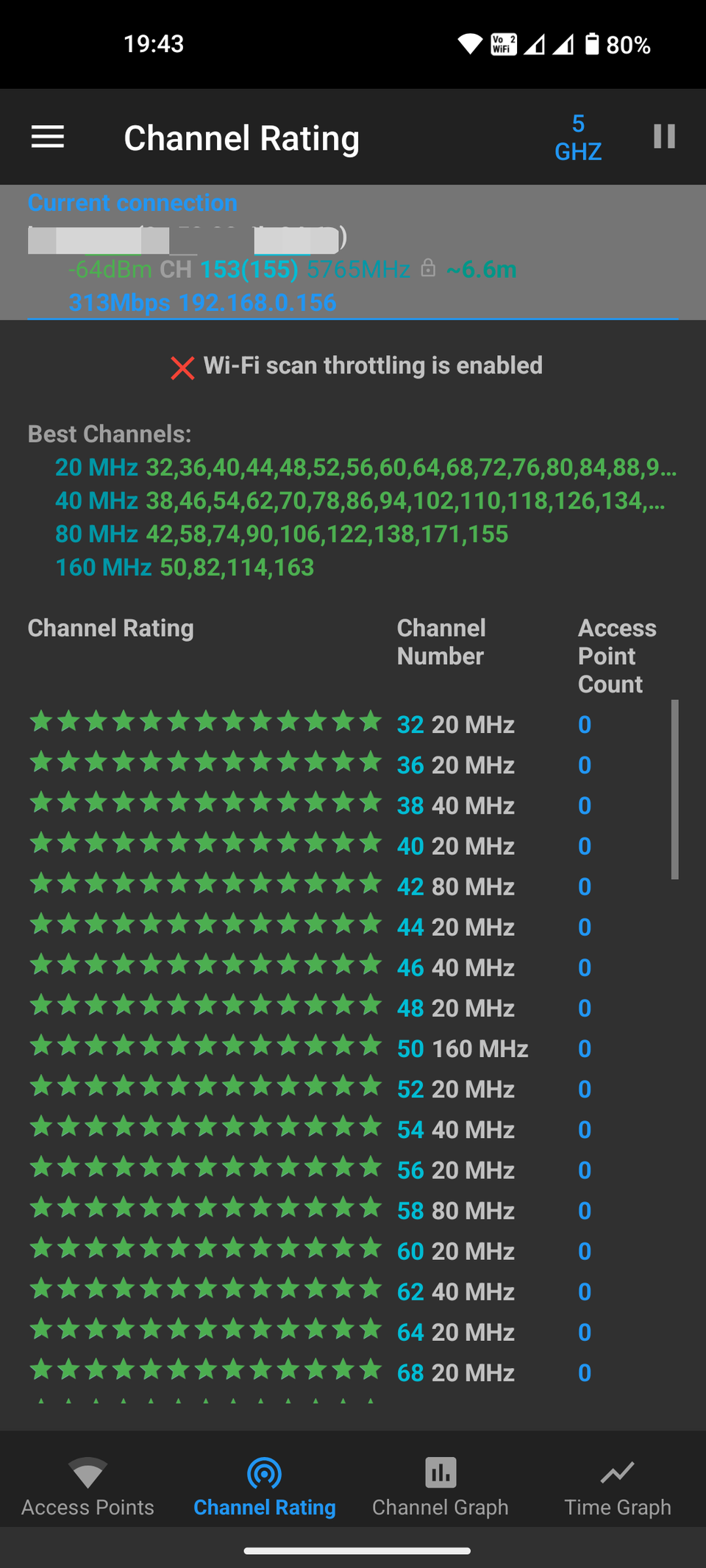
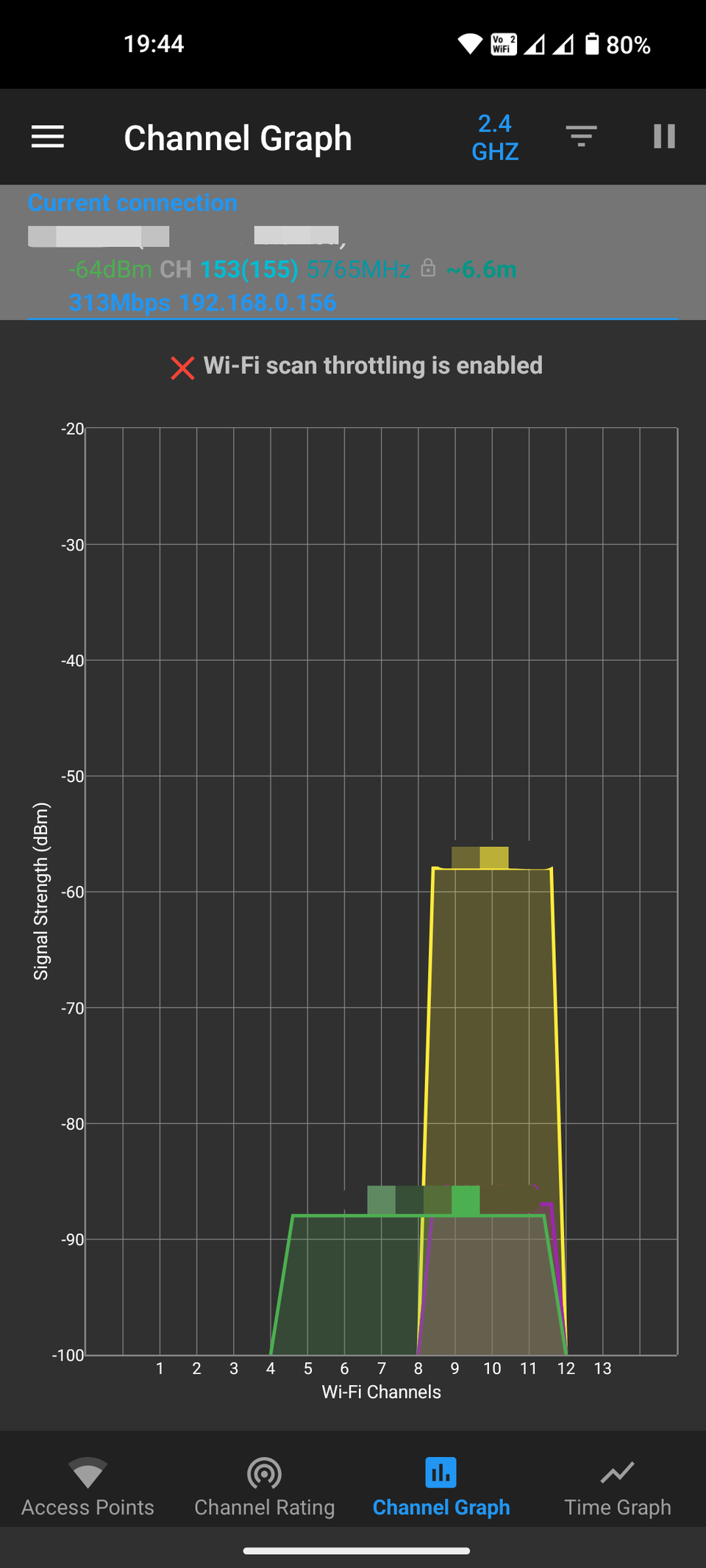
После зеркального переноса параметров сети необходимо уделить внимание размещению оборудования и настройкам безопасности. Для получения стабильного сигнала рекомендуется устанавливать роутер в центральной части дома на высоте не менее одного метра от пола. Стоит избегать соседства с крупной бытовой техникой из металла, такой как холодильники, а также с аквариумами, поскольку они могут снижать качество сигнала. Для проверки уровня помех, создаваемых соседскими сетями, можно воспользоваться специализированными приложениями-анализаторами для Android.
Безопасность сетевого подключения
Перед началом настройки полезно сфотографировать нижнюю панель нового роутера: стандартные данные для входа и заводские настройки пригодятся в случае сброса системы. При выборе протокола безопасности следует отдавать предпочтение WPA3 как наиболее актуальному и защищенному стандарту. Не стоит понижать уровень безопасности до WEP или WPA ради поддержки устаревших устройств — лучше, чтобы техника адаптировалась к современным стандартам.
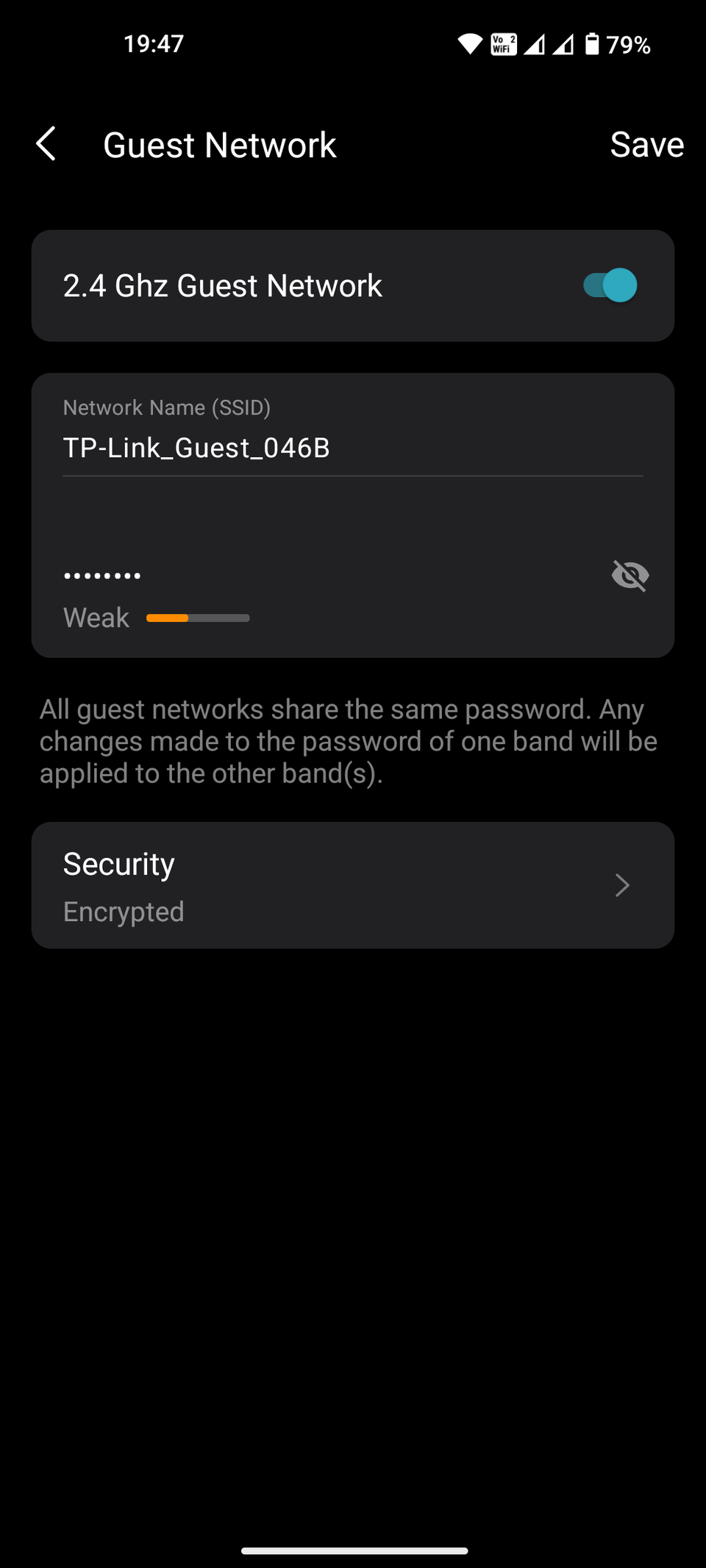
Также рекомендуется создать гостевую сеть. Использование отдельного SSID и пароля для гостей или второстепенных гаджетов умного дома поможет снизить нагрузку на основную сеть, предназначенную для работы ноутбуков и смартфонов. Кроме того, важно изменить стандартные логин и пароль администратора роутера на уникальные, так как заводские данные делают устройство уязвимым для локального вмешательства.
Возможные трудности при смене сетевого оборудования
Несмотря на эффективность метода, иногда возможны сбои. Некоторые устройства на базе Android могут идентифицировать замену роутера по MAC-адресу и расценить это как попытку подмены сети, даже при совпадении SSID и пароля. Это встроенная мера безопасности. Если гаджет отказывается подключаться, достаточно выбрать функцию «Забыть сеть» и авторизоваться заново — это даст системе сигнал о том, что переподключение является преднамеренным и безопасным.
Нюансы работы с гостевой сетью и настройки администратора
Создание гостевой сети — это не только способ разграничить доступ для посетителей, но и эффективный инструмент управления трафиком. Рекомендуется запускать такую сеть на отдельном Wi-Fi канале, чтобы она не конфликтовала с основным сигналом. Подключая к ней менее приоритетные устройства — например, умные розетки или датчики, которые не требуют высокой пропускной способности, — вы значительно разгружаете основную полосу пропускания, оставляя её свободной для ресурсоемких задач на вашем смартфоне или ноутбуке.
Важным этапом перед завершением настройки является изменение учетных данных администратора. В отличие от имени сети (SSID) и пароля Wi-Fi, которые должны быть максимально привычными для ваших устройств, логин и пароль для входа в панель управления роутером должны быть уникальными и сложными. Игнорирование этого шага оставляет устройство уязвимым: оставляя заводские данные, вы рискуете допустить локальное вмешательство в настройки безопасности вашей сети.
Советы по эксплуатации и диагностике
В процессе первоначальной настройки не пренебрегайте сохранением технической информации. Помимо фото нижней панели с заводскими SSID и паролем, обязательно зафиксируйте дефолтные логин и пароль администратора. Эти данные станут критически важными, если вам придется прибегнуть к «жесткому» сбросу (hard reset) устройства в будущем. Использование WPA3 в качестве стандарта безопасности является обязательным: не стоит понижать защиту до протоколов WEP или WPA даже ради совместимости со старым оборудованием. Помните: ваши гаджеты должны адаптироваться к возможностям роутера, а не наоборот.
Если после переноса настроек вы столкнулись с тем, что Android-устройство помечает новую сеть как подозрительную, это связано с проверкой MAC-адреса маршрутизатора. Система видит, что точка доступа с привычным именем теперь имеет иные аппаратные идентификаторы, и интерпретирует это как возможную атаку с подменой сети (spoofed network). Однократное использование функции «Забыть сеть» с последующим повторным вводом пароля полностью снимает эту проблему, подтверждая системе, что смена оборудования была произведена вами осознанно. Этот шаг является последним барьером безопасности перед тем, как вы сможете полноценно наслаждаться доступом к сети на новом месте.