Проблемы с беспроводным соединением часто ставят пользователей в тупик, так как причины их возникновения могут быть самыми неочевидными. Если перезагрузка роутера не помогает, а настройки сети кажутся верными, стоит обратить внимание на периферийные устройства. Как выяснилось, стандарт USB 3.0 способен создавать серьезные помехи для Wi-Fi-соединения, работающего в частотном диапазоне 2,4 ГГц.
Почему USB 3.0 создает помехи для Wi-Fi
На первый взгляд связь между USB-портом и роутером кажется нелогичной, ведь они редко взаимодействуют напрямую. Однако проблема кроется в физических процессах: при передаче данных на высоких скоростях стандарт USB 3.0 генерирует электромагнитные шумы. Этот радиочастотный шум распространяется в спектре, который частично пересекается с частотой 2,4 ГГц. Поскольку этот диапазон и без того перегружен, даже небольшое повышение уровня «шумовой полки» от кабеля, концентратора или порта USB 3.0 способно существенно снизить качество сигнала.
Важно понимать, что устройство не «ворует» пропускную способность сети. Оно лишь создает помехи, из-за которых Wi-Fi-приемники перестают корректно считывать сигнал. По этой причине больше всего страдают сети в диапазоне 2,4 ГГц, в то время как 5 ГГц и 6 ГГц остаются практически незатронутыми. В итоге даже качественное оборудование может демонстрировать нестабильную работу, если рядом находится источник таких помех.
Как распознать влияние USB-оборудования
Выявление этой проблемы затруднено тем, что ее симптомы маскируются под типичные неполадки сетевого оборудования. Пользователи сталкиваются с классическими признаками плохого Wi-Fi: снижением скорости, скачками задержки (пинга), внезапными разрывами соединения и общей нестабильностью работы в диапазоне 2,4 ГГц.
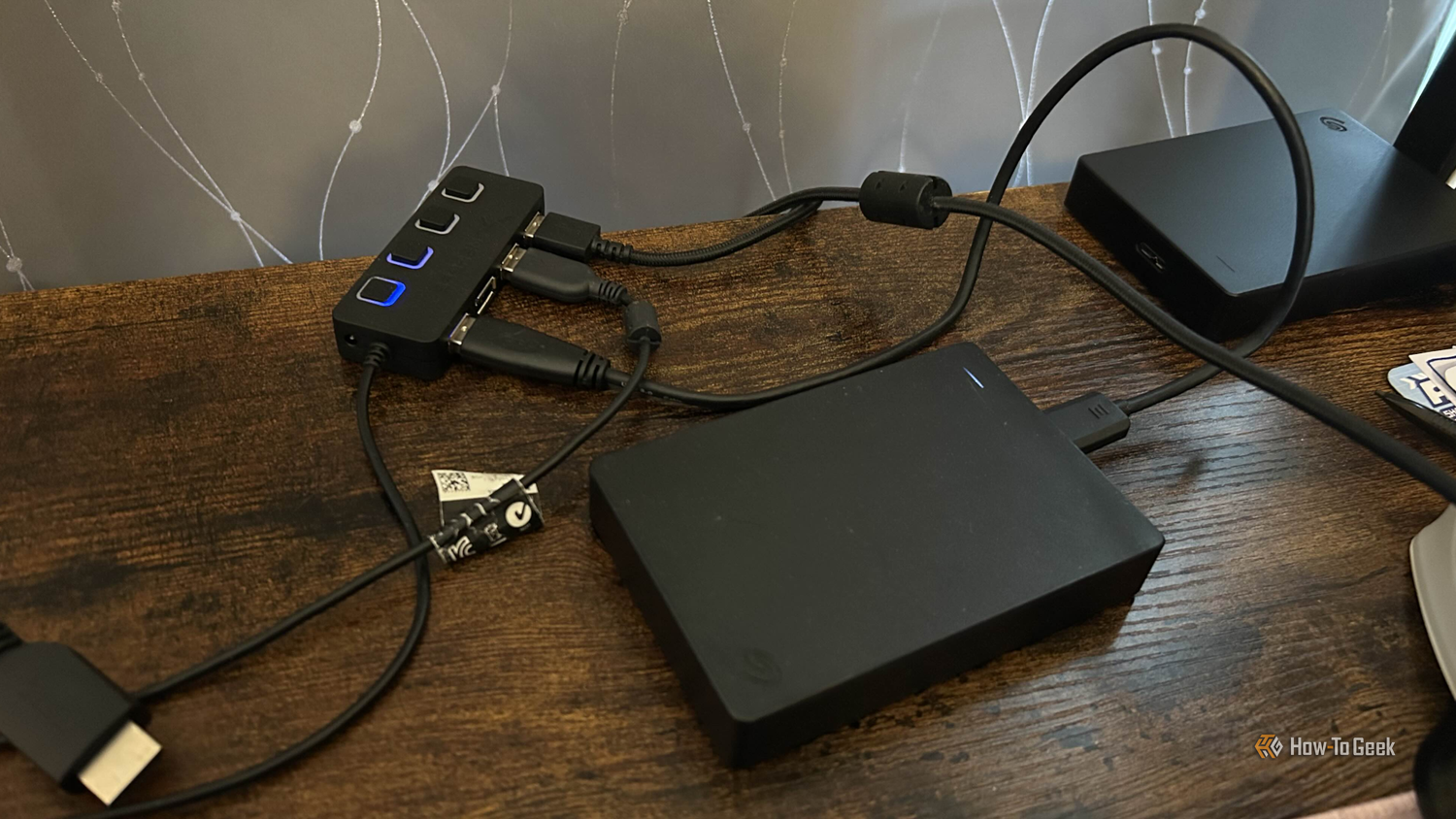
При этом сам роутер остается исправным. Ключевым признаком «usb-помех» может стать локальный характер проблемы. Например, устройство, расположенное в непосредственной близости к внешнему SSD или USB-хабу, работает медленно, тогда как смартфон в другой комнате сохраняет стабильное подключение. Если подобные задержки коррелируют с использованием периферии, это повод для проверки.
Метод исключения для поиска источника
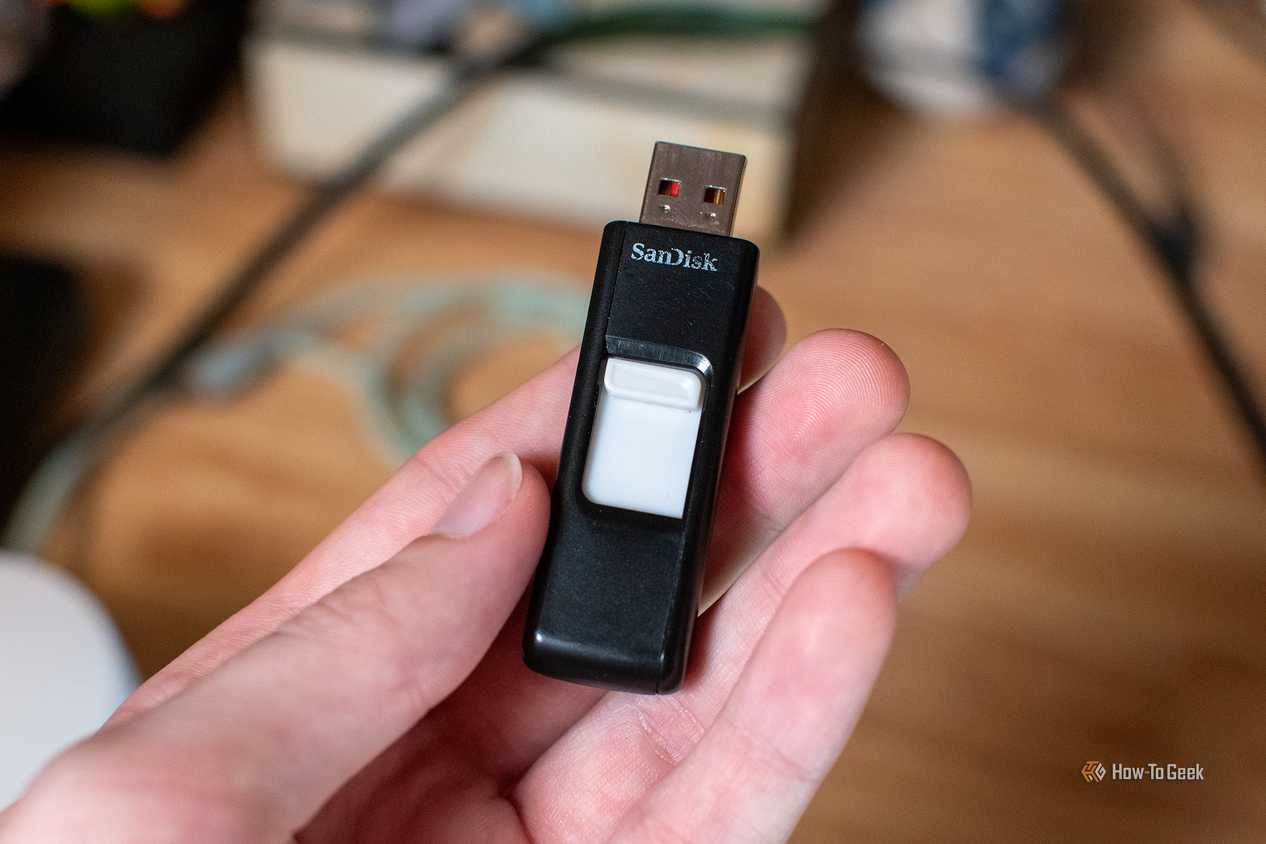
Самый простой и эффективный способ подтвердить подозрения — метод прямого отключения. Для этого нужно выполнить следующие шаги:
- Отключите все USB 3.0 устройства от компьютера или роутера.
- Запустите тест скорости или проверку стабильности Wi-Fi, не меняя других параметров сети.
- Сравните полученные результаты с показателями, зафиксированными при подключенных гаджетах.
- Повторите тест несколько раз, чтобы исключить случайность.
Если после извлечения USB-девайсов связь стабилизировалась, а при повторном подключении производительность сети снова упала, значит, вы обнаружили источник помех.
Как устранить проблему без отказа от гаджетов
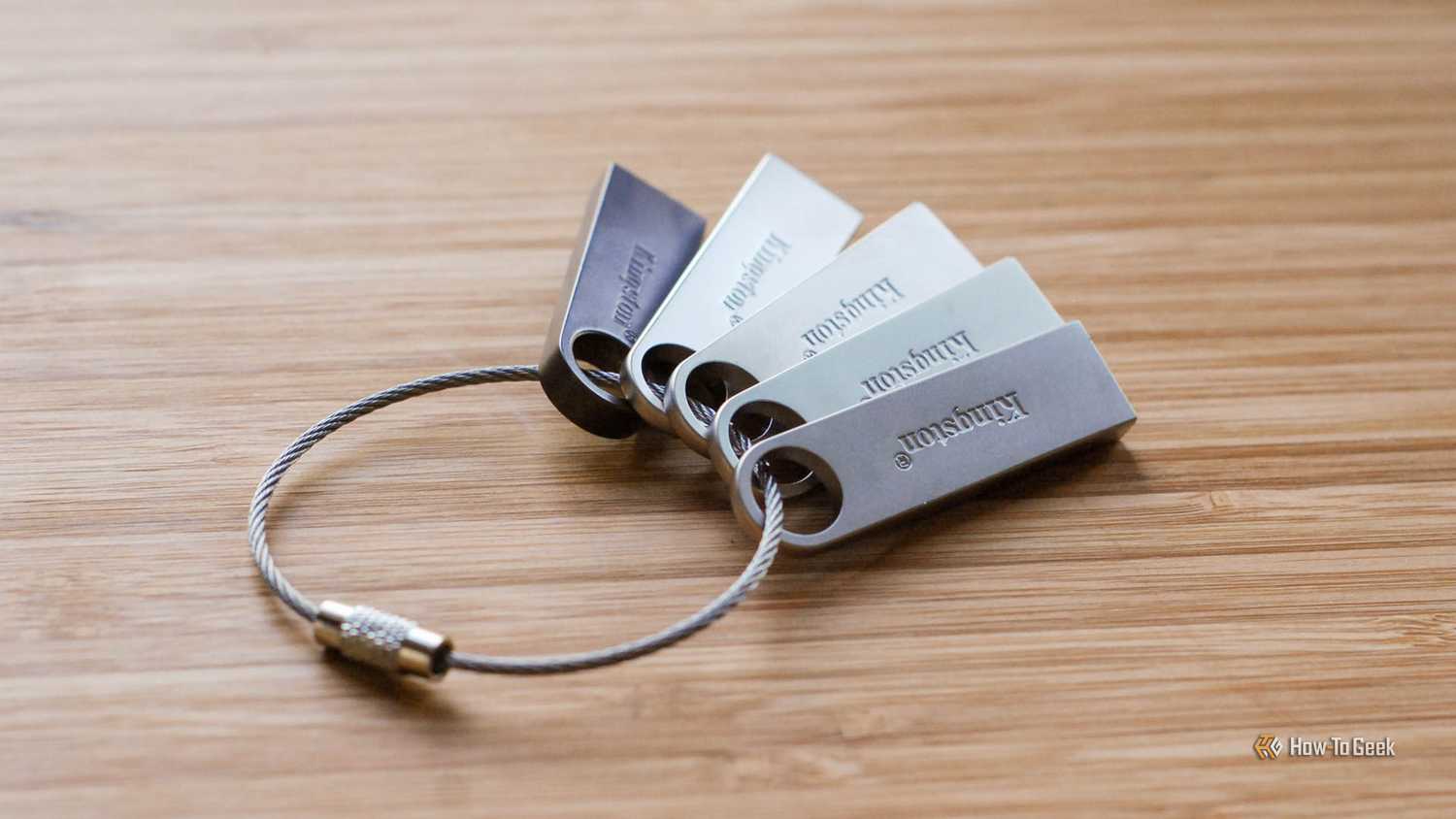
Полный отказ от использования скоростных портов — не всегда приемлемый вариант. Чаще всего проблему можно решить путем увеличения физического расстояния между «шумным» USB-устройством и приемником сигнала. Попробуйте перенести концентратор или внешний диск в другую часть стола — зачастую даже небольшое смещение дает заметный эффект.
Если перемещение невозможно, стоит обратить внимание на качество кабелей. Использование качественных экранированных USB 3.0 кабелей или удлинителей поможет отодвинуть источник помех от чувствительного оборудования. Однако учитывайте, что дополнительный кабель может стать ограничением для скорости передачи данных или мощности зарядки, поэтому такой компромисс требует предварительного тестирования в ваших условиях.
Почему USB 3.0 влияет именно на 2,4 ГГц?
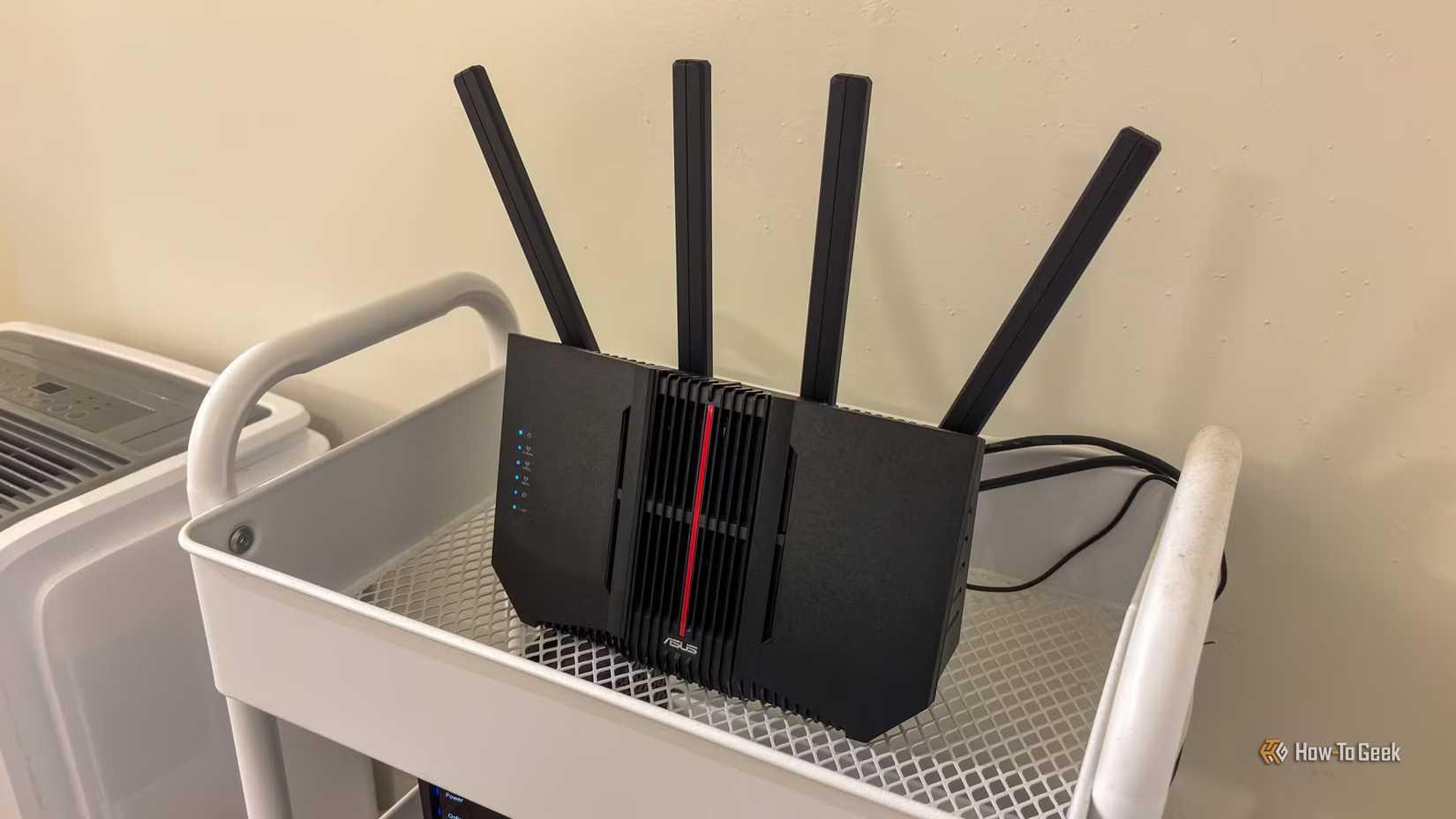
Важно уточнить, что эффект «паразитного шума» от USB 3.0 наиболее критичен для диапазона 2,4 ГГц не из-за того, что устройства конфликтуют по протоколам, а из-за совпадения физических частот. Радиочастотные помехи, генерируемые при высокоскоростной передаче данных по USB 3.0, попадают в тот же спектр, где работает Wi-Fi на частоте 2,4 ГГц. Это делает диапазон, и без того перегруженный соседскими сетями и бытовой техникой, практически непригодным для передачи данных. Диапазоны 5 ГГц и 6 ГГц защищены от этого воздействия, так как их рабочие частоты значительно удалены от спектра помех, создаваемых USB-контроллерами.
Сложность диагностики: почему это выглядит как поломка сети?
Ситуация осложняется тем, что симптомы «шумящего» USB-устройства почти идентичны стандартным проблемам с настройками роутера или качеством покрытия. В процессе попыток исправить соединение пользователи часто тратят время на перебор каналов Wi-Fi, обновление прошивки роутера или тестирование Ethernet-кабелей. Это «путешествие» по настройкам оказывается бесплодным, так как проблема физическая, а не программная. Поскольку ваш роутер может быть абсолютно исправен, а проблема проявляется только на клиенте (например, ноутбуке с подключенным хабом), это сбивает с толку даже продвинутых пользователей.
На что стоит обратить внимание при поиске «виновника»?
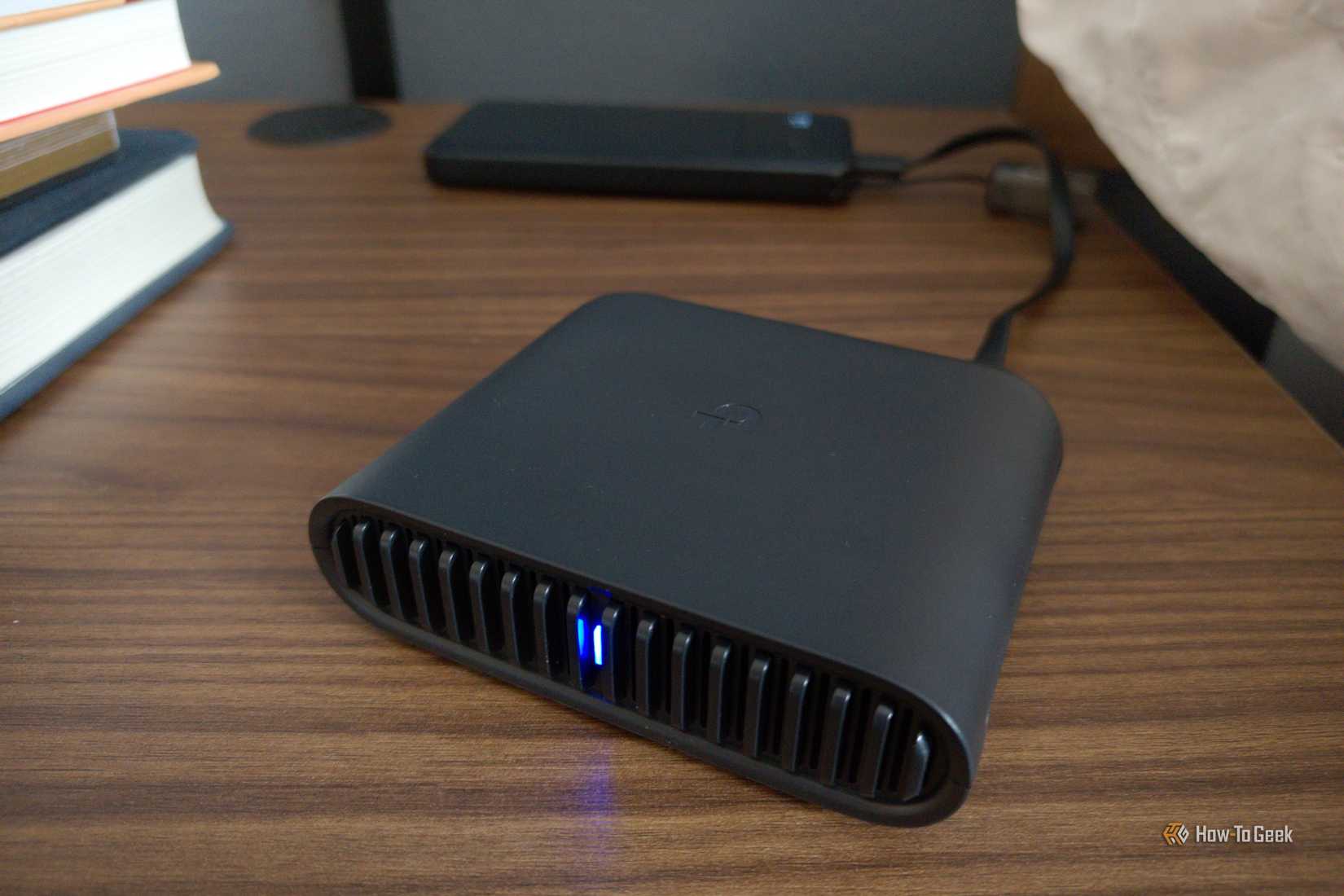
- Локализация: Проблема носит «узкий» характер. Если ваш ноутбук, стоящий рядом с внешним SSD или USB-хабом, постоянно теряет связь или показывает высокую задержку, а телефон, лежащий в другой комнате, работает идеально — это явный признак того, что источник помех находится на рабочем столе, а не в самой сети.
- Корреляция: Заметили, что Wi-Fi начинает «отваливаться» или «тормозить» именно тогда, когда вы подключаете внешний жесткий диск или начинаете перенос больших объемов данных? Это главный маркер того, что интенсивность передачи данных по USB-шине напрямую влияет на стабильность беспроводного модуля.
Совет: не вносите никаких изменений в настройки самого маршрутизатора (например, не меняйте канал или ширину полосы) до того, как проверите влияние USB-устройств. Мы пытаемся изолировать проблему, поэтому метод «одного изменения» (отключили устройство — протестировали — включили — протестировали снова) является единственным надежным способом убедиться, что причина именно в радиочастотных помехах.
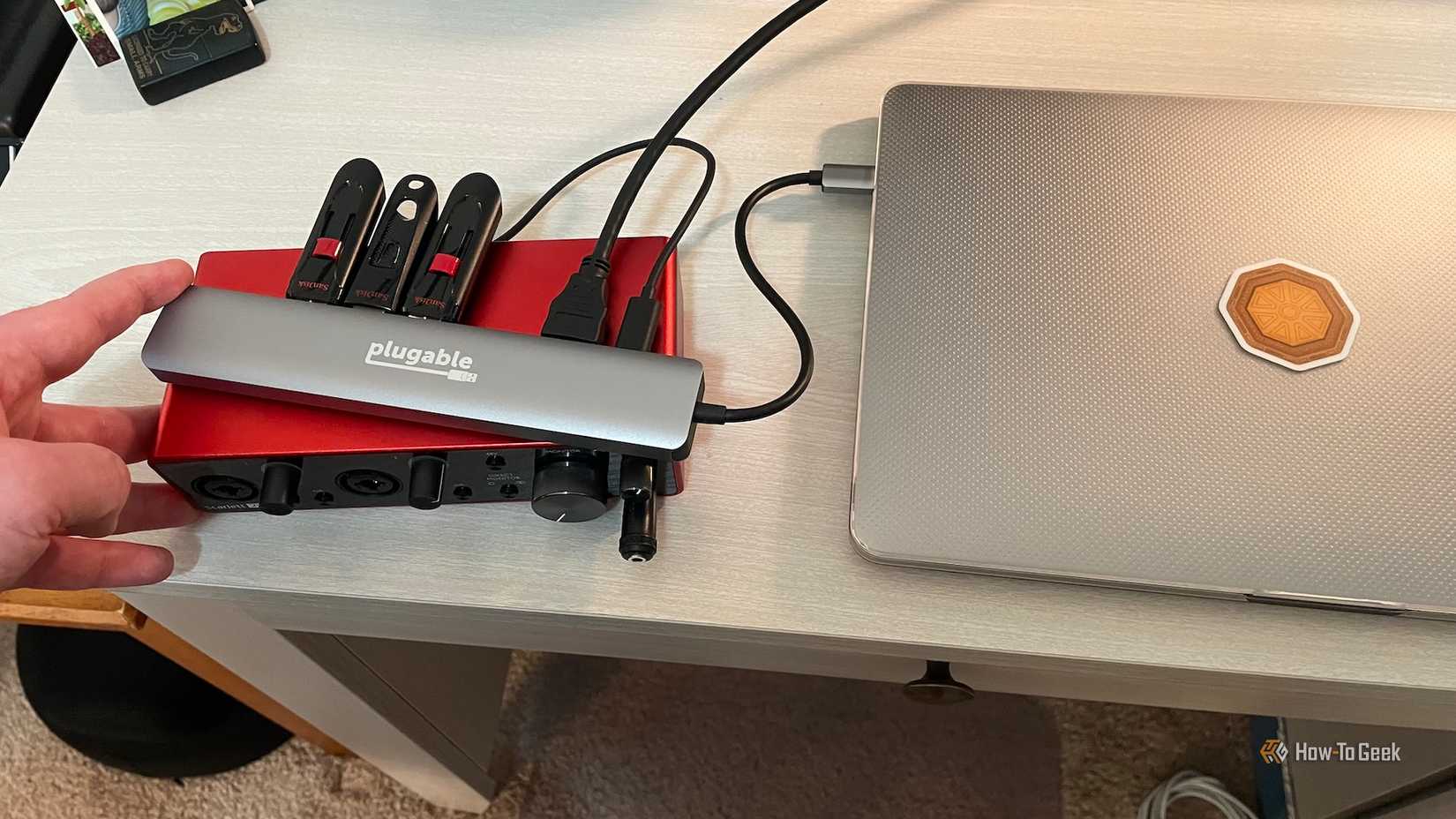
Компромиссные решения: когда нельзя просто выключить устройство
Если вы не готовы отказаться от использования скоростного хаба или внешнего накопителя, помните, что даже частичное экранирование может помочь. Помимо использования экранированных кабелей, иногда достаточно просто изменить расположение устройства относительно антенн Wi-Fi приемника или маршрутизатора. Даже небольшое увеличение расстояния между «шумным» кабелем и приемником сигнала может критически снизить уровень «шумовой полки», позволяя Wi-Fi модулю снова «услышать» полезный сигнал, который раньше был перекрыт электромагнитным фоном.