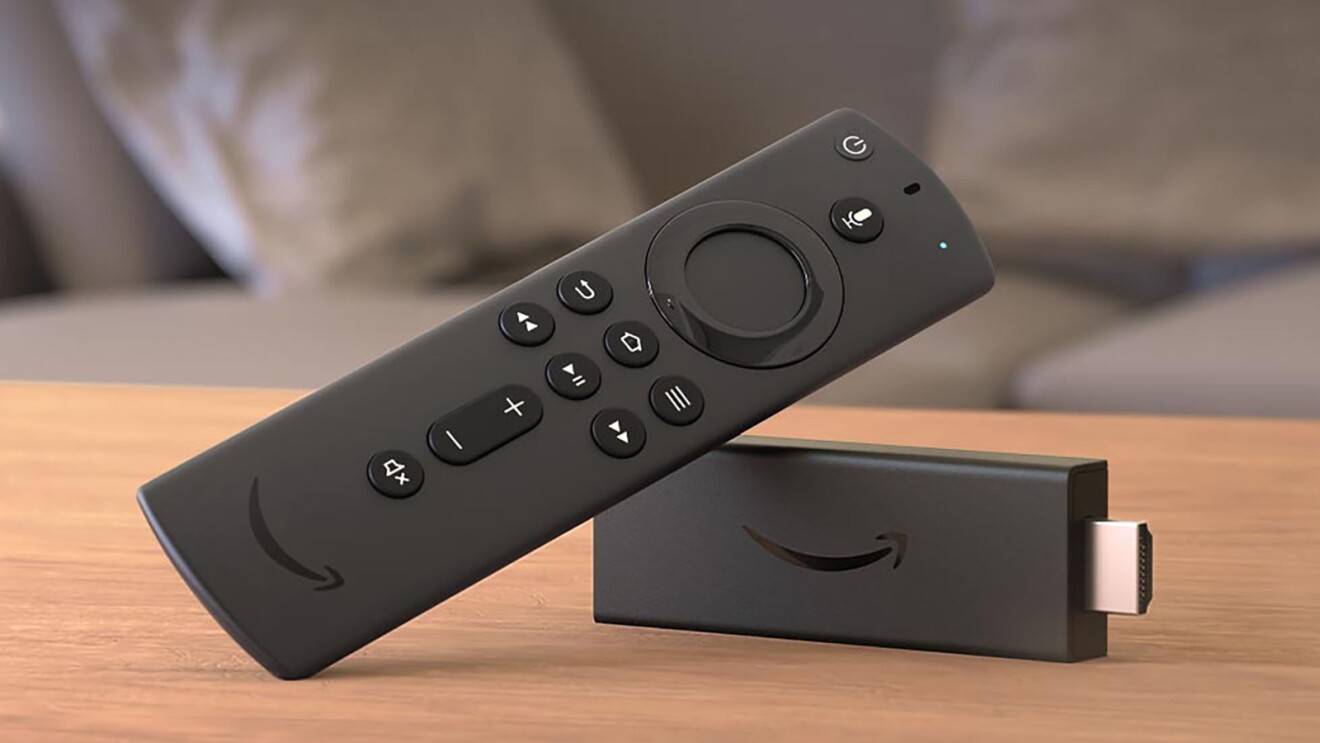
Многие владельцы медиаплееров Amazon Fire Stick со временем сталкиваются с тем, что устройство начинает работать медленно. Интерфейс становится неотзывчивым, а навигация по меню сопровождается заметными задержками. Часто пользователи ошибочно полагают, что гаджет устарел и требует замены, однако причина снижения производительности может скрываться в одной конкретной настройке, которая потребляет системные ресурсы в фоновом режиме.
Почему автоматическое воспроизведение замедляет систему
На главном экране Fire Stick по умолчанию включено автоматическое воспроизведение видеопревью. Когда вы перемещаетесь по интерфейсу, устройство начинает загружать и транслировать фрагменты контента еще до того, как вы сделаете осознанный выбор. Хотя это выглядит как удобная функция, она создает серьезную нагрузку на систему.
Процесс постоянной обработки тяжелых видеоданных расходует ограниченный объем оперативной памяти и вычислительные мощности процессора. В результате возникает конкуренция за ресурсы: приставка тратит их на фоновые превью вместо того, чтобы обеспечивать плавную работу меню. Кроме того, данная функция расходует интернет-трафик даже тогда, когда пользователь не смотрит конкретный фильм или сериал. Отключение этой опции освобождает ресурсы, что позволяет устройству работать быстрее и отзывчивее.




Как отключить автовоспроизведение видео и звука
Чтобы изменить настройки, выполните три простых шага:
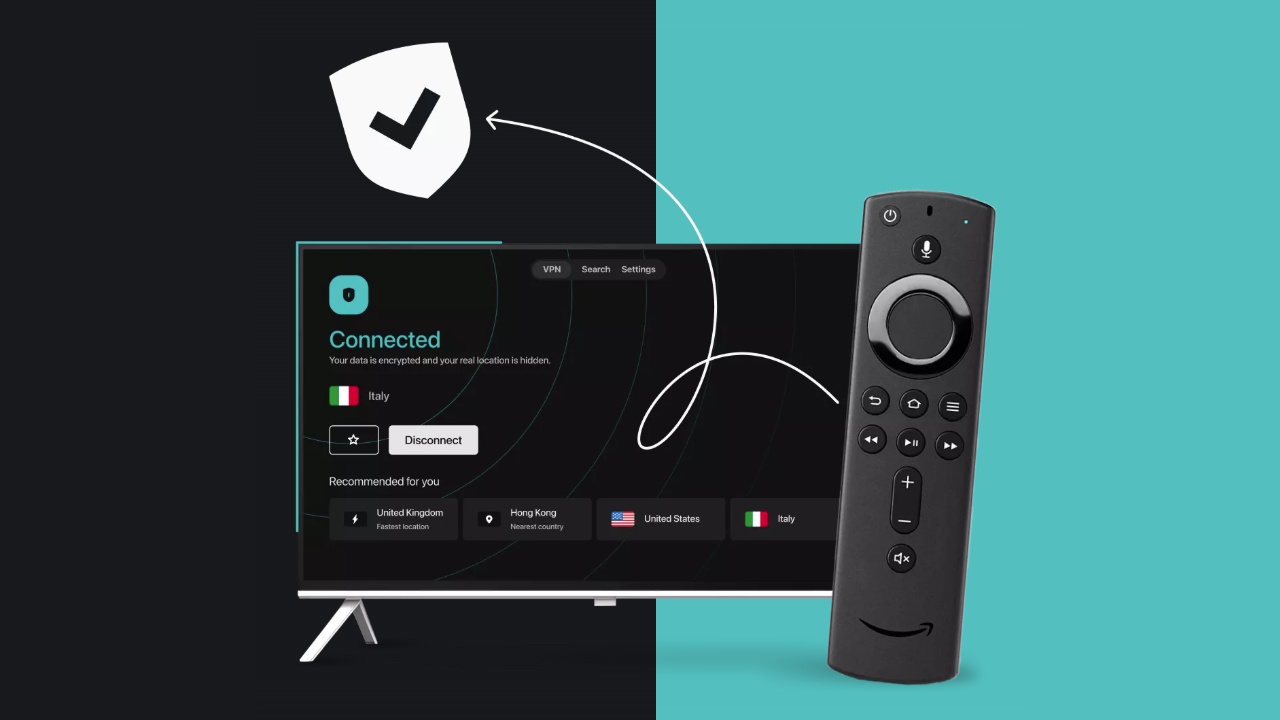
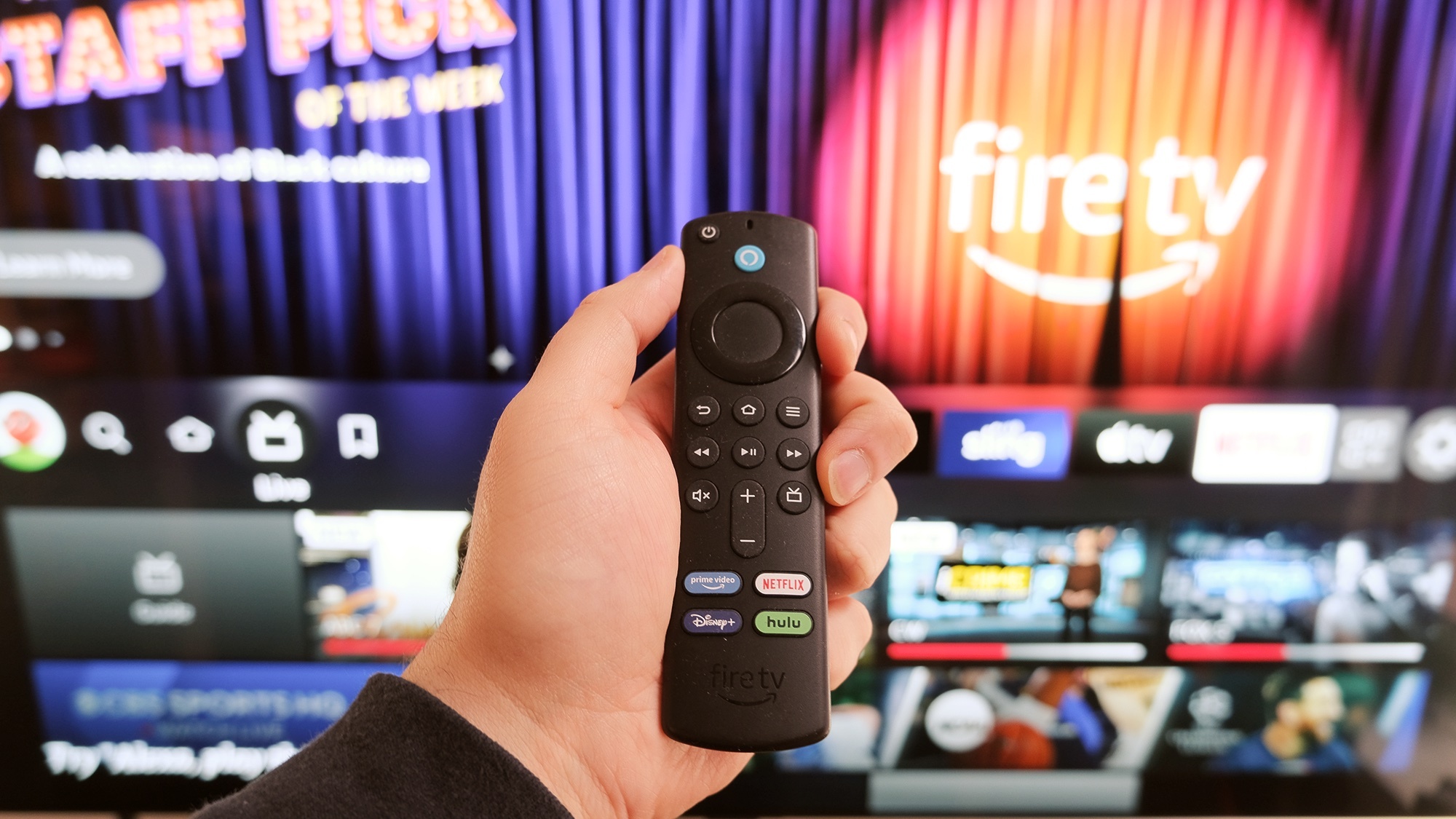
- Нажмите кнопку «Домой» на пульте управления Fire Stick, чтобы перейти на главный экран.
- Перейдите в раздел «Настройки» (Settings), выберите пункт «Предпочтения» (Preferences), а затем найдите раздел «Рекомендуемый контент» (Featured Content).
- Выключите переключатели «Разрешить автовоспроизведение видео» (Allow Video Autoplay) и «Разрешить автовоспроизведение звука» (Allow Audio Autoplay).
После возвращения на главный экран вы сразу заметите разницу: навигация станет быстрее, а контент будет загружаться активнее, так как приставка перестанет обрабатывать несколько потоков данных одновременно.
Дополнительные способы ускорения Fire Stick
Если после изменения настроек устройство все еще работает недостаточно быстро, можно предпринять дополнительные действия для оптимизации системы:
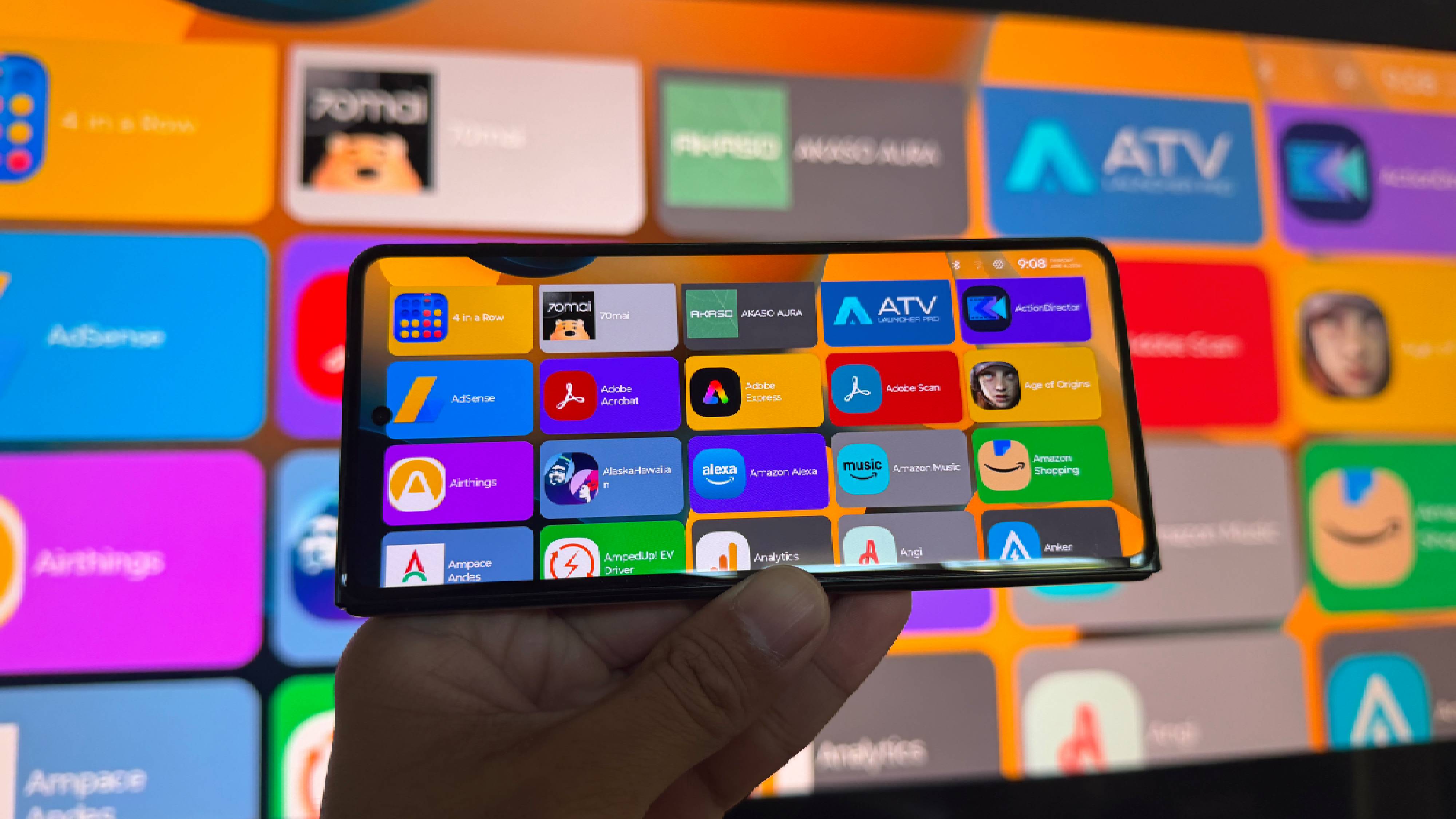
Мягкая перезагрузка
Попробуйте выполнить программный перезапуск медиаплеера. Для этого одновременно удерживайте кнопки «Выбор» (Select) и «Воспроизведение/Пауза» (Play/Pause) на пульте. Это позволит перезагрузить устройство, не удаляя ваши учетные данные и личные настройки.
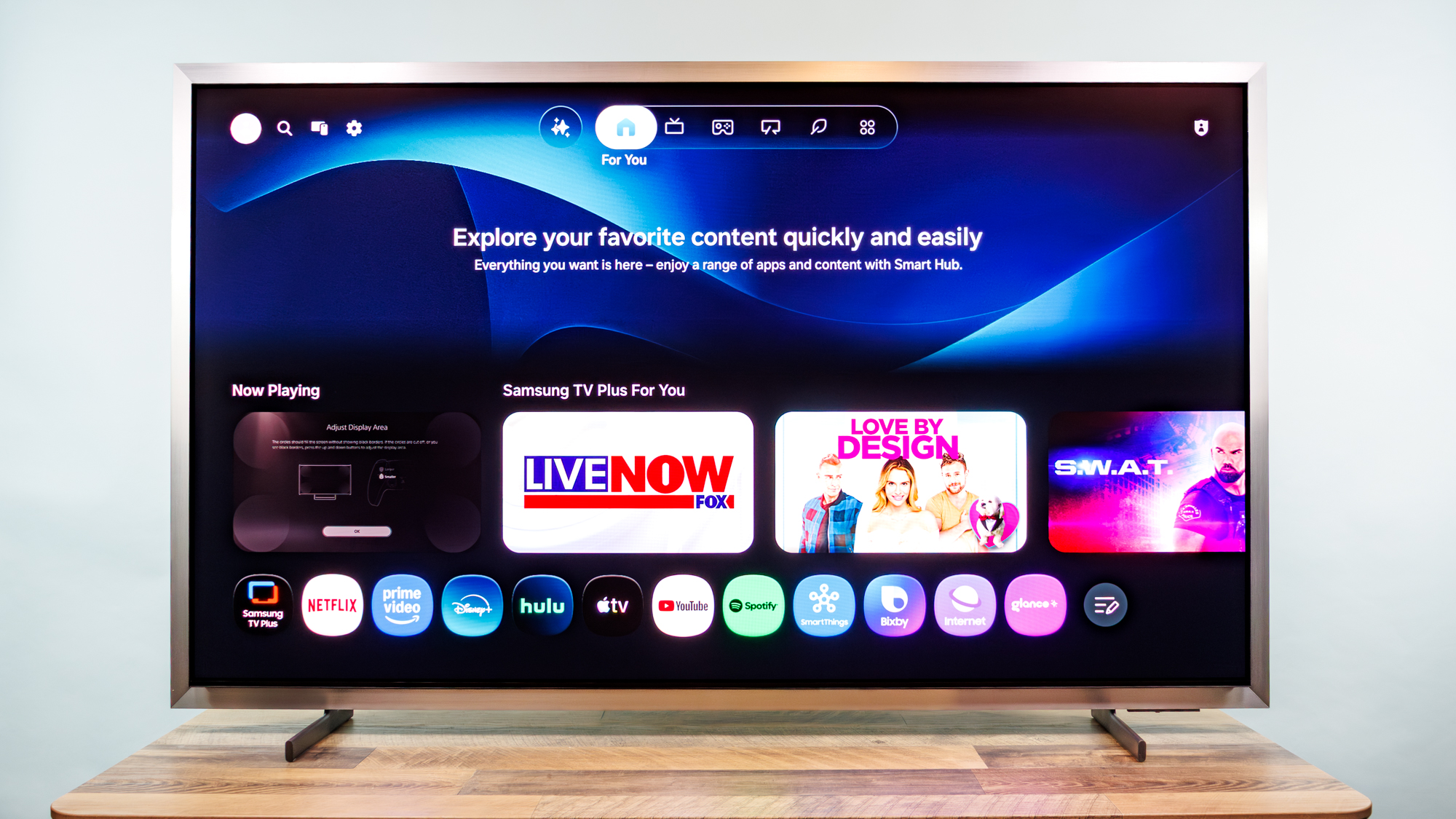
Аппаратная перезагрузка
Если программный метод не дал результата, попробуйте полностью отключить Fire Stick от питания на 10 секунд, а затем снова подключить его. Этот простой цикл включения-выключения часто помогает очистить временные ошибки и сбои в работе системы.

Обновление ПО
Всегда проверяйте наличие доступных обновлений прошивки в меню настроек. Устаревшее программное обеспечение нередко является причиной некорректной работы устройства, и официальные патчи от производителя помогают устранить подобные проблемы с производительностью.
Почему автовоспроизведение — скрытая проблема
Важно понимать, что проблема носит комплексный характер: автовоспроизведение не только перегружает процессор и оперативную память, но и постоянно «жонглирует» фоновыми потоками данных. Система вынуждена тратить ресурсы на обработку видео непосредственно до того момента, как вы решите нажать кнопку воспроизведения. Эта ненужная активность создает прямую конкуренцию за системные ресурсы, из-за чего интерфейс теряет плавность отклика.
Данная настройка является одной из самых частых причин замедления работы независимо от конкретной модели вашего Fire Stick. Многие пользователи ошибочно списывают подобное поведение на естественный износ или устаревание «железа», хотя проблема решается программным путем. Отключение функции позволяет устройству сфокусироваться исключительно на контенте, который вы действительно хотите просматривать, что дает ощутимый прирост скорости с самого первого момента использования после внесения правок.
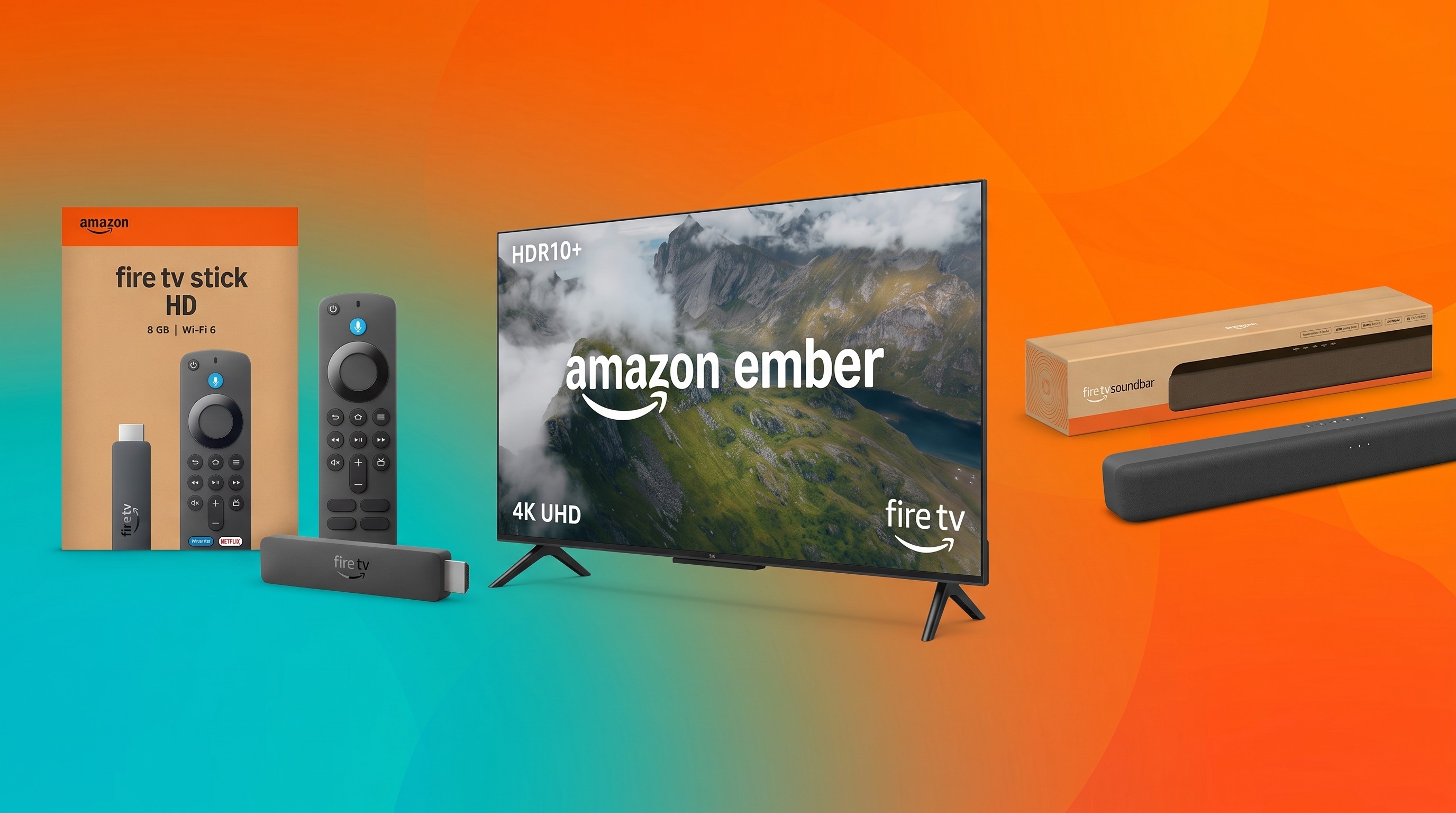
Хотя вышеперечисленные шаги по перезагрузке и обновлению прошивки редко требуются после отключения автовоспроизведения, они остаются полезным инструментом обслуживания. Короткий цикл отключения от сети, например, эффективно очищает временные программные сбои, которые могли накопиться в ходе эксплуатации устройства.