Сервис Google Maps за годы своего существования обзавелся множеством полезных функций, включая 3D-навигацию и отчеты о загруженности заведений. Однако одна из них вызывает споры — «Хронология» (Timeline). Эта опция ведет журнал всех мест, которые вы посетили, что для некоторых пользователей выглядит как неоправданное вторжение в частную жизнь. Хотя Google перешла на хранение этих данных локально на устройстве, а не в облаке (за исключением случаев ручного резервного копирования), многие предпочитают вовсе отключить отслеживание своих перемещений.
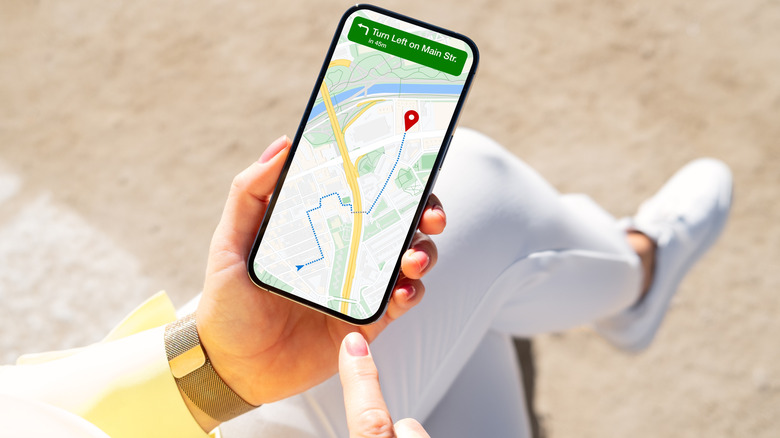
Как отключить историю перемещений в приложении
Глобально остановить запись временной шкалы можно через панель «Мои действия», но поскольку данные «Хронологии» привязаны к конкретному устройству, процедуру лучше выполнить непосредственно в приложении Google Maps на вашем смартфоне или планшете. Если вы используете несколько аппаратов, настройки нужно будет применить для каждого из них отдельно.
Для отключения функции выполните следующие действия:
- Откройте приложение Google Maps.
- Нажмите на иконку своего профиля в правой части строки поиска.
- Выберите пункт «Ваша хронология».
- Нажмите на значок с тремя точками в верхнем правом углу и перейдите в раздел «Настройки местоположения и конфиденциальности».
- Выберите пункт «Хронология».
- В открывшемся меню выберите «Отключить», чтобы остановить запись, сохранив накопленные данные, либо «Отключить и удалить данные», если хотите стереть всю историю перемещений.
Если в будущем вы захотите вернуть функцию обратно, выполните те же шаги, выбрав в финальном разделе пункт «Включить».
Настройка автоматического удаления и другие функции
Если вы не хотите полностью отказываться от истории посещений, но стремитесь поддерживать её актуальность, Google предлагает инструмент автоматической очистки. В том же меню настроек прокрутите страницу вниз до раздела «Автоудаление». Здесь можно выбрать временной интервал — 3, 18 или 36 месяцев. Все данные, которые старше выбранного срока, будут удалены автоматически.
Интерфейс «Хронологии» предоставляет и другие возможности для управления данными:
- Резервное копирование: На главной странице хронологии нажмите на иконку облака (резервной копии), чтобы включить или отключить зашифрованное сохранение данных в своей учетной записи Google.
- Редактирование: Используйте иконку карандаша в правом нижнем углу, чтобы вручную изменить или удалить данные за конкретный день.
- Экспорт и очистка: На странице «Настройки местоположения и конфиденциальности» доступны опции для экспорта истории перемещений на другое устройство или удаления данных за определенный период, если необходимо очистить большой массив записей сразу.
Эти инструменты позволяют пользователю гибко настроить уровень приватности, балансируя между полезностью функции и защитой личной информации.
Дополнительные возможности настройки и конфиденциальности
Помимо базового отключения и автоматической очистки, меню настроек предлагает инструменты для более детального контроля за вашими перемещениями. Стоит учитывать, что на странице «Настройки местоположения и конфиденциальности» присутствуют дополнительные подпункты, которые позволяют ограничить способы использования данных о ваших поездках. Они обеспечивают более тонкую настройку того, как именно Google интерпретирует информацию о ваших маршрутах.
Важно помнить об особенностях работы с данными:
- Режим работы с данными: При выборе опции «Отключить» вы не теряете старую историю, а лишь прекращаете накопление новых записей. Функция «Отключить и удалить активность» является необратимой, поэтому перед её активацией убедитесь, что вы не планируете использовать эти данные для восстановления маршрутов прошлого.
- Индивидуальная настройка: Так как настройки привязаны к конкретному аппарату, управление данными на основном смартфоне никак не затронет историю на втором телефоне или планшете. Для обеспечения полной приватности вам придется повторить процедуру на каждом устройстве, где авторизован ваш аккаунт Google.
- Управление записями: Функция редактирования через «карандаш» полезна, если вы хотите скрыть лишь часть информации о поездках, не удаляя весь накопленный архив, что позволяет сохранить полезные воспоминания о конкретных ресторанах или местах, при этом соблюдая приватность в других аспектах.
Примечание: Если вы решите вновь активировать функцию после того, как она была выключена, достаточно пройти по тому же пути в приложении Google Maps и выбрать пункт «Включить» в финальном меню. Это позволит возобновить ведение журнала посещений в соответствии с вашими текущими предпочтениями.