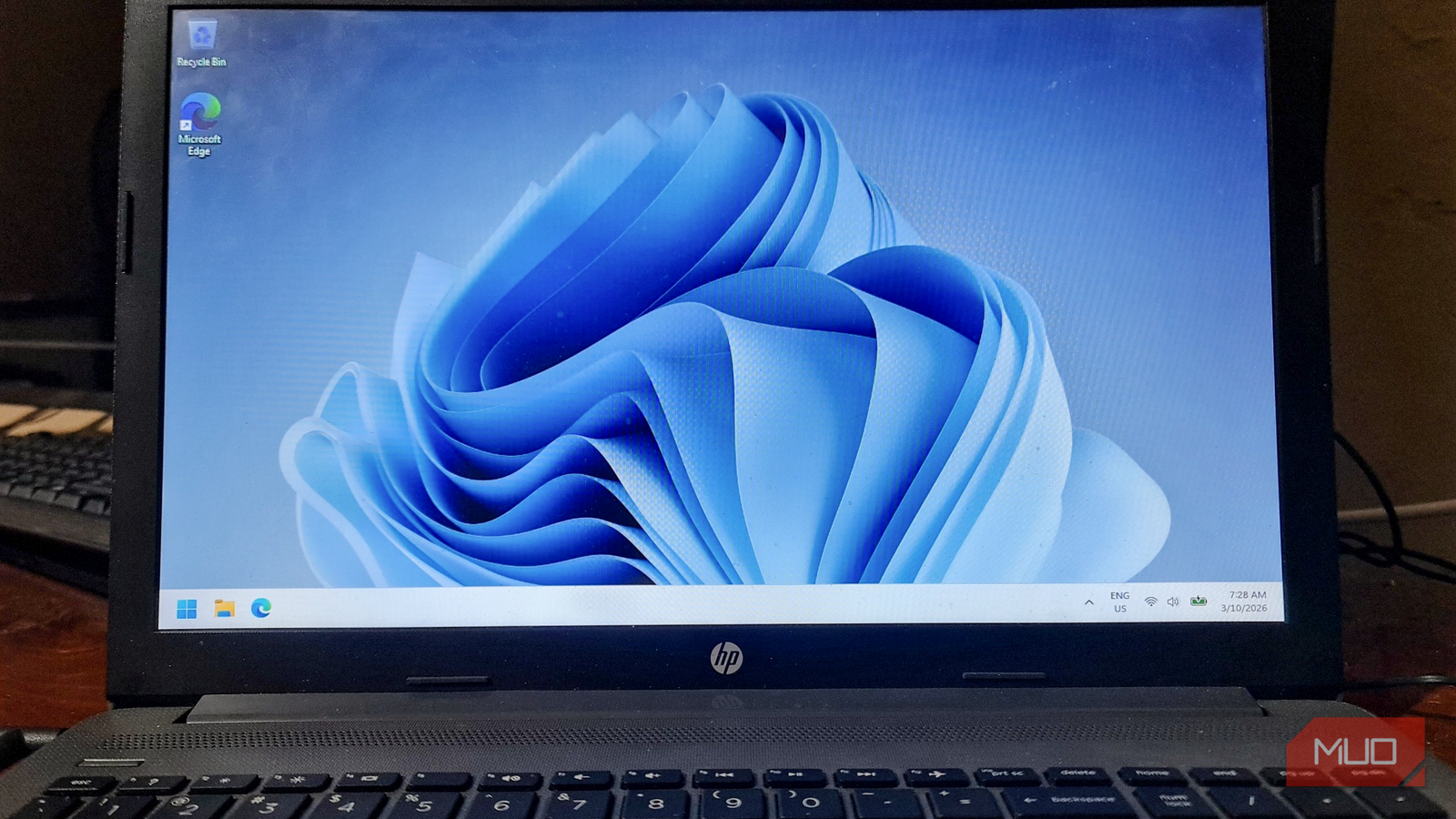
Оптимизация работы Windows 11 на устаревшем оборудовании зачастую сводится к поиску баланса между эстетикой интерфейса и отзывчивостью системы. Опыт настройки ноутбука HP 250 G7, оснащенного процессором Core i3-7020U, показывает, что даже после аппаратного апгрейда (увеличения оперативной памяти до 12 ГБ и установки SSD) операционная система может демонстрировать рывки в графической оболочке. Для устранения этих проблем и достижения «плавной» работы системы достаточно изменить несколько скрытых параметров.
Отключение анимации и визуальных эффектов интерфейса
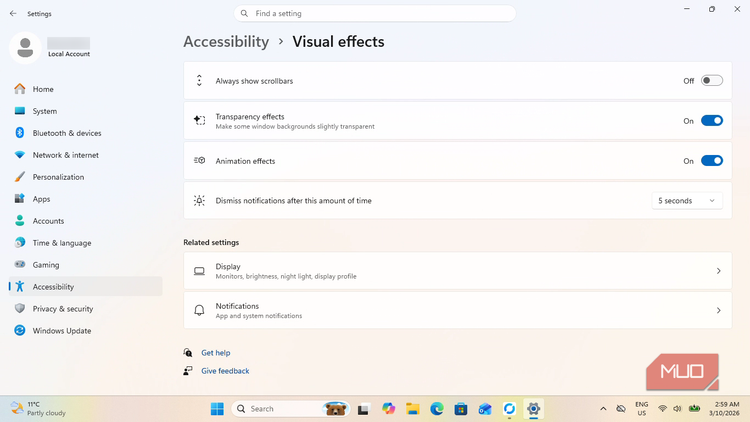
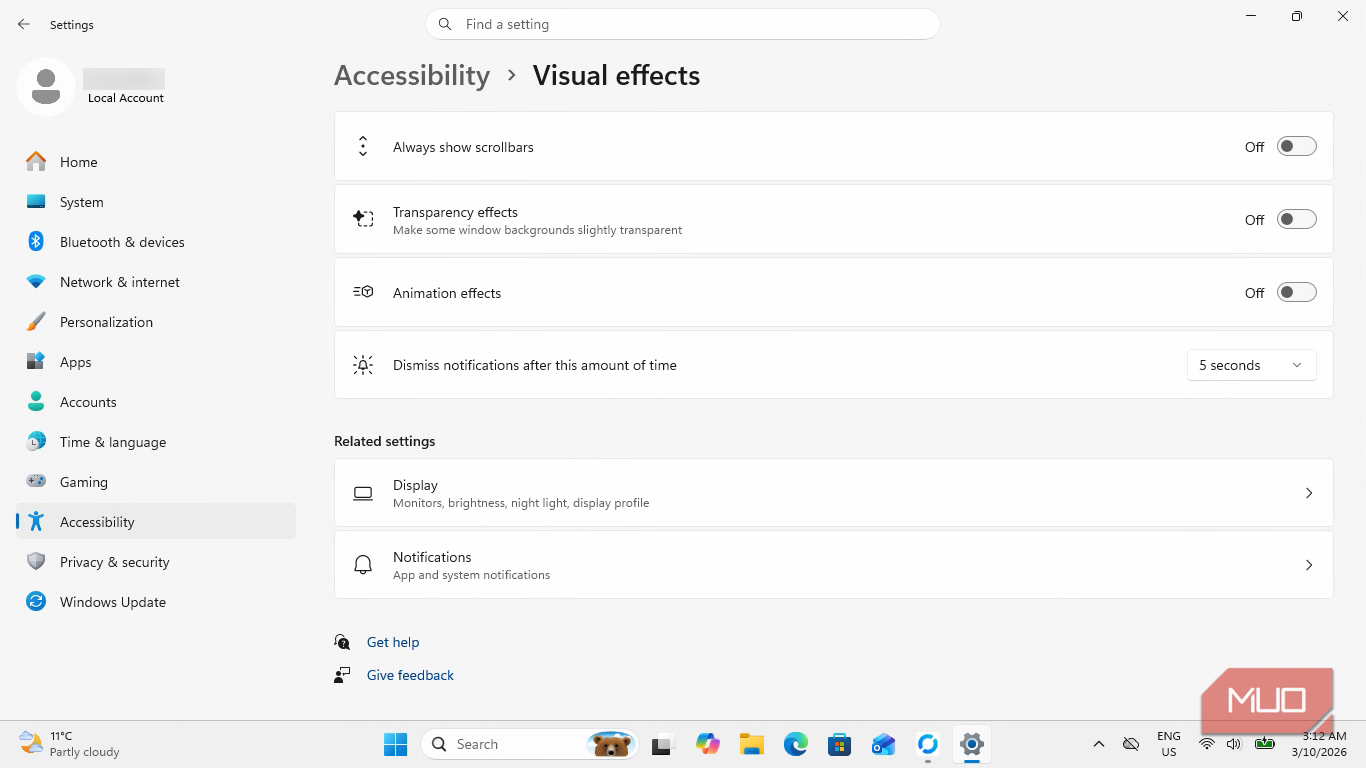
Одной из главных причин раздражения при работе на старом «железе» является лаг при сворачивании окон. Вместо плавного перехода система выдает прерывистую анимацию. Решить проблему можно в разделе Настройки → Специальные возможности → Визуальные эффекты, где необходимо отключить переключатель Эффекты анимации. После этого свернутые окна будут мгновенно исчезать без использования переходных анимаций, что значительно повышает отзывчивость интерфейса. В том же меню рекомендуется отключить Эффекты прозрачности, что ускоряет отрисовку предпросмотра при наведении курсора на иконки панели задач.
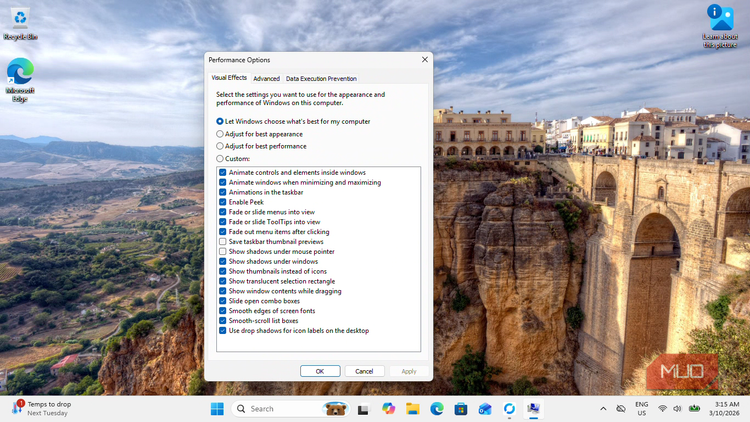
Для более тонкой настройки графики следует воспользоваться классической панелью управления. Нажав комбинацию клавиш Win + R и введя команду SystemPropertiesPerformance.exe, можно открыть вкладку «Визуальные эффекты» в параметрах быстродействия. Выбрав режим «Особые», полезно снять галочки со следующих пунктов:
- Отображение теней под окнами
- Скольжение при раскрытии списков
- Плавное отображение меню или их появление при щелчке
- Отображение теней от указателей мыши
- Плавное прокручивание списков
При этом важно оставить активными функции Сглаживание неровностей экранных шрифтов и Отображать эскизы вместо значков, чтобы сохранить читаемость текста и удобство навигации по файлам.
Очистка панели задач и меню «Пуск» от лишних элементов
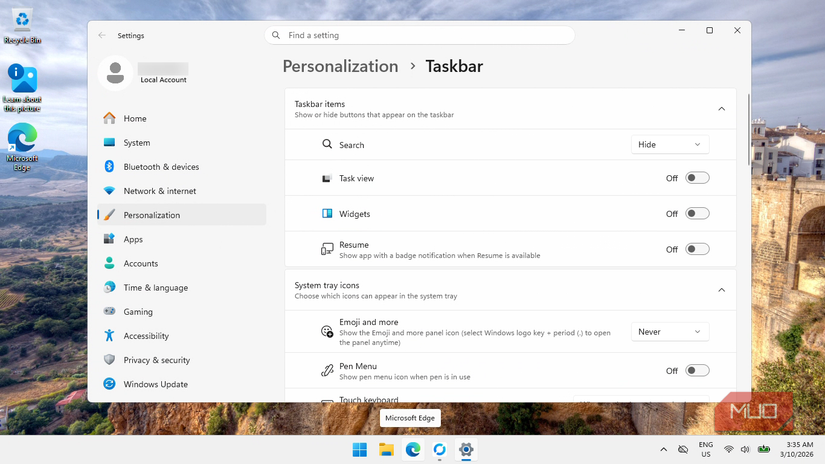
Снижение визуальной нагрузки также достигается за счет удаления неиспользуемых элементов. В настройках панели задач стоит скрыть поиск, а также отключить Представление задач, Виджеты, бейджи и мерцание кнопок. Лишние закрепленные иконки можно убрать через контекстное меню, выбрав пункт «Открепить от панели задач».
В разделе Конфиденциальность и безопасность рекомендуется отключить выделение результатов поиска в меню «Пуск». Кроме того, в настройках Персонализация → Пуск следует деактивировать рекомендации по советам, ярлыкам и новым приложениям, а также уведомления, связанные с учетной записью. Дополнительно можно выставить выравнивание панели задач по левому краю и заменить динамические обои Windows Spotlight на статичное изображение, что сделает рабочий стол более стабильным и «тихим» с точки зрения потребления ресурсов.
Оптимизация автозагрузки и фоновых процессов
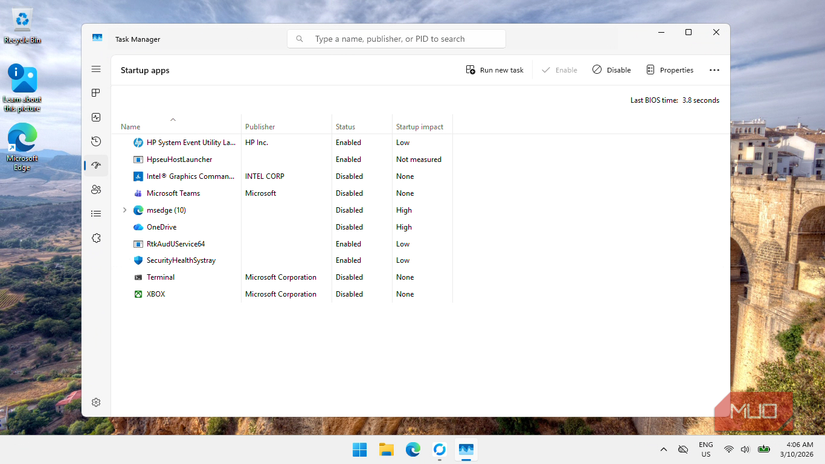
Для ускорения времени загрузки системы необходимо проверить список автозагрузки в «Диспетчере задач». Даже на свежей установке Windows 11 некоторые программы по умолчанию прописываются в автозапуск. Стоит отключить такие приложения, как Teams, Xbox, Terminal и Intel Graphics Command Center. Особое внимание следует уделить браузеру Microsoft Edge: если он отмечен как приложение с высоким влиянием на запуск, его стоит отключить, чтобы он открывался только по требованию пользователя. При этом системные компоненты, такие как HP utilities, Realtek audio и уведомления безопасности Windows, необходимо оставить активными для корректной работы устройства.
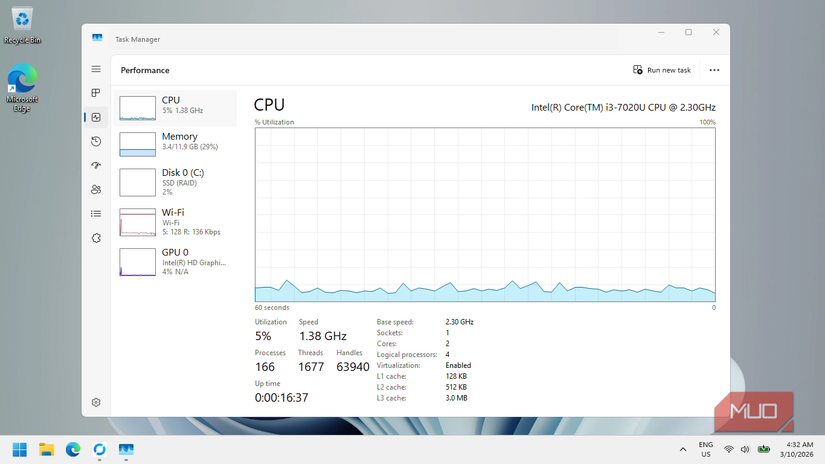
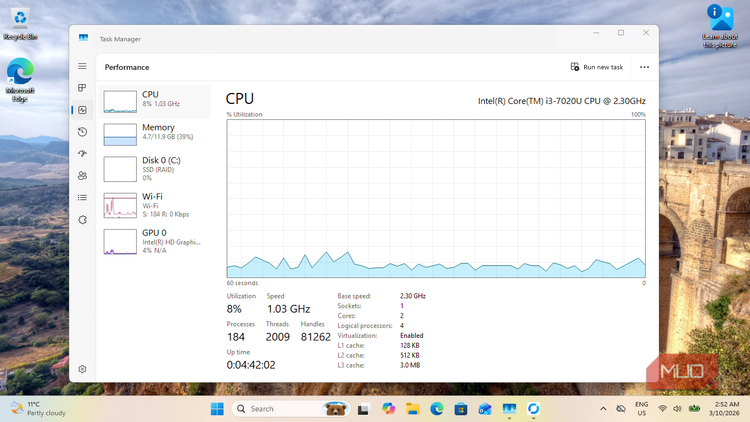
Применение данных мер позволяет существенно снизить нагрузку на аппаратную часть. Так, в ходе тестов на указанном ноутбуке потребление оперативной памяти удалось сократить с 4,7 ГБ до 3,4 ГБ. Несмотря на возраст процессора Core i3, описанные действия позволяют добиться комфортной работы Windows 11, обеспечивая высокую скорость отклика системы без ущерба для ее функциональности.
Технические тонкости настройки визуальных эффектов
Хотя базовое отключение анимации дает заметный прирост скорости, в меню SystemPropertiesPerformance.exe можно провести более точную «хирургию» интерфейса. В режиме «Особые» стоит уделить внимание следующим настройкам, которые были отключены для достижения максимальной отзывчивости на HP 250 G7:
- Fade or slide menus into view (Плавное появление меню);
- Fade or slide ToolTips into view (Плавное появление всплывающих подсказок);
- Fade out menu items after clicking (Плавное исчезновение пунктов меню после щелчка);
- Show shadows under windows (Отображение теней под окнами);
- Slide open combo boxes (Скольжение при раскрытии списков).
Важно отметить, что при выборе параметров «Особые» мы намеренно оставили включенными опции «Сглаживание неровностей экранных шрифтов», «Отображать эскизы вместо значков» и «Отображать содержимое окна при перетаскивании». Это позволяет сохранить современный и опрятный вид системы, не жертвуя при этом удобством чтения текста и навигации по файловой системе, что критически важно для повседневного комфорта.
Устранение скрытого «шума» в интерфейсе
Помимо очевидных пунктов в меню «Пуск» и панели задач, существует ряд менее заметных настроек, которые также потребляют ресурсы системы. В частности, в разделе Настройки → Конфиденциальность и безопасность → Разрешения для поиска необходимо деактивировать параметр «Показывать лучшие результаты поиска» (Show search highlights). Это предотвращает регулярную загрузку данных из сети, которые часто становятся причиной микро-фризов при открытии меню поиска.
Также стоит обратить внимание на поведение панели задач: отключение бейджей и мигания кнопок (badges and flashing taskbar buttons) делает интерфейс менее навязчивым. Удаление Windows Spotlight (динамических обоев) в пользу статического изображения из настроек Персонализация → Фон помогает снизить нагрузку на графический стек, избавляя систему от необходимости постоянно обновлять графический контент рабочего стола.
Анализ автозагрузки и влияние на сессию
При работе с «Диспетчером задач» важно помнить, что не все пункты автозагрузки одинаково вредны. После отключения лишних компонентов (Teams, Xbox, Terminal, Intel Graphics Command Center и Microsoft Edge) был проведен контрольный замер. Хотя точное время загрузки ОС не фиксировалось, субъективное ощущение скорости запуска значительно улучшилось. Важно, что при этом были оставлены активными HP utilities и Realtek audio component — это те критически важные компоненты, без которых функциональность ноутбука (горячие клавиши, управление аудио) была бы нарушена.
Итоги оптимизации «железа»
Оглядываясь назад, можно сказать, что отказ от визуальной «мишуры» не ощущается как компромисс. Сравнение с дистрибутивами Linux, такими как CachyOS с KDE или MX Linux, показывает, что современные системы могут работать быстро даже на старом «железе», если не перегружать их эффектами прозрачности и сложной анимацией. Снижение потребления оперативной памяти с 4,7 ГБ до 3,4 ГБ сразу после старта сессии — это наглядный показатель того, сколько ресурсов Windows 11 тратит на поддержание своей «красоты». Для владельца старого Core i3 это превращает ноутбук из устройства, которое постоянно «заикается», в рабочий инструмент, который предсказуемо и плавно реагирует на команды пользователя.