Большинство современных мобильных устройств поддерживают ту или иную технологию быстрой зарядки. Однако существует множество причин, по которым гаджет может заряжаться медленнее, чем должен. Если вы уверены, что с самим зарядным устройством всё в порядке, можно проверить несколько параметров, чтобы исправить скорость зарядки в кратчайшие сроки.
Управление быстрой зарядкой и адаптивными функциями
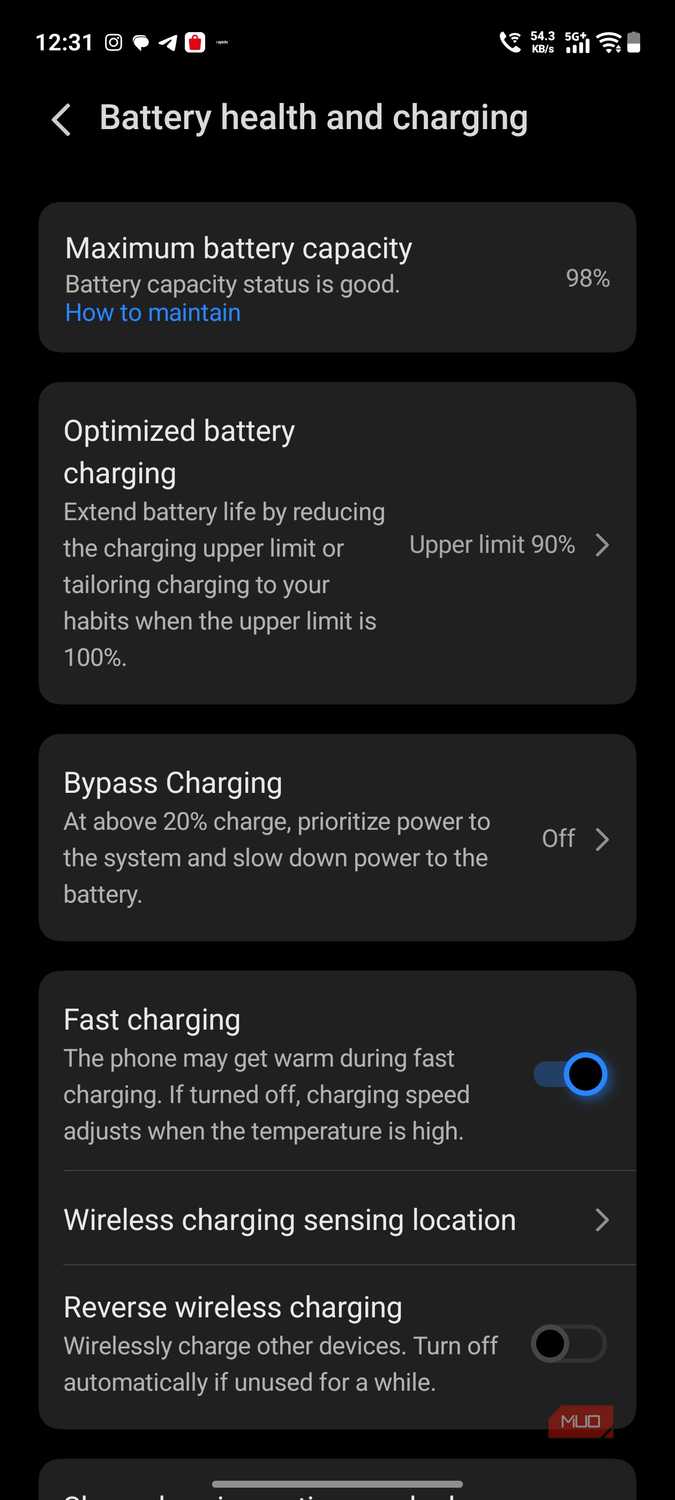
Первое, что следует сделать, — убедиться, что бытая зарядка включена. Большинство устройств позволяют настраивать соответствующие параметры, хотя реализация может отличаться. Как правило, нужно зайти в приложение «Настройки», найти пункт «Быстрая зарядка» или аналогичный и отрегулировать его.
Адаптивная зарядка — еще одна функция, на которую стоит обратить внимание. Она балансирует скорость восполнения энергии и долговечность батареи, поэтому гаджет может заряжаться не на максимум. Когда эта опция активна, система отслеживает сценарии использования и останавливает или возобновляет процесс на их основе. Для сохранения ресурса аккумулятора рекомендуется держать функцию включенной, но при острой нехватке времени ее можно отключить, чтобы задействовать все возможности устройства.
- Откройте приложение «Настройки».
- Перейдите в раздел «Батарея».
- Выберите пункт «Оптимизация зарядки».
- Отключите адаптивную или оптимизированную зарядку в зависимости от модели.
Точное название параметра зависит от производителя и интерфейса. Например, на Pixel 8 адаптивная зарядка находится по пути «Настройки» > «Батарея» > «Состояние аккумулятора» > «Оптимизация зарядки». На Vivo X300 Pro эта опция называется «Оптимизированная зарядка» и располагается в разделе «Настройки» > «Батарея» > «Состояние аккумулятора и зарядка» > «Оптимизированная зарядка».
Включение режима полета и отключение смартфона
Следующий эффективный шаг — полное выключение аппарата. Возможно, скорость зарядки сама по себе не вырастет кардинально, но по сравнению с ситуацией, когда телефон подключен к сети, экран постоянно загорается от уведомлений, а вы активно им пользуетесь, отключение питания дает заметный прирост. Такой вариант особенно полезен, когда батарея разряжена до предела, а вы готовы обойтись без гаджета следующие 30 минут. При выключенном питании ресурсы не расходуются, и пополнение энергии происходит без помех.
Если вы не хотите полностью выключать устройство, хорошей альтернативой станет режим полета. Смартфоны на базе Android склонны синхронизировать медиафайлы в фоновом режиме, например выгружать фото и видео в облако. Кроме того, гаджет тратит заряд на проверку уведомлений. Включение режима полета решает эту проблему, отключая аппарат от сотовых сетей и Wi-Fi. Стоит отметить, что при активации режима полета можно вручную включить обратно Wi-Fi или Bluetooth, поэтому без необходимости делать это не стоит.
Ни один из этих двух способов не увеличивает физическую емкость и возможности аппаратного обеспечения. Вместо этого они снижают энергопотребление смартфона во время процесса, позволяя большей части поступающей энергии направляться непосредственно на восполнение заряда аккумулятора, а не на поддержание работы операционной системы.
Ограничение фоновых процессов и служб геолокации
Отключение служб геолокации и автоматической синхронизации снижает энергопотребление и помогает устройству набирать проценты быстрее. Устройства на Android могут постоянно отслеживать местоположение и синхронизировать данные в фоновом режиме, что создает высокую нагрузку на батарею. Отключить GPS можно по пути «Настройки» > «Методы определения местоположения» или через параметры конкретных сервисов, убрав тумблер использования геоданных.
Старайтесь не пользоваться гаджетом во время подключения к сети, так как это вызывает дополнительный нагрев и замедление процесса. Если вам обязательно нужно оставаться на связи, держите яркость экрана на низком уровне и установите короткое время тайм-аута дисплея. Также можно временно переключить повышенную частоту обновления экрана на 60 Гц и избегать ресурсоемких задач, таких как игры или запуск камеры.
Реалистичные ожидания от скорости зарядки
Изменение ключевых настроек и пересмотр привычек использования могут положительно повлиять на скорость восполнения энергии. Однако важно сохранять реалистичный подход. Не стоит ожидать, что устройство с поддержкой зарядки мощностью 30 Вт зарядится с нуля до максимума за полчаса. Смартфон не сможет работать быстрее, чем позволяют его аппаратная часть и блок питания. Главная цель всех описанных манипуляций — найти баланс между удобством, скоростью процесса и сохранением здоровья аккумулятора в долгосрочной перспективе.
«`html
Автор оригинала рекомендует включать или отключать функцию адаптивной зарядки по мере необходимости, а не настраивать её один раз и больше никогда к этому не возвращаться. Это позволяет балансировать между сиюминутными потребностями и заботой об аккумуляторе.
Если вы не готовы полностью выключать телефон, режим полёта станет отличной альтернативой. Android-устройства часто выполняют фоновую синхронизацию медиафайлов — например, загружают изображения и видеоролики в облачные хранилища. Даже когда вы не берете смартфон в руки, он расходует энергию на постоянную проверку входящих уведомлений. Режим полёта полностью избавляет от этой проблемы, разрывая соединения с сотовыми сетями и беспроводными модулями.
Стоит учитывать важный нюанс: хотя режим полёта по умолчанию отключает всю связь, вы можете вручную активировать обратно Wi-Fi или Bluetooth, не выключая сам режим. Поэтому воздержитесь от их ручного включения, если в этом нет прямой необходимости.
Чтобы отключить GPS на устройствах Android, перейдите по пути Настройки > Местоположение и переведите тумблер пункта Использовать местоположение в неактивное положение.
Если отказаться от использования гаджета во время подпитки невозможно, рекомендуется также временно снизить частоту обновления экрана до 60 Гц и полностью отказаться от запуска ресурсоемких приложений, таких как мобильные игры или камера.
«`