Меню «Пуск» в Windows 11 вызывает у пользователей полярные эмоции: одни довольны его дизайном, другие критикуют за то, что оно занимает значительную часть экрана. Дополнительным раздражающим фактором для многих остается встроенная поисковая система Windows, которую часто упрекают в медленной работе, неудобстве и навязывании результатов поиска Bing вместо поиска локальных файлов. В качестве альтернативы можно использовать сторонние утилиты, такие как Flow Launcher — проект с открытым исходным кодом, предназначенный для быстрого запуска приложений и поиска данных.
Возможности Flow Launcher как замены меню «Пуск»
Flow Launcher представляет собой легковесный поисковый интерфейс, который вызывается комбинацией клавиш Alt + Space. Утилита доступна как для Windows 11, так и для Windows 10. Программу можно установить обычным способом или использовать портативную версию, которую удобно запускать с USB-накопителя. По умолчанию интерфейс скрыт, что позволяет освободить рабочее пространство, и появляется только тогда, когда пользователю нужно что-то найти.
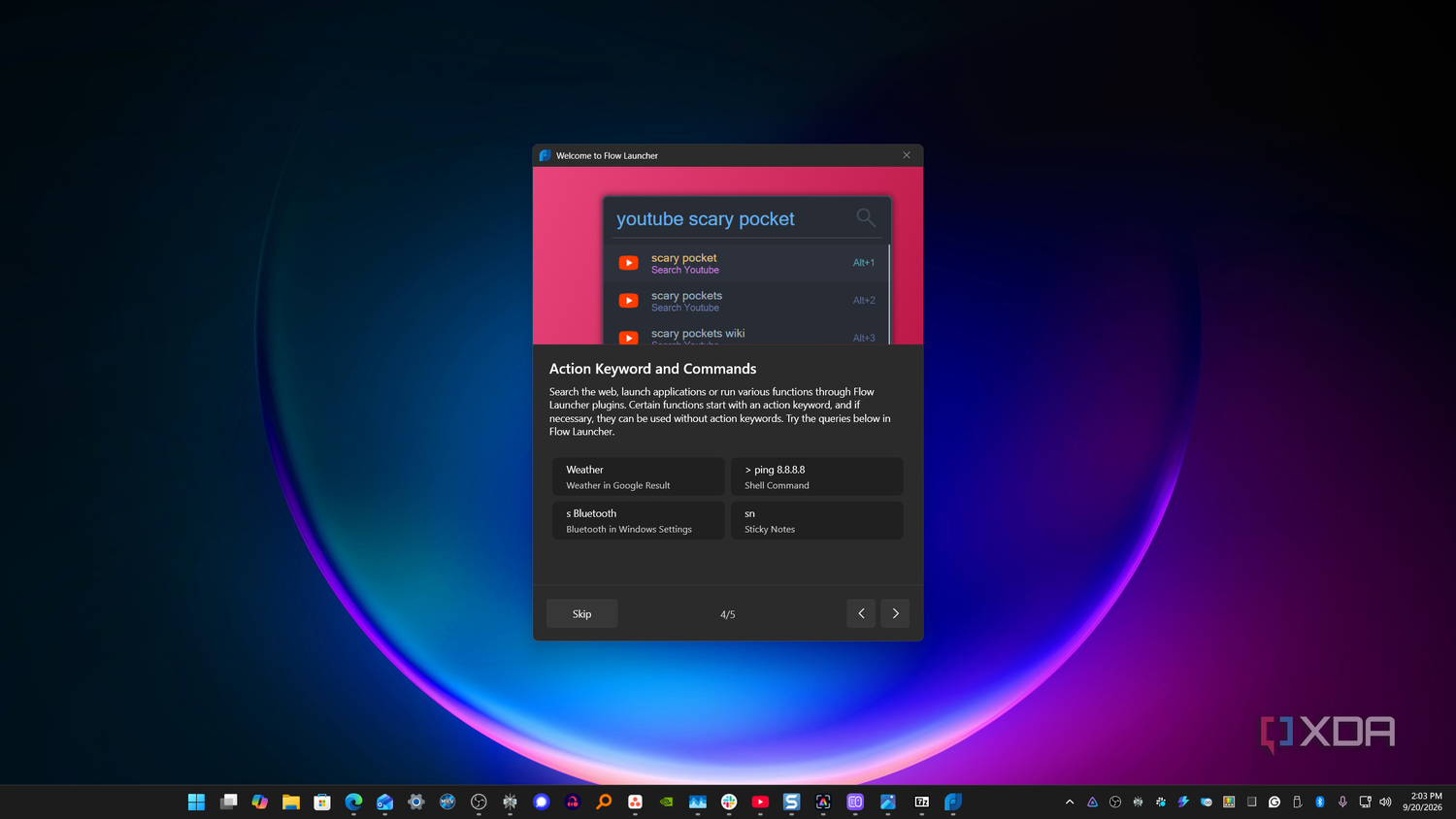
В отличие от стандартного поиска Windows, полагающегося на медленную индексацию, Flow Launcher обеспечивает практически мгновенный доступ к результатам. В процессе установки приложение знакомит пользователя с горячими клавишами: например, Esc позволяет вернуться в контекстное меню, а Ctrl + Enter открывает папку, содержащую найденный файл. Утилита поддерживает «ключевые слова действий» (Action Keywords), упрощающие взаимодействие: достаточно ввести префикс (например, > для командной строки, b для закладок браузера или s для системных параметров) и поисковый запрос.
Интеграция с Everything для расширенного поиска
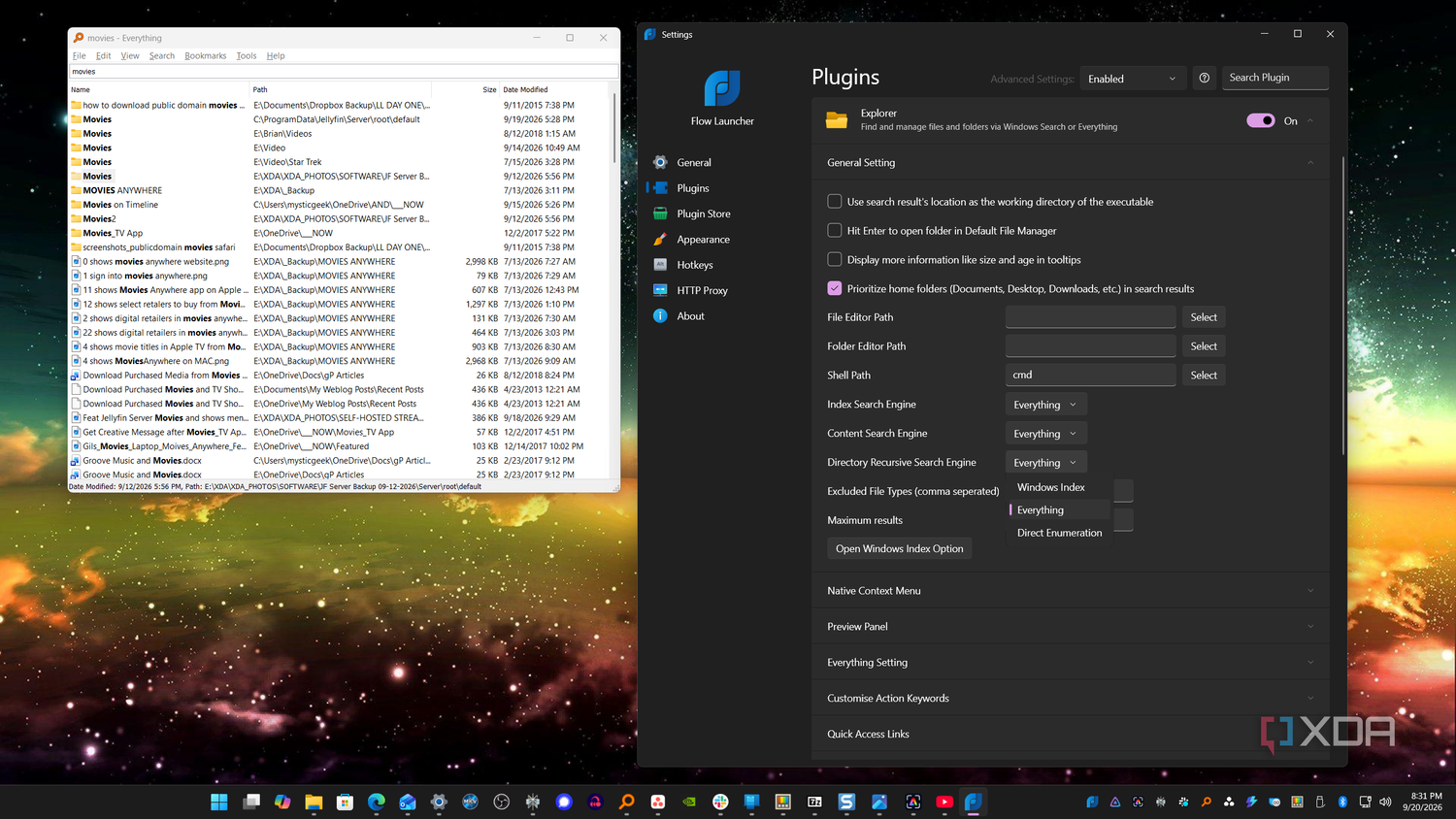
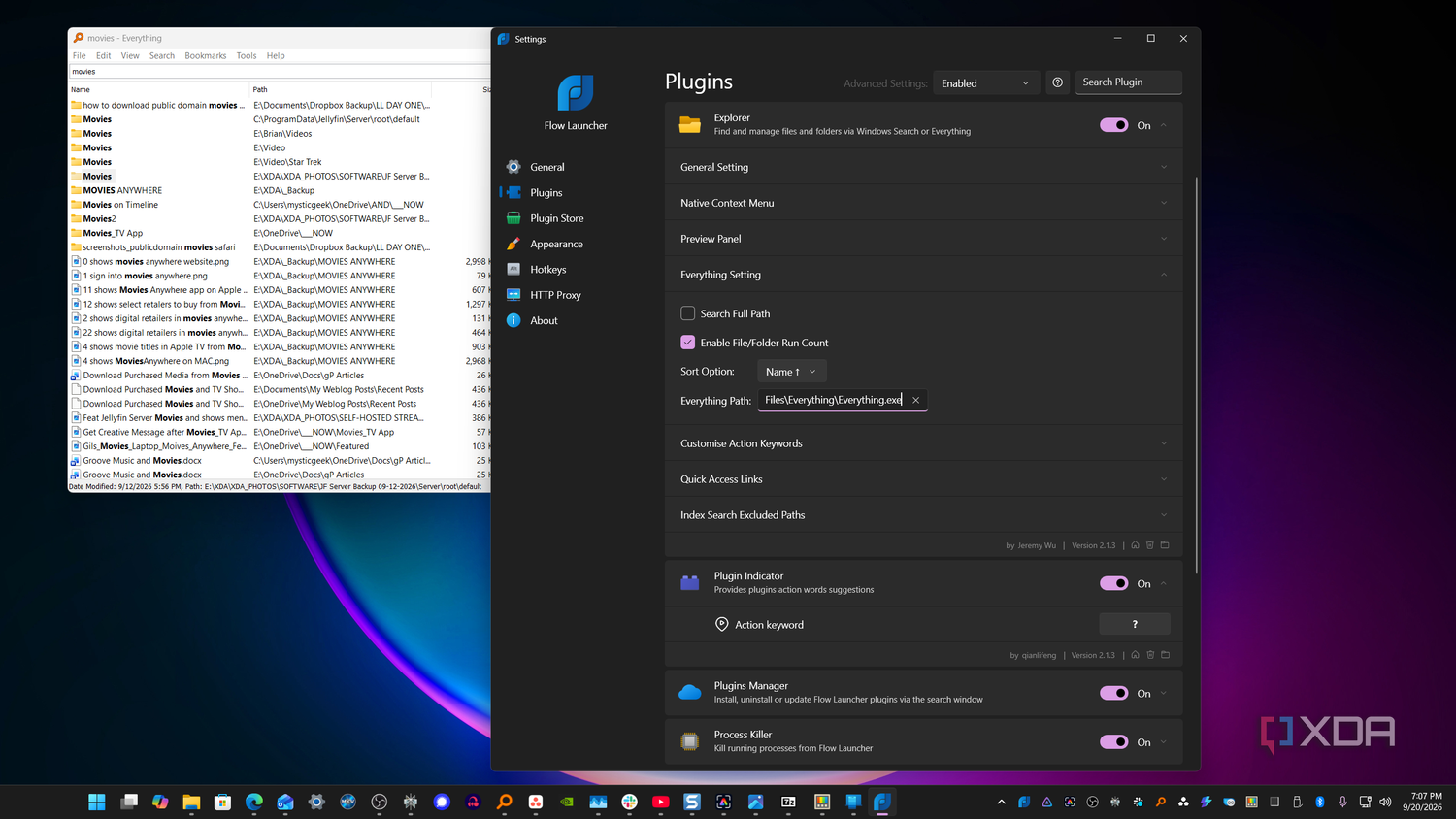
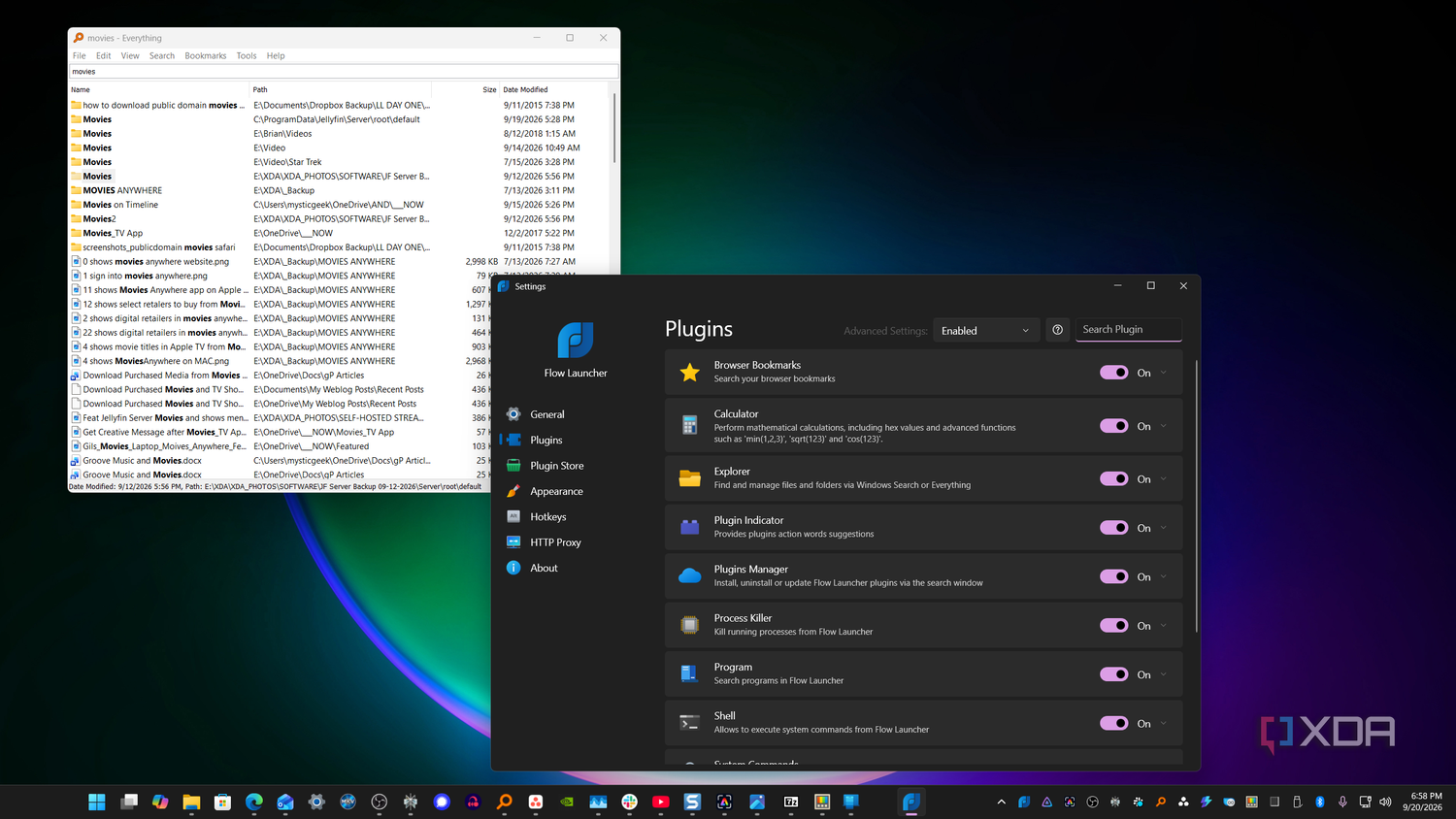
Хотя Flow Launcher отлично справляется с поиском приложений и файлов на локальном диске, его функциональность можно значительно усилить путем интеграции с утилитой Everything. После подключения Everything к Flow Launcher пользователь получает возможность искать элементы на всех подключенных дисках ПК — от медиафайлов до исполняемых модулей — через единый интерфейс.
Эта связка объединяет индексацию и поисковые мощности Everything с удобством командной строки Flow Launcher. После настройки Alt + Space становится универсальным инструментом, который дает доступ не только к файлам, но и к настройкам Windows, веб-закладкам и командам, сохраняя при этом эффективность поиска, характерную для Everything.

Настройка плагинов для оптимизации рабочих процессов
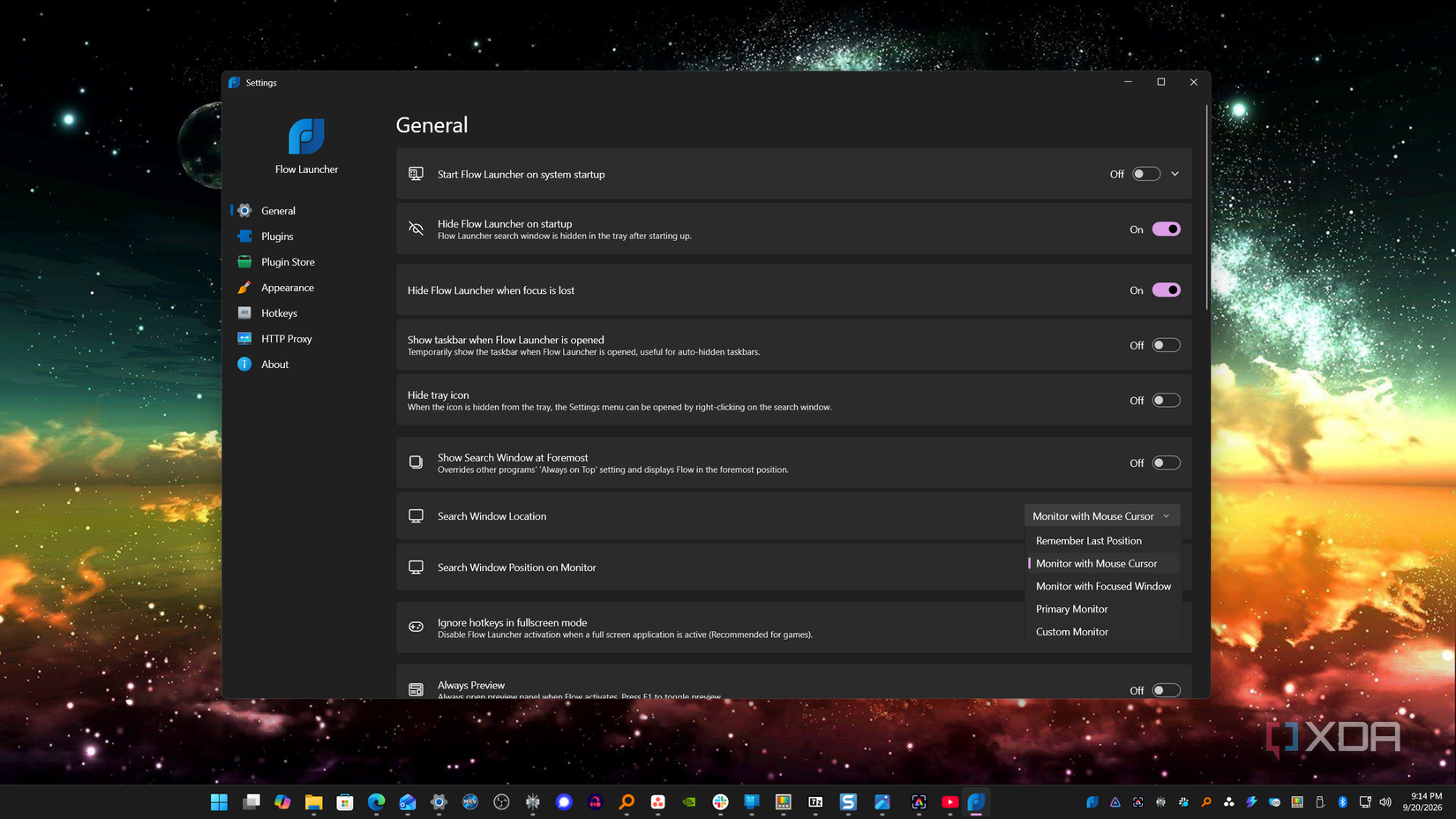
Одной из ключевых особенностей Flow Launcher является расширяемость за счет системы плагинов. В разделе настроек (Tweak Flow Launcher’s Settings) на вкладке Plugins можно активировать различные инструменты. Например, плагин File Explorer необходим для интеграции с Everything, но доступно и множество других решений:
- Инструменты для работы с браузерными закладками.
- Улучшенные калькуляторы.
- Погодные виджеты для быстрого просмотра прогноза.
- Плагины для разработчиков и пользователей Obsidian для отслеживания рабочих задач.
- Мультимедийные решения, включая плагин для управления воспроизведением Spotify.
Для продвинутых пользователей и тех, кто ищет способы оптимизации, существует магазин плагинов, где можно подобрать инструменты в зависимости от специфики задач. Автор отмечает, что по сравнению с другими решениями, например, PowerToys Run, Flow Launcher предлагает более гибкий функционал, позволяющий полностью отказаться от обращения к классическому меню «Пуск» в повседневной работе.
Почему поиск Windows не справляется
Встроенная поисковая система Windows часто подвергается критике за свою медлительность и «тяжеловесность». В ее основе лежит базовая служба индексации, которая должна была стать аналогом Spotlight в macOS, однако на практике работает крайне неэффективно. Нередко попытки найти файл через «Пуск» заканчиваются либо отображением случайных результатов из поисковика Bing вместо локальных данных, либо долгой загрузкой, во время которой пользователь успевает вручную найти нужную папку через «Проводник». Подобная работа службы не только раздражает, но и снижает продуктивность, заставляя обращаться к сторонним решениям.

Преимущества и удобство использования
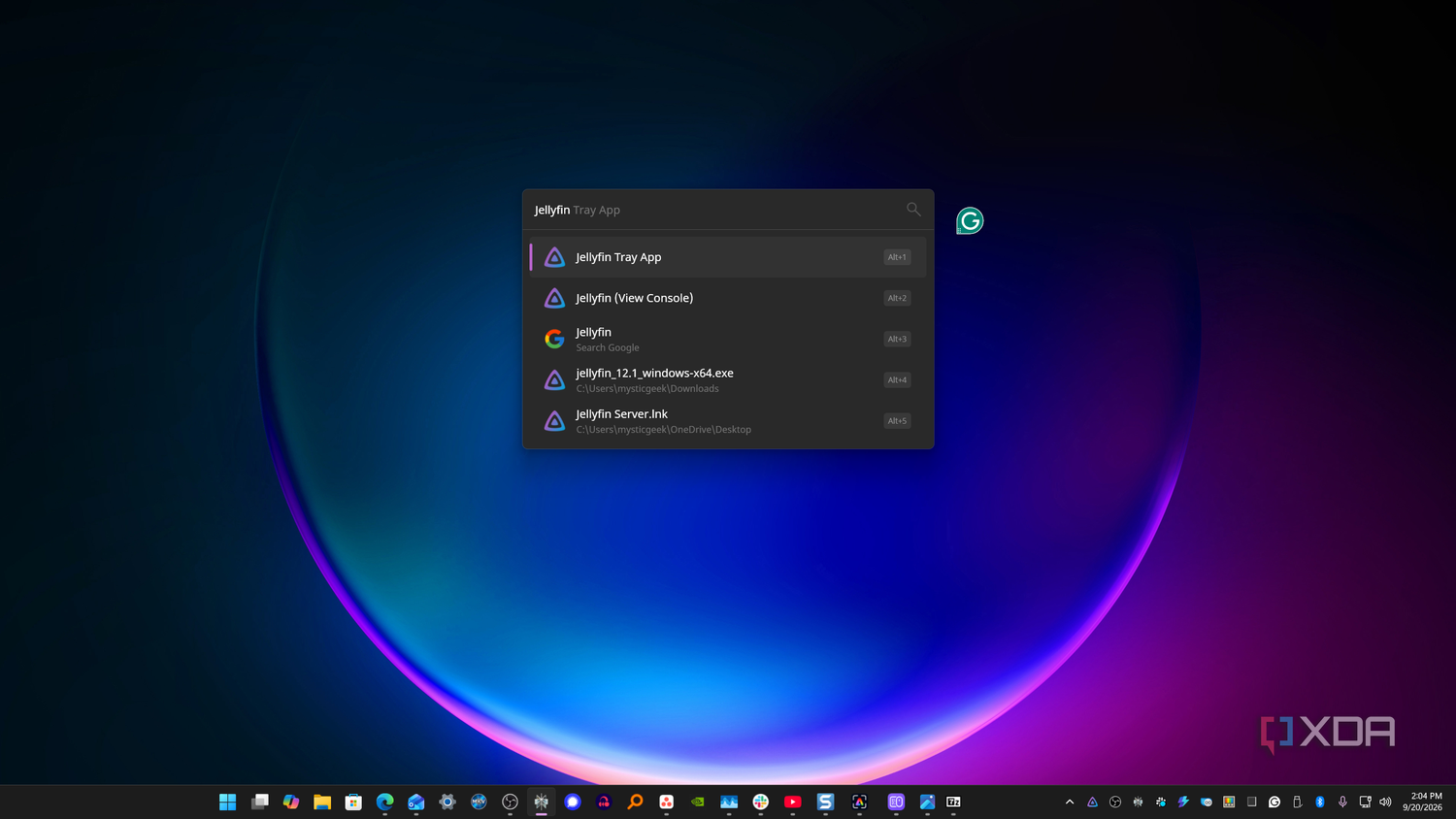
Flow Launcher — это не просто средство для запуска приложений, а инструмент, созданный для тех, кто хочет находить необходимое быстрее, не отвлекаясь на перегруженный интерфейс меню «Пуск». Переход на него позволяет полностью отказаться от привычки нажимать клавишу Windows, так как нужные данные сами «приходят» к пользователю. Для тех, кто уже имеет опыт работы с macOS, Flow Launcher станет наиболее близким аналогом Spotlight, доступным на Windows. Это минималистичное «плавающее» окно, которое выводит на экран всё необходимое: от исполняемых файлов и серверов до недавних запросов и настроек. Например, при вводе запроса «Jellyfin» утилита корректно отобразит серверные части, трей-приложения, исполняемые модули и другие связанные компоненты, что делает процесс работы с системой интуитивно понятным и быстрым.

Универсальность через «ключевые слова действий»
Важным преимуществом Flow Launcher является использование Action Keywords — системы, которая заменяет сложные программные префиксы на более естественные конструкции. Пользователю не нужно знать код для управления данными; достаточно выучить несколько простых символов, чтобы направлять свои запросы нужным плагинам или инструментам. Эта система позволяет сохранять фокус на текущих задачах, эффективно работать с клавиатуры и игнорировать стандартный интерфейс Windows, который лишь занимает лишнее место на экране.
Интеграция с Everything: мощь поиска на всех дисках
Хотя сам по себе Flow Launcher эффективен, его связка с утилитой Everything превращает его в полноценный поисковый хаб для всего ПК. После того как плагин File Explorer настроен на взаимодействие с Everything, границы поиска стираются: вы можете искать музыку, фильмы, шоу или программное обеспечение на всех физических и логических дисках, подключенных к системе. При этом Everything продолжает существовать как самостоятельная утилита для глубокого поиска, а Flow Launcher выступает в роли удобного, ориентированного на клавиатуру «фасада», позволяющего через одну комбинацию клавиш (Alt + Space) мгновенно переключаться между запуском программ, системными командами, поиском файлов и управлением закладками браузера.
Магазин плагинов и гибкость конфигурации
Открытый исходный код Flow Launcher открывает доступ к огромному сообществу и обширному магазину расширений. Возможности настройки практически безграничны и зависят исключительно от ваших рабочих сценариев. Если базовая функциональность кажется недостаточной, вы всегда можете расширить её:
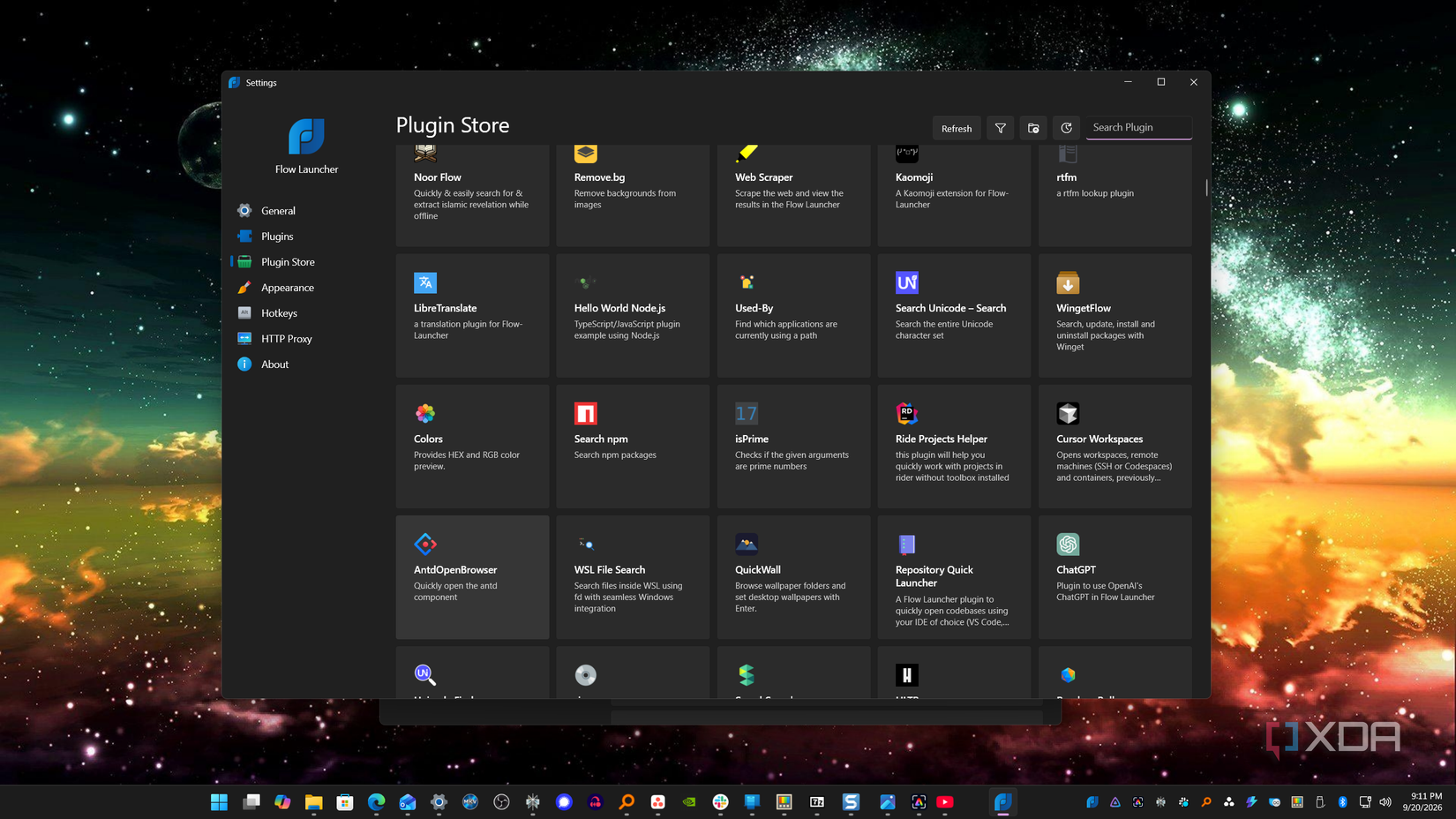
- установить плагины для продуктивности, которые помогут разработчикам лучше управлять проектами;
- интегрировать систему для ведения заметок, например, в Obsidian, чтобы иметь быстрый доступ к своим записям;
- настроить управление мультимедиа, позволяющее прямо с рабочего стола переключать треки или подкасты в Spotify;
- добавить базовые виджеты для быстрого ознакомления с текущими погодными условиями.
Для многих пользователей, которые перешли на это решение, возврат к классическому меню «Пуск» стал невозможен — просто потому, что оно не предлагает и доли той мощности и скорости, которую обеспечивает связка Flow Launcher и Everything. Это компактный, мощный и гибкий инструмент, который делает ежедневное взаимодействие с Windows значительно приятнее.