Пользователи Windows привыкли ежедневно взаимодействовать с панелью задач, проверяя время, дату или уровень заряда аккумулятора. Однако появление функции PowerToys Dock в составе пакета утилит от Microsoft предоставляет альтернативный способ управления рабочим пространством. Новый элемент интерфейса позволяет разместить в верхней части экрана не только индикаторы состояния, но и востребованные приложения, что меняет привычные сценарии работы с системой.
Отображение системных данных и параметров
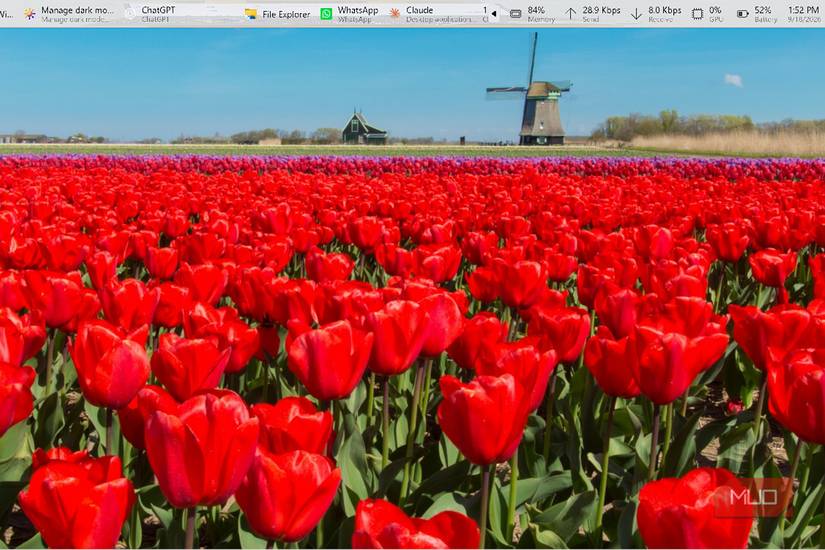
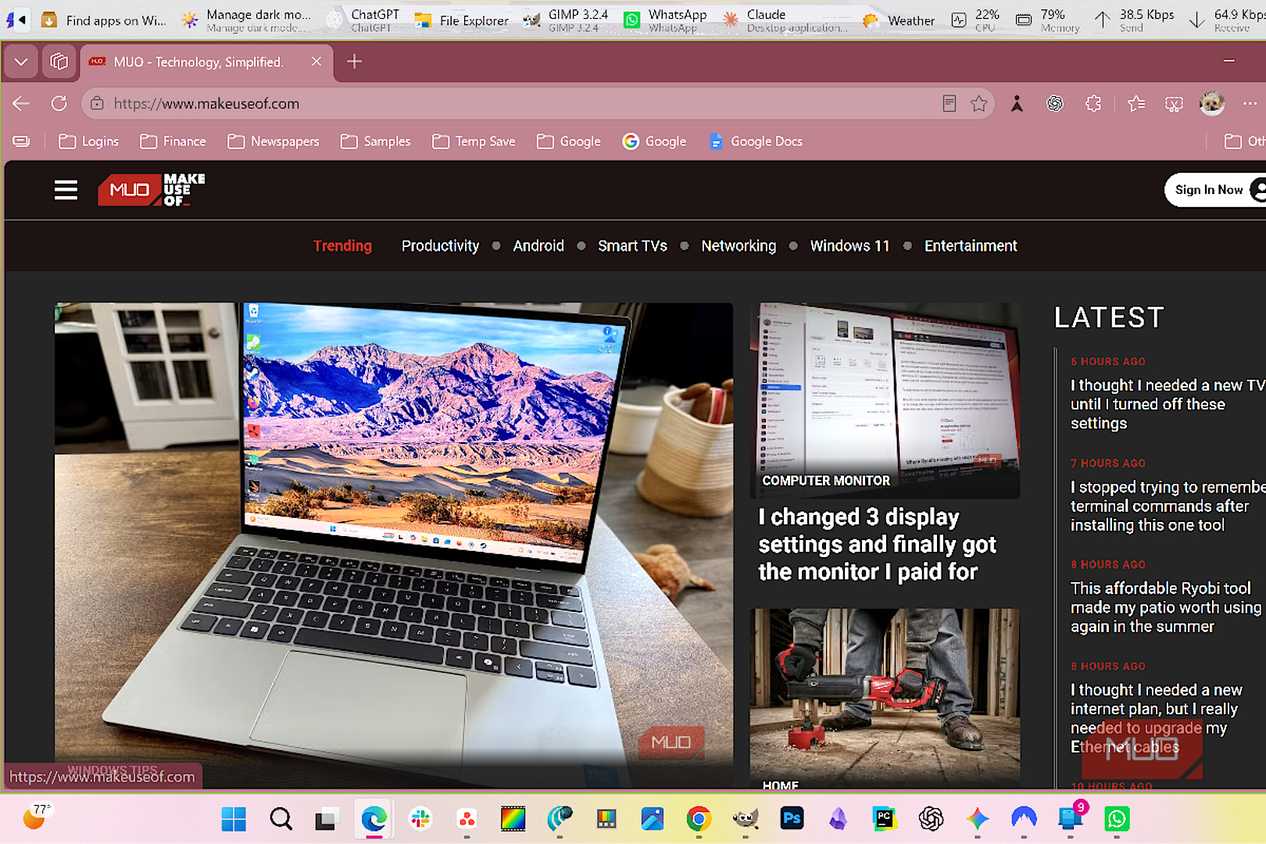
Первое преимущество PowerToys Dock заключается в возможности вывода важной информации в удобном для обзора месте. Теперь пользователю не нужно переводить взгляд вниз, к стандартной панели задач, чтобы узнать текущее время, дату или процент заряда батареи. Кроме того, Dock поддерживает встроенные блоки мониторинга производительности. В их число входят показатели загрузки процессора (CPU), оперативной памяти, использование графического ускорителя (GPU), а также сетевая активность (скорость отправки и получения данных) и использование диска.
Наличие этих индикаторов прямо перед глазами избавляет от необходимости постоянно открывать «Диспетчер задач» или другие вспомогательные окна. Дополнительно в панели можно настроить отображение погодных виджетов, что делает работу с информацией более комфортной и оперативной.
Запуск приложений и поиск через командную строку
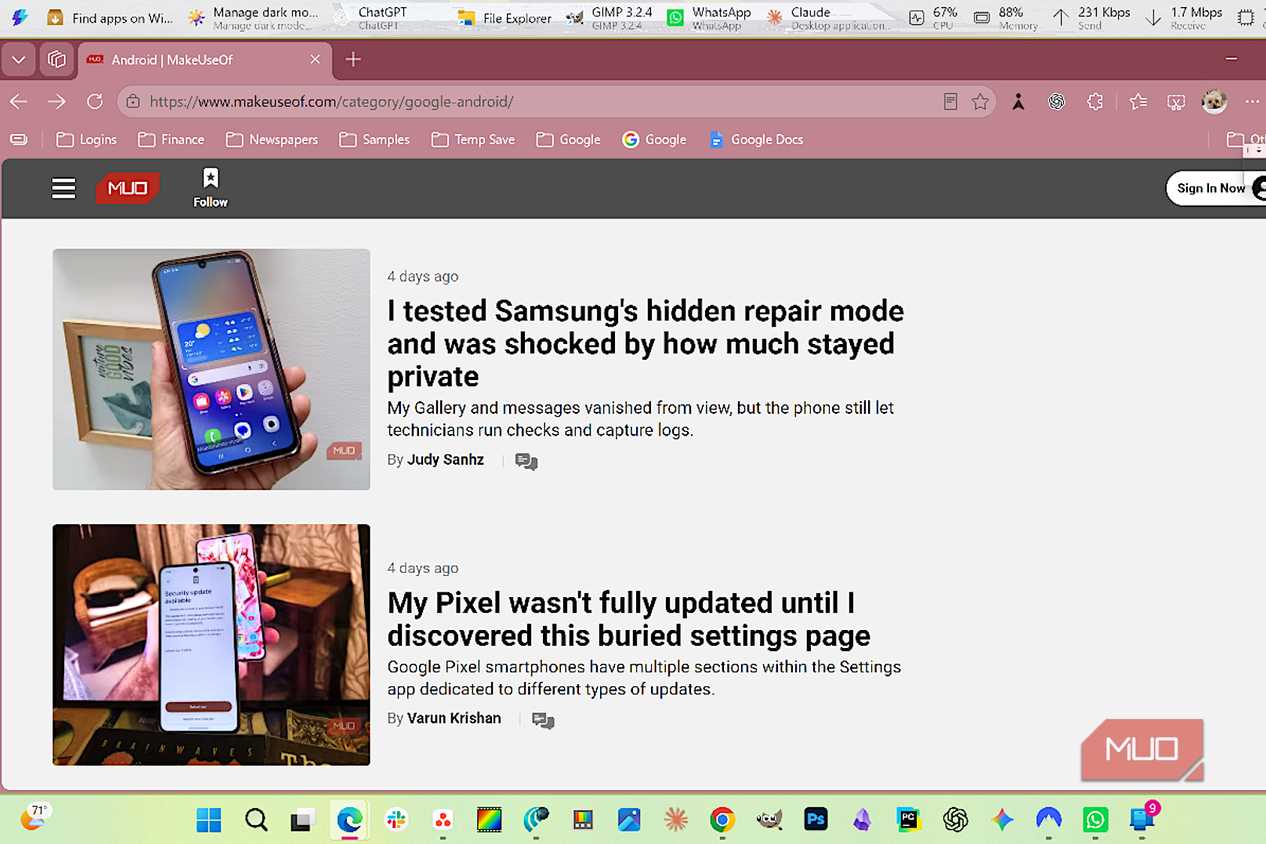
Помимо мониторинга, PowerToys Dock служит удобным инструментом для быстрого доступа к часто используемым программам. В панель можно закрепить такие приложения, как File Explorer, GIMP, или нейросетевые сервисы Claude, Gemini и ChatGPT. Для управления доступом предусмотрено несколько сценариев:
- Использование значка молнии, который открывает командную строку без применения клавиатурных сочетаний.
- Функция поиска приложений, позволяющая находить и запускать программы, не закрепленные в панели заранее.
Таким образом, Dock берет на себя часть задач по навигации, позволяя пользователю освободить панель задач от избыточного количества закрепленных иконок.
Возможности поиска и ограничения интерфейса
Встроенная в Dock командная строка предлагает альтернативу стандартному поиску Windows. Хотя при поиске определенных файлов (например, скриншотов с заданными названиями) через основной поисковый режим результаты могут не отображаться, специализированный режим «Search files» справляется с задачами эффективнее. Пользователь может ввести слово «file», поставив после него пробел, чтобы активировать этот функционал. При поиске системных параметров через командную строку система отображает детализированные результаты, включая ссылки на Storage Policy, Storage Sense, Computer Management и Disk Management.
Почему классическая панель задач все еще необходима
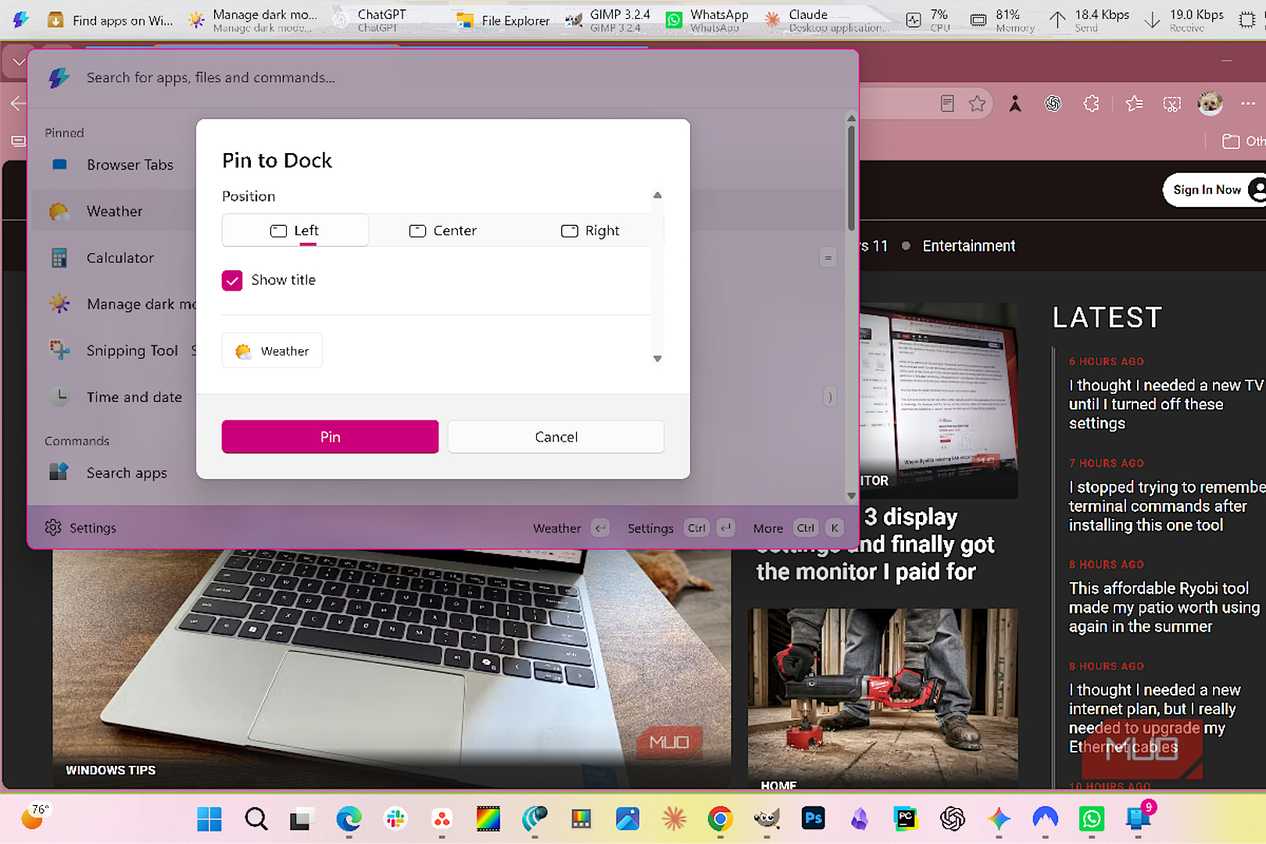
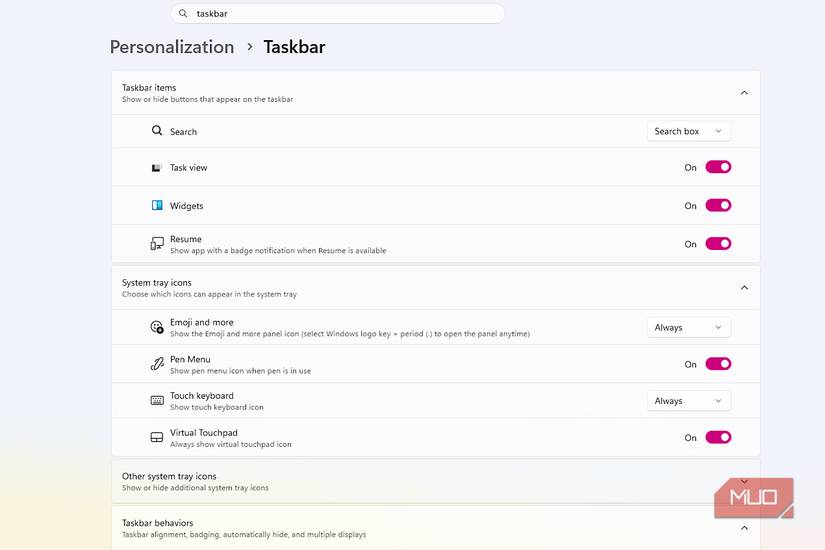
Несмотря на полезность, PowerToys Dock не является полноценной заменой панели задач. Основным ограничением остается невозможность управлять активными окнами и переключаться между ними в полной мере — эту функцию по-прежнему лучше выполняет классический интерфейс Windows. Также пользователи могут столкнуться с необходимостью привыкания к процессу настройки: закрепление приложений требует выполнения нескольких шагов через меню «Edit Dock» с использованием кнопки добавления и последующего сохранения.
Итоговая стратегия использования заключается в разделении зон ответственности. Панель задач остается основным инструментом для управления открытыми окнами, тогда как PowerToys Dock берет на себя частые системные проверки, запуск избранных приложений и быстрый поиск. Постепенный перенос наиболее востребованных элементов в Dock позволяет сделать рабочее пространство более структурированным и разгрузить нижнюю область экрана.
Особенности и нюансы настройки Dock
Переход на PowerToys Dock не всегда проходит бесшовно. В процессе использования выяснилось, что закрепление приложений реализовано не так интуитивно, как на стандартной панели задач. Пользователю недостаточно просто перетащить иконку или нажать привычную кнопку «Закрепить». Требуется зайти в меню Edit Dock, вручную нажать кнопку с «плюсом», выбрать нужное приложение из списка и обязательно сохранить изменения. Такой алгоритм требует чуть больше усилий, чем ожидается от современного пользовательского интерфейса, что может оттолкнуть тех, кто привык к быстрому управлению в один клик.
Поиск файлов и настройки: где Dock выигрывает, а где пасует
Особого внимания заслуживает работа с поиском. Хотя основное окно командной строки удобно для навигации по настройкам, оно не всегда может заменить стандартный поисковик Windows. Например, при попытке найти специфические файлы, такие как скриншоты, именованные по названиям нейросетей («Gemini» или «ChatGPT»), основной поисковый режим Dock ничего не выдал. Это означает, что для глубокого поиска по файловой системе пользователю все еще придется обращаться к штатным инструментам Windows Search.
Тем не менее, для доступа к параметрам системы командная строка Dock показывает себя с лучшей стороны. Если ввести запрос, например «storage», система предложит список из четырех ключевых разделов: Storage Policy, Storage Sense, Computer Management и Disk Management. Хотя путь к результату через Dock требует нескольких лишних нажатий и не всегда быстрее, чем через панель задач, сама возможность запустить процесс поиска из верхней части экрана оказывается довольно практичной.
Баланс между новым и старым
Важно понимать: переход на PowerToys Dock не означает полный отказ от того, к чему вы привыкли за годы использования Windows. Dock — это не попытка вытеснить панель задач, а способ оптимизировать ежедневную нагрузку. Взаимодействие с активными окнами и переключение между запущенными программами по-прежнему остается прерогативой классической нижней полосы.
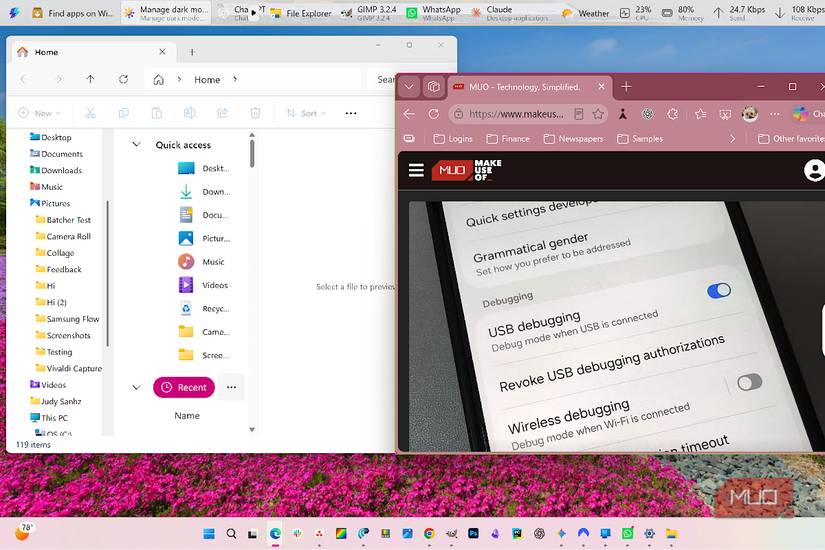
«Я до сих пор использую панель задач для того, чтобы видеть, какие программы уже запущены, и переключаться между окнами. Это не изменится. Кто сказал, что Dock должен полностью заменить ее? Я лишь разгрузил панель, перенеся туда то, чем пользуюсь чаще всего», — делится опытом автор идеи.
В итоге, наиболее эффективный подход заключается в гибридной модели. Оставьте на нижней панели задач только то, что необходимо для управления сеансом работы, а верхний Dock нагрузите системными индикаторами и списком приоритетных приложений для быстрого доступа. Такой подход позволяет использовать «лучшее из двух миров», делая рабочее пространство более комфортным, не отказываясь при этом от проверенных десятилетиями элементов управления Windows.