Большинство пользователей Windows привыкли при возникновении проблем с компьютером нажимать комбинацию клавиш Ctrl + Shift + Esc. Диспетчер задач — это знакомый и интуитивно понятный инструмент, который позволяет быстро увидеть общую картину потребления ресурсов. Однако он часто констатирует факт сбоя, не раскрывая его глубинных причин. Когда требуется выяснить, почему приложение не закрывается или какой процесс нагружает систему, стандартный функционал нередко оказывается недостаточным. В таких ситуациях на помощь приходит System Informer — бесплатный проект с открытым исходным кодом, который раньше был известен как Process Hacker.
Преимущества работы с системными процессами
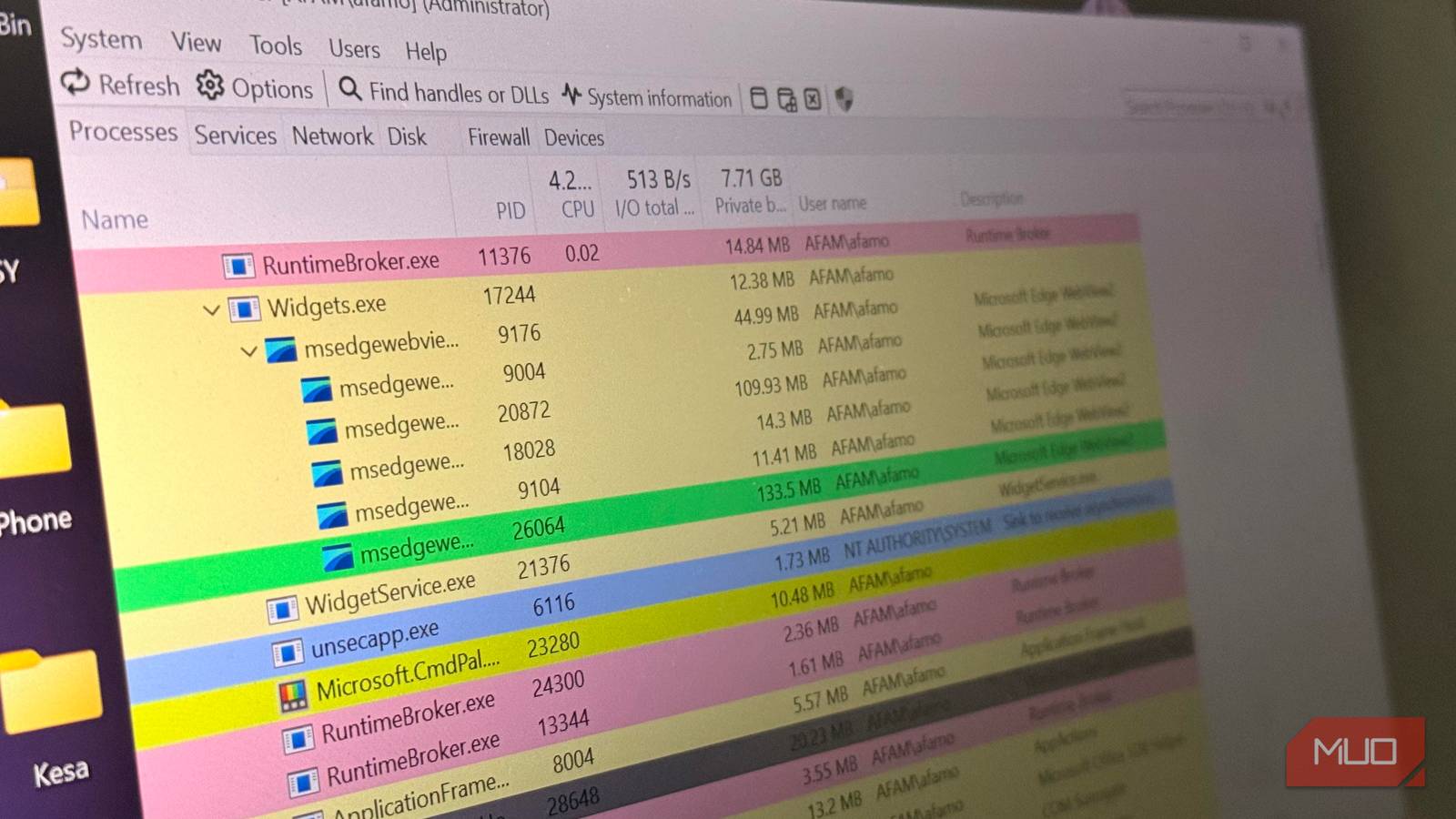
Хотя при первом знакомстве интерфейс System Informer может показаться перегруженным из-за обилия вкладок и столбцов, этот инструмент предоставляет гораздо более детализированную информацию, чем Диспетчер задач. Он выводит данные о процессах, включая их ID, уровень нагрузки на CPU, количество потоков, использование оперативной памяти и дескрипторы (handles).
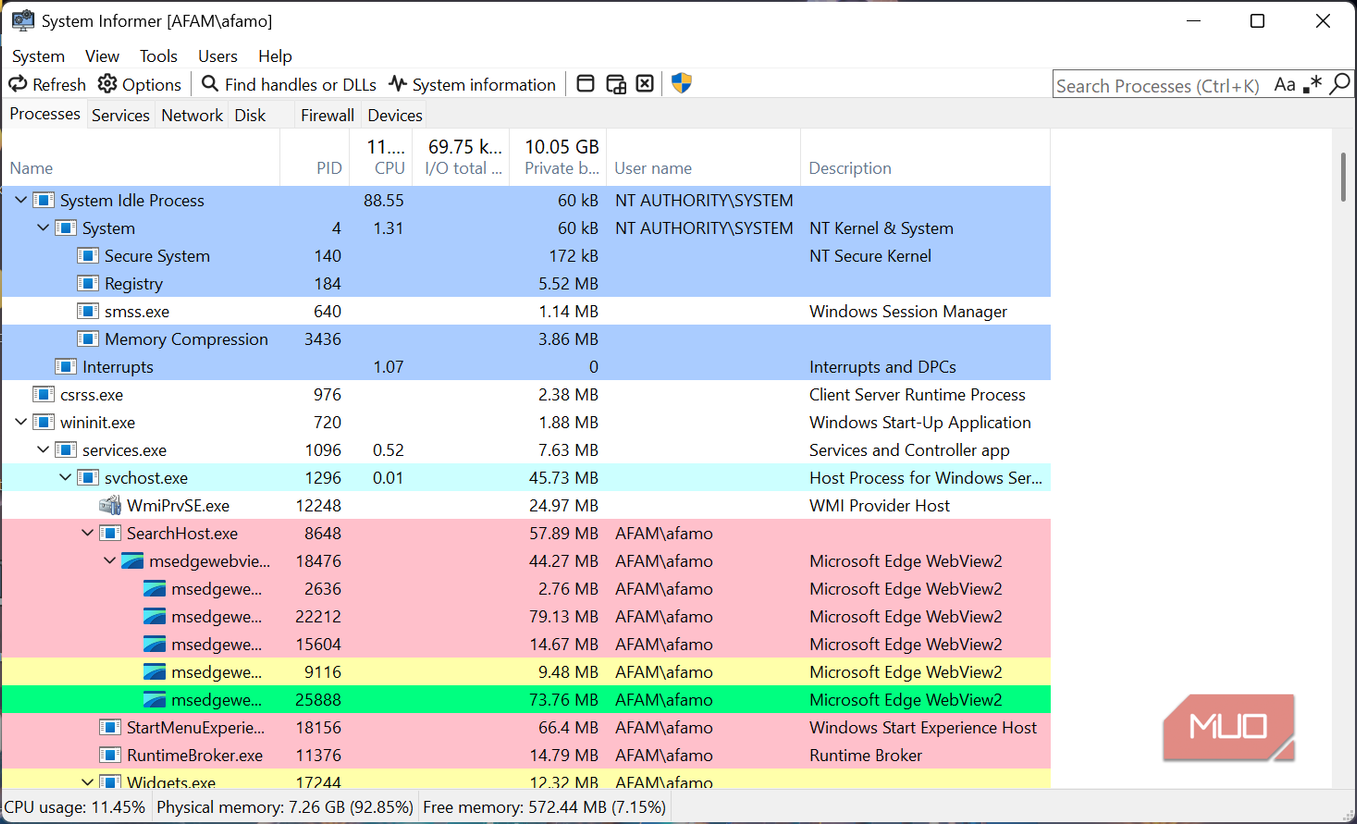
Одной из ключевых особенностей является цветовая маркировка списков, позволяющая мгновенно классифицировать задачи:
- Синий: ключевые системные процессы и задачи уровня ядра.
- Голубой: фоновые службы.
- Розовый: приложения UWP (Universal Windows Platform).
- Желтый: управляемые процессы .NET.
- Красный: завершенные процессы.
Особое внимание стоит уделить иерархии «родитель-потомок». В отличие от стандартного менеджера, System Informer наглядно показывает, какой сервис или лаунчер запустил конкретный фоновый процесс. Это значительно упрощает отладку, так как многие современные программы создают цепочки зависимых процессов, которые в Диспетчере задач выглядят разрозненно.
Инструменты для управления файлами и сетевой активностью
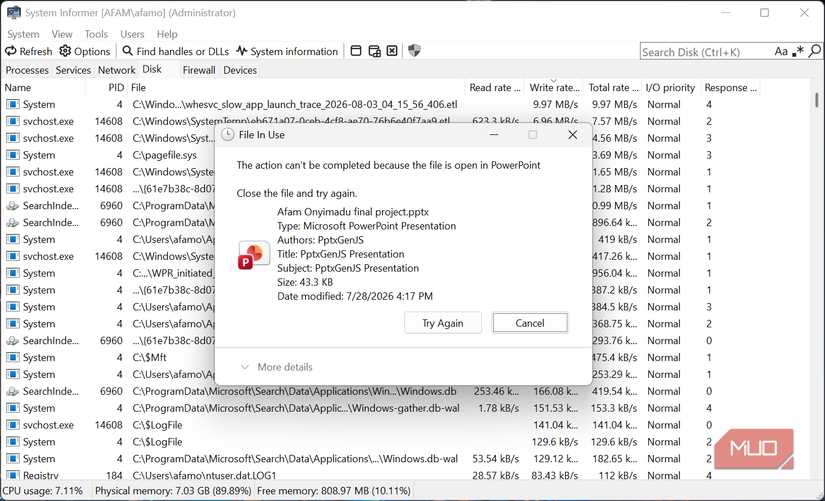
Одной из самых раздражающих проблем Windows является невозможность удалить или переместить файл из-за того, что он «открыт в другой программе», название которой часто не сообщается. System Informer решает эту задачу с помощью встроенного поиска дескрипторов (Handle Search). При нажатии Ctrl + F и вводе названия файла утилита моментально определяет, какой процесс блокирует доступ к нему. После этого можно принудительно закрыть дескриптор, освободив файл без необходимости перезагрузки компьютера.
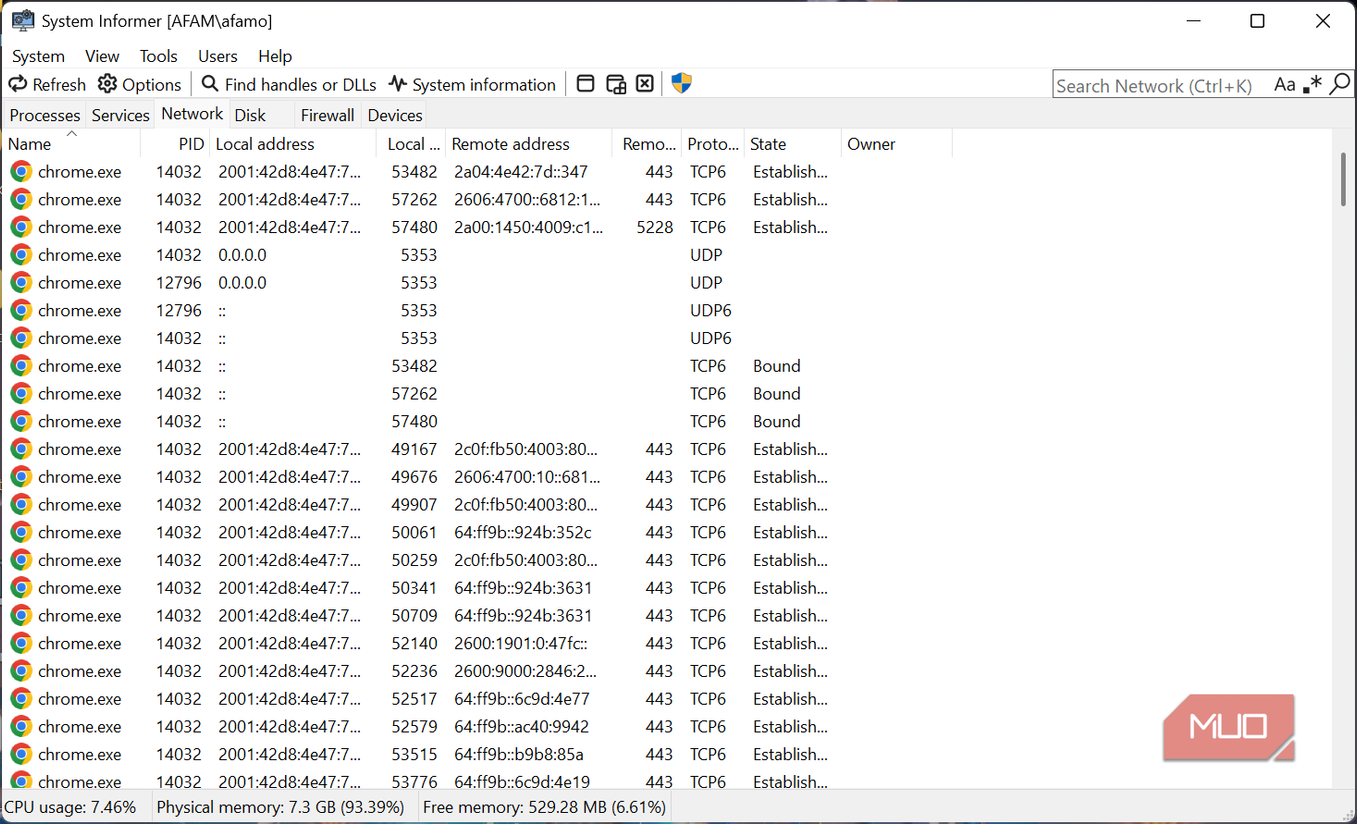
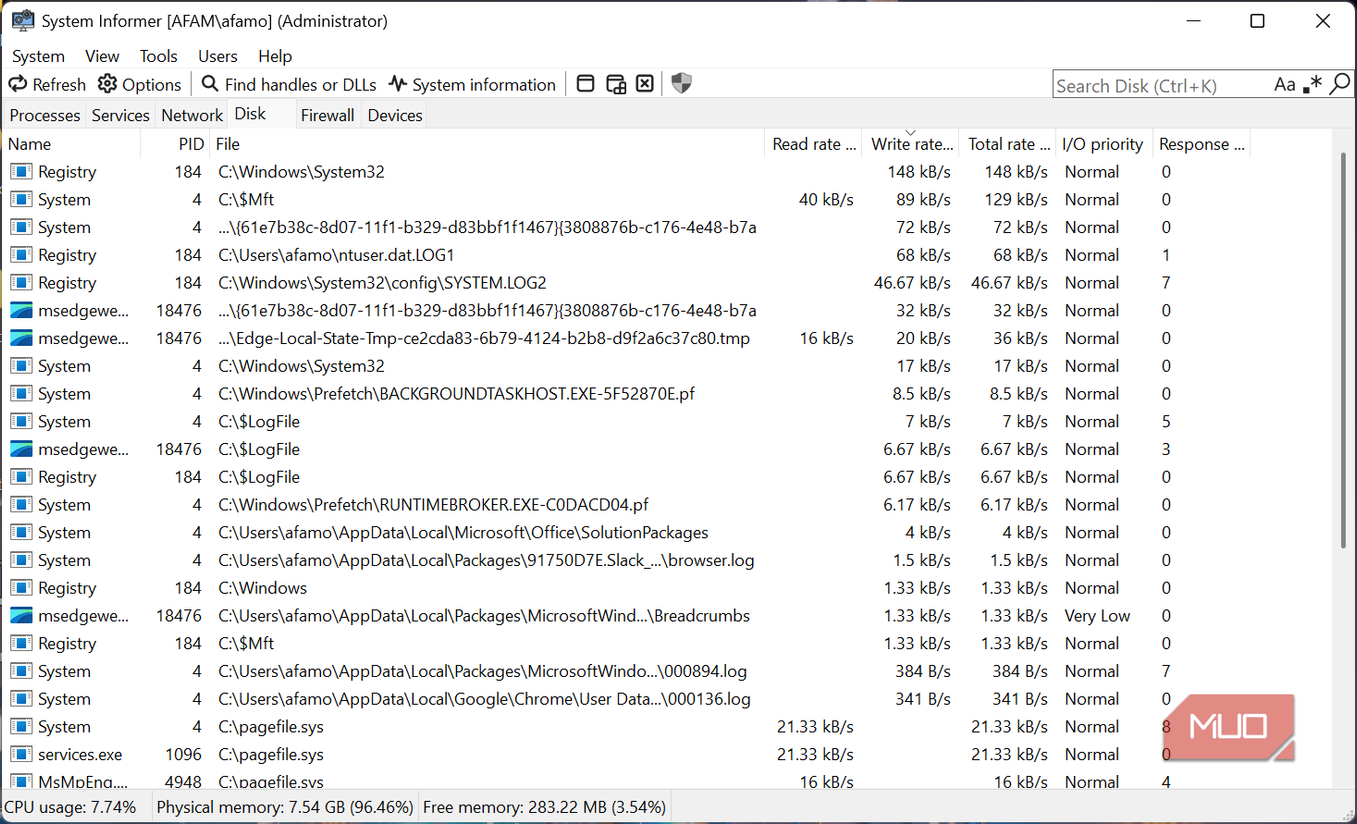
Вкладка «Сеть» (Network) предоставляет расширенные сведения о соединениях, позволяя видеть конкретные IP-адреса и статус подключений каждого процесса. Это помогает быстро вычислить программу, которая внезапно начинает потреблять интернет-трафик. Аналогично, вкладка «Диск» (Disk) показывает, какие процессы выполняют операции чтения или записи данных, что помогает выявить активность антивирусов, индексацию поиска Windows или фоновую синхронизацию файлов, замедляющую работу системы после запуска.
Расширенные возможности принудительного завершения процессов
Помимо стандартной функции «Снять задачу», знакомой по Диспетчеру задач, System Informer предлагает более гибкие инструменты управления состоянием программ:
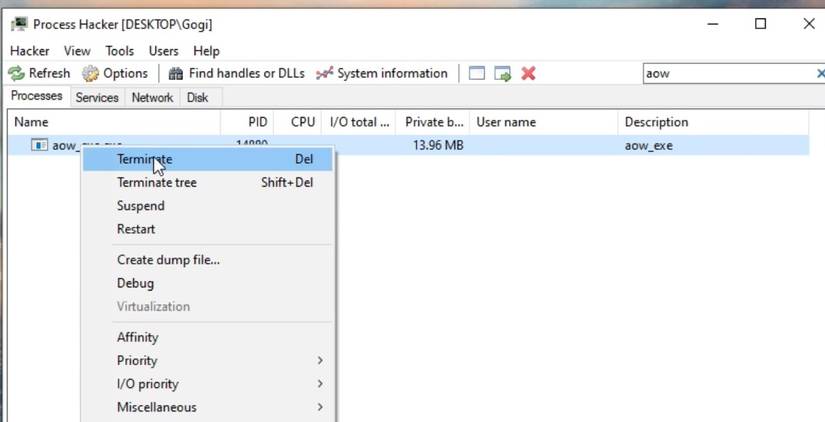
- Terminate: стандартное завершение зависшего приложения.
- Terminate tree: принудительное завершение основного процесса вместе со всеми запущенными им дочерними компонентами. Это особенно полезно для браузеров вроде Google Chrome или игровых лаунчеров, которые создают множество вспомогательных задач.
- Suspend: временная «заморозка» приложения. Процесс перестает использовать ресурсы процессора, но его состояние сохраняется в памяти.
Кроме того, в System Informer можно изменять приоритет CPU и настраивать другие параметры процессов. Хотя этот функционал дает пользователю полный контроль над Windows, он требует осторожности: необдуманное завершение критически важных системных процессов может привести к нестабильной работе операционной системы.
В конечном итоге, System Informer не заменяет Диспетчер задач полностью. Последний остается удобным инструментом для базового контроля ресурсов и управления автозагрузкой. Однако, когда речь заходит о глубокой диагностике, поиске причин сбоев и детальном анализе поведения программ, System Informer становится незаменимым диагностическим прибором.
Почему стандартного Диспетчера задач бывает недостаточно
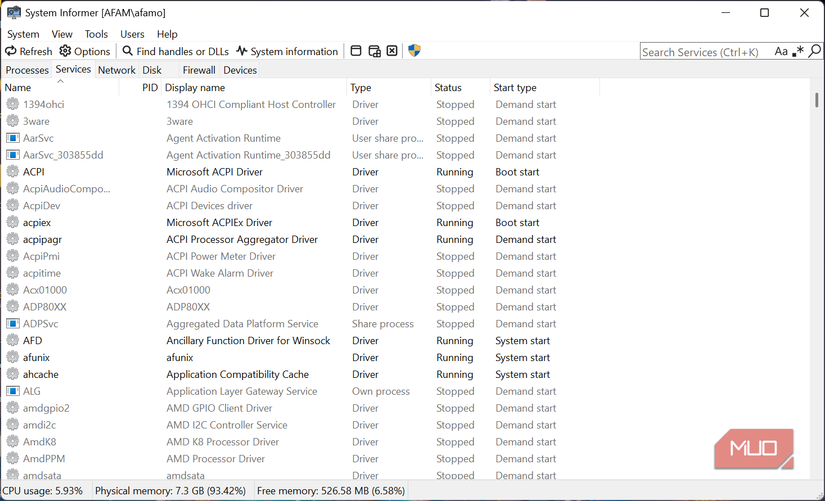
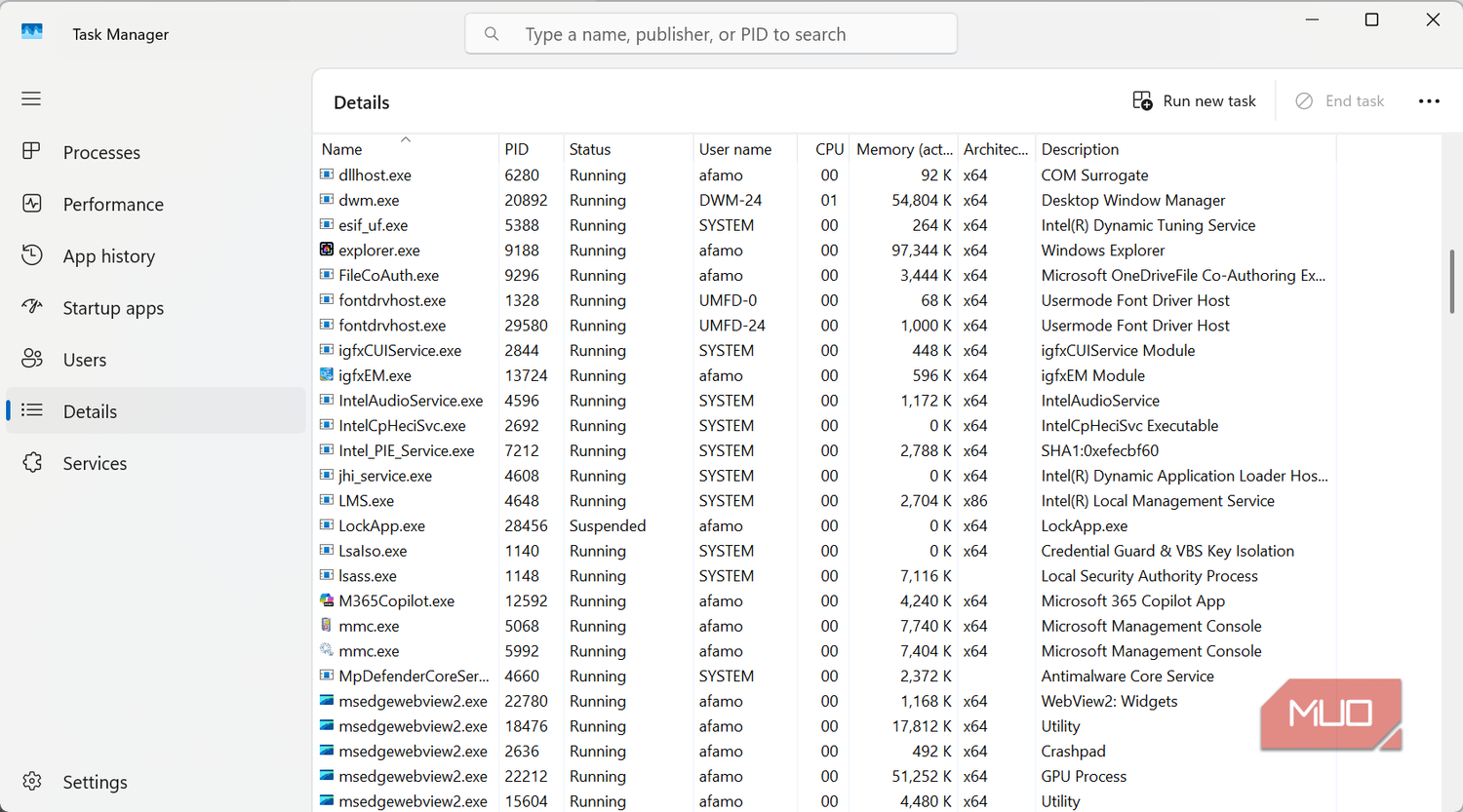
Основная проблема штатного инструмента Windows заключается в его поверхностности: он сообщает, что происходит с вашим ПК, но не объясняет, почему это происходит. Когда вам нужно выяснить причины, по которым приложение не закрывается, или разобраться в нетипичном поведении системы, Диспетчер задач часто «упирается в стену». Многие пользователи, столкнувшись с подобным, вынуждены постоянно прибегать к поиску в Google, чтобы понять, какому приложению или службе принадлежит тот или иной подозрительный процесс. System Informer, напротив, дает полную картину происходящего, выступая в роли мощной расширенной версии системного монитора.
Глубокая диагностика и исследование свойств процессов
Для пользователей, привыкших к минимализму Диспетчера задач, переход на System Informer может потребовать времени на адаптацию. Обилие вкладок поначалу кажется чрезмерным, однако именно эта детализация позволяет проводить глубокий анализ. Если вы видите, что процесс потребляет необычно много ресурсов CPU, вам не нужно ограничиваться простым наблюдением. Вы можете открыть окно свойств этого процесса и изучить его в деталях: просмотреть загруженные модули, проанализировать потоки и другие технические параметры, которые помогут выявить корень проблемы.
Иерархическая структура как ключ к пониманию системы
Одной из наиболее сильных сторон System Informer является наглядное отображение иерархии процессов. Некоторые современные приложения не ограничиваются запуском одного исполняемого файла, порождая десятки дочерних процессов или скрытых фоновых компонентов. В стандартном списке Диспетчера задач такая активность выглядит хаотично и запутанно. System Informer отображает дерево зависимостей в режиме реального времени, обновляя данные по использованию CPU, GPU, оперативной памяти и операциям ввода-вывода (I/O) для каждого уровня иерархии. Это критически важно для диагностики: вы можете сразу увидеть, какой именно лаунчер или системный хост запустил «паразитный» процесс, потребляющий ресурсы.
Расширенный анализ сетевой и дисковой активности
Инструмент предлагает не просто графики потребления ресурсов, а прикладную информацию для расследования. Вкладка «Сеть» позволяет не только увидеть объем трафика, но и идентифицировать конкретные приложения, устанавливающие сетевые соединения, с указанием адресов и статуса подключения. Это исключает необходимость гадать, какая программа «съедает» ваш интернет-канал.
Аналогичный подход реализован и для вкладки «Диск». Если система работает медленно сразу после включения, вы можете в реальном времени увидеть, какой процесс активно читает или записывает данные на накопитель и к каким именно файлам он обращается. Это помогает мгновенно обнаружить такие процессы, как индексация Windows Search, фоновая синхронизация OneDrive или работа антивирусного сканера, не тратя время на догадки.
Тонкая настройка и предостережения
Система предоставляет широкие возможности по управлению приоритетами CPU и другими параметрами процессов. Однако, несмотря на мощь этого диагностического инструмента, важно помнить о безопасности системы. Обладая полным контролем над Windows через System Informer, пользователь должен соблюдать осторожность: необдуманное воздействие на системные процессы или их принудительное завершение может привести к сбоям в работе ОС. Именно поэтому оптимальным сценарием использования остается работа с Диспетчером задач для повседневных базовых задач и обращение к System Informer в тех случаях, когда Windows ведет себя непредсказуемо и требует профессиональной диагностики.