Переход на Linux: почему терминал — это ваша суперсила
Когда я впервые перешел на Linux с Windows, терминал внушал мне опасения. Черный экран с мигающим курсором казался архаичным по сравнению с отполированным графическим интерфейсом Windows. Я задавался вопросом: зачем кому-то вводить команды вручную, если можно просто нажимать на кнопки? Как же я ошибался.

Терминал — это не просто альтернативный интерфейс, это суперсила, упрощающая жизнь. Хотя сначала нужно освоить что-то новое, как только вы разберетесь с основами, вы сможете легко выполнять множество сложных задач с помощью всего нескольких команд. За несколько лет использования Linux я обнаружил ряд команд, которые полностью изменили мой рабочий процесс и показали, почему жизнь без Windows лучше. Это не просто команды, а возможности, которые либо полностью отсутствуют в Windows, либо реализованы там плохо через громоздкие интерфейсы и сторонние решения.
grep: мгновенный поиск чего угодно
В отличие от поиска по содержимому файлов в Windows, который может быть медленным и ограниченным графическим интерфейсом, инструмент Linux grep транслирует результаты в терминал по мере их обнаружения. Вы можете использовать grep для простого поиска в файлах, рекурсивного поиска, сопоставления шаблонов или даже перенаправления вывода в другие команды. Достаточно указать шаблон (слово или фразу) и место поиска (файл, несколько файлов или вывод другой команды), например: grep «important note» ~/Documents/*.txt.
С помощью этой простой команды я могу выполнить поиск фразы «important note» во всех текстовых файлах в папке «Documents». Результаты появляются за миллисекунды, отображая имя файла и строку, содержащую искомый термин. grep можно использовать и для фильтрации вывода других команд. Например, чтобы вывести все процессы Chrome, можно запустить: ps aux | grep «chrome». С grep не нужно открывать каждый документ отдельно или пользоваться медленной функцией поиска, которая, кажется, индексирует все, кроме того, что вы действительно ищете.
find: точное обнаружение файлов
Не путайте find с grep, который отлично подходит для поиска текста внутри файлов. В то время как вы могли бы комбинировать grep и ls для поиска определенных файлов, команда find специально разработана для поиска самих файлов и каталогов. В отличие от поиска Windows, который иногда пропускает скрытые или системные файлы, find позволяет указывать точные параметры: имя, размер, дату изменения или содержимое.
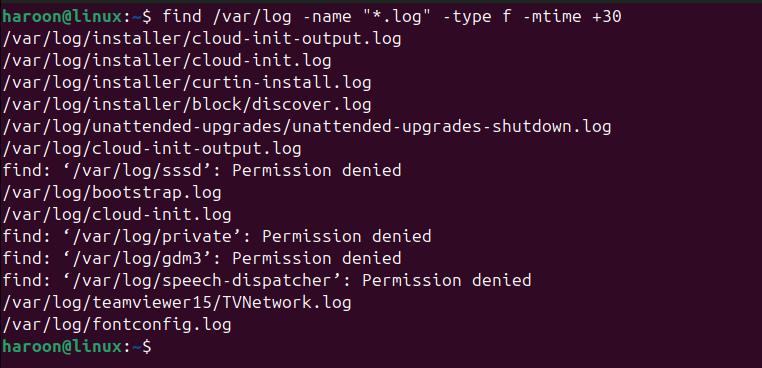
Давайте найдем все файлы журналов старше 30 дней: find /var/log -name «*.log» -type f -mtime +30. В Windows для этого потребовалось бы сортировать файлы по дате в «Проводнике» и вручную проверять каждую папку. С помощью find это выполняется одной командой. Более того, find может выполнять команды над найденными объектами. Чтобы удалить все старые файлы журналов, запустите: find /var/log -name «*.log» -type f -mtime +30 -delete. Такой уровень детализированного управления операциями с файловой системой просто не встроен в стандартный интерфейс Windows.
APT, YUM/DNF, Pacman: упрощенная установка приложений
Для установки любого программного обеспечения в Windows обычно требуется искать его в сети, скачивать установщик, проходить через мастер установки, отказываться от предлагаемых панелей инструментов, ждать завершения, создавать ярлык на рабочем столе и, наконец, запускать программу. В Linux все это можно сделать с помощью менеджеров пакетов одной командой. Менеджеры пакетов, такие как APT (Debian или Ubuntu), DNF (Fedora) или Pacman (Arch), невероятно упрощают этот процесс.
Например, для установки графического редактора GIMP в системе на базе Debian (например, Ubuntu) достаточно выполнить: sudo apt install gimp. Вот и всё: одна команда для установки GIMP со всеми зависимостями — никаких мастеров, нежелательного ПО или перезагрузок. Кроме того, можно обновить все установленные программы сразу: sudo apt update && sudo apt upgrade. Эта команда проверяет обновления для каждого установленного приложения и применяет их за один раз.
Конвейеры: сила комбинации
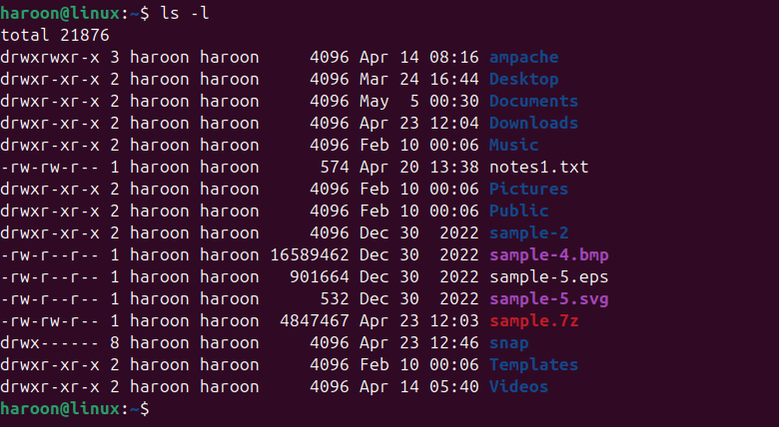
Оператор конвейера (|) позволяет взять вывод одной команды и передать его в качестве входных данных для другой. Эта концепция открывает огромные возможности, позволяя комбинировать небольшие утилиты для выполнения сложных задач. Например, команда ls -l выводит подробный список файлов. Если список слишком велик или вам нужно узнать только общее количество файлов, используйте оператор конвейера с командой wc: ls -l | wc -l. Это вычислит и выведет только количество строк.
Аналогичным образом можно найти все запущенные в системе процессы (ps aux), а затем отфильтровать только те, что относятся к вашему веб-серверу (apache): ps aux | grep apache. Способность связывать команды подобно строительным блокам невероятно эффективна и составляет основу многих задач по автоматизации и скриптингу.
Особенности работы с процессами и автоматизацией
Хотя в Windows PowerShell и появилась поддержка конвейеров (piping), она не настолько универсальна и бесшовно интегрирована, как в Linux, где эта концепция является фундаментальной для архитектуры системы.
Мониторинг процессов в реальном времени
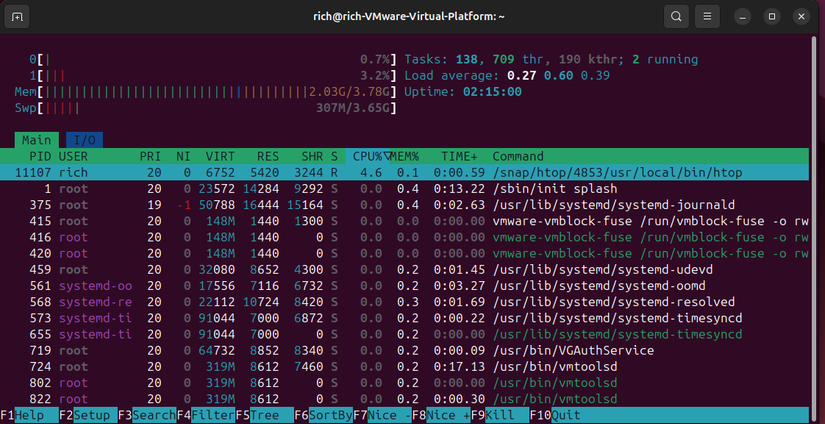
Диспетчер задач Windows предоставляет мгновенный снимок работающих процессов, загрузки процессора, использования памяти и других параметров. Он функционален, но часто кажется статичным, и получение детальной информации о работе системы в реальном времени может быть затруднительным. Linux предлагает инструменты командной строки для мониторинга — наиболее известны top и более удобный для пользователя htop.
При запуске htop вы получаете динамическое представление активности системы прямо в терминале. Вы можете видеть показатели CPU и памяти для каждого процесса, сортировать их по различным критериям (нагрузка на процессор, использование памяти, ID процесса), завершать зависшие процессы и даже просматривать древовидную структуру родительских и дочерних процессов.
Планирование автоматизированных задач
Настройка автоматических задач в Windows обычно требует использования «Планировщика заданий» (Task Scheduler). Это графический инструмент, который является эффективным и широко используемым, но иногда кажется менее удобным для сценариев с активным использованием скриптов или продвинутой автоматизации.
Если вам нужно запускать определенную команду или скрипт в заданное время ежедневно или ежечасно, Linux предлагает иной подход — Cron. Это планировщик заданий, основанный на времени, работающий в Linux и Unix-подобных системах. Редактируя файл crontab, вы можете указывать команды и время их запуска, используя простой синтаксис из пяти полей: минуты, часы, день месяца, месяц и день недели.
Например, чтобы запустить скрипт резервного копирования, расположенный по пути «/home/user/backup.sh», каждую ночь в 2:00, нужно выполнить команду crontab -e и добавить строку: 0 2 * * * /home/user/backup.sh.
Несмотря на мощь обоих решений, нельзя сказать, что какой-то инструмент однозначно лучше. Cron предпочтительнее, так как он легковесен, основан на текстовых файлах и бесшовно интегрируется с командной строкой и системами контроля версий. В то же время «Планировщик заданий» Windows опирается на GUI/XML-конфигурации, требует больше ресурсов и может страдать от специфических проблем, связанных с сессиями и правами доступа.
Управление файлами и сетевые инструменты
Пакетная обработка файлов
Переименование множества файлов в Windows может казаться утомительным и ограниченным: даже в современном «Проводнике» вы ограничены простым последовательным переименованием (выделение файлов, клавиша F2) или вынуждены прибегать к PowerShell или сторонним инструментам для более сложных задач. Linux предоставляет мощные встроенные опции командной строки, позволяющие переименовывать сотни файлов мгновенно с помощью утилиты rename или простых циклов оболочки.
Например, чтобы добавить префикс ко всем файлам JPG, можно использовать цикл в bash или zsh: for file in *.JPG; do mv «$file» «TripToItaly_$file»; done. Также можно использовать команду rename для смены расширений всех файлов TXT на MD. В дистрибутивах с Perl-версией rename (Debian/Ubuntu) используется команда: rename ‘s/\.txt$/\.md/’ *.txt. В дистрибутивах с rename из состава util-linux (CentOS, Fedora, Arch) используется: rename .txt .md *.txt. Эти команды выполняют цикл O(n) по файлам без лишних кликов и стороннего ПО.
Загрузка данных через командную строку
Команды curl и wget незаменимы для написания скриптов, автоматизации загрузок, получения данных для обработки и работы на серверах, где графический браузер недоступен. Если вам нужно программно скачать файл в рамках скрипта, с сервера, требующего аутентификации, или загрузить сотни файлов из списка, wget и curl обеспечивают детальный контроль процесса, с которым не сравнится веб-браузер.
Для загрузки файла с сайта используется: wget https://example.com/path/to/file.zip. Curl еще более универсален, поддерживает широкий спектр протоколов и опций, отлично подходит для взаимодействия с веб-API, отправки данных и выполнения сложных передач: curl -O https://example.com/another/file.tar.gz, где флаг -O сохраняет файл под его оригинальным именем.
Создание собственных ярлыков (алиасов)
Мы часто выполняем повторяющиеся задачи, и ввод длинных команд утомителен и чреват опечатками. В Windows создание системных сокращений для командной строки не является простой задачей для рядового пользователя. Оболочки Linux (такие как Bash или Zsh) позволяют создавать пользовательские сокращения, называемые алиасами. Алиас — это короткая команда, которую оболочка заменяет на более длинную. Например, вместо ввода ls -lha можно создать: alias ll=’ls -lha’. Теперь ввод ll запустит полную команду.
Вы можете добавлять алиасы в конфигурационный файл оболочки (например, .bashrc или .zshrc), чтобы они были доступны при каждом открытии терминала. Алиасы можно создавать для любых задач: подключения к серверам, запуска скриптов или открытия любимых приложений.
Оптимизация работы в терминале
Для повышения эффективности можно использовать псевдонимы (алиасы). Например, команда alias update=»sudo apt update && sudo apt upgrade -y», добавленная в файл .bashrc, позволяет обновлять всё программное обеспечение простым вводом update в терминале.
Инструмент tmux: разделение экрана
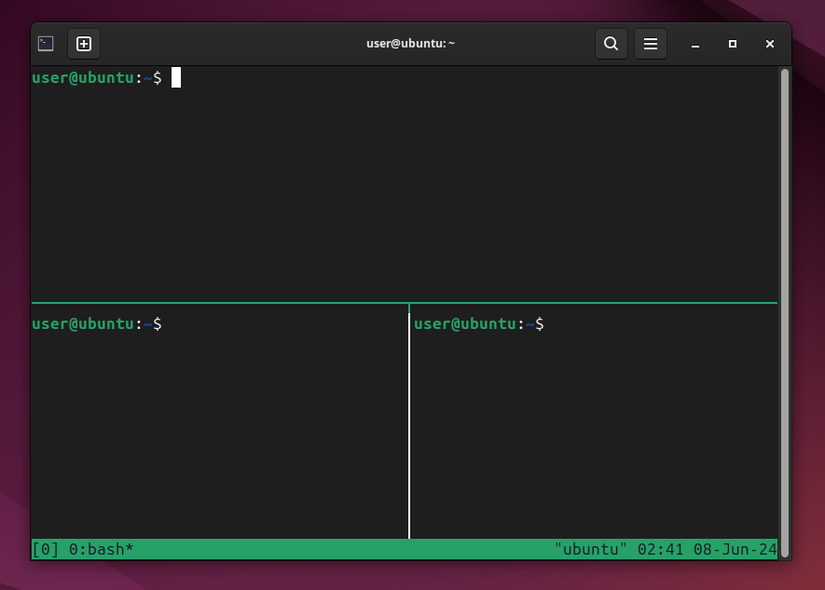
tmux — это утилита для терминала, позволяющая разбивать одно окно на несколько областей (панелей). В каждой панели можно запускать различные команды: редактировать код, отслеживать логи или проводить тестирование. При этом все процессы продолжают выполняться даже в случае отключения от сессии.
Установка и особенности использования
Установить tmux можно через менеджер пакетов. Например, в системах на базе Debian для этого используется команда sudo apt install tmux. Хотя Windows также поддерживает вкладки и несколько окон, в ней невозможно отсоединить сессию, выйти из системы, а затем повторно подключиться к ней.
Тем не менее, если вы запускаете tmux внутри WSL на Windows, вы получаете ту же возможность отсоединения и повторного подключения к сессии, что и в полноценной Linux-системе.
Постепенное освоение команд
Начинайте с малого и постепенно расширяйте свой словарный запас команд. Приведенные инструменты существенно упрощают работу в Linux, и изучение даже нескольких из них станет отличным стартом. Кроме того, вы можете ознакомиться с менее известными командами, которые способны раскрыть еще большую мощь и гибкость системы.