Большинство пользователей при возникновении проблем с сетью первым делом запускают онлайн-тест скорости. Этот инструмент помогает оценить задержку (пинг) и наличие потерь пакетов, но он не дает объективной картины работоспособности вашей локальной инфраструктуры. Интернет-тест измеряет пропускную способность канала до сервера провайдера и ограничен условиями вашего тарифного плана. Поскольку современные Ethernet-кабели способны передавать данные значительно быстрее, чем большинство домашних подписок, такой тест редко создает достаточную нагрузку, чтобы выявить физические неисправности кабеля.

Почему стандартные тесты скрывают проблемы с кабелем
Низкие показатели в Speedtest могут быть вызваны множеством причин: загруженностью серверов провайдера, работой VPN, расширениями браузера или перегрузкой узлов. Однако проблема может крыться непосредственно в проводке: поврежденном зажиме, резком перегибе или механическом воздействии, например, если кабель был перегрызен домашним животным.
Специфика работы протоколов передачи данных часто маскирует неисправности. Стандартный Ethernet-кабель содержит восемь проводов, сгруппированных в четыре пары. Для полноценного гигабитного соединения (стандарт 1000BASE-T) необходимы все четыре пары, тогда как для устаревшего Fast Ethernet на скорости 100 Мбит/с достаточно двух. Если одна из пар повреждается, соединение не обрывается полностью — оно просто автоматически пересогласовывается на более низкую скорость. В результате пользователь не видит ошибок, а просто теряет в пропускной способности, даже не осознавая этого.
Как проверить реальную скорость локальной сети
Первый шаг в диагностике — проверка скорости соединения (также называемой «согласованной скоростью» или link speed). В Windows это можно сделать в разделе «Параметры» — «Сеть и Интернет» — «Ethernet» или с помощью команды Get-NetAdapter в PowerShell. Если ваш сетевой порт поддерживает гигабит, но система отображает линк 100 Мбит/с, значит, проблема почти наверняка в кабеле.
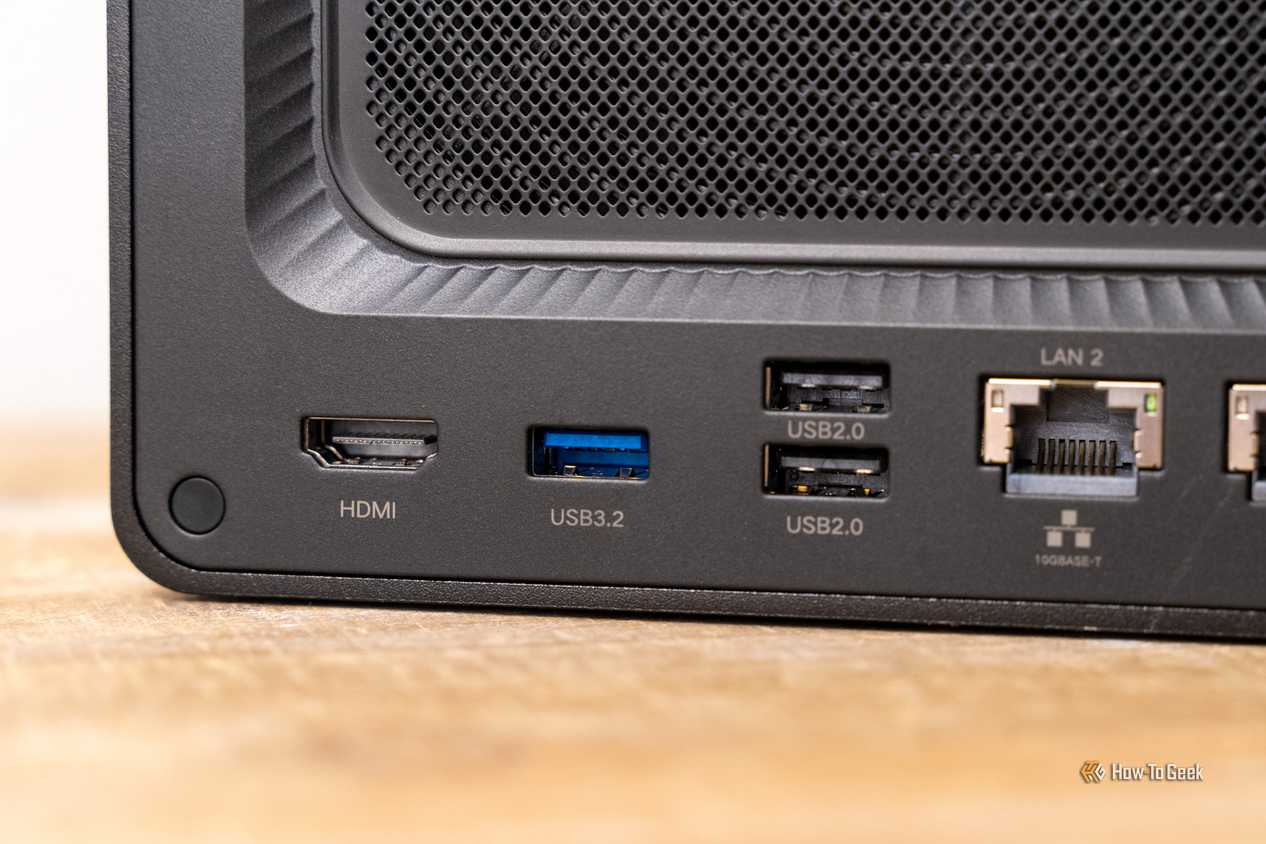
Для оценки реальной пропускной способности без участия интернета стоит воспользоваться iPerf3. Это бесплатная утилита командной строки, которая измеряет скорость между двумя устройствами в вашей локальной сети. Установите программу на два компьютера (через brew на macOS, Scoop или winget на Windows, или apt на Linux). Запустите на первом устройстве серверную часть командой iperf3 -s, а на втором — клиентскую: iperf3 -c с IP-адресом первого устройства. Исправный кабель должен демонстрировать скорость около 900 Мбит/с. Если показатель значительно ниже, кабель неисправен.
Дополнительные параметры диагностики
Чтобы получить более детальную картину, используйте флаги: -R (смена направления передачи), -t 30 (продление теста до 30 секунд) или -i 1 (интервальное обновление статистики). Особое внимание стоит уделить столбцу «Retr» (ретрансмиссии) — большое количество повторных передач сигнализирует о нестабильности физического соединения.
Как устранить неисправности сети
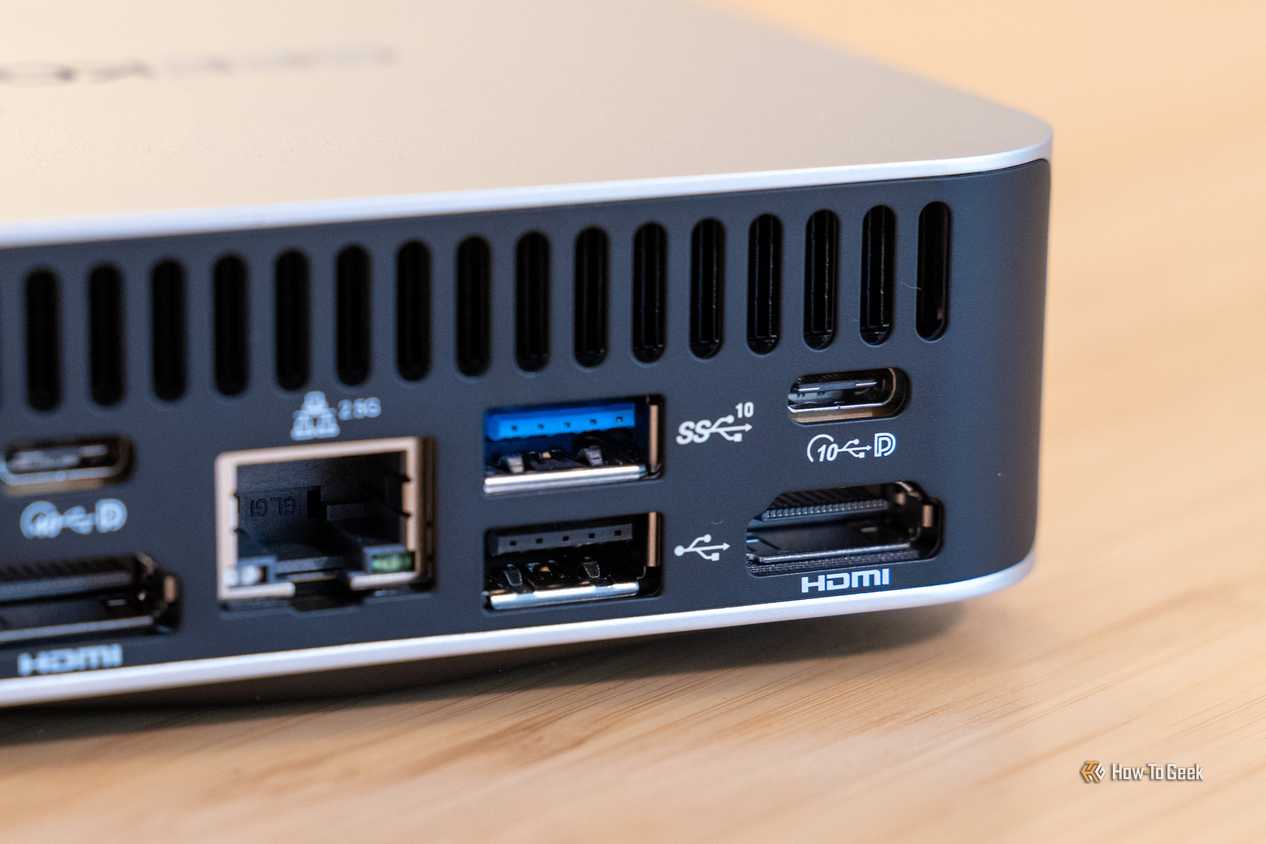
Если тесты подтверждают проблему, сначала замените кабель на заведомо рабочий. Если при замене показатели скорости возрастают, значит, старый кабель был поврежден или слишком длинный, из-за чего сигнал затухал. Для диагностики также можно использовать недорогой кабельный тестер: он быстро выявляет обрывы или короткое замыкание жил, хотя не способен заметить скрытые дефекты, такие как перекрестные помехи.
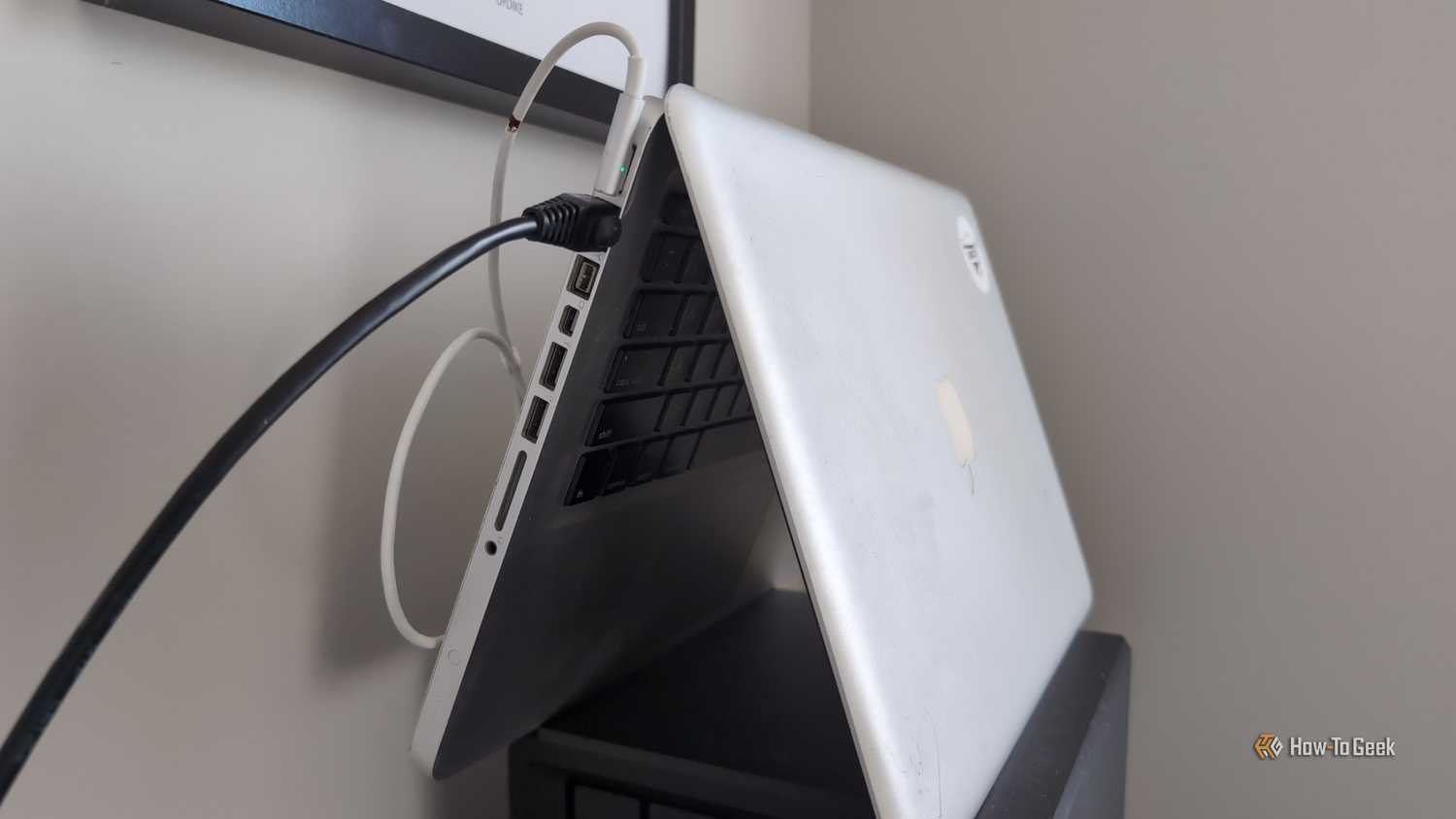
При выборе нового кабеля для замены стоит ориентироваться на стандарт Cat6 — он является оптимальным выбором для современных нужд. Переплачивать за Cat8 для обычной домашней сети нет необходимости. Помните, что обычный тест скорости полезен для проверки условий вашего тарифного плана, но именно проверка локального «линка» и тестирование через iPerf3 отвечают на вопрос, не ограничивает ли вас ваша собственная проводка.
Почему стоит доверять iPerf3 больше, чем Speedtest
Важно понимать фундаментальную разницу в целях этих инструментов. Speedtest — это внешний инструмент, который «упирается в потолок» вашего тарифного плана. Как только вы достигаете лимита, заявленного провайдером, тест завершается, не создавая нагрузки на физическую среду передачи данных. В то время как iPerf3 позволяет полностью исключить влияние интернета и оценить реальный «потолок» вашего кабеля, порта и сетевой карты.
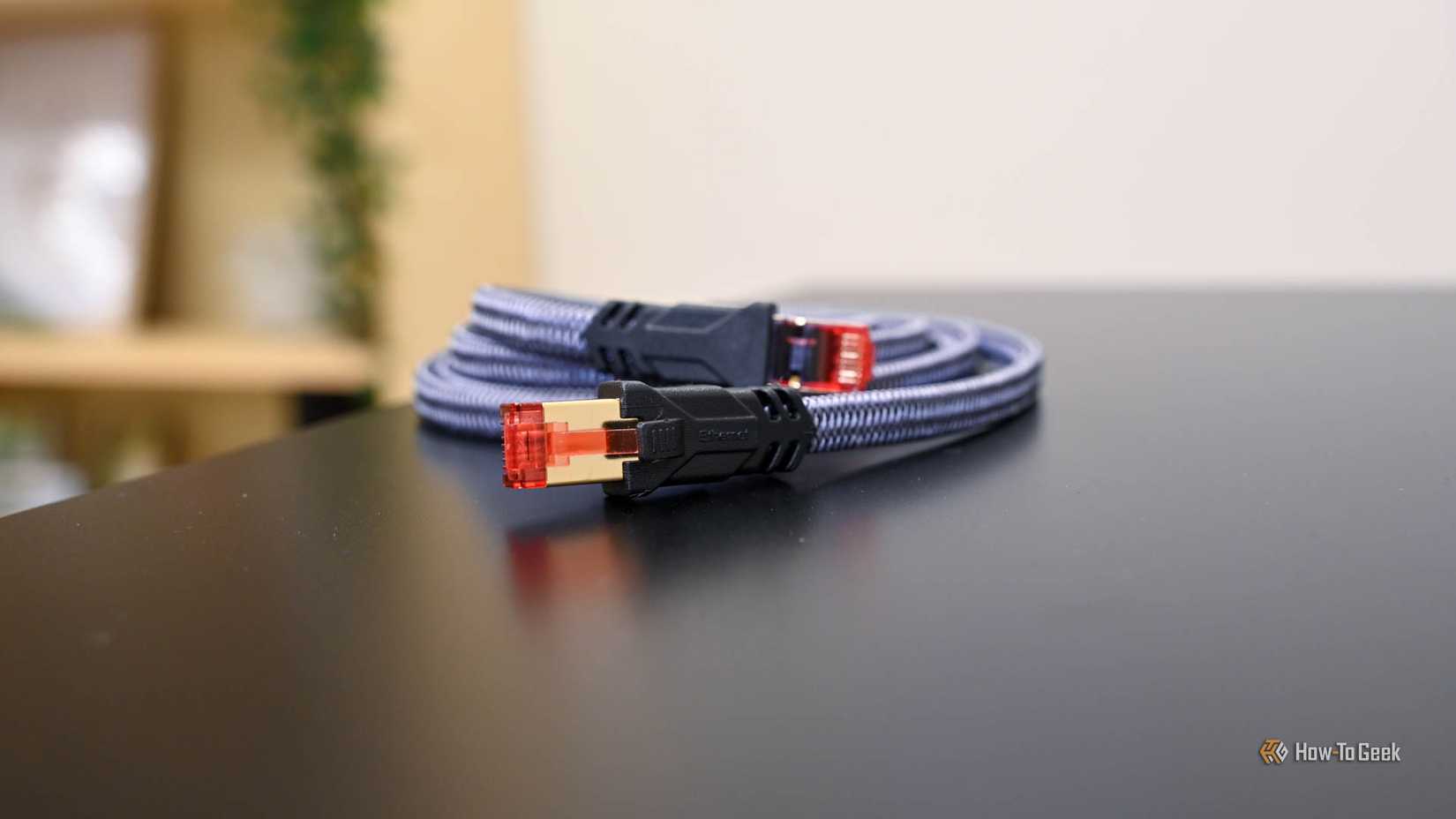
Если вы подозреваете, что интернет работает некорректно, не спешите сразу винить провайдера. Проблемы могут быть скрыты в таких неочевидных местах, как:

- Браузерные расширения, которые могут замедлять трафик.
- VPN-клиенты, прогоняющие через себя все пакеты.
- Перегруженность конкретного тестового сервера, который вы выбрали для замера.
- Устаревшее сетевое оборудование (маршрутизаторы), не справляющееся с нагрузкой.
Тонкости работы поврежденного кабеля
Ситуация, когда «сеть работает, но медленно», — классический симптом деградации кабеля. Стандарт 1000BASE-T (Gigabit Ethernet) требует исправности всех четырех пар проводов. Однако, если повреждается одна из них, соединение не обрывается мгновенно, выбрасывая ошибку. Вместо этого сетевая карта делает «автосогласование» (renegotiation) и переключается на стандарт 100 Мбит/с. В худшем сценарии, при серьезных повреждениях, адаптер может сбросить скорость до значений начала 2000-х годов, а пользователь даже не заметит момента переключения, продолжая грешить на медленный интернет.
Рекомендации по диагностике и замене
При использовании iPerf3 критически важно следить за столбцом «Retr» (количество повторов). Наличие значительного числа ретрансмиссий — верный признак того, что кабель «флаки» (нестабилен), даже если общая скорость выглядит приемлемой. Это часто происходит с кабелями, которые проложены с чересчур острыми изгибами или имеют поврежденную внешнюю изоляцию.
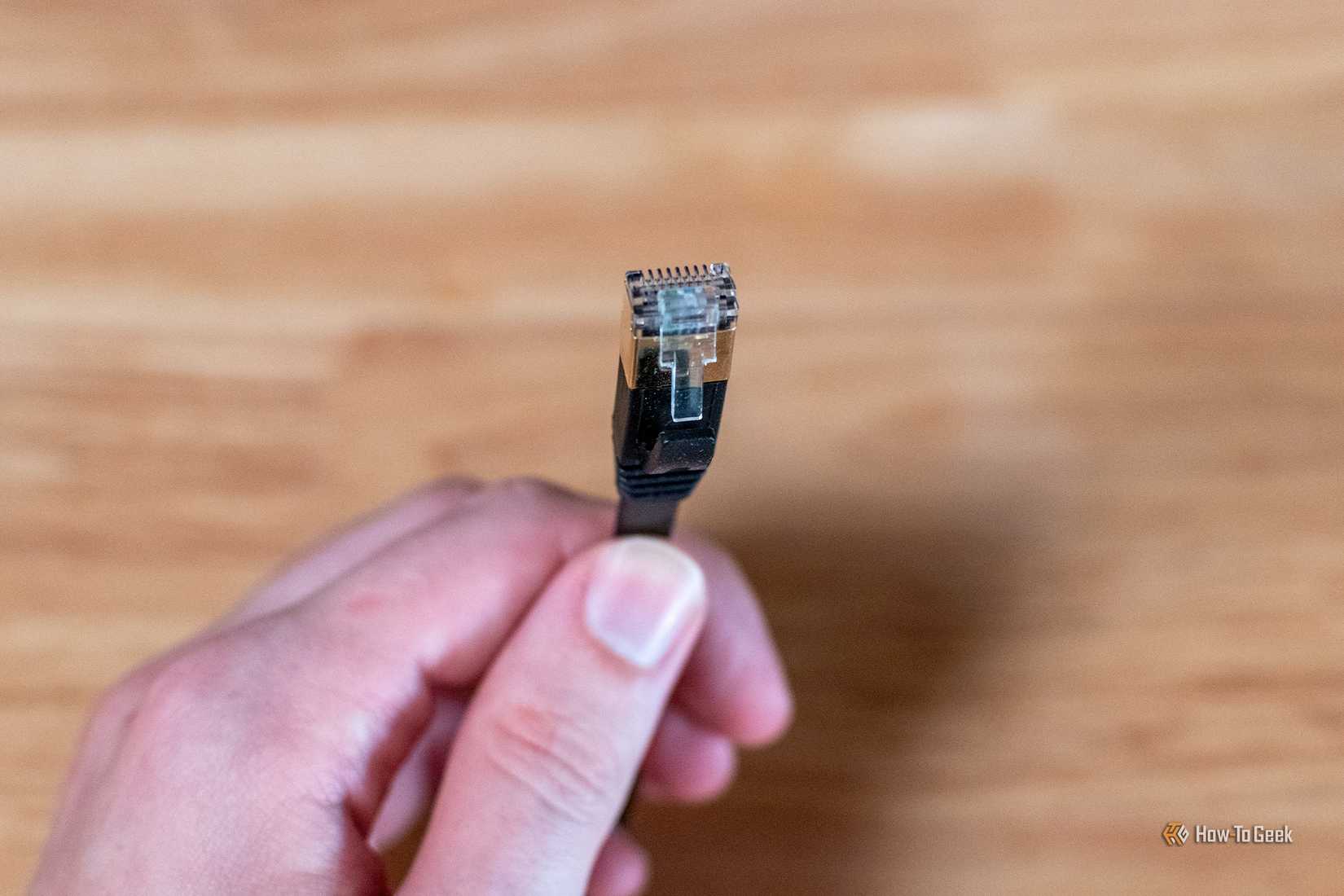
При устранении неполадок следуйте простому алгоритму:
- Проверка заменой: если iPerf3 показывает низкую скорость, первым делом подключите устройство заведомо исправным коротким патч-кордом. Если показатели прыгнули до 900+ Мбит/с — виновник найден.
- Инструментальный контроль: используйте бюджетный кабельный тестер (стоимостью около $10). Он незаменим для мгновенного обнаружения обрывов, коротких замыканий или неправильной распиновки. Однако помните: он не покажет «перекрестные помехи» (crosstalk). Поэтому кабель может «пройти» проверку тестером, но все равно захлебываться при попытке передачи гигабитного трафика.
- Выбор нового кабеля: нет смысла гнаться за дорогими спецификациями типа Cat8 для домашнего использования. Кабель Cat6 станет отличным «стандартом по умолчанию» для любых новых подключений. При этом, если у вас уже проложены качественные кабели стандарта Cat5e и они находятся в хорошем состоянии, менять их нет никакой необходимости — они полностью справляются с гигабитным трафиком.
Ничто не вечно, и рано или поздно кабели начинают деградировать. Понимание того, как отделить проблемы «последней мили» провайдера от проблем вашей внутренней проводки, сэкономит вам немало времени и нервов при сетевой отладке.