Многие владельцы портативных компьютеров, от увлеченных геймеров до обычных студентов, сталкиваются с тем, что их устройства начинают издавать громкий шум. Постоянный гул вентиляторов может раздражать, однако важно понимать причины этого процесса и знать, когда подобное поведение техники является штатным, а когда — поводом для беспокойства.

Почему вентиляторы ноутбука работают как реактивный двигатель
В большинстве случаев шум — это нормальное явление, свидетельствующее о том, что система охлаждения справляется со своей задачей. Когда вы запускаете ресурсоемкие игры или профессиональные программы, центральный процессор (CPU) и графический ускоритель (GPU) начинают выделять значительное количество тепла. Чтобы предотвратить перегрев и системные сбои, вентиляторы вынуждены вращаться на высоких оборотах для эффективного отвода горячего воздуха.
Примером может служить эксплуатация игровых лэптопов, таких как ASUS ROG Zephryus G14. В конфигурациях, например с картой RTX 5080, при использовании режима «Turbo» для достижения максимальной производительности уровень шума может превышать 50 дБ. Аналогичная нагрузка возникает при рендеринге 4K-видео или запуске современных игр, включая Crimson Desert или проекты с активной трассировкой лучей, такие как Cyberpunk 2077. В таких ситуациях активная работа охлаждения критически важна для стабильности системы.
Когда стоит обратить внимание на состояние устройства
Хотя шум под нагрузкой — закономерное явление, существуют признаки, указывающие на возможные неполадки:
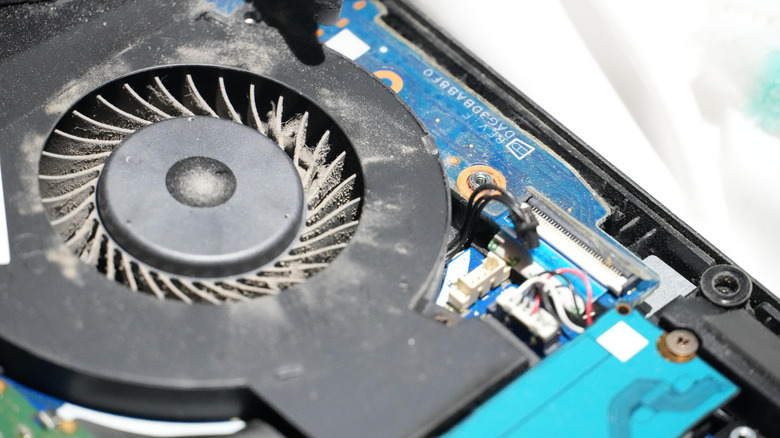
- Постоянный шум при низких нагрузках. Если вентиляторы вращаются на полных оборотах, когда вы просто переключаете вкладки в браузере, это может сигнализировать о накоплении пыли внутри корпуса. Скопившийся мусор перекрывает поток воздуха, заставляя вентиляторы работать интенсивнее.
- Посторонние звуки. Дребезжание или жужжание обычно указывают на износ подшипника вентилятора. Неисправный компонент не обеспечивает должное охлаждение, что чревато внезапными выключениями и повреждением электроники.
При подозрении на физическую поломку рекомендуется обратиться к специалистам для очистки системы охлаждения или замены поврежденного вентилятора.
Как сделать работу ноутбука тише
Если уровень шума кажется чрезмерным, можно предпринять несколько шагов для его снижения без ущерба для стабильности:
Оптимизация настроек питания. В Windows перейдите в Настройки > Система > Питание и батарея > Режим питания и выберите «Лучшая энергоэффективность». Это поможет снизить нагрузку на компоненты и, как следствие, уменьшить обороты вентиляторов.
Использование фирменного ПО. Многие производители игровых моделей выпускают собственные утилиты, такие как Armoury Crate для ASUS, где можно выбрать профиль «Тихий» (Quiet), ограничивающий скорость вращения кулеров.

Настройка параметров в играх. Снижение графических настроек, отключение трассировки лучей и ограничение частоты кадров (например, до 60 FPS) значительно уменьшают нагрузку на GPU.
Обеспечение правильной вентиляции. Использование ноутбука на мягких поверхностях, таких как кровать или колени, блокирует приток воздуха. Установка устройства на ровную твердую поверхность стола помогает улучшить циркуляцию. Также стоит следить за количеством фоновых процессов в диспетчере задач, которые могут нагружать процессор без необходимости.
Почему стоит спокойнее относиться к шуму кулеров
Важно подчеркнуть: даже если работа вентиляторов вызывает у вас раздражение, это не всегда означает, что с вашим устройством что-то не так. В подавляющем большинстве случаев агрессивный шум — это цена, которую приходится платить за мощную аппаратную начинку. Громкая работа системы охлаждения является гораздо более предпочтительным сценарием, чем постоянные зависания и критические ошибки системы, вызванные перегревом графического процессора.
Не стоит тратить нервы на тревогу из-за шума, если он возникает именно в те моменты, когда вы нагружаете лэптоп сложными задачами. Это признак того, что система выполняет свою главную функцию — поддерживает «здоровье» ваших комплектующих. Если же вы столкнулись с тем, что ноутбук шумит постоянно, есть несколько практических советов, которые помогут сделать его тише, не допуская критического перегрева.
Дополнительные советы по контролю шума и производительности
Помимо очевидных настроек электропитания, стоит обратить внимание на чистоту фоновой среды вашей операционной системы. Нередко «тихие» на первый взгляд процессы могут незаметно нагружать процессор, заставляя вентиляторы работать интенсивнее, чем это необходимо.
* Контроль фоновых задач: Регулярно открывайте «Диспетчер задач» (Task Manager), чтобы отслеживать уровень загрузки CPU. Закрывайте приложения и службы, которые вы не используете в данный момент — это позволит снизить тепловыделение и даст системе возможность сбросить обороты.
* Влияние окружающей среды: Не стоит недооценивать внешние факторы, например, температуру в помещении. В летний зной ноутбуку объективно сложнее охлаждать компоненты, так как ему приходится вентилировать гораздо более теплый окружающий воздух. В таких условиях кулеры вынуждены работать на повышенных мощностях дольше обычного.
* Профилактика загрязнений: Если вы подозреваете, что внутри скопилось много пыли, самостоятельное вскрытие корпуса может лишить вас гарантии. Лучшим решением будет визит к квалифицированному специалисту по ремонту. Мастер снимет нижнюю крышку и профессионально продует радиаторы и лопасти вентиляторов сжатым воздухом, что вернет системе охлаждения былую эффективность и избавит от «задыхающегося» шума.
Когда звуки становятся тревожным сигналом
Особое внимание стоит уделить характеру звука. Если шум стал не просто громким, а приобрел новые оттенки — стал прерывистым, дребезжащим или похожим на жужжание — это повод для немедленного беспокойства. Подобные аудио-маркеры зачастую свидетельствуют о том, что внутренний подшипник вентилятора физически изношен или поврежден.
Игнорирование таких сигналов опасно: неисправный вентилятор теряет способность обеспечивать адекватный отвод тепла, что неизбежно ведет к перегреву компонентов. В результате ваш ноутбук может столкнуться с чередой внезапных отключений (shutdowns) и непредсказуемых сбоев. Если вы слышите подобные иррегулярные звуки, не пытайтесь «перетерпеть» их — лучше всего сразу связаться с производителем или отнести устройство в сервисный центр для диагностики и возможной замены охлаждающего узла.
Оптимизация игрового опыта
Для геймеров, использующих топовые решения вроде ASUS ROG Zephryus G14, вопрос шума стоит особенно остро из-за режима «Turbo». Если вы не готовы мириться с «авиационным» гулом, который может превышать 50 дБ, попробуйте комбинировать программные настройки с игровыми ограничениями:
1. Лимитирование частоты кадров: Это один из самых эффективных методов. Ограничение FPS на отметке 60 кадров в секунду значительно снижает нагрузку на систему по сравнению с неограниченным «разблокированным» режимом.
2. Настройка графики: Снижение внутреннего разрешения игры и отключение наиболее ресурсоемких функций (таких как продвинутые эффекты трассировки лучей) высвобождает ресурсы GPU. Меньше нагрузки — меньше тепла — меньше шума.
Помните, что ваш лэптоп — это инженерно сбалансированная система. Соблюдение правил эксплуатации, таких как установка на плоские твердые поверхности, и своевременное обслуживание помогут продлить срок жизни устройства и сделают вашу работу или отдых за ним намного комфортнее.