Обычное использование Windows часто требует постоянного переключения между «Параметрами», «Панелью управления», Microsoft Store и «Проводником». Хотя эти инструменты функциональны, они не всегда обеспечивают быстрое выполнение рутинных операций. Встроенные команды Windows позволяют автоматизировать управление настройками, установку программ, перемещение файлов и исправление системных ошибок, избавляя от необходимости открывать лишние окна.

Управление приложениями через Winget
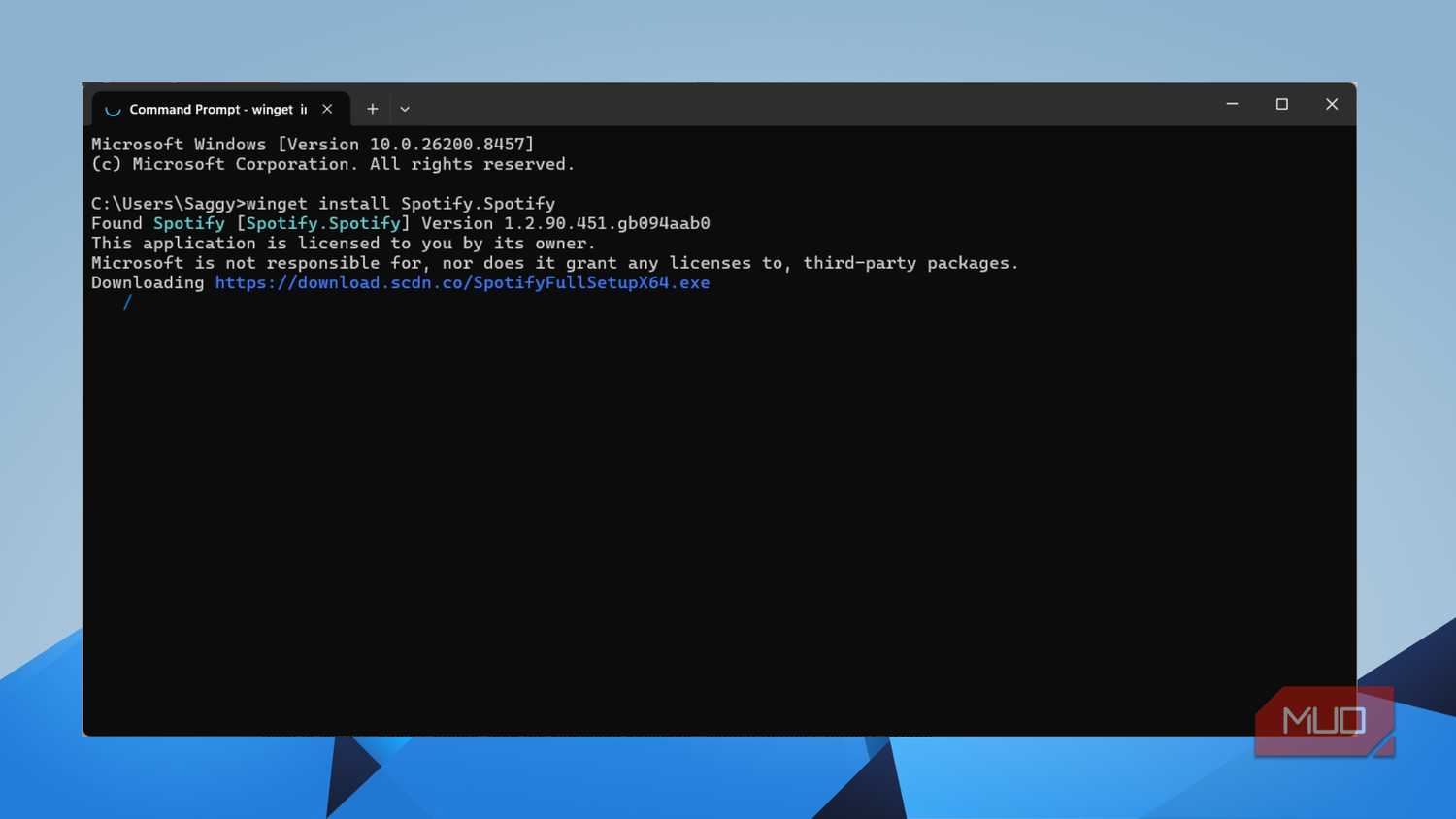
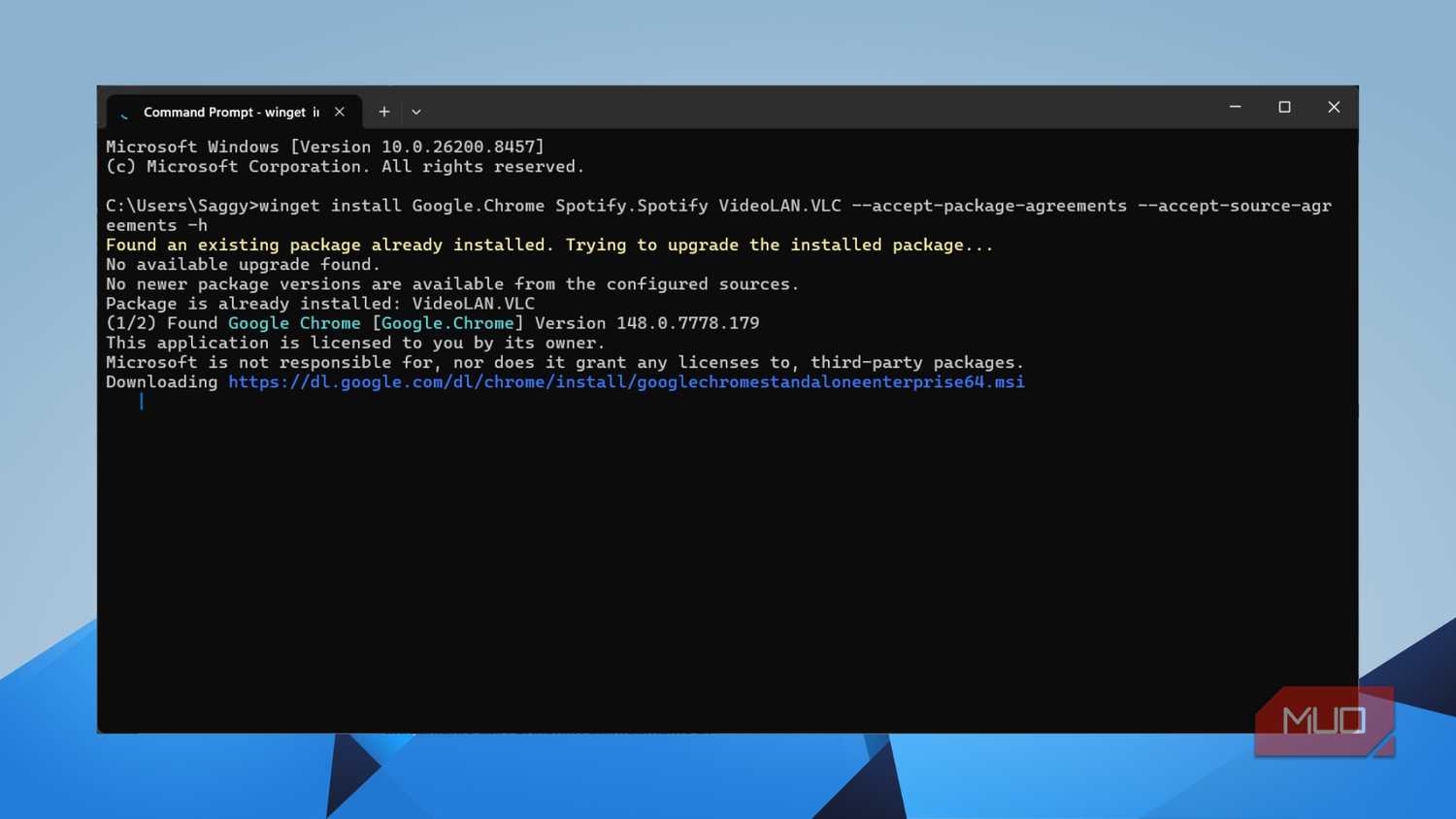
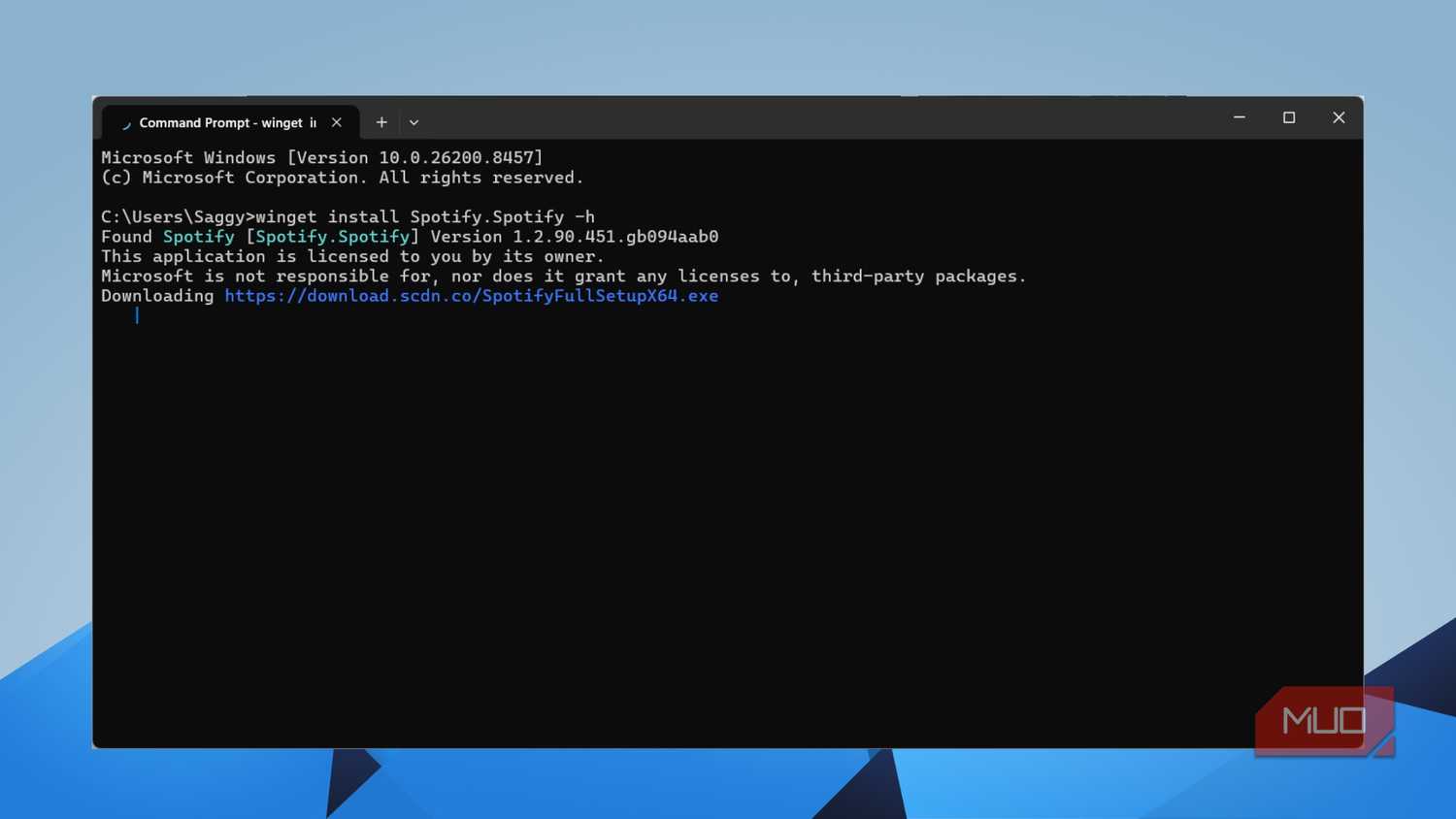
Магазин Microsoft Store удобен, но содержит далеко не все доступные программы. Пользователям часто приходится обращаться к сторонним сайтам, а затем следить за обновлением этих приложений вручную. Встроенный менеджер пакетов Winget значительно упрощает этот процесс. С его помощью можно устанавливать, обновлять и удалять программное обеспечение прямо из командной строки.
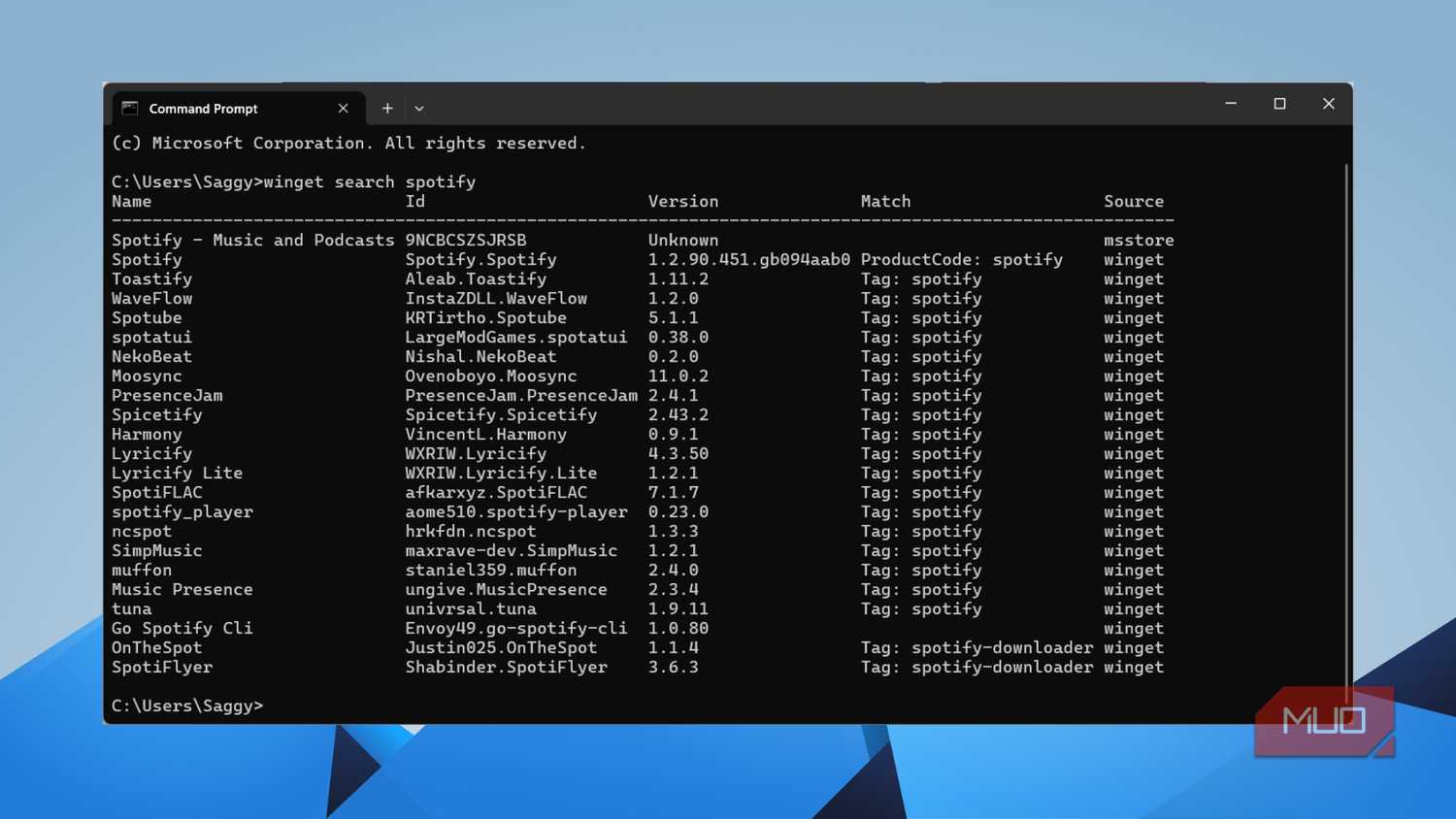
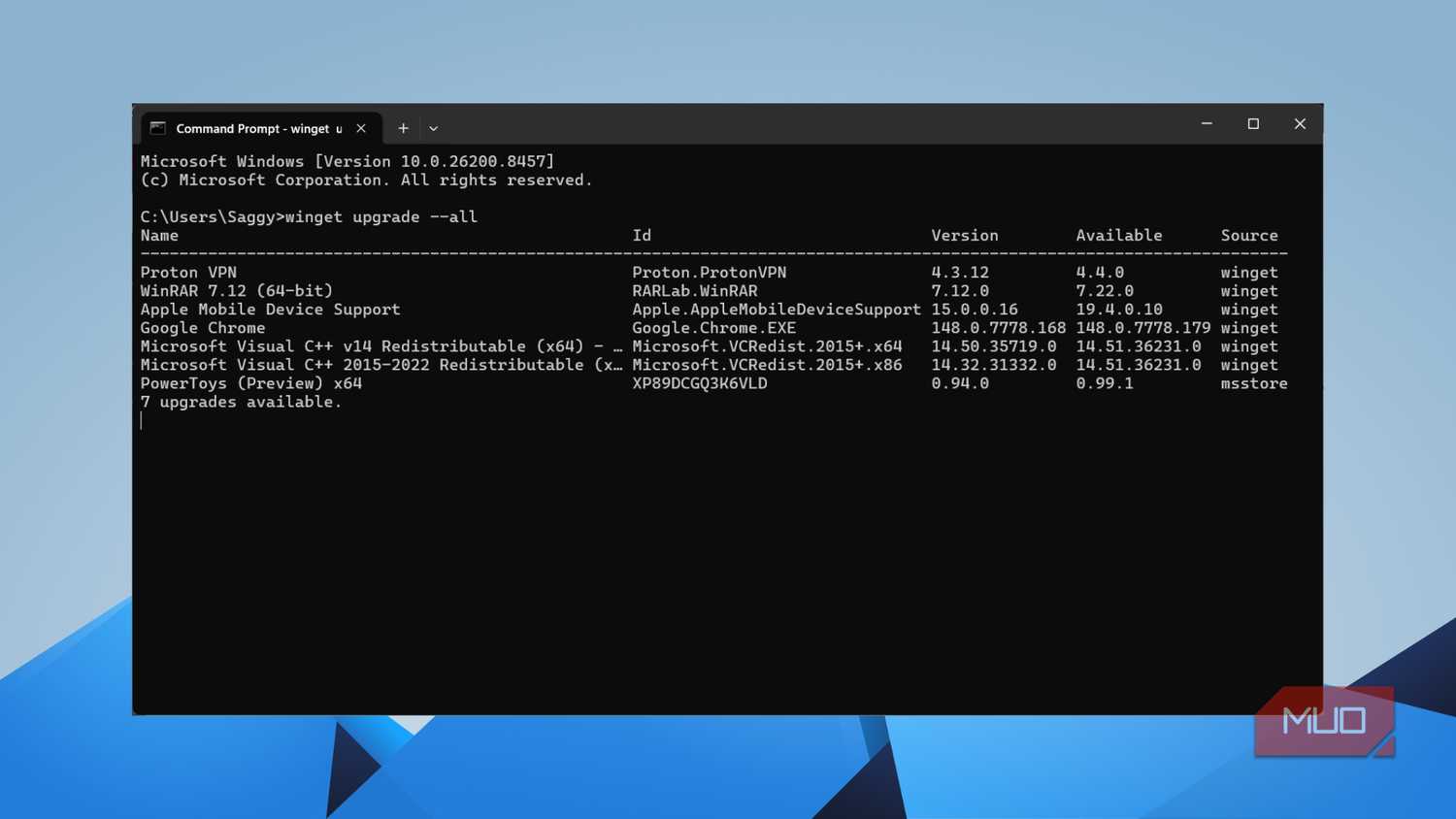
Для установки программы достаточно ввести winget install название_приложения, а поиск нужной утилиты осуществляется командой winget search. Основное преимущество заключается в отсутствии необходимости следить за установочными диалоговыми окнами. Для обновления всех установленных программ используется команда winget upgrade —all, а для удаления — winget uninstall название_приложения.
Исправление системных ошибок с помощью SFC
Иногда Windows начинает работать нестабильно, возникают ошибки при запуске или «зависает» «Проводник». Для диагностики и восстановления поврежденных системных файлов предусмотрена утилита SFC (System File Checker). Она автоматически сканирует состояние файлов и сравнивает их с эталонными версиями. Для запуска проверки нужно ввести команду sfc /scannow и дождаться завершения процесса восстановления.
Эффективная передача данных через Robocopy
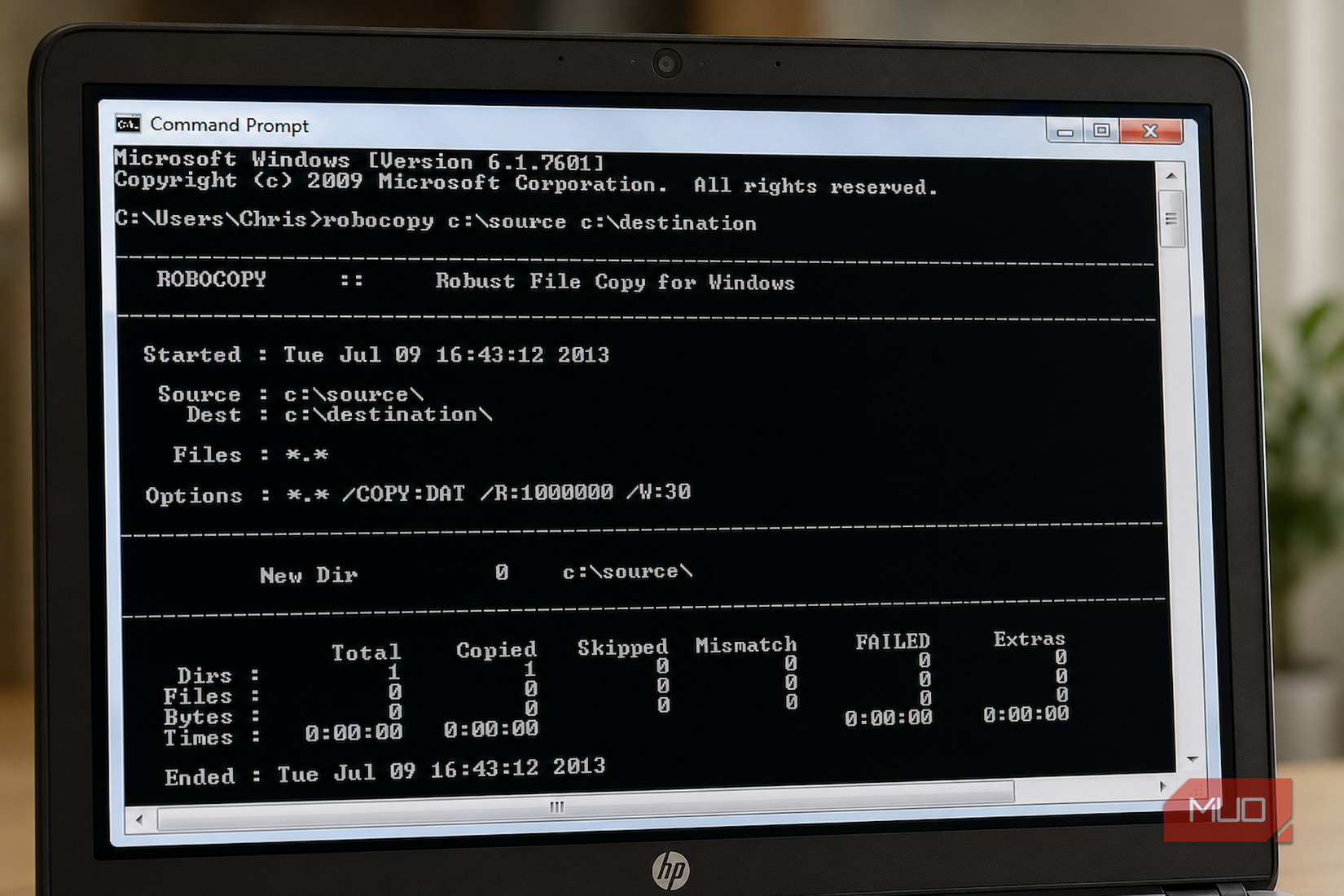
Копирование файлов обычными средствами Windows не всегда надежно, особенно при работе с большими объемами данных. Команда Robocopy, являющаяся инструментом административного уровня, справляется с этой задачей значительно быстрее. Она поддерживает многопоточную передачу, корректно работает с мелкими файлами и не прерывается при возникновении незначительных проблем.
Базовый синтаксис команды выглядит как robocopy источник назначение. Пользователям также доступны дополнительные параметры: /E для копирования всех вложенных папок, /MT:16 для активации 16 потоков передачи и /ETA для отображения примерного времени завершения операции. Это оптимальное решение для переноса крупных директорий.
Принудительное завершение процессов через Taskkill
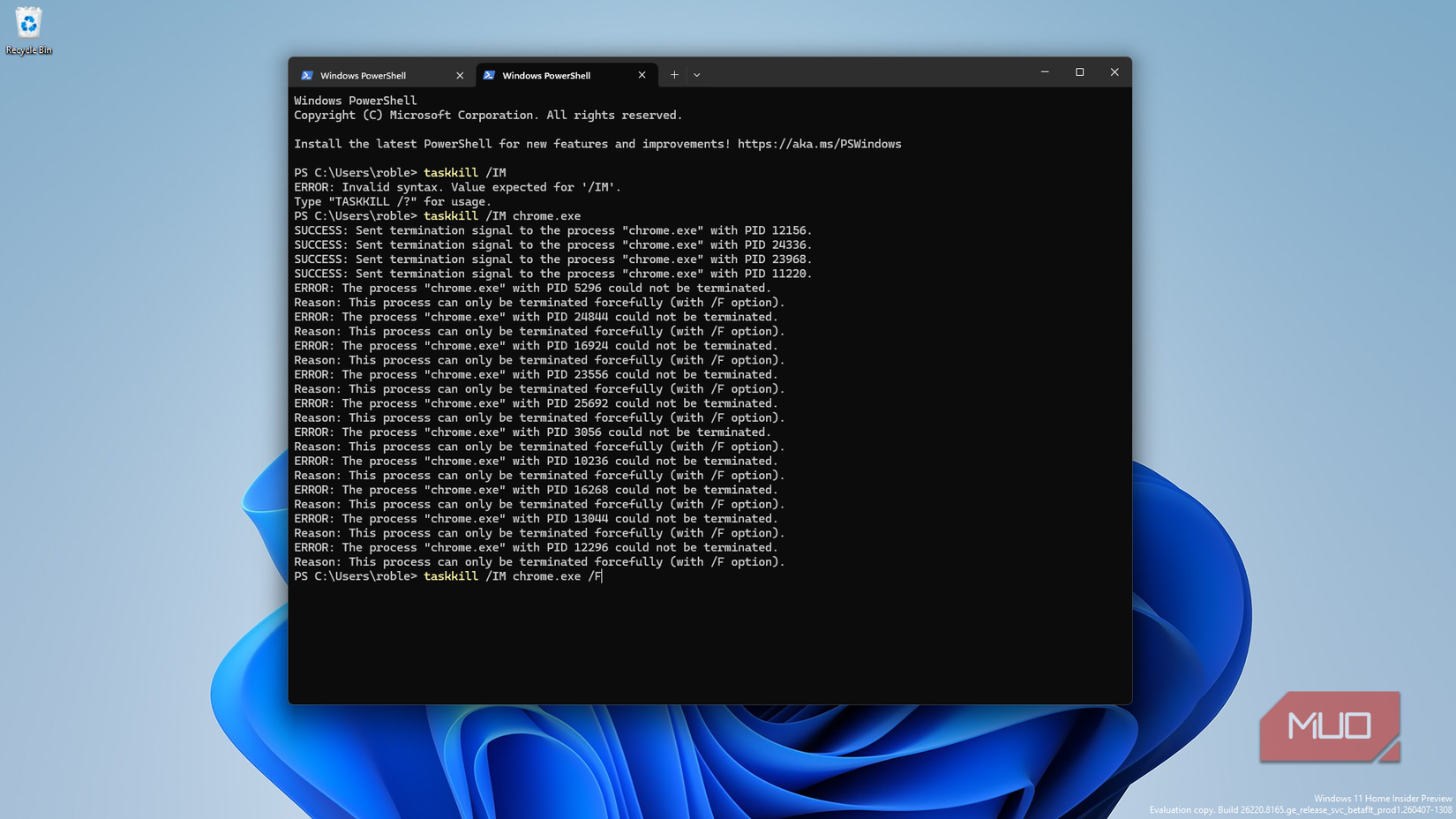
Когда стандартный «Диспетчер задач» или кнопка «Завершить задачу» не помогают закрыть зависшее приложение, на помощь приходит команда Taskkill. Она позволяет завершить процесс непосредственно из консоли. Команда taskkill /IM имя_процесса.exe выполняет остановку программы. Дополнительные ключи делают ее более эффективной: /F позволяет выполнить принудительное завершение, а /T — завершить процесс вместе с дочерними элементами.
Быстрая очистка временных файлов
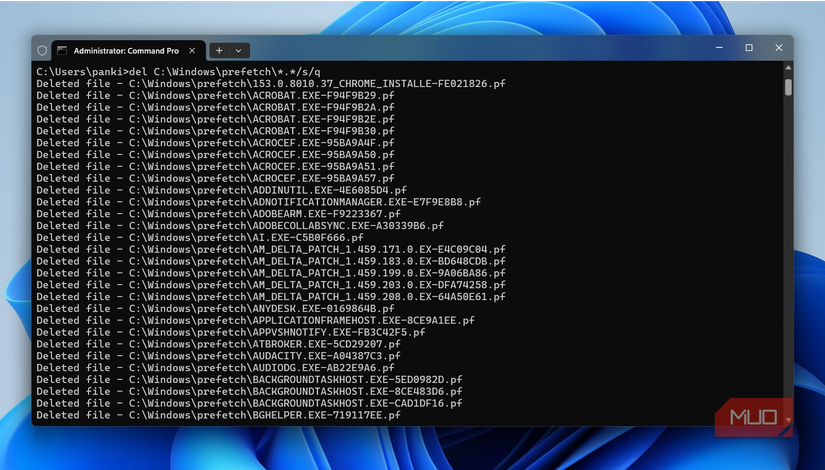
В процессе работы система накапливает временные данные, которые занимают место на диске. Вместо использования сторонних утилит или ручного удаления через «Проводник» можно использовать две команды для мгновенной очистки. Команда del C:\Windows\prefetch\*.*/s/q очищает папку Prefetch, ускоряющую запуск программ, а del /q /f /s %TEMP%\* удаляет временные файлы приложений. Параметры /q (без запроса подтверждения), /f (принудительное удаление) и /s (рекурсивная очистка подпапок) делают процесс полностью автоматическим.
Устранение сетевых неполадок
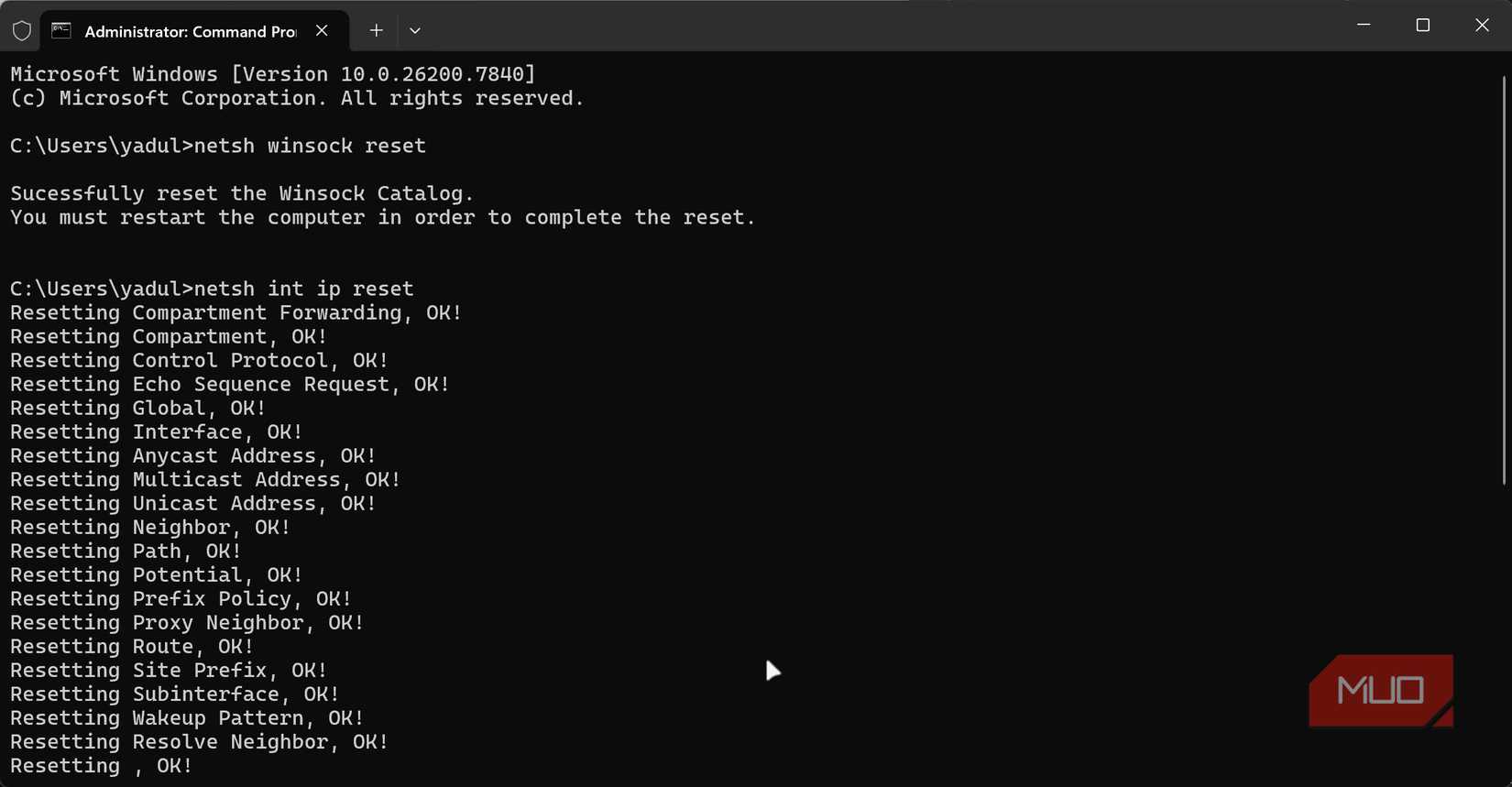
Если возникают проблемы с интернет-соединением, вместо настройки каждого параметра вручную можно использовать последовательность из трех команд, которые зачастую решают проблему:
- ipconfig /flushdns — очищает кэш DNS, который может содержать устаревшие данные.
- netsh winsock reset — сбрасывает каталог Winsock, отвечающий за работу сетевых соединений на низком уровне.
- netsh int ip reset — сбрасывает IP-настройки к значениям по умолчанию, что помогает устранить ошибки, вызванные некорректной конфигурацией VPN или другими изменениями.
Работа с командной строкой не только ускоряет выполнение рутинных задач, но и позволяет обходить ограничения графического интерфейса. Ниже приведены уточненные детали использования инструментов Windows для более эффективного администрирования системы.

Дополнительные возможности управления приложениями
Хотя Winget — мощный инструмент, его ключевое достоинство заключается в централизованном обновлении софта. Если вы не уверены в точном названии пакета для ввода в консоль, команда winget search [название] поможет найти нужный идентификатор. В свою очередь, команда winget upgrade без дополнительных ключей выводит полный список всех ожидающих обновления приложений в системе, что позволяет оценить масштаб необходимых действий одним взглядом перед запуском пакетного обновления.
Очистка системных файлов и глубокая диагностика
Утилита SFC полезна не только при явных сбоях. Она незаменима, если вы замечаете «странное поведение» системы, даже когда конкретная причина ошибки не указана. Программа проводит комплексное сравнение текущих файлов с их «известно-хорошими» (known-good) версиями, заменяя поврежденные или отсутствующие элементы. Это избавляет от необходимости переустанавливать ОС при первых признаках нестабильности.
Нюансы передачи данных через Robocopy
В отличие от обычного копирования через «Проводник», Robocopy эффективен не только при перемещении огромных папок. Его преимущество проявляется при работе с массивами мелких файлов: инструмент не «застревает» и продолжает работу при возникновении проблем с отдельными объектами. Использование флага /MT:16 для запуска 16 потоков копирования — лишь один из способов ускорения; вы также можете использовать /ETA, чтобы в реальном времени наблюдать за примерным временем, оставшимся до завершения операции, что критически важно при работе с терабайтами данных.
Принудительное завершение через Taskkill
Инструмент Taskkill стоит рассматривать как «ядерный вариант» (nuclear option) для приложений, которые намертво зависли. Если графические средства (Диспетчер задач или панель задач) перестают реагировать на запросы, консоль предоставляет прямой доступ к управлению процессами. Добавление ключа /T — это важный нюанс: он позволяет убить не только сам основной процесс, но и все дочерние элементы, которые тот мог породить, предотвращая возникновение «зомби-процессов» в памяти.
Очистка «мусора» с помощью командной строки
Временные файлы, которые система накапливает в фоновом режиме, формально безвредны, однако со временем они могут занимать значительное дисковое пространство. Использование команд del для очистки папок Prefetch и %TEMP% — это своего рода «весенняя уборка» системы без установки сторонних клинеров. Команды работают максимально агрессивно благодаря ключу /f, который принудительно удаляет файлы, имеющие атрибут «только чтение», обеспечивая полную очистку каталогов.
Сетевая диагностика как последний рубеж
Когда интернет внезапно перестает работать, пользователи часто тратят время на перебор параметров в меню настроек. Однако большинство проблем с соединением решается тремя быстрыми действиями в командной строке. Очистка кэша DNS через ipconfig /flushdns устраняет конфликты, связанные с устаревшими данными о хостах. Сброс каталога Winsock критически важен, так как именно он управляет сетевыми соединениями на низком уровне API Windows. Наконец, сброс настроек IP к значениям по умолчанию — это универсальный способ убрать «хвосты» от некорректно удаленных VPN-клиентов или случайных изменений в конфигурации протокола.


.jpg "Злоумышленники угнали прицепы с логотипами Nvidia, но внутри оказался только песок")