Превращение старого ноутбука в хаб для умного дома
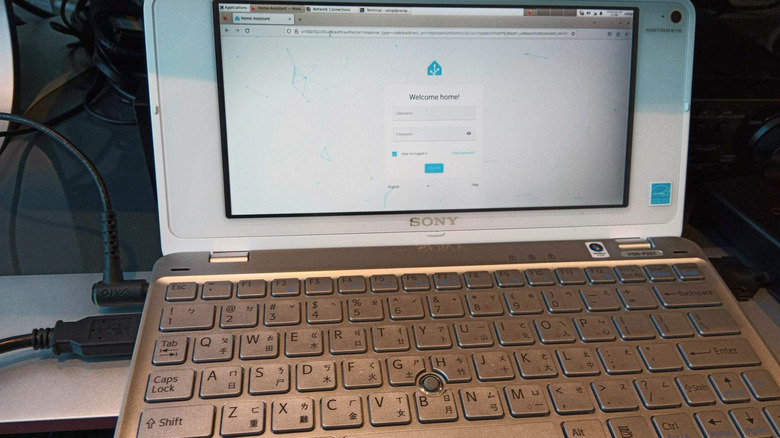
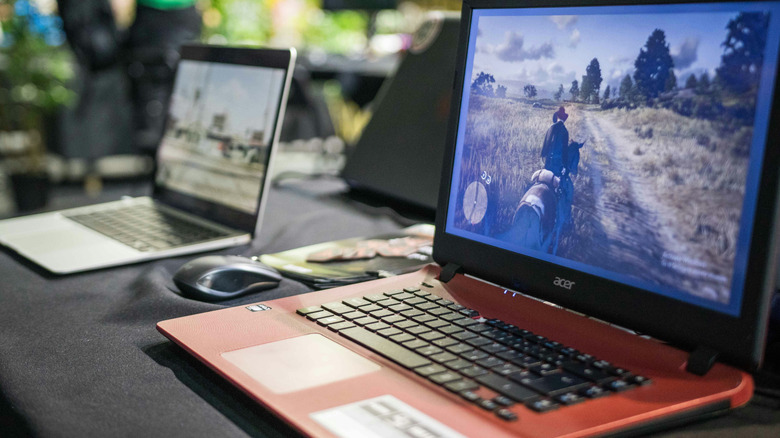
Вам не обязательно приобретать Raspberry Pi или мини-ПК, чтобы начать эксперименты с платформой Home Assistant. Старый ноутбук, который пылится в шкафу, может обрести вторую жизнь в качестве системы управления умным домом. Хотя такое оборудование не всегда идеально, оно позволяет приступить к работе с уже имеющимися ресурсами.
Почему стоит выбрать Home Assistant?
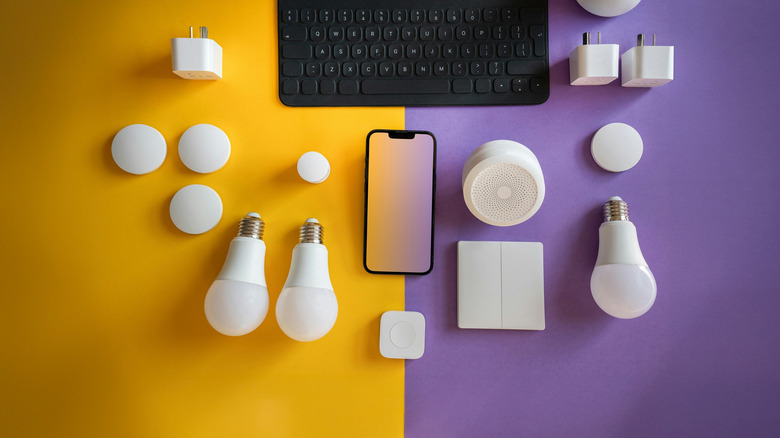
Система умного дома, состоящая из устройств разных производителей, часто превращается в хаотичный набор гаджетов. Несмотря на появление стандартов вроде Matter и Thread, проблема фрагментации до сих пор не решена окончательно. Home Assistant представляет собой решение этой проблемы — это платформа с открытым исходным кодом, которая выступает в роли локального центра управления для устройств различных брендов. Она может работать на широком спектре оборудования, от мощных игровых ПК до Raspberry Pi, а старый ноутбук станет отличным вариантом для ознакомления, если вы не готовы сразу тратить средства на специализированную технику.
Home Assistant служит «мозгом» для разрозненной коллекции устройств. Платформа поддерживает интеграцию с популярными сервисами, включая Philips Hue, Google Nest, Ring, Sonos и Ecobee. Стоит предупредить: Home Assistant не всегда интуитивно понятен и имеет определенный порог вхождения. Однако для тех, кто готов к техническим экспериментам, он открывает широкие возможности. Использование платформы наиболее оправдано, если у вас есть парк устройств разных марок, которые не взаимодействуют друг с другом напрямую. В обмен на некоторые сложности при настройке вы получаете возможность снизить зависимость от официальных приложений производителей.
Хотя часть интеграций всё еще требует учетных записей или облачных сервисов компаний, другие работают локально, минуя сторонние серверы. Важным преимуществом является возвращение контроля над частью своей цифровой жизни. Home Assistant поддерживает сценарии, автоматизации и скрипты: например, вы можете настроить запуск кофеварки при отключении утреннего будильника или приглушение света и блокировку дверей при начале просмотра фильма (при наличии соответствующего оборудования). Главное условие — устройство должно работать круглосуточно, что идеально подходит для ноутбука, который всё равно простаивает без дела.
Оценка возможностей ноутбука
Home Assistant не требует высокой производительности. Устаревший ноутбук, который с трудом справляется с современными приложениями, вполне способен отслеживать датчики и управлять освещением. Основной вопрос заключается в готовности оставить устройство включенным в одном месте. Это исключает ноутбуки, которые вы берете на работу, используете в поездках или выключаете на ночь. Хаб должен работать в фоновом режиме без перебоев, иначе автоматизации перестанут функционировать.
Требования к хранилищу невысоки. SSD-накопитель обеспечит большую скорость загрузки и отзывчивость, но обычный жесткий диск тоже подойдет. Для стабильности Home Assistant рекомендует использовать проводное соединение Ethernet, поэтому оптимально разместить устройство рядом с роутером. Wi-Fi также допустим, но он более подвержен помехам и разрывам соединения.
Безопасность при работе с аккумулятором
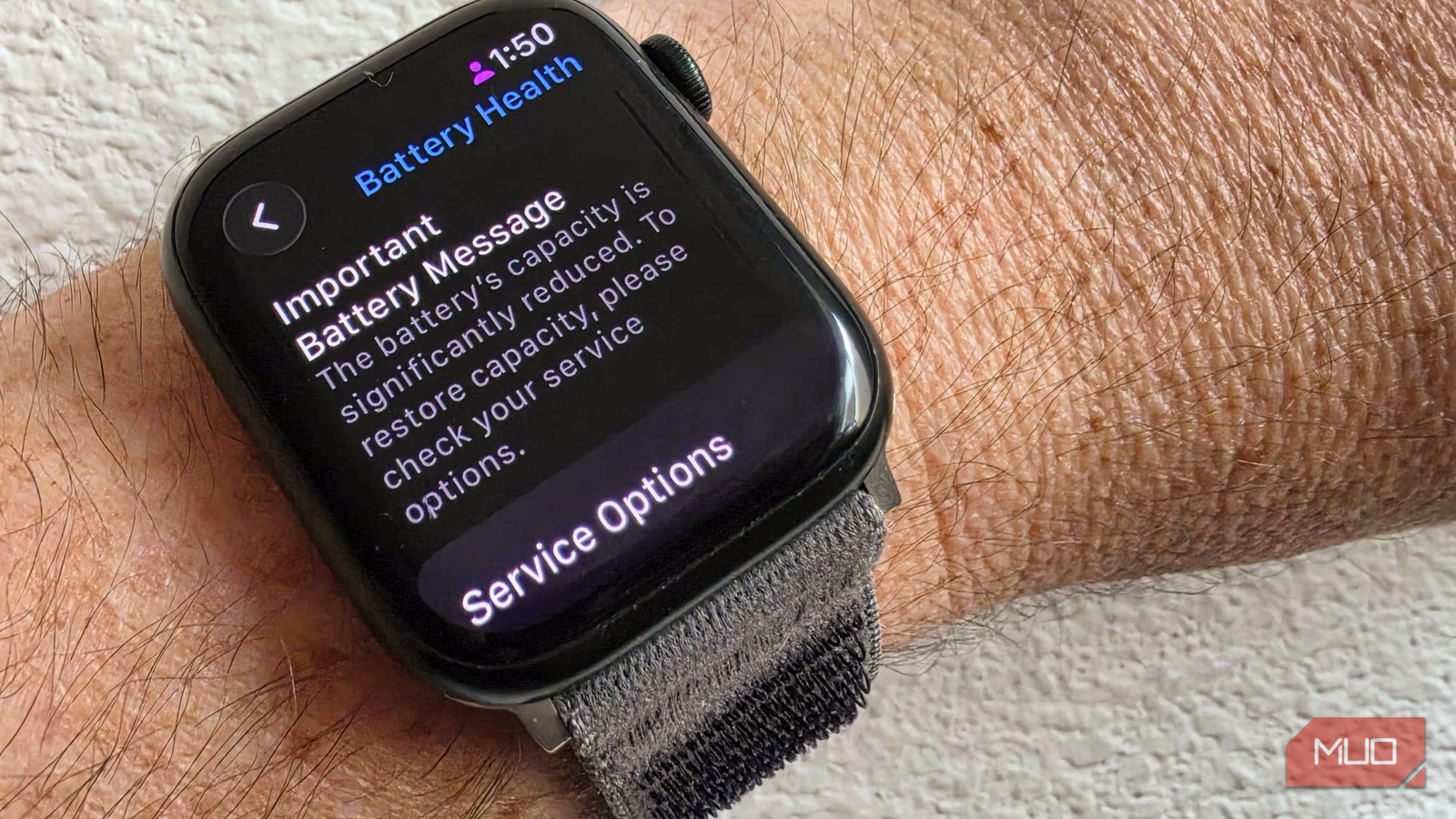
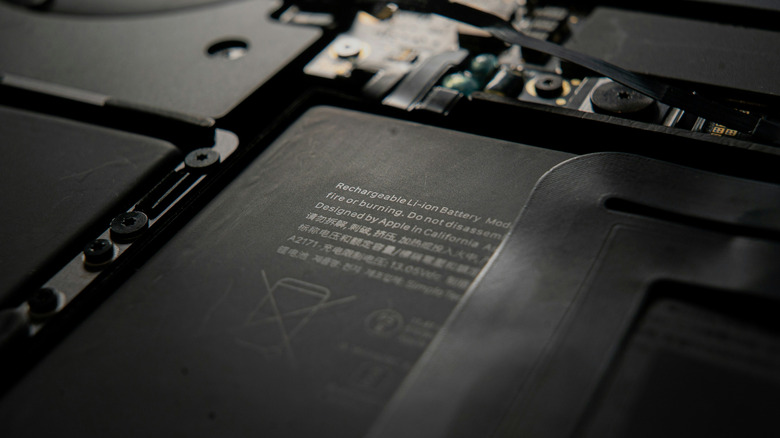
Прежде чем оставлять ноутбук включенным круглосуточно, убедитесь, что его аккумулятор находится в исправном состоянии, или извлеките его, если модель позволяет работать без батареи. Если батарея исправна, она может послужить резервным источником питания при кратковременных отключениях электричества (хотя это не поможет, если ваш роутер или другое сетевое оборудование не имеет собственного резервного питания). В любом случае, не стоит рисковать, используя вздутый, протекающий или поврежденный аккумулятор. Если батарея повреждена, прекратите её использование и следуйте инструкциям производителя по замене или утилизации.
Если вы планируете эксплуатацию без батареи, убедитесь, что модель ноутбука корректно работает от сетевого адаптера. Если же аккумулятор остается внутри, проверьте наличие программных или BIOS-настроек для ограничения максимального уровня заряда. Это полезно, так как постоянное удержание литий-ионного аккумулятора на уровне 100% заряда ускоряет его деградацию.
Установка и настройка Home Assistant на ноутбуке
Использование ноутбука в качестве тестовой площадки
Хотя Home Assistant основан на Linux, вам не обязательно устанавливать эту операционную систему или становиться экспертом по работе с командной строкой, чтобы начать работу. Относительно простым способом протестировать платформу является её запуск внутри виртуальной машины (ВМ). Это позволяет сохранить текущую операционную систему ноутбука, будь то Windows, macOS или Linux, поскольку Home Assistant OS (HAOS) будет функционировать внутри виртуальной среды.
Запуск Home Assistant в ВМ создает дополнительные накладные расходы, поэтому крайне слабый ноутбук может столкнуться с трудностями при работе. Тем не менее, системные требования довольно скромны: при запуске в ВМ Home Assistant в настоящее время требует как минимум 2 ГБ оперативной памяти и два виртуальных процессора. Среди бесплатных инструментов для виртуализации можно выделить VirtualBox (для Windows, macOS и Linux), VMware Workstation Pro (для Windows и Linux) и VMware Fusion Pro (для macOS). Разработчики Home Assistant предоставляют готовые образы ВМ и инструкции по настройке для нескольких популярных платформ.
Полная установка системы
Если вы планируете выделить ноутбук исключительно под Home Assistant, более чистым и постоянным вариантом будет прямая установка HAOS. Она заменит текущую операционную систему ноутбука, исключая дополнительные накладные расходы, связанные с работой виртуальной машины. Это может быть особенно полезно для маломощных устройств, у которых нет лишних аппаратных ресурсов. Перед выполнением этой операции убедитесь, что характеристики вашего ноутбука соответствуют требованиям Home Assistant к архитектуре x86-64.
Какой бы способ вы ни выбрали, концепция заключается в том, чтобы ноутбук стал практически незаметным после первичной настройки. Управлять Home Assistant можно с другого устройства через веб-браузер или с помощью мобильного приложения. Просто измените настройки электропитания так, чтобы закрытие крышки не переводило устройство в спящий режим, и оставьте ноутбук рядом с роутером с выключенным экраном (если вы используете ВМ, также проверьте настройки режима сна основной операционной системы).
Начало работы с Home Assistant
Home Assistant — это не совсем система формата «подключил и работай». Она может автоматически обнаружить некоторые ваши устройства, но другие, вероятно, потребуют ручной настройки. К счастью, существует обширная документация, которая поможет в случае возникновения сложностей. Лучший подход — начинать с малого: настройте несколько умных розеток, ламп или устройства в рамках одной комнаты.
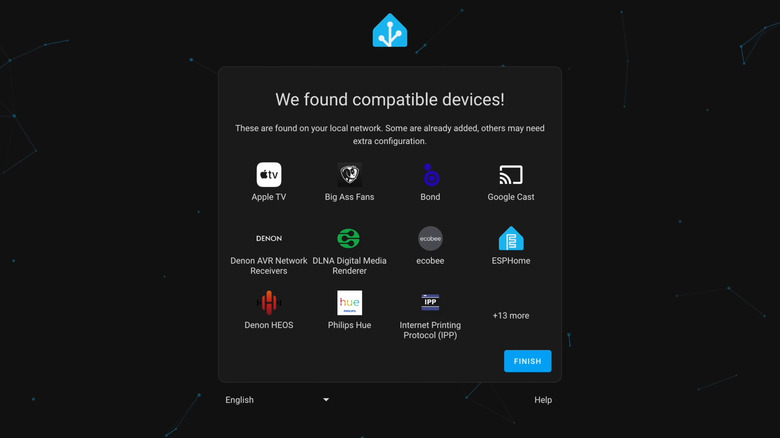
После этого оцените, насколько вам подходит система, чтобы продолжать работу. Попробуйте автоматизировать через Home Assistant то, что вы сейчас делаете вручную или через другое приложение для умного дома, либо попытайтесь продублировать сценарий или автоматизацию, которые вы уже используете в приложении от производителя устройства. Главное — набраться терпения.
Контроль энергопотребления
Использование старого ноутбука не требует первоначальных вложений, однако круглосуточная работа устройства потребляет электроэнергию, причем старые ноутбуки могут расходовать больше энергии, чем современный Raspberry Pi или мини-ПК. Если вам нужны точные данные, используйте подключаемый ваттметр, чтобы узнать текущее энергопотребление вашей техники.
Это не делает ноутбук плохим выбором для старта, но, возможно, его разумнее использовать как способ тестирования Home Assistant, а не как долгосрочный сервер. Посмотрите, насколько эффективно взаимодействуют ваши устройства, сможете ли вы смириться с «особенностями» пользовательского интерфейса Home Assistant и будет ли вся система достаточно полезной для вас. Если ответ положительный, вы всегда сможете перейти на более компактное и энергоэффективное оборудование в будущем. Инструменты резервного копирования и восстановления Home Assistant упрощают этот переход: бэкапы переносят все ваши настройки и автоматизации, позволяя восстановить их на новом устройстве без необходимости начинать всё с нуля.