После распаковки нового смартфона на базе Android система сразу предлагает подключиться к Wi-Fi для настройки. Однако перед тем, как открывать устройству доступ в интернет, эксперты рекомендуют уделить несколько минут активации базовых функций безопасности и конфиденциальности. Это поможет защитить личные данные при работе в незнакомых сетях.
Защита устройства от кражи и удаленная блокировка
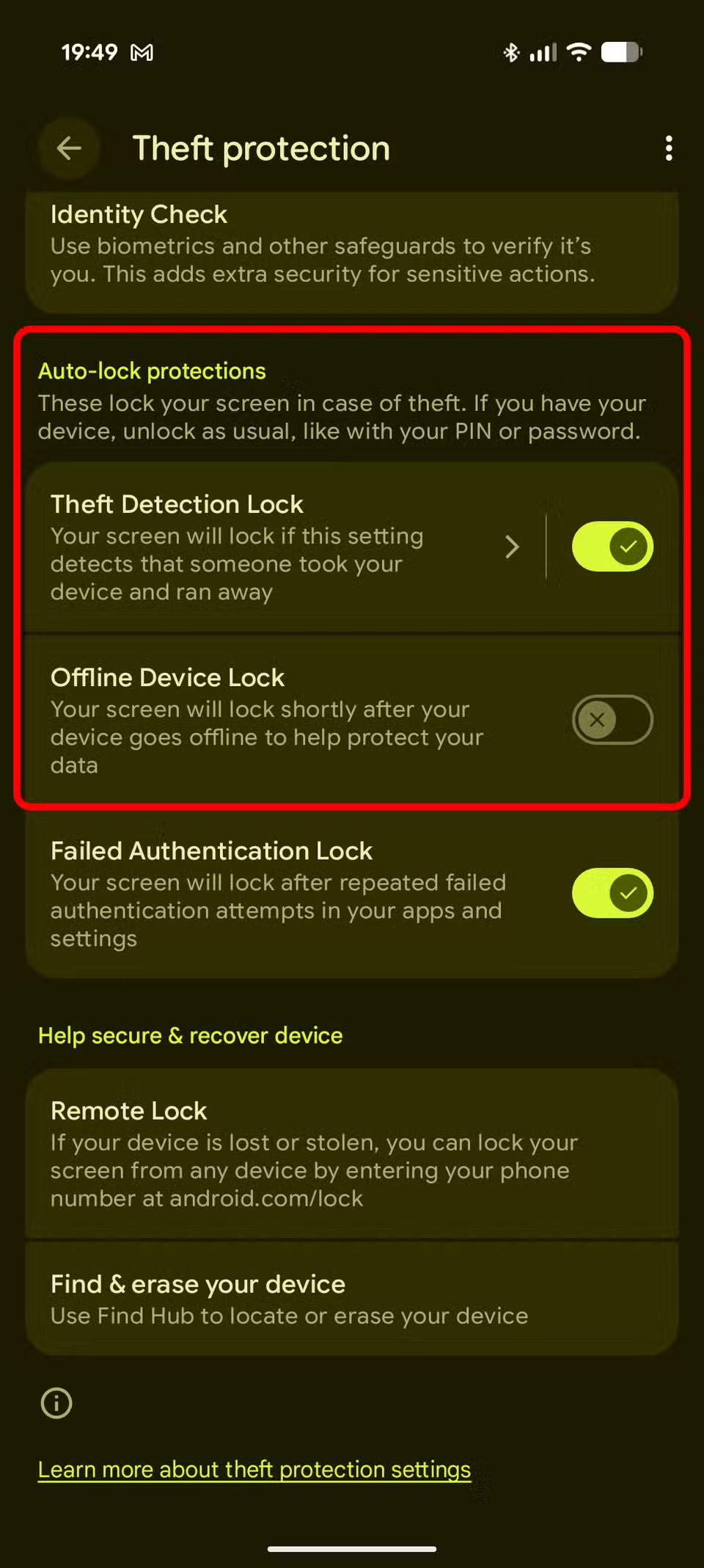
Функция Theft Protection («Защита от кражи») становится всё более актуальной. Она использует алгоритмы для автоматической блокировки смартфона при обнаружении резких движений, характерных для действий грабителя. Чтобы активировать её, перейдите в Настройки > Безопасность и конфиденциальность > Защита при потере устройства > Защита от кражи. Ключевым инструментом здесь является Theft Detection Lock.
Дополнительно рекомендуется включить Offline Device Lock. Эта опция блокирует телефон, как только он отключается от сети, требуя ввода PIN-кода или пароля вместо использования биометрических данных. Еще один важный инструмент — Remote Lock («Удаленная блокировка»). По умолчанию на многих версиях Android эта функция отключена. Она позволяет заблокировать аппарат через браузер на компьютере или другом смартфоне, перейдя на android.com/lock. Активировать её можно в том же разделе меню «Защита от кражи».
Обнаружение неизвестных трекеров
Современные Bluetooth-маячки полезны для поиска ключей или багажа, но их могут использовать и для скрытого отслеживания перемещений владельца. Android поддерживает функции защиты от сталкинга, которые позволяют обнаруживать чужие метки, включая Apple AirTags. Проверить статус этой защиты можно в разделе Безопасность и конфиденциальность > Дополнительные настройки безопасности > Оповещения о неизвестных трекерах. Там же доступна возможность ручного сканирования окружения на наличие подозрительных устройств.
Настройка приватности клавиатуры Gboard
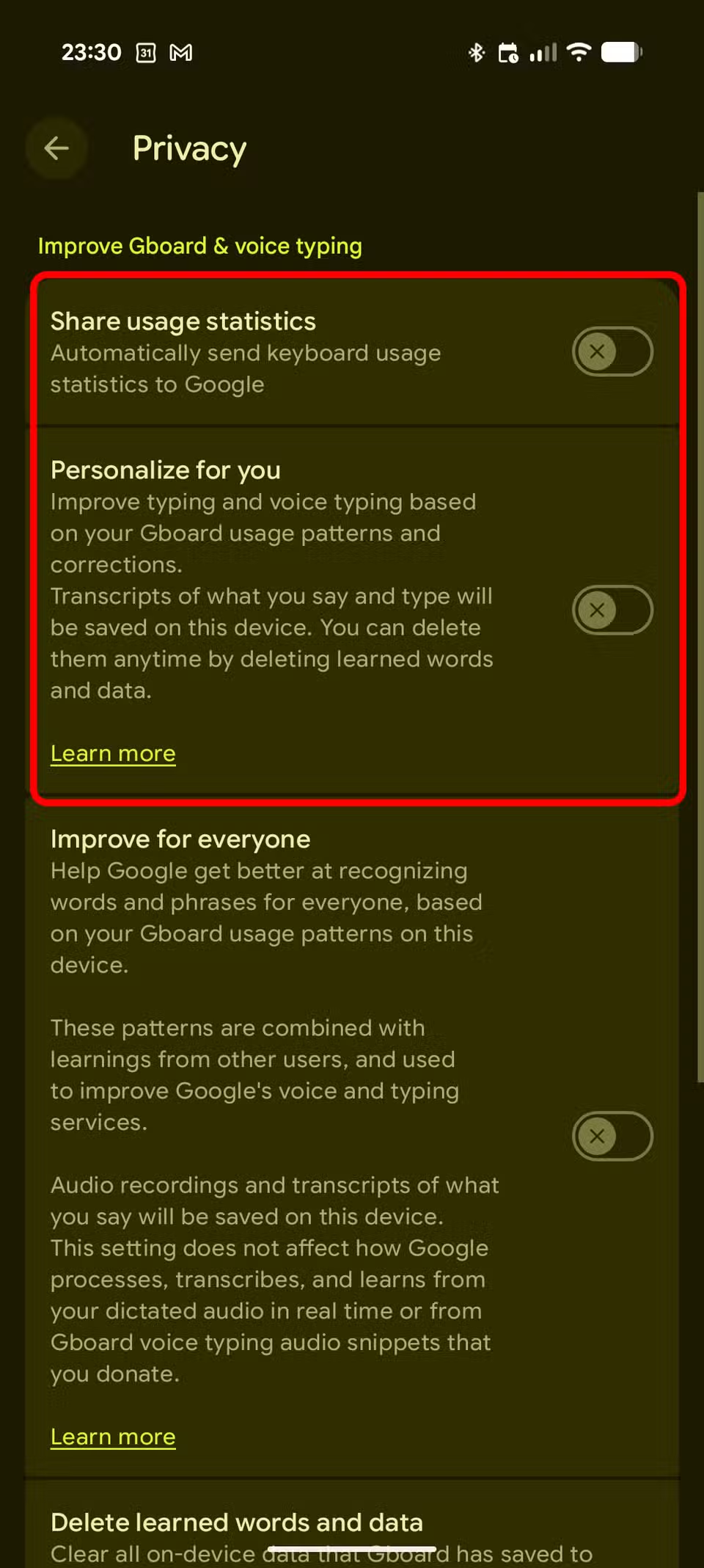
Клавиатура Gboard, установленная по умолчанию на многих устройствах, отправляет данные о вводе на серверы Google для обучения алгоритмов и маркетинговых целей. Это не только ставит под угрозу приватность переписки, но и увеличивает фоновую активность системы. Чтобы отключить отправку данных, зайдите в настройки Gboard, выберите пункт «Конфиденциальность» и выключите все переключатели, включая «Делиться статистикой использования» и «Персонализация».
Безопасность мобильных сетей и уведомления о подозрительных подключениях
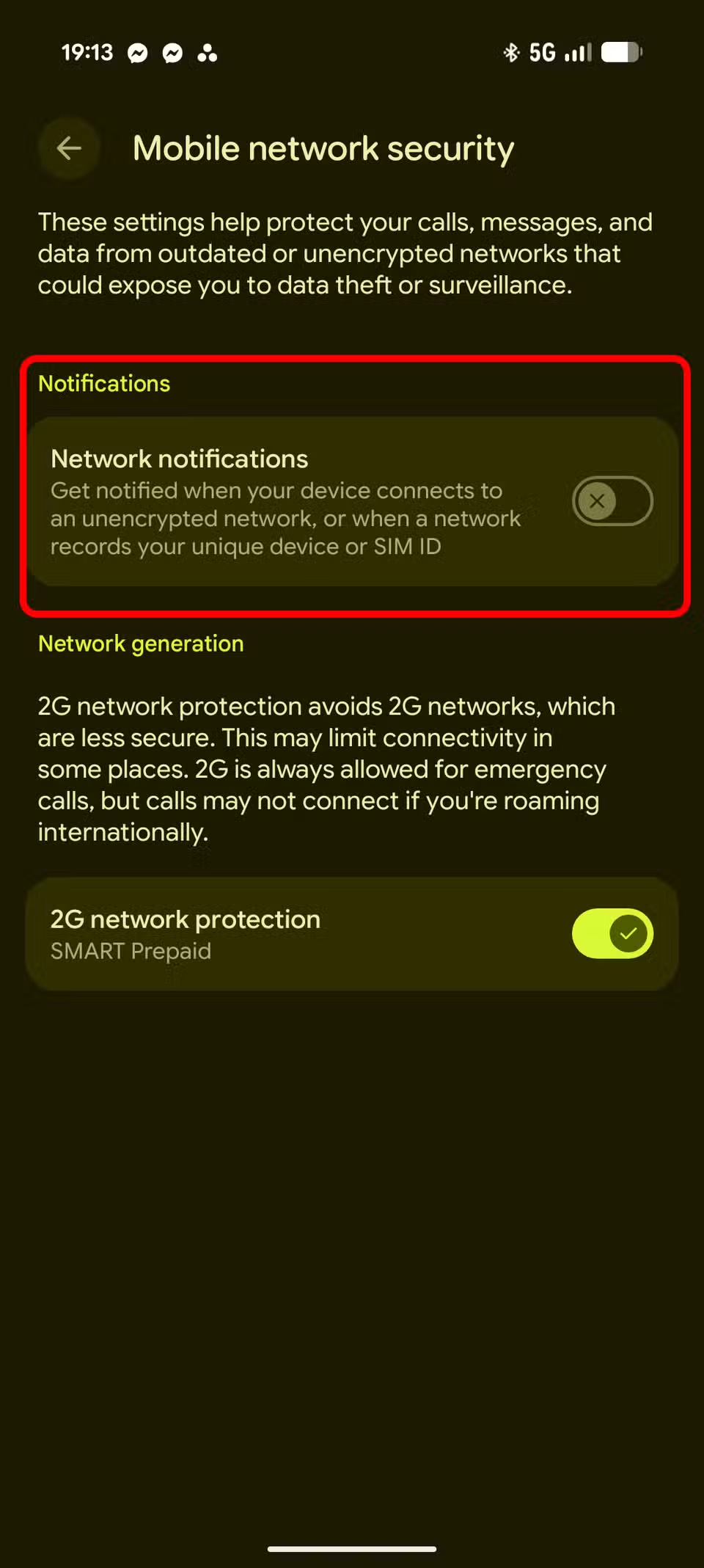
Устройства на базе чистого Android (например, Pixel) позволяют активировать уведомления о небезопасных сетях. Если эта опция включена, смартфон предупредит пользователя, если он подключается к незашифрованной сети или если сеть пытается отслеживать действия устройства. Настроить это можно через меню Дополнительные настройки безопасности > Безопасность мобильной сети. Там же стоит убедиться, что активирована функция блокировки 2G-сетей, которые считаются менее защищенными по сравнению со стандартами 4G/LTE и 5G.
Скрытие символов паролей при вводе
По умолчанию большинство клавиатур при наборе пароля кратковременно подсвечивают и увеличивают вводимый символ. Эта визуальная подсказка делает пароли уязвимыми для «подглядывания» в публичных местах. Чтобы скрыть символы, в настройках стокового Android перейдите в Безопасность и конфиденциальность > Контроль конфиденциальности и отключите параметр Отображать пароли. На устройствах Samsung аналогичная опция находится в разделе Дополнительные параметры безопасности.
Регулярная установка обновлений безопасности
Один из фундаментальных способов защиты — проверка обновлений системы до начала полноценной эксплуатации смартфона. Даже если устройство предложило обновление при первом запуске, стоит вручную зайти в Настройки > Система > Обновление ПО и проверить наличие свежих патчей безопасности, а также обновлений системы Google Play. Это гарантирует, что известные уязвимости будут устранены до ввода личных учетных данных на устройстве.
Дополнительные аспекты безопасности при настройке нового Android
Хотя базовая настройка защиты от кражи и ограничение телеметрии Gboard значительно повышают безопасность, существует ряд нюансов, которые помогут сделать использование смартфона еще более защищенным. Уделяя внимание деталям, вы не только предотвращаете физическую кражу или взлом, но и сводите к минимуму возможность пассивного сбора данных о вас.
Особенности работы Offline Device Lock и биометрическая защита
Важно понимать, почему функция Offline Device Lock критически важна для защиты данных. В обычном режиме работы Android часто полагается на биометрические данные (сканер отпечатка пальца или распознавание лица) для разблокировки. Однако, если злоумышленник физически завладел устройством, он может попытаться принудительно использовать биометрию владельца. Offline Device Lock принудительно запрашивает основной метод защиты (PIN-код или пароль), который невозможно подделать или применить насильно, обеспечивая гораздо более надежный барьер для доступа к приложениям и данным, хранящимся в памяти смартфона.
Нюансы защиты от сталкеров и Bluetooth-трекеров
Хотя оповещения о неизвестных трекерах стали стандартом для современных версий ОС, важно учитывать, что для их полноценной работы необходимо держать включенным Bluetooth. Многие пользователи в целях экономии заряда отключают его, но именно в этом состоянии смартфон может «пропустить» присутствие нежелательного Bluetooth-маячка. Функция позволяет не только обнаружить трекер, но и при нахождении устройства дает инструкции, как получить доступ к его серийному номеру или принудительно отключить его питание (например, извлечением батарейки, если конструкция метки это позволяет), чтобы предотвратить дальнейшее слежение.
Приватность при наборе текста: скрытие символов
Функция скрытия символов паролей — это одна из самых недооцененных мер предосторожности. Многие считают, что визуальное подтверждение вводимого символа помогает избежать ошибок при наборе, однако в условиях высокой плотности людей — например, в общественном транспорте или в очередях — это превращает процесс ввода учетных данных в легкую мишень для «shoulder surfing» (подглядывания через плечо). Отключение опции «Показывать пароли» (Show passwords for touchscreen) меняет поведение клавиатуры: с первого нажатия система отображает только замаскированные точки. Это создает привычку вводить данные «вслепую», что значительно усложняет жизнь злоумышленникам, пытающимся перехватить ваши доступы визуально.
Специфика безопасности сетей: разница между Pixel и Samsung
В вопросах сетевой безопасности стоит учитывать программную оболочку вашего устройства. Если на устройствах с «чистым» Android, таких как Pixel, настройки безопасности мобильной сети сосредоточены в пункте «Безопасность мобильной сети» (Mobile network security), где можно детально настроить уведомления о небезопасных соединениях, то у владельцев Samsung Galaxy стратегия защиты несколько иная. В экосистеме One UI акцент сделан на функцию «Intelligent Wi-Fi» (Интеллектуальный Wi-Fi). В этом разделе пользователь может активировать опцию «Обнаружение подозрительных сетей» (Detect suspicious networks). Несмотря на разные названия, обе функции преследуют одну цель: выявить попытки перехвата трафика или фишинга через Wi-Fi точки с сомнительной репутацией.
Почему важна блокировка 2G
Отдельного внимания заслуживает блокировка 2G. Этот устаревший стандарт связи лишен многих механизмов аутентификации, которые стали стандартом в 4G/LTE и 5G. Злоумышленники используют специальные устройства, имитирующие базовые станции 2G (так называемые «фейковые вышки»), чтобы вынудить смартфон подключиться к ним. После подключения атакующий может перехватывать SMS-сообщения (что критично для получения кодов двухфакторной аутентификации) и историю вызовов. Принудительное отключение 2G через настройки — это эффективный метод защиты от подобных атак типа «человек посередине» (MitM).
Важность обновлений Google Play System
Многие пользователи привыкли проверять только «Обновление системы» (System update), которое обычно рассылается производителем смартфона. Однако в Android существует отдельный слой — обновления системы Google Play (Google Play system update). Они приходят независимо от производителя и позволяют закрывать критические дыры в безопасности компонентов ОС прямо через сервисы Google. Регулярная проверка обоих типов обновлений сразу после первого включения устройства — это золотой стандарт «гигиены» пользователя, который защищает от известных эксплойтов, часто используемых в кампаниях по распространению вредоносного ПО на свежие устройства сразу после их появления в продаже.