Многие пользователи Excel ограничиваются тем, что выделяют диапазон ячеек и нажимают Ctrl+T для создания таблицы, воспринимая это исключительно как способ красивого форматирования с чередующимися цветами строк. Однако этот инструмент обладает глубоким функционалом, который значительно упрощает работу с данными и автоматизирует рутинные процессы.
Автоматическое расширение структуры данных
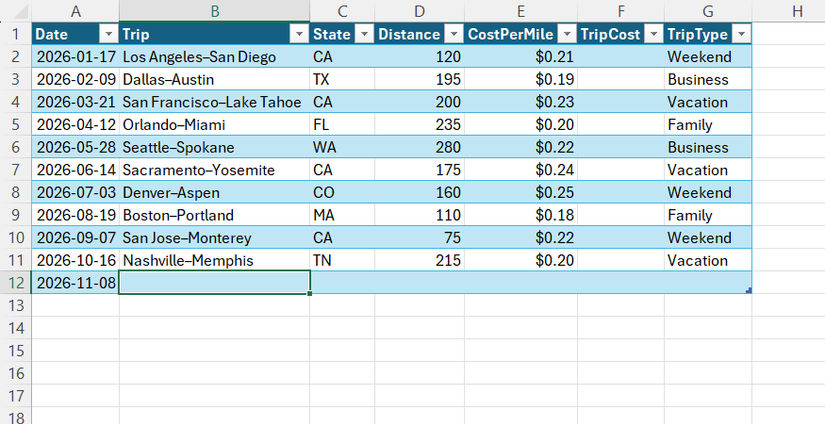
Главное преимущество таблиц — способность динамически адаптироваться к новым записям. Если вы начнете вводить данные в строке сразу под таблицей, Excel автоматически «подхватит» их и включит в общую структуру. Аналогично это работает с новыми столбцами: достаточно ввести заголовок в ячейке справа от текущей границы, и таблица расширится. При этом к новым записям автоматически применяются заданные правила условного форматирования и проверки данных. Важно лишь помнить: чтобы Excel не расширял таблицу без необходимости, стоит оставлять пустые строки или столбцы между ней и другими данными на листе.
Использование структурированных ссылок в формулах
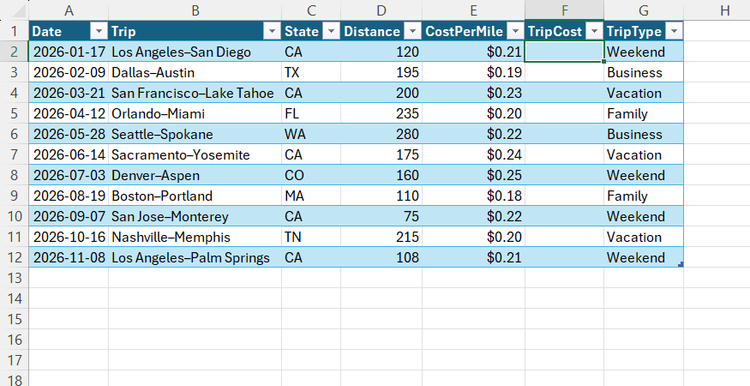
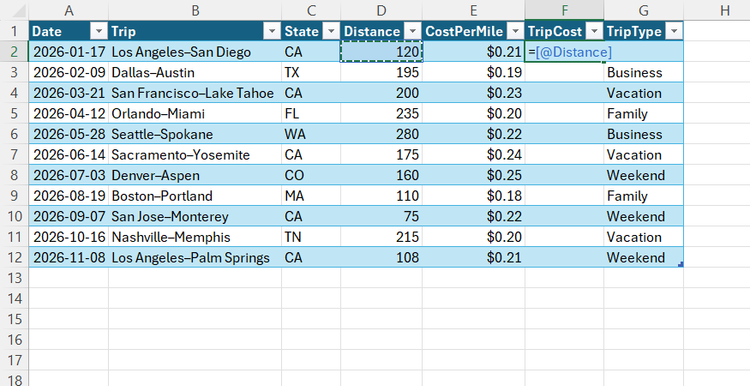
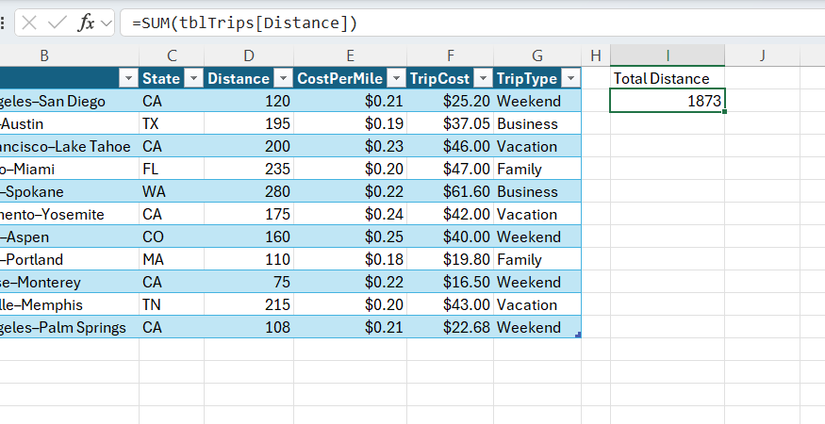
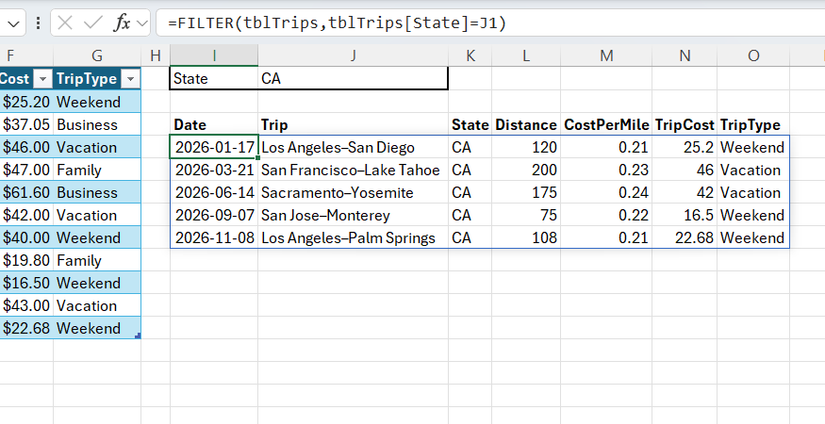
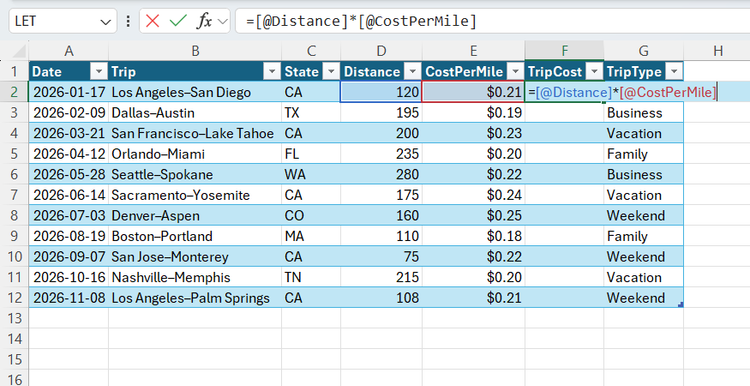
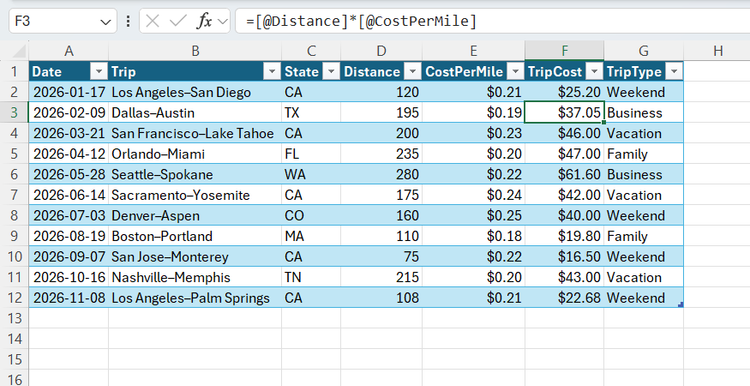
Таблицы позволяют заменить сложные и непонятные адреса ячеек (например, B2*C2) на «структурированные ссылки», описывающие суть данных. При построении формулы достаточно просто кликнуть по нужным ячейкам. В результате вы получите запись вида =[@Distance]*[@CostPerMile], где символ @ означает «текущая строка». Такие ссылки работают и за пределами таблицы: если она названа tblTrips, суммирование всей колонки Distance будет выглядеть как =SUM(tblTrips[Distance]). Удобно и то, что такие ссылки совместимы с функциями динамических массивов, например =FILTER(tblTrips,tblTrips[State]=J1).
Автоматизация формул для каждого ряда
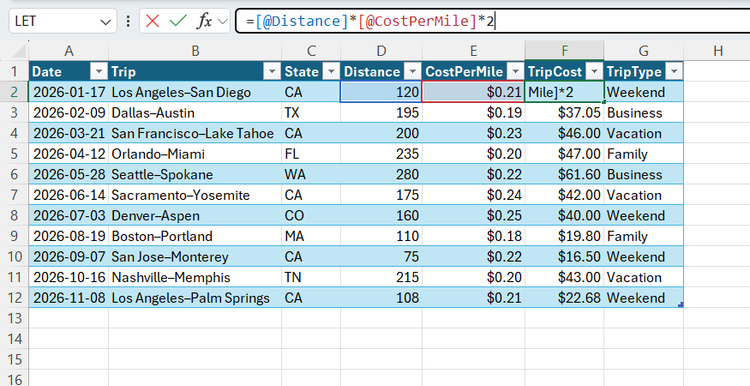
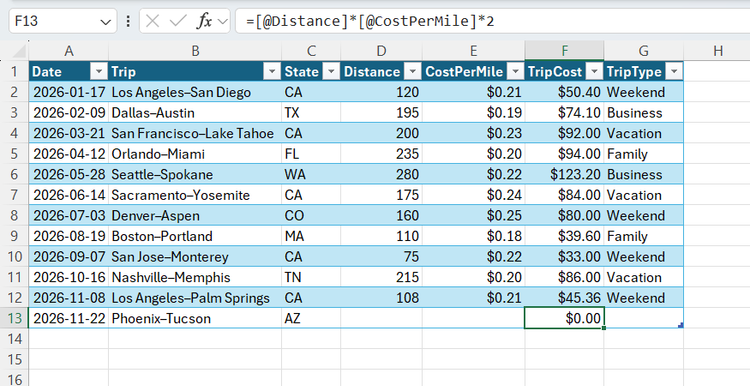
Таблицы избавляют от необходимости копировать формулу вручную в каждую новую ячейку столбца. Достаточно ввести выражение один раз, и Excel автоматически заполнит весь столбец. Если в будущем вы добавите новые записи, формула автоматически распространится на них. При изменении формулы в одной ячейке обновление происходит во всей колонке, что сводит к минимуму риск ошибок при работе с тысячами строк.
Управление итогами и сводными показателями
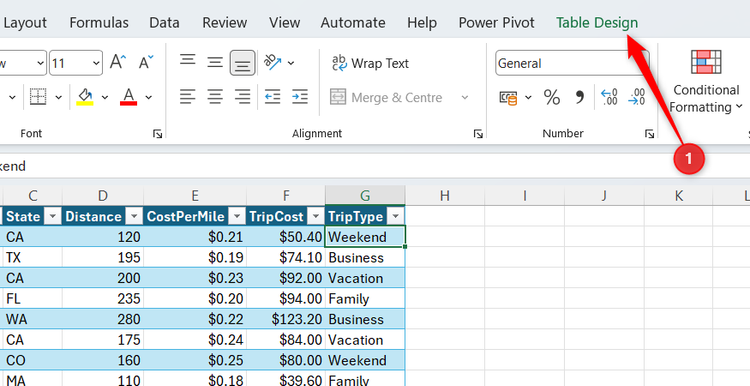
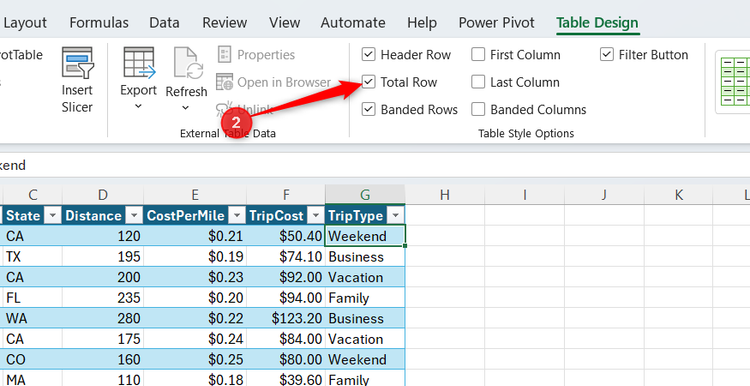
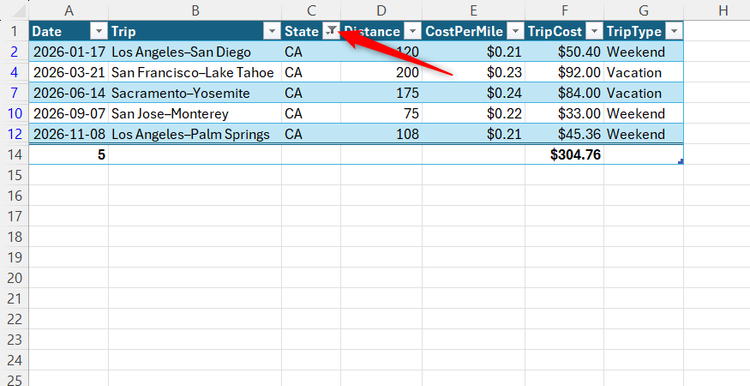
Для быстрого анализа данных в таблице можно активировать «Строку итогов» (Total Row) на вкладке «Конструктор таблиц». Выпадающее меню в каждой колонке позволяет выбрать нужную операцию: сумму, среднее значение, количество элементов и другие. Важная особенность: если применить фильтр, итоговые значения пересчитаются автоматически, отображая результат только для видимых записей. Это позволяет гибко анализировать выборки данных без создания лишних формул.
Инструмент «Срезы» для фильтрации
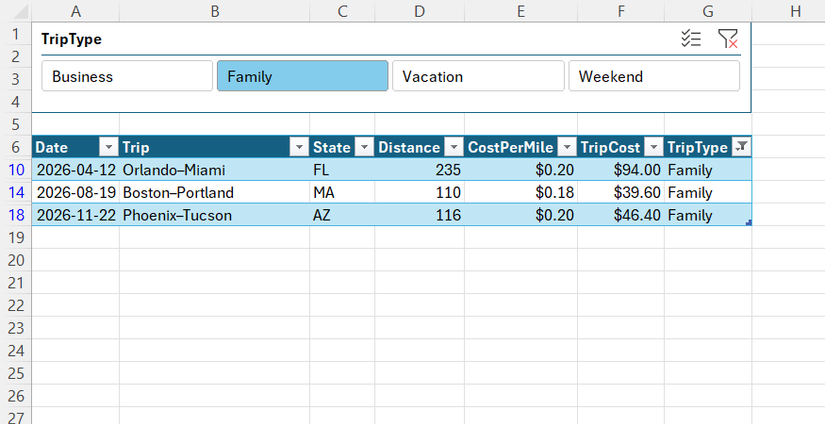
Вместо кликов по мелким кнопкам фильтрации в заголовках можно воспользоваться инструментом «Срезы» (Slicers). На вкладке «Конструктор таблиц» выберите опцию «Вставить срез» и отметьте нужные столбцы. Excel создаст удобную панель с кнопками для каждой категории. Срезы наглядно показывают активные фильтры, позволяют выбирать сразу несколько значений и очищать фильтрацию нажатием одной кнопки. Это особенно эффективно при подготовке дашбордов для совместного использования.
Интеграция со списками проверки данных
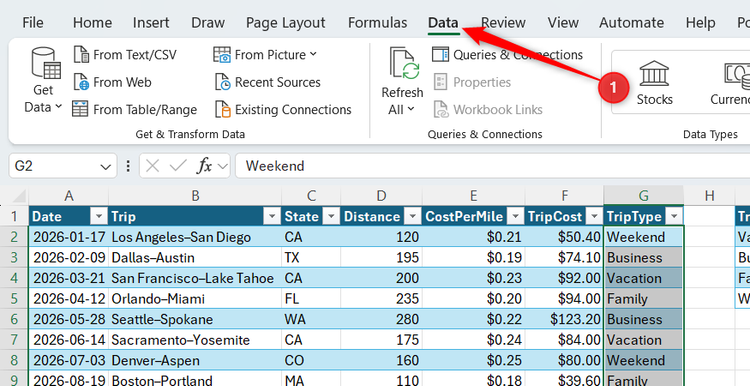
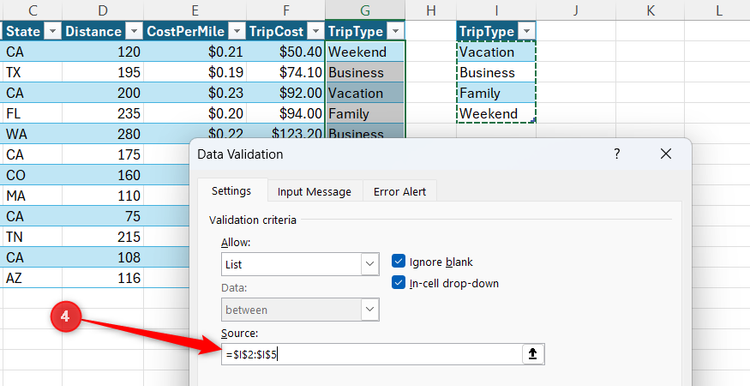
Функция проверки данных позволяет создавать выпадающие списки для выбора значений. Обычно для этого используется статический диапазон, который не расширяется автоматически. Если же превратить этот диапазон в таблицу, список будет пополняться самостоятельно при добавлении новых позиций. Если таблица и выпадающий список находятся на разных листах, достаточно выделить данные, присвоить им имя (например, TripTypes) в поле имени и указать это имя в поле «Источник» параметров проверки данных.
Фундамент для диаграмм и сводных таблиц
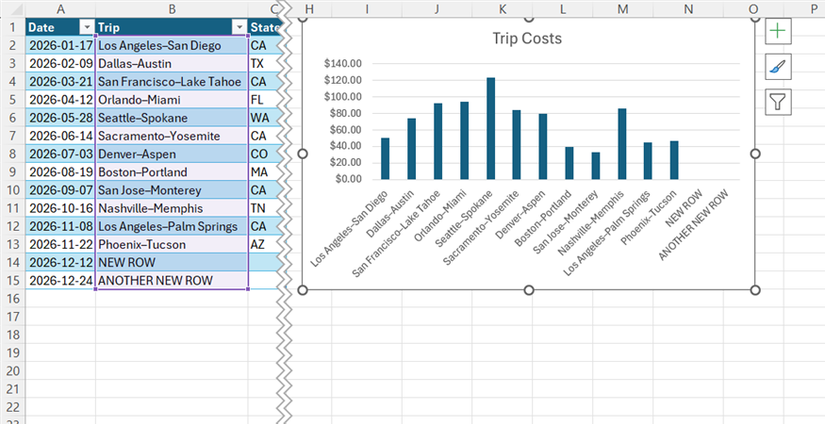
Использование таблицы в качестве источника для графиков или сводных таблиц (PivotTables) гарантирует, что они будут обновляться автоматически. При добавлении новой записи в исходную таблицу Excel «подтянет» её в график или отчет при следующем обновлении данных, избавив от необходимости каждый раз корректировать диапазон источника. Для корректной работы всех перечисленных функций важно убедиться, что данные правильно структурированы: в них нет пустых строк или столбцов, разбивающих массив, а у каждого столбца есть уникальный заголовок.
Важные нюансы при работе со структурированными ссылками
Несмотря на удобство, есть один важный технический момент, о котором стоит знать: Excel не умеет автоматически преобразовывать уже существующие классические ссылки (например, A1:B10) в структурированные при превращении обычного диапазона в «умную» таблицу. Поэтому профессионалы рекомендуют сначала оформлять данные как таблицу, и только потом прописывать в ней формулы. Это избавит вас от необходимости переделывать работу вручную.
Сравнение отфильтрованных и общих итогов
Функция «Строка итогов» обладает еще одним полезным нюансом: при активации она по умолчанию реагирует на текущие фильтры. Это удобно для мгновенной оценки выборки, но иногда требуется видеть общую картину целиком. В таком случае эксперты советуют хранить итоговое значение всей таблицы отдельно, за ее пределами. Используя формулу вида =SUM(tblTrips[Distance]) (где tblTrips — имя вашей таблицы), вы получите результат, который будет учитывать все записи, даже если часть из них скрыта фильтром. Это дает возможность легко сравнивать частные показатели с общими данными в реальном времени.
Тонкости настройки выпадающих списков через таблицы
При настройке проверки данных через таблицы есть небольшой нюанс: диалоговое окно проверки данных в Excel не всегда корректно принимает структурированную ссылку (например, =tblTripTypes[TripType]) непосредственно в поле «Источник».
Для решения этой задачи существует два сценария:
- Если таблица и список на одном листе: достаточно просто выделить диапазон ячеек столбца таблицы (исключая заголовок) при настройке проверки данных. Excel «запомнит» эту привязку и будет автоматически расширять источник, когда вы будете добавлять новые элементы в таблицу.
- Если данные находятся на разных листах: необходимо выделить столбец таблицы (без заголовка), ввести имя диапазона (например, TripTypes) в «Поле имени» слева от строки формул и нажать Enter. После этого в поле «Источник» параметров проверки данных нужно просто вписать =TripTypes. Таким образом, вы обеспечиваете динамическое обновление списка, даже если источник данных вынесен на отдельный скрытый лист.
Таблицы как фундамент для сложных инструментов
Использование таблицы в качестве источника данных — это лучший способ сделать книгу Excel «самодостаточной». Это касается не только диаграмм, но и таких мощных инструментов, как Power Query. Когда вы строите запрос на основе таблицы, каждое обновление данных в исходном массиве (добавление новых записей или правка старых) подхватывается движком Power Query при следующем обновлении. Вам больше не нужно заходить в настройки источника, чтобы расширить границы диапазона: таблица делает всю грязную работу за вас, обеспечивая целостность и актуальность аналитических отчетов.
Базовые требования к структуре данных
Напоследок стоит напомнить: магия «умных» таблиц не заменяет чистоту самих данных. Excel не сможет корректно управлять таблицей, если она не подготовлена заранее. Перед тем как нажать Ctrl+T, убедитесь в соблюдении двух условий:
- Отсутствие «разрывов»: внутри массива данных не должно быть полностью пустых строк или пустых столбцов — они могут «сломать» автоматическое определение границ таблицы.
- Наличие заголовков: каждый столбец должен иметь четкое, уникальное название, так как именно на их основе Excel будет строить структурированные ссылки.
Если вы придерживаетесь этих простых правил на этапе подготовки, таблица превращается из обычного элемента форматирования в мощный и стабильный инструмент для автоматизации любых бизнес-процессов.