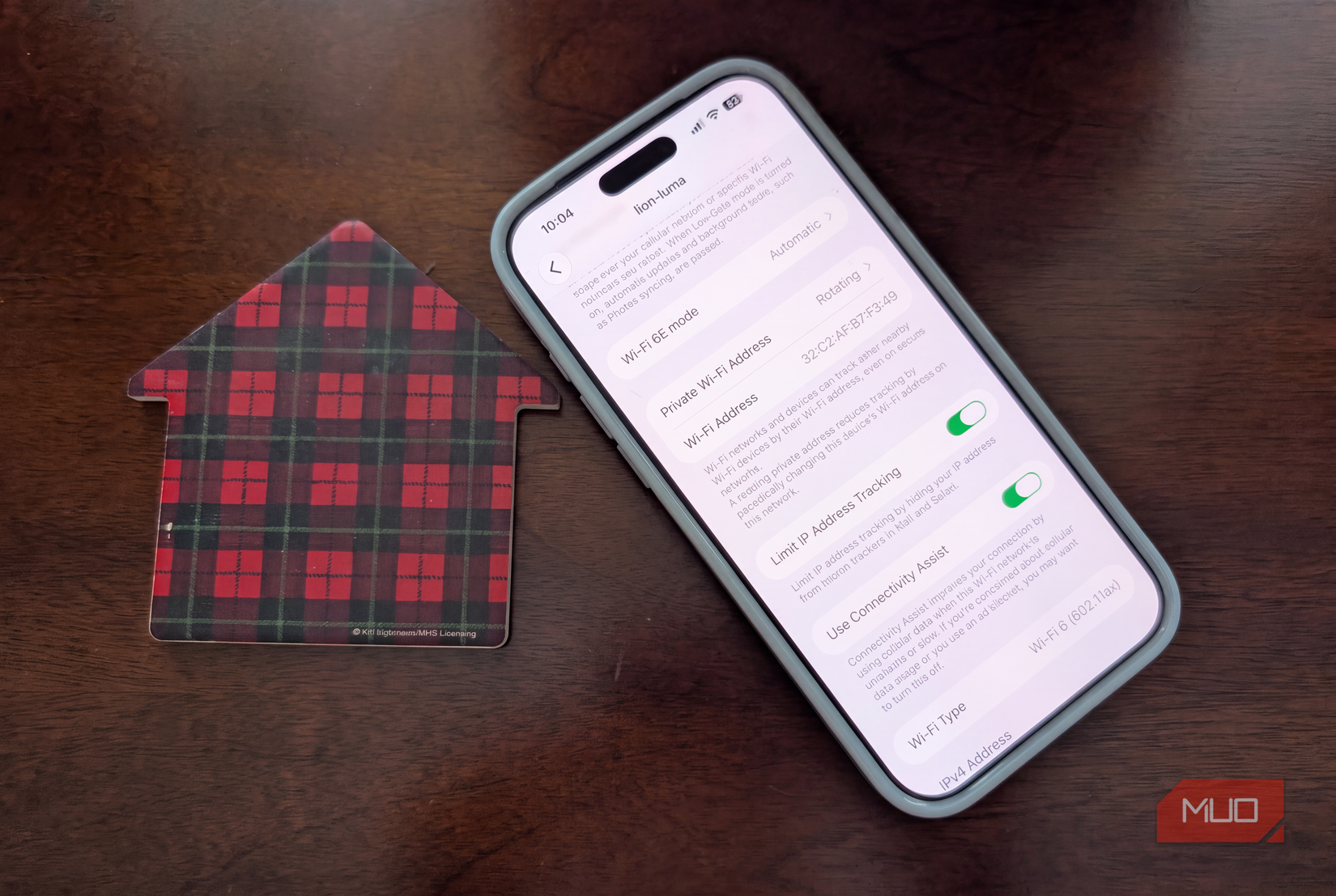
Многие пользователи iPhone годами игнорируют кнопку с буквой «i» рядом с названием текущей Wi-Fi сети в настройках устройства. Обычно этот раздел посещают лишь для проверки IP-адреса, не подозревая, что там скрывается важная функция, способная влиять на стабильность интернет-соединения в домашней или офисной сети. Речь идет о настройке «Частный Wi-Fi адрес» (Private Wi-Fi Address), которая по умолчанию активирована на всех современных устройствах Apple.
Почему Apple скрывает реальный MAC-адрес устройства
Каждое устройство с Wi-Fi-модулем обладает уникальным аппаратным идентификатором — MAC-адресом, который прописывается в чип еще на заводе. Исторически сложилось, что смартфон транслировал этот неизменный адрес любой сети, к которой подключался. Однако это создало непредвиденную проблему: идентификатор стал инструментом для скрытого отслеживания перемещений владельца гаджета.
Ритейлеры начали устанавливать специальные сенсоры в торговых залах, чтобы фиксировать передвижения покупателей между отделами, считывая запросы, которые телефоны автоматически отправляют при поиске знакомых сетей. Подобные системы слежения применяются на вокзалах и в аэропортах для анализа плотности потоков людей, причем для этого пользователю даже не нужно подключаться к сети — достаточно лишь включенного Wi-Fi. Начиная с iOS 14, компания Apple внедрила систему, которая генерирует для каждой сети отдельный «частный» адрес, скрывая реальный идентификатор оборудования.
Конфликт функции конфиденциальности с сетевым оборудованием
Проблемы начинаются там, где сетевое оборудование опирается на постоянство MAC-адреса. Если пользователь настроил на роутере статическое резервирование IP для своего iPhone, чтобы устройства «умного дома» или другие службы могли всегда находить смартфон по одному адресу, функция рандомизации может нарушить эту логику. В некоторых случаях iPhone при каждом переподключении генерирует новый адрес, из-за чего роутер не может применить ранее созданную резервацию.
Аналогичные трудности возникают в сценариях, где настроена фильтрация по MAC-адресу, или при работе с гостевыми порталами (captive portals) в отелях и учебных заведениях. Если сеть аутентифицирует пользователя по адресу устройства, а iPhone постоянно меняет его, система будет регулярно выбрасывать пользователя на страницу авторизации. Это объясняет, почему иногда приходится повторно вводить данные для входа в гостиничный Wi-Fi каждые несколько часов.
Как правильно настроить работу с сетями
Если вы столкнулись с частыми обрывами соединения в домашней сети, потерей статического IP или невозможностью пройти проверку MAC-фильтра, стоит проверить настройки приватности, прежде чем винить роутер или оборудование. Чтобы изменить поведение устройства, нужно перейти в Настройки > Wi-Fi, нажать кнопку «i» рядом с нужной сетью и отключить тумблер Частный Wi-Fi адрес.
Эксперты рекомендуют отключать эту функцию только для сетей, которым вы доверяете и которые контролируете самостоятельно, например, для домашнего или рабочего Wi-Fi с настроенной фильтрацией. В отелях и конференц-залах, где требуется долгое пребывание в сети, временное отключение этой опции также поможет избежать проблем с постоянным переподключением. Для общедоступных и случайных Wi-Fi-сетей без страницы входа лучше оставлять функцию включенной, чтобы сохранить высокий уровень приватности и избежать отслеживания реального MAC-адреса вашего устройства.
Эволюция защиты: от iOS 8 до современных версий
Важно понимать, что Apple начала внедрять механизмы защиты идентификатора задолго до появления функции «Частный Wi-Fi адрес» в её текущем виде. Первые шаги были предприняты еще в iOS 8: тогда система начала рандомизировать адрес, который телефон транслирует в эфир во время поиска сетей, к которым он еще не подключался. Это позволяло предотвратить пассивный сбор данных о владельце устройства, пока он просто перемещается по городу с включенным Wi-Fi.
В iOS 14 концепция получила развитие: теперь смартфон по умолчанию генерирует отдельный частный адрес для каждой конкретной сети, скрывая реальный аппаратный MAC-адрес под этим «слоем» виртуализации. Более поздние версии iOS добавили еще один уровень гибкости, позволив пользователям выбирать между двумя режимами работы: либо фиксированный частный адрес для конкретной сети, либо постоянно меняющийся (ротируемый) даже при нахождении в одной и той же точке доступа.
Как диагностировать проблему в домашней сети
Симптомы конфликта приватности могут быть неочевидными. Если ваш смартфон периодически теряет связь с домашним роутером, первым делом стоит заглянуть в административную панель маршрутизатора. Если в списке подключенных устройств вы видите один и тот же смартфон, который постоянно «переподключается» как новое устройство с другим MAC-адресом — значит, работает механизм рандомизации.
В такой ситуации роутер не может «узнать» старый клиент, для которого уже было создано правило статического DHCP или зарезервирован конкретный IP-адрес. В результате каждый раз, когда телефон обновляет частный адрес, роутер присваивает ему новый IP или вовсе блокирует доступ, если настроена строгая фильтрация по MAC-адресам.
Рекомендации по управлению приватностью
Не стоит воспринимать функцию «Частный Wi-Fi адрес» как помеху во всех случаях. Использование этого инструмента оправдано и необходимо для:
- Открытых общественных сетей: В кафе, парках или аэропортах, где нет страницы авторизации (captive portal), нет никаких причин отключать приватность. Постоянная смена адреса — лучший способ защититься от трекинга розничных сетей, которые мониторят перемещения покупателей по отделам.
- Временных сетей: Если вы находитесь в отеле или на конференции всего несколько часов, лучше оставить защиту включенной. Отключать её стоит лишь в том случае, если система принудительно выбрасывает вас на страницу логина каждые несколько часов — это верный признак того, что сеть привязала вашу сессию к конкретному MAC-адресу, который ваш iPhone регулярно меняет.
Помните, что настройка «Частный Wi-Fi адрес» применяется индивидуально к каждой сети. Отключив её для домашнего роутера или корпоративной сети с MAC-фильтрацией, вы никак не снижаете уровень своей безопасности в других местах. В случае сбоев соединения, прежде чем сбрасывать роутер к заводским настройкам или винить провайдера, потратьте пару минут на проверку этого тумблера — зачастую именно он является «невидимой» причиной сетевых неполадок.