Операционная система Windows нередко кажется лишенной продвинутых функций по сравнению с другими платформами. На самом деле в ее арсенале присутствует множество полезных инструментов. Проблема заключается в том, что они часто спрятаны в меню или неочевидны с первого взгляда. Пользователю необходимо знать об их существовании, иначе он ими не воспользуется. Стоит разобрать несколько таких возможностей, которые захочется применять немедленно.
История буфера обмена для сохранения скопированных данных
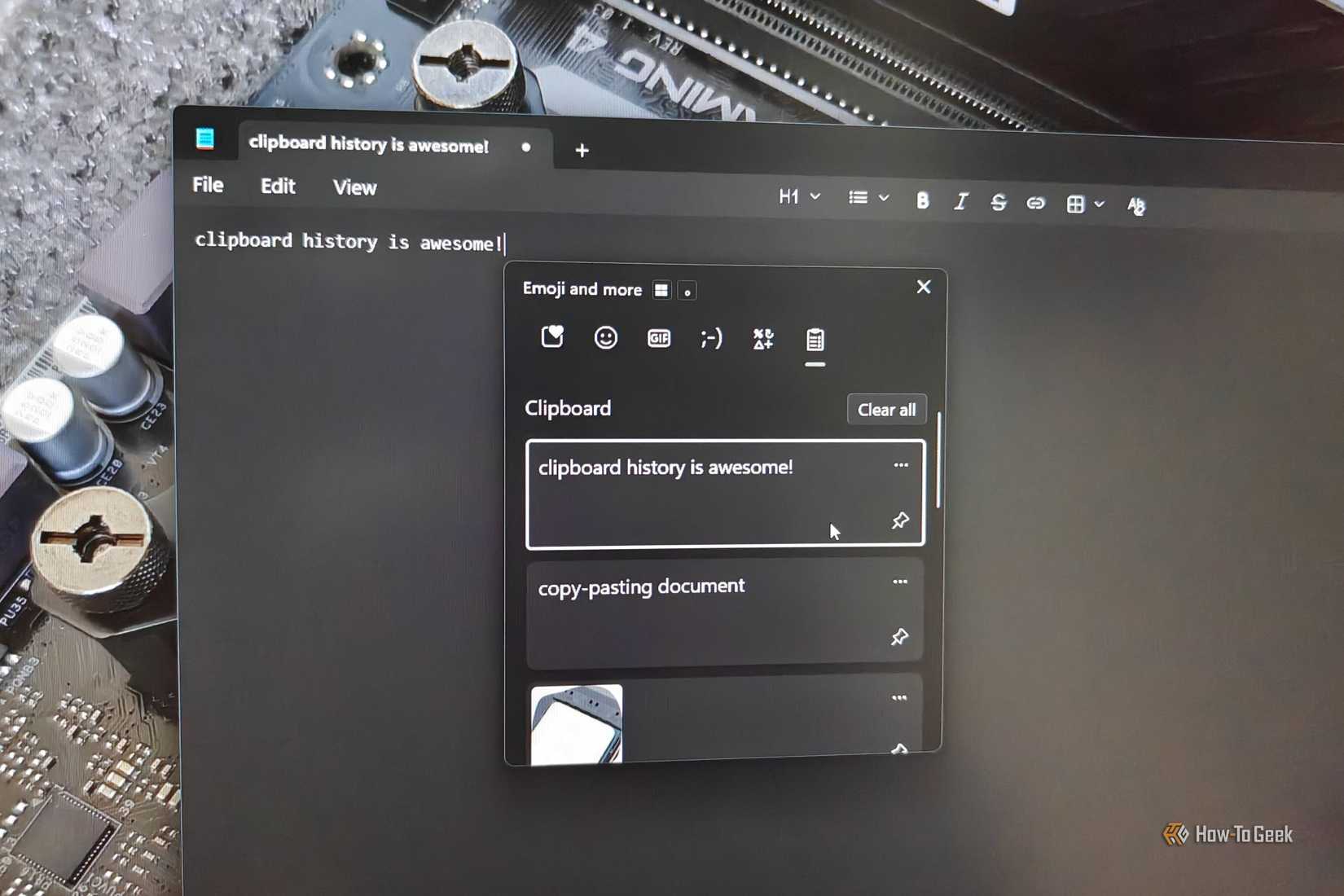
Виртуальный буфер обмена сохраняет все элементы, которые были недавно скопированы. Данная функция знакома многим по мобильным клавиатурам, но не все знают, что в Windows она тоже есть и доступ к ней устроен очень просто. Чтобы открыть историю буфера обмена, достаточно нажать сочетание клавиш Windows и V. По умолчанию опция отключена, однако система предложит активировать ее при первом использовании. Также это можно сделать через параметры системы в разделе Параметры, перейдя во вкладку Система, а затем в пункт Буфер обмена. Там же доступна синхронизация истории буфера обмена между устройствами.
После активации инструмент начинает сохранять до 25 последних скопированных элементов. Если определенные шаблоны приходится копировать постоянно, их можно закрепить в буфере обмена. В таком случае они останутся на месте даже после перезагрузки персонального компьютера. Этот прием позволяет существенно сократить время на выполнение рутинных задач.
Виртуальные рабочие столы для организации пространства
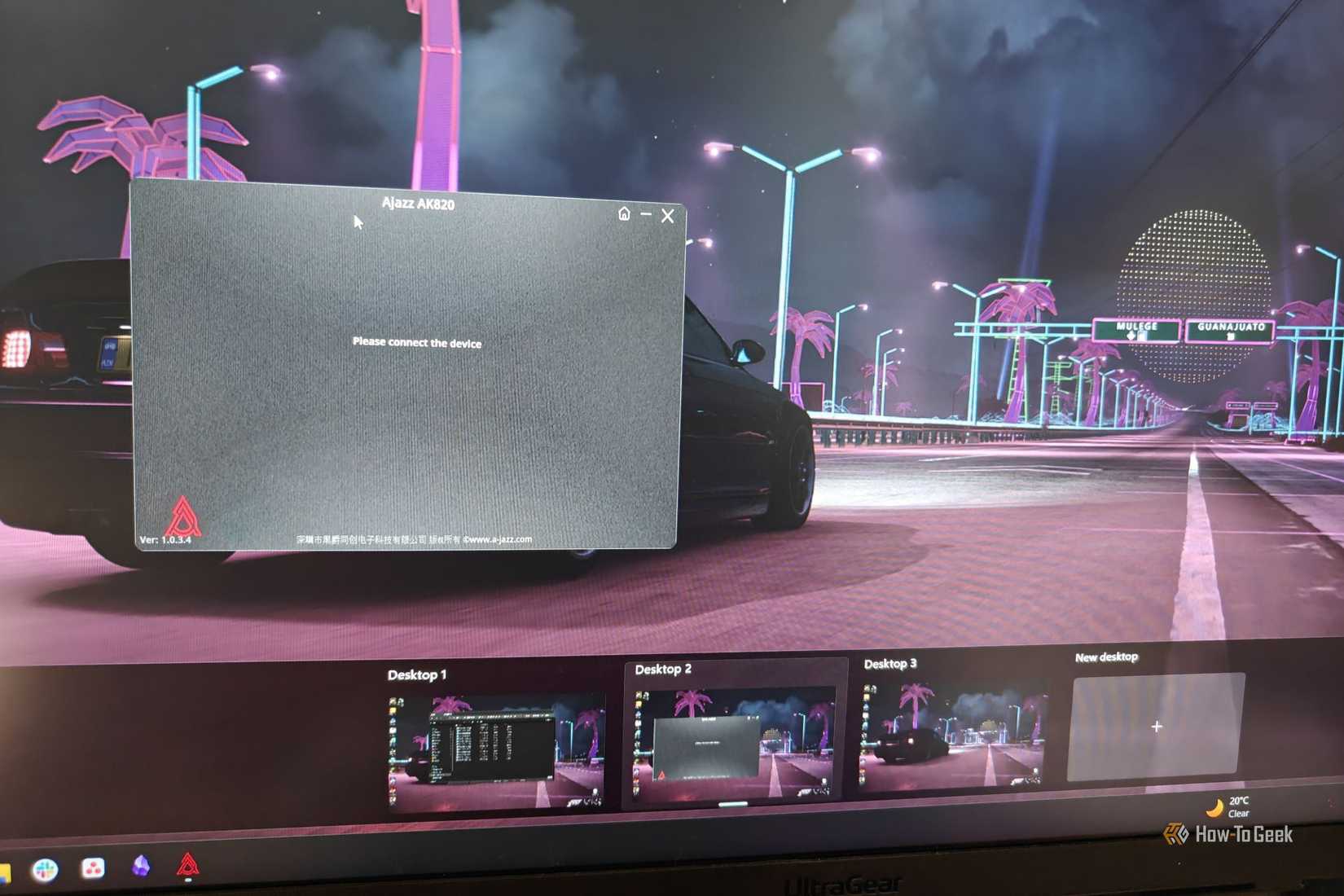
Для тех, кому не хватает места на экране под большое количество открытых приложений, предусмотрены виртуальные рабочие столы. Они позволяют создавать несколько пространств на одном мониторе и переключаться между ними. Данная функция полезна и владельцам конфигураций с несколькими мониторами, так как при переключении все подсоединенные экраны меняют рабочее пространство.
Чтобы создать новый виртуальный рабочий стол, следует нажать комбинацию клавиш Windows, Ctrl и D. Для закрытия используется сочетание Windows, Ctrl и F4. Переключение между столами осуществляется с помощью клавиш Windows, Ctrl и стрелок влево или вправо, либо через меню по нажатию Windows и Tab. При выключении компьютера виртуальные столы закрываются так же, как и обычные окна, поэтому для сохранения структуры лучше использовать режим гибернации.
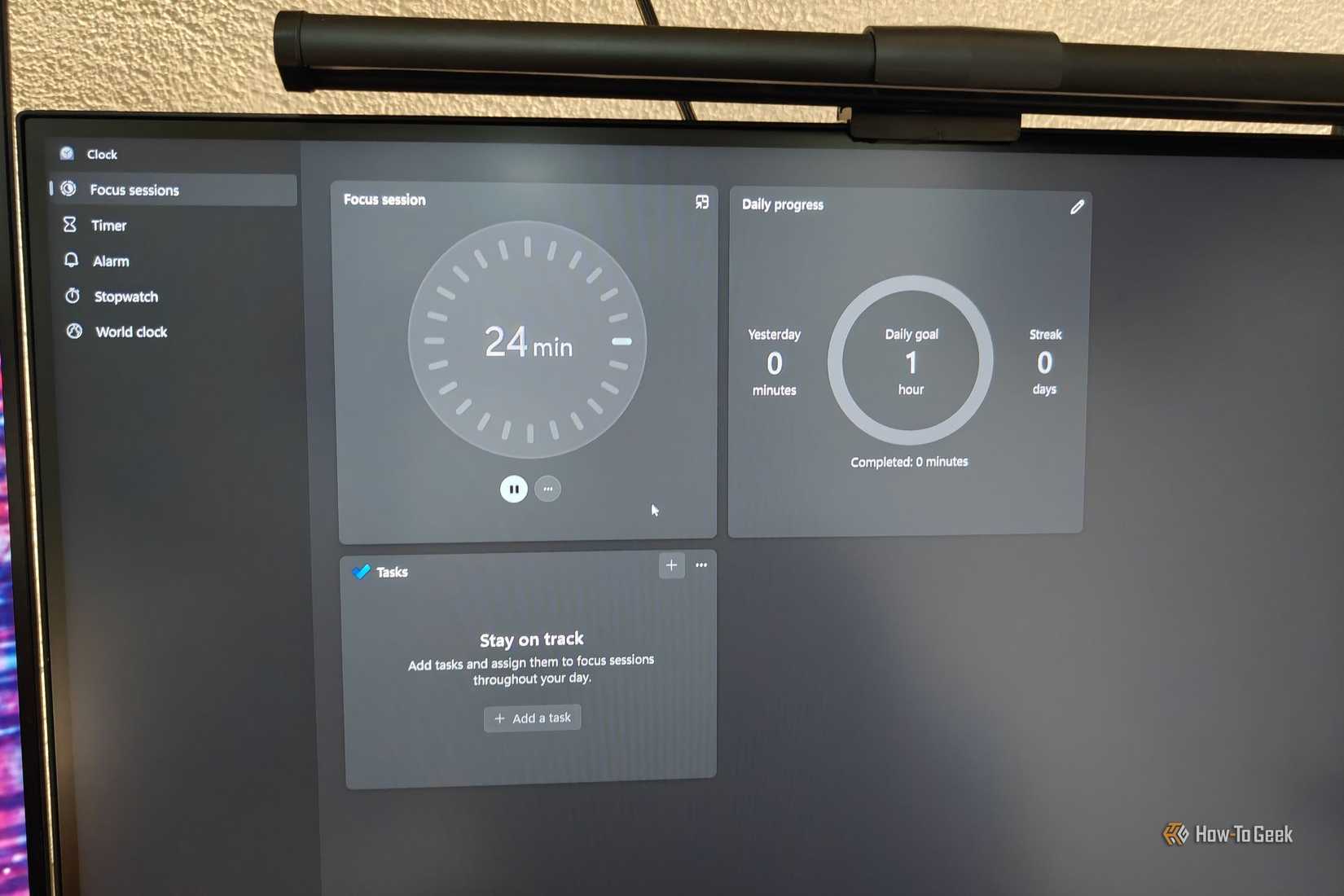
Встроенный таймер сессий фокусировки в приложении Часы
Многие пользователи для поддержания концентрации применяют технику помидор, которая предполагает 25 минут интенсивной работы и 5 минут отдыха для разминки и прогулки. Обычно для этого устанавливают сторонние утилиты или расширения для браузера, однако в Windows уже есть готовое решение. В стандартном приложении Часы присутствует таймер сессий фокусировки, установленный по умолчанию на 25 минут. Инструмент отслеживает прогресс и позволяет добавлять задачи на текущий день.
Инструмент Ножницы и его скрытые возможности
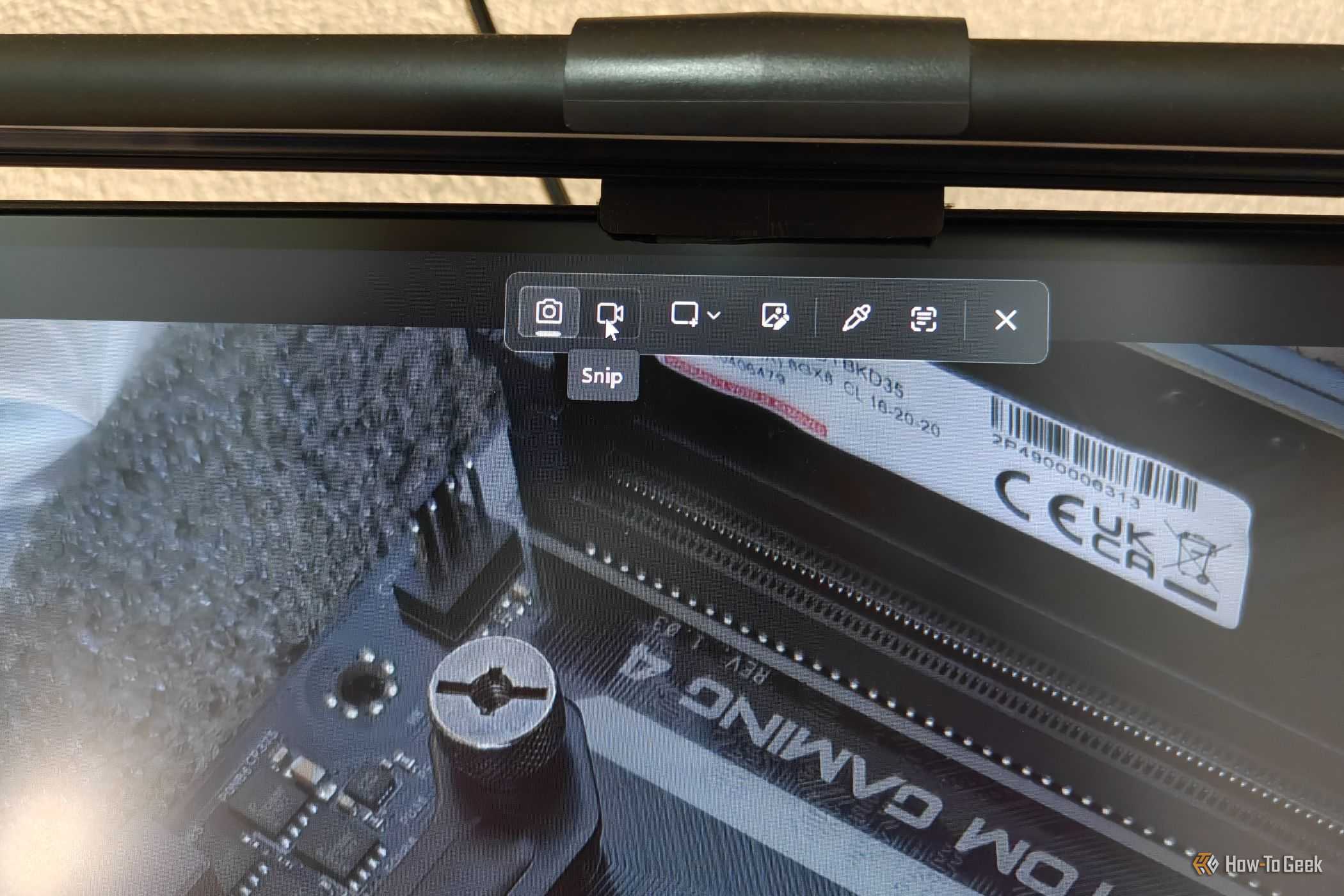
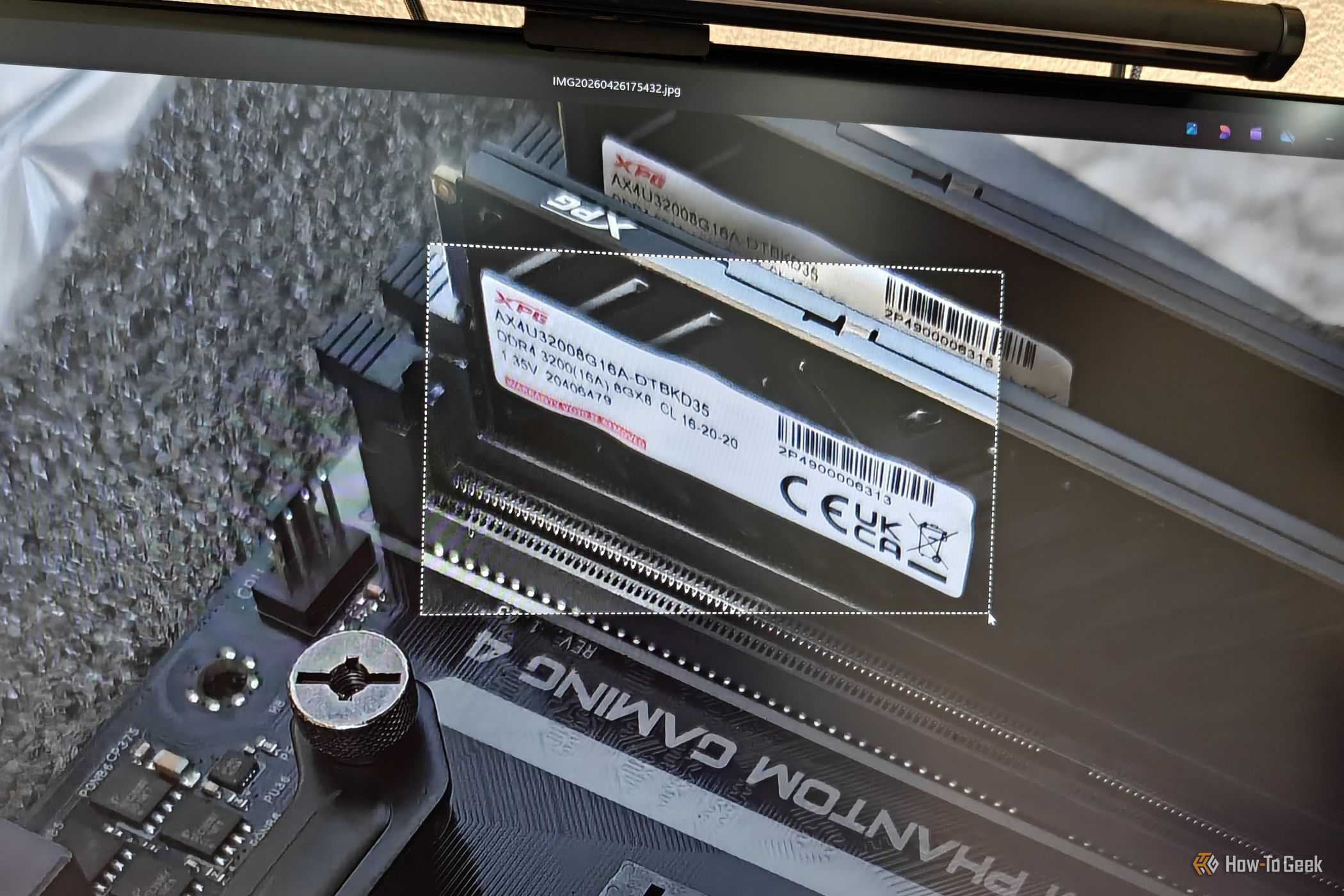
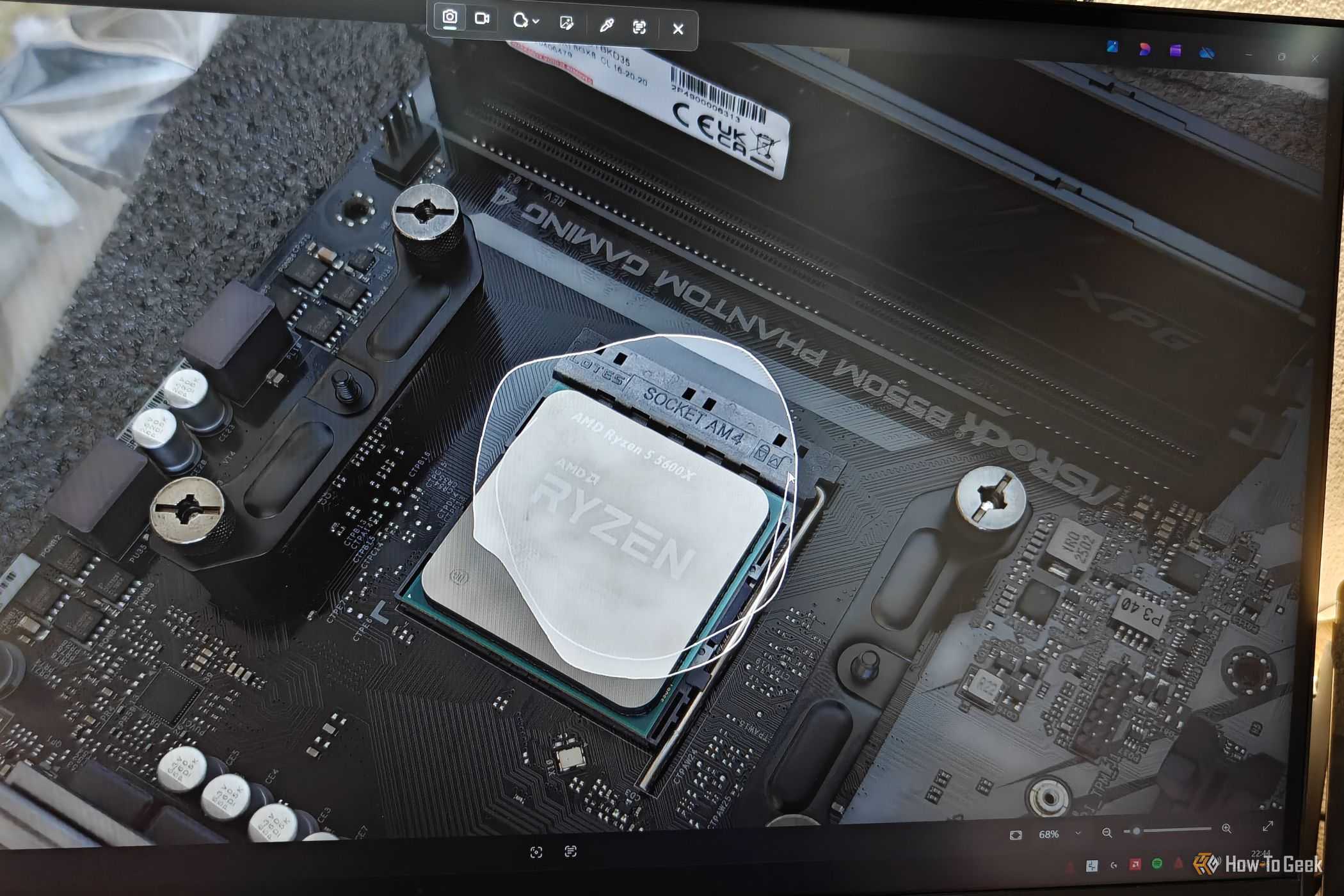
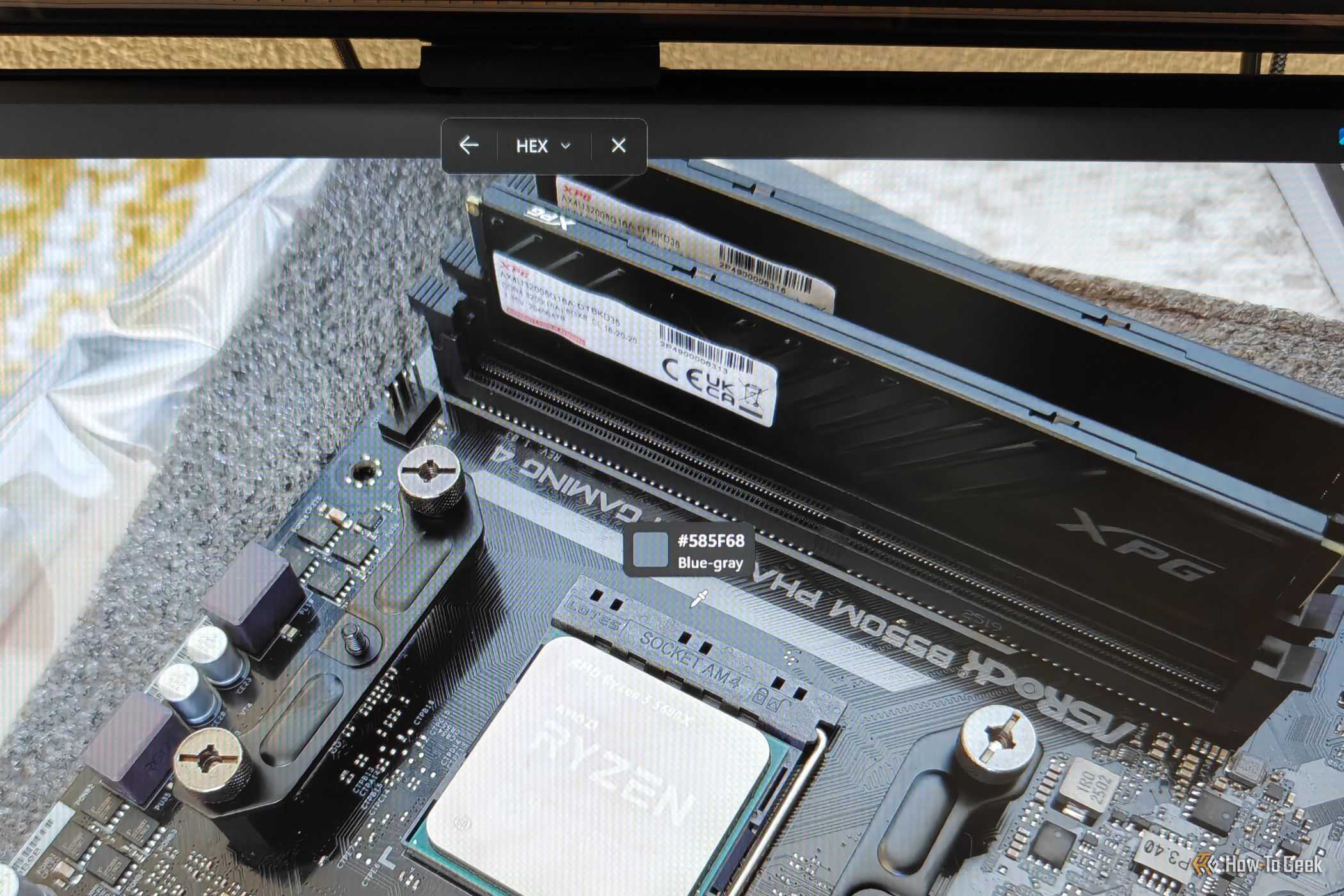
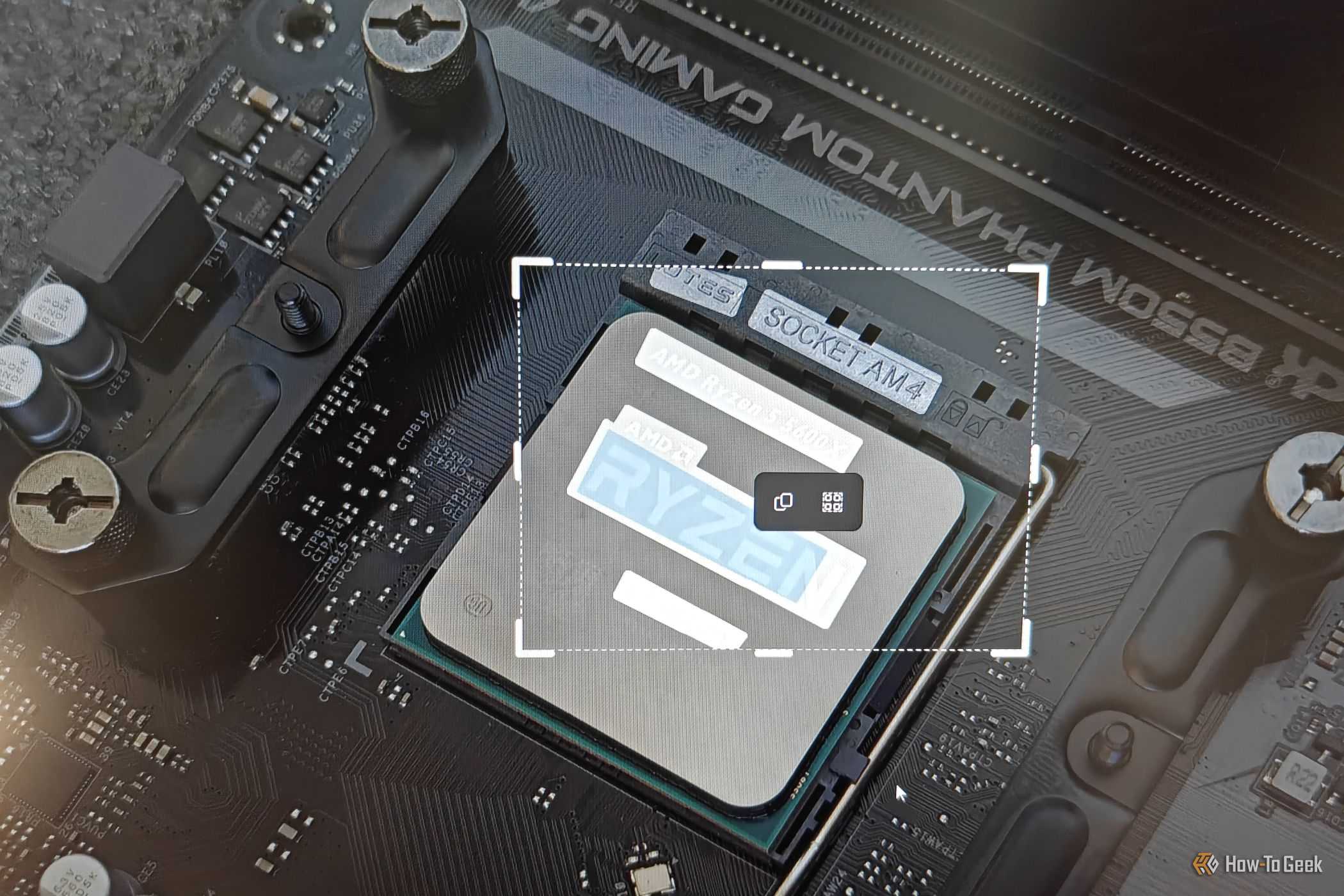
Инструмент для создания снимков экрана под названием Ножницы присутствует в ОС со времен Windows Vista. Вызвать его можно комбинацией клавиш Windows, Shift и S, после чего выделить нужную область экрана для копирования в буфер обмена. Начиная с Windows 11 компания Microsoft значительно расширила возможности утилиты, добавив полноценную панель управления в верхней части интерфейса.

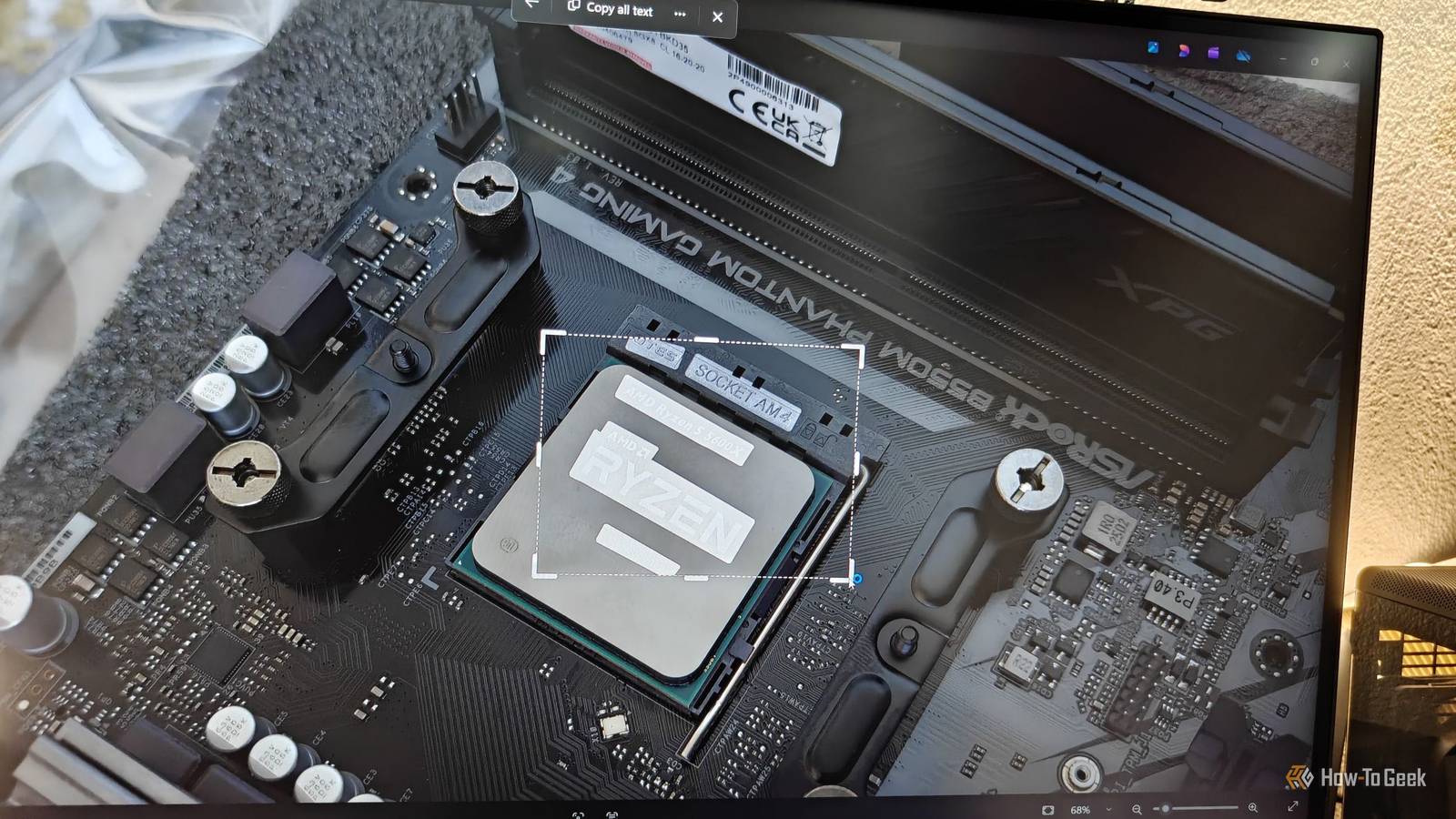
Теперь пользователи могут записывать видео с экрана, использовать пипетку для быстрого получения HEX-кода цвета, а также применять встроенное распознавание текста на базе оптического распознавания символов. Функция извлечения текста позволяет мгновенно превратить любую картинку в редактируемый текст, избавляя от необходимости искать сторонние онлайн-сервисы.

Дополнительные инструменты из набора Microsoft PowerToys
Хотя современная Windows 11 обладает широкими возможностями, для максимального удобства можно задействовать набор бесплатных инструментов Microsoft PowerToys с открытым исходным кодом. Они расширяют стандартный функционал операционной системы, добавляя продвинутые утилиты для работы с мышью, пользовательские шаблоны в проводнике и другие полезные функции.

Многие пользователи даже не догадываются о существовании скрытых продвинутых инструментов в операционной системе Windows, так как они зачастую глубоко спрятаны в меню. Между тем, правильное использование этих скрытых функций способно значительно упростить повседневные задачи и сэкономить немало времени.

Для достижения максимальной эффективности при работе с виртуальными рабочими столами опытные пользователи рекомендуют назначать простые в использовании макросы на клавиатуру или отдельный макропад вместо того, чтобы полагаться исключительно на стандартные системные комбинации клавиш Windows.

Что касается встроенного инструмента «Ножницы» (ранее известного как Snip & Sketch), появившегося еще во времена Windows Vista, то в Windows 11 он превратился в по-настоящему мощный комбайн. Функция Text Extractor (извлечение текста с помощью оптического распознавания символов OCR) позволяет мгновенно превратить надписи с любого изображения в редактируемый текст, который можно сразу же скопировать и вставить, избавляя пользователя от необходимости искать сторонние онлайн-сервисы или сторонние приложения.
Кроме того, официальный бесплатный набор утилит Microsoft PowerToys с открытым исходным кодом существенно расширяет базовый функционал ОС, добавляя такие полезные возможности, как упомянутый инструмент Text Extractor, продвинутые утилиты для управления мышью, а также настраиваемые шаблоны для Проводника (File Explorer) и многое другое для тонкой настройки системы под индивидуальные нужды.