Google Maps остается основным навигационным инструментом для многих водителей, однако стандартные параметры приложения не всегда соответствуют индивидуальным предпочтениям. Поиск подходящего маршрута или взаимодействие с интерфейсом во время движения может отвлекать, если система настроена «по умолчанию». Изучение скрытых опций Google Maps и Android Auto позволяет сделать повседневные поездки более комфортными и менее утомительными.
Управление частыми маршрутами и ярлыками
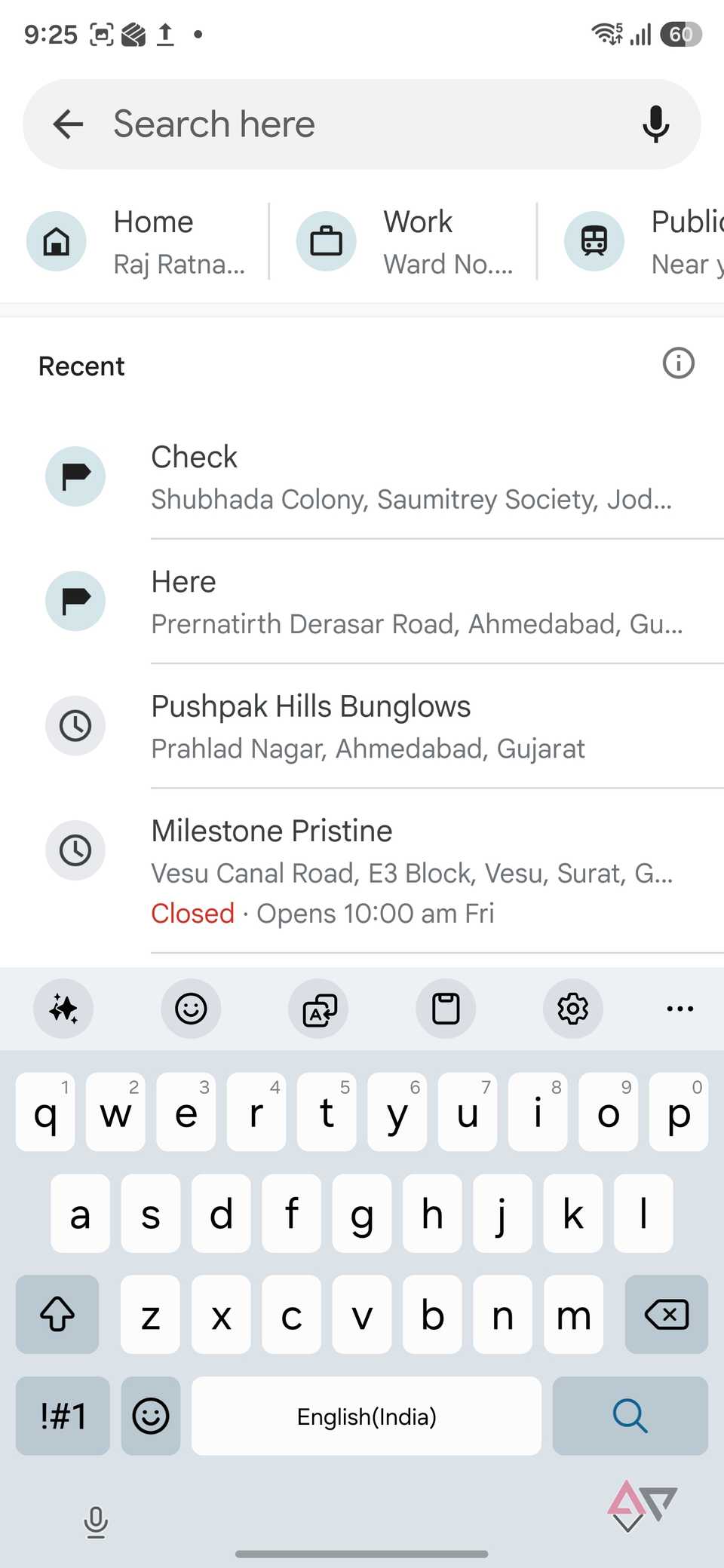
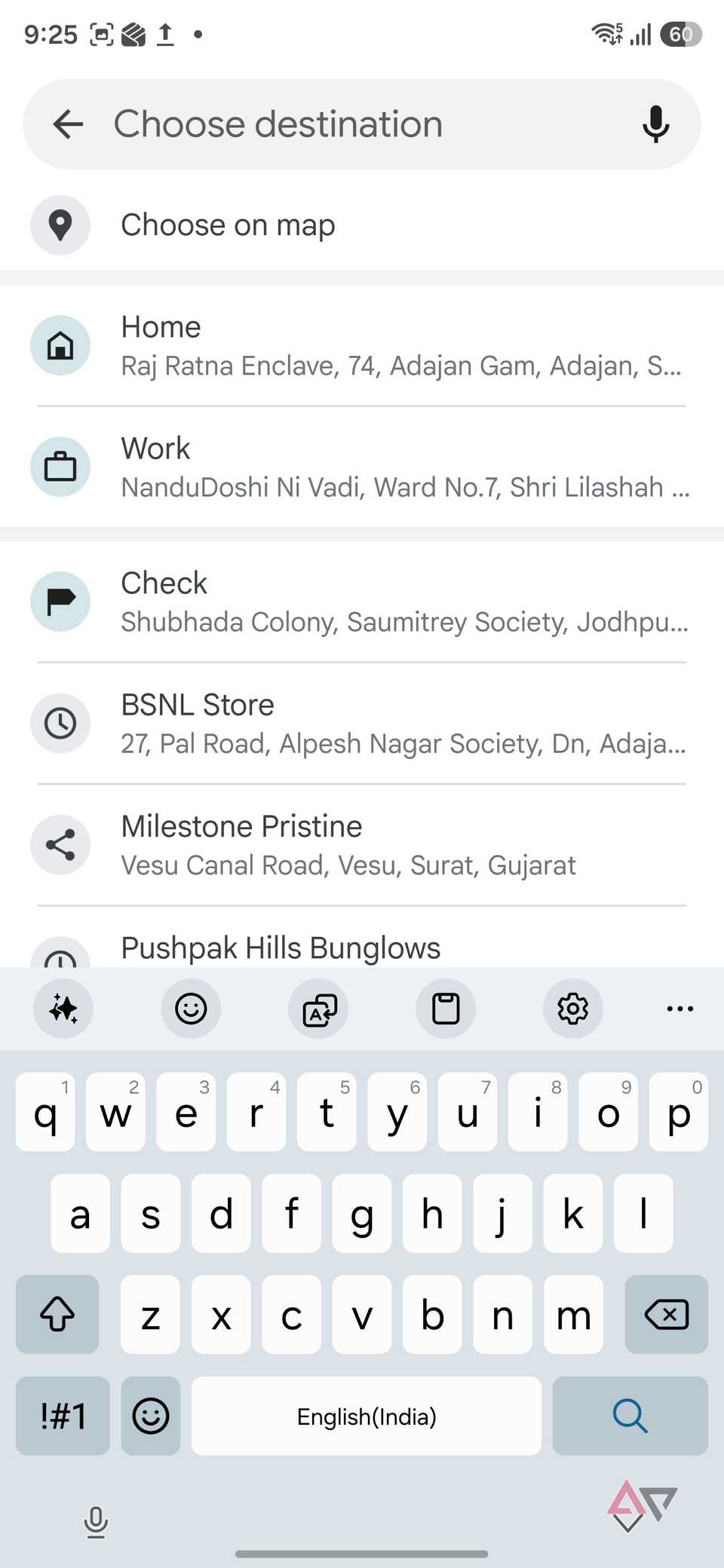
Одним из самых эффективных способов ускорить начало поездки является предварительная настройка сохраненных адресов. Создание ярлыков для часто посещаемых мест — таких как дом, работа, любимые рестораны или офисы врачей — избавляет от необходимости вводить адрес вручную или искать его в истории поиска каждый раз, когда вы садитесь за руль. Достаточно открыть Google Maps на дисплее автомобиля, коснуться поисковой строки и выбрать нужный ярлык, чтобы мгновенно запустить навигацию.
Автоматизация действий с помощью Gemini
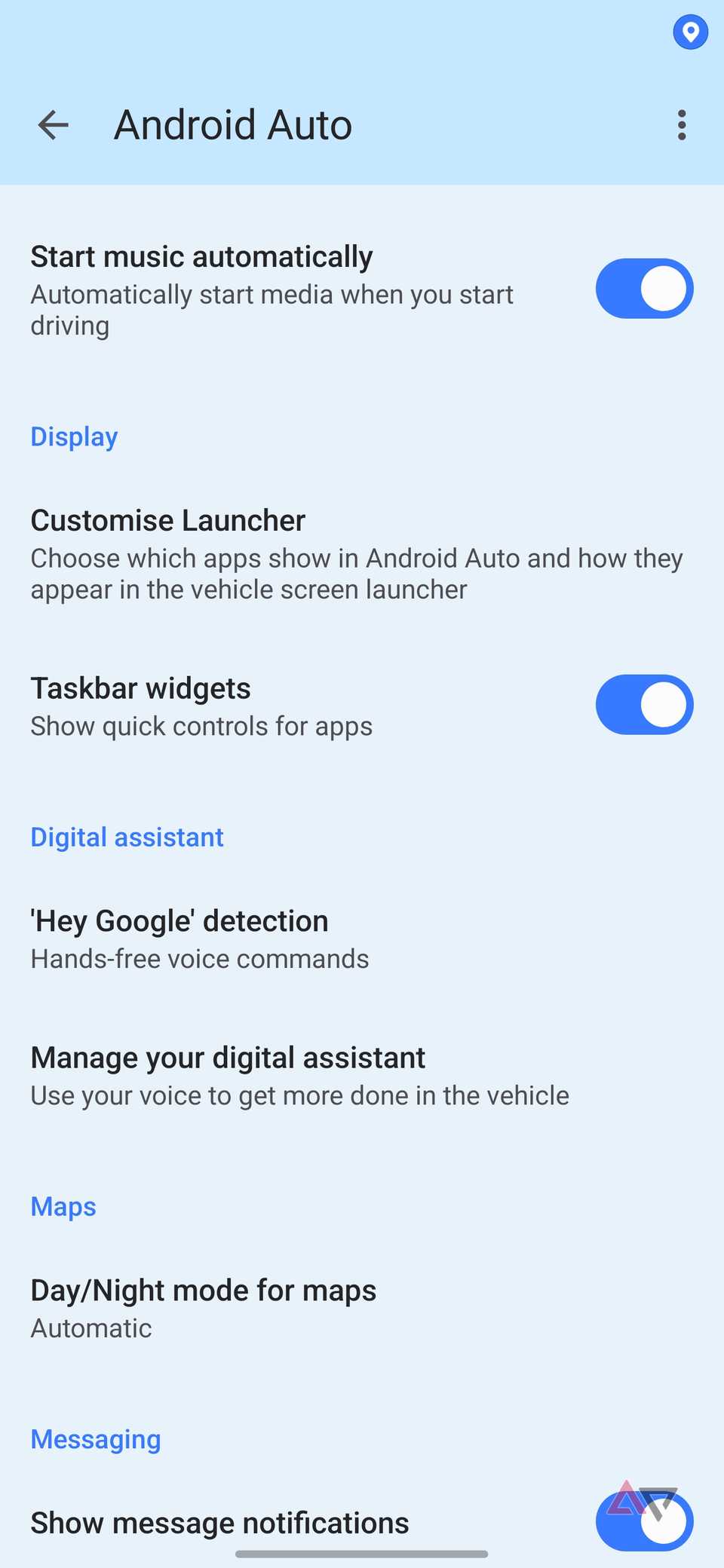
Еще больше упростить управление можно путем настройки Gemini Actions. Этот инструмент позволяет превратить частые голосовые команды в «однокнопочные» ярлыки на панели инструментов. Для этого необходимо зайти в настройки Android Auto на смартфоне, перейти в раздел Customize Launcher (Настройка меню приложений), затем выбрать Add a shortcut to the Launcher (Добавить ярлык в меню) и открыть меню Gemini.
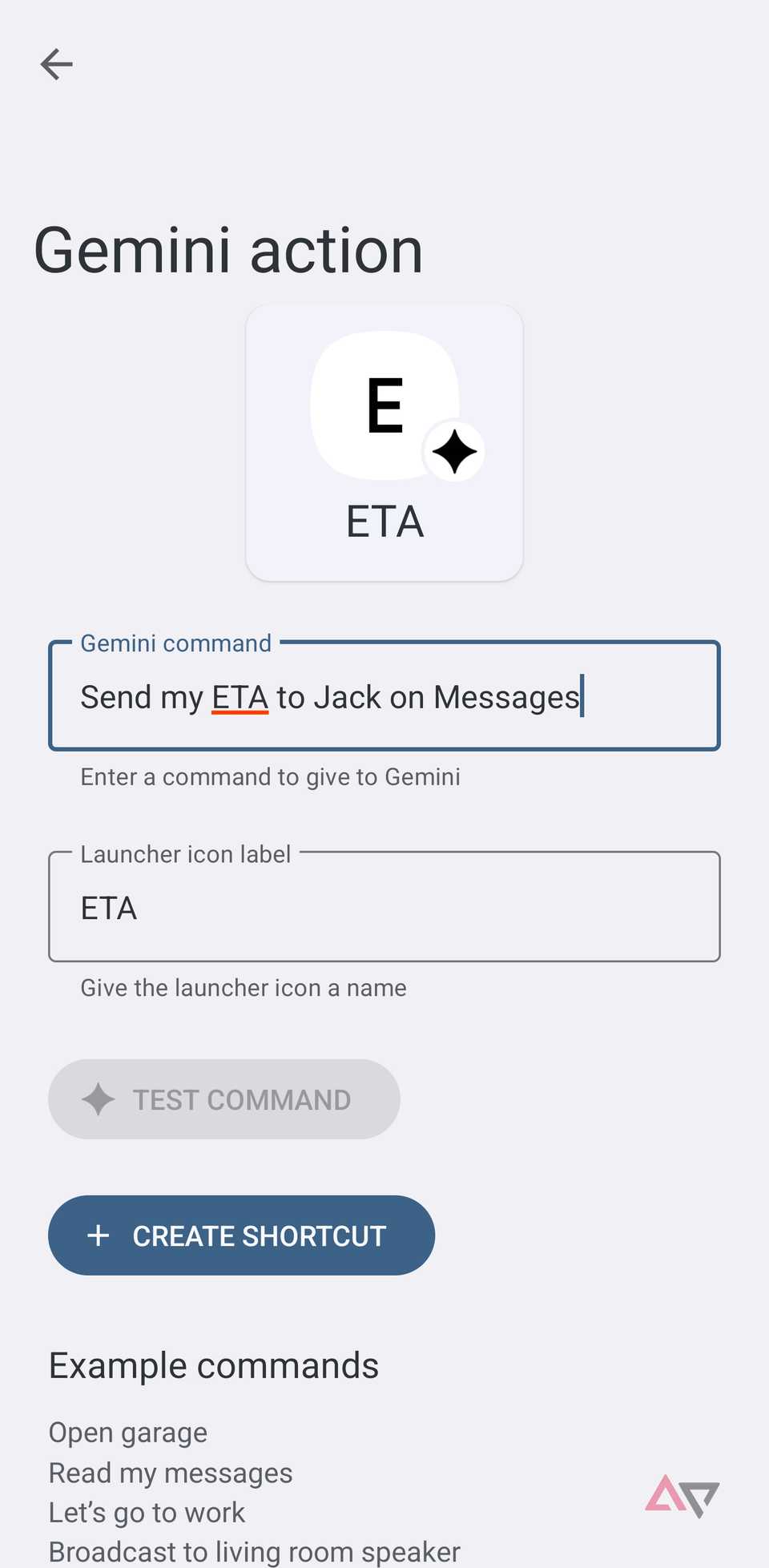
Пользователь может создать собственные команды, например: «Поиск ресторанов поблизости», «Поиск заправок» или «Отправка ETA (времени прибытия) контакту в WhatsApp». После закрепления ярлыков на дашборде выполнение этих задач требует одного нажатия, что значительно снижает количество манипуляций со смартфоном во время движения.
Визуализация автомобиля и технические параметры
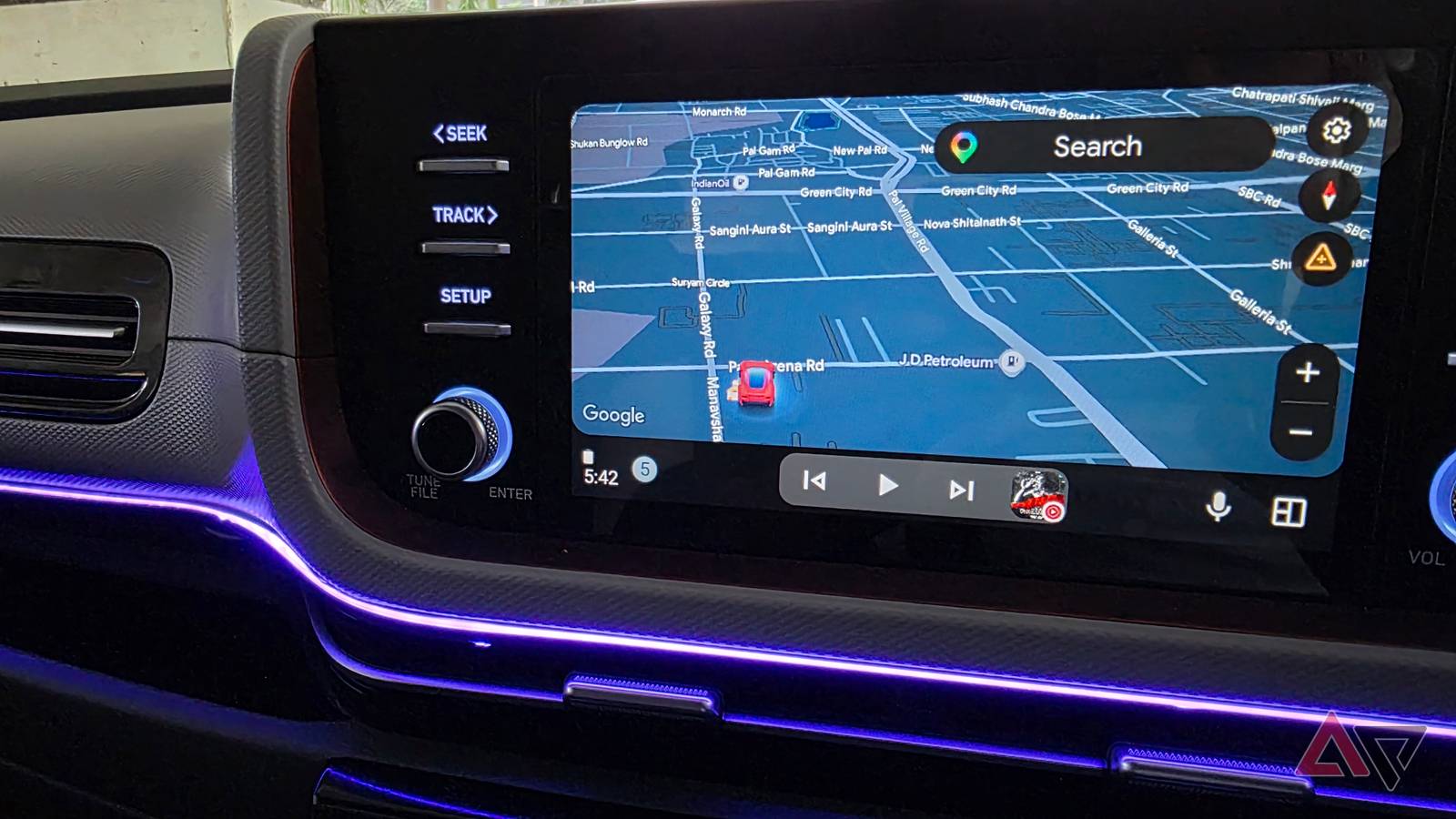
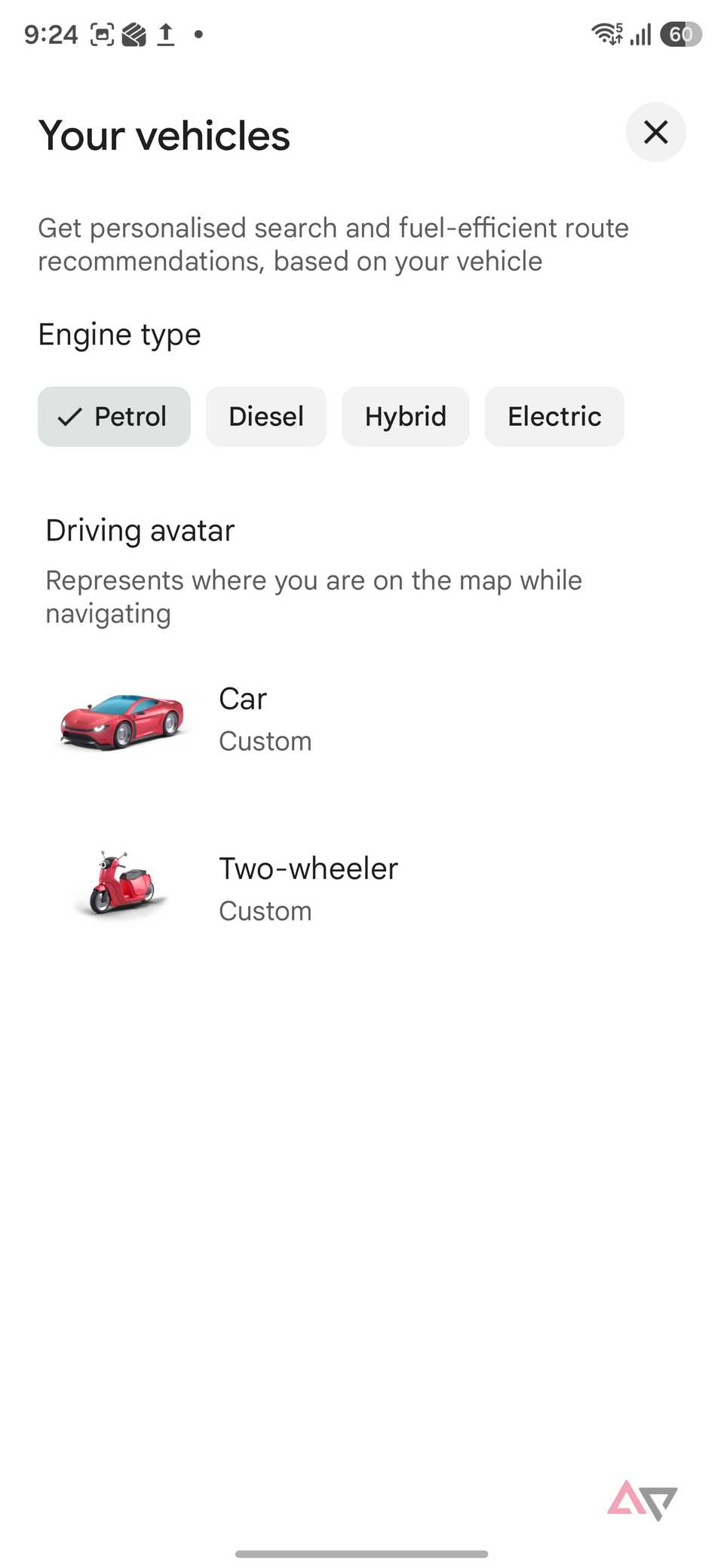
Хотя стандартная синяя стрелка навигации выполняет свою функцию, Google Maps позволяет персонализировать отображение, заменив ее на иконку автомобиля. В настройках можно выбрать стиль и цвет транспортного средства, наиболее близкие к вашему собственному автомобилю. Это небольшое визуальное обновление делает взаимодействие с интерфейсом на крупных экранах Android Auto более приятным.
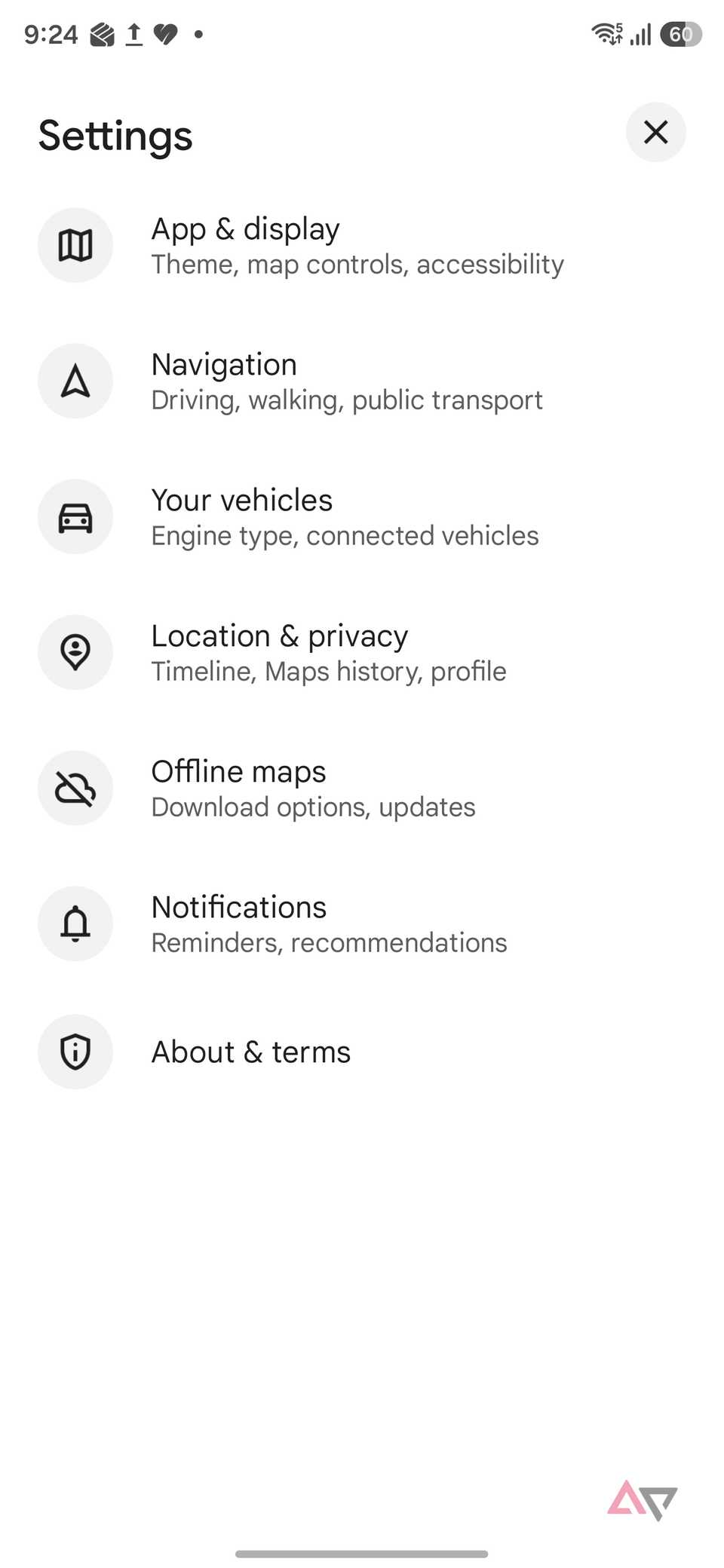
Более важным функциональным шагом является указание типа двигателя в настройках автомобиля. Google Maps позволяет выбрать бензиновый, дизельный, гибридный или электрический вариант. Эта информация не является просто косметической: алгоритмы приложения используют её для выбора наиболее эффективного маршрута. Например, для гибридов система может предлагать варианты, оптимизированные под городские условия с частыми остановками, тогда как для дизельных авто приоритет может отдаваться скоростным шоссе.
Управление воспроизведением музыки в навигации
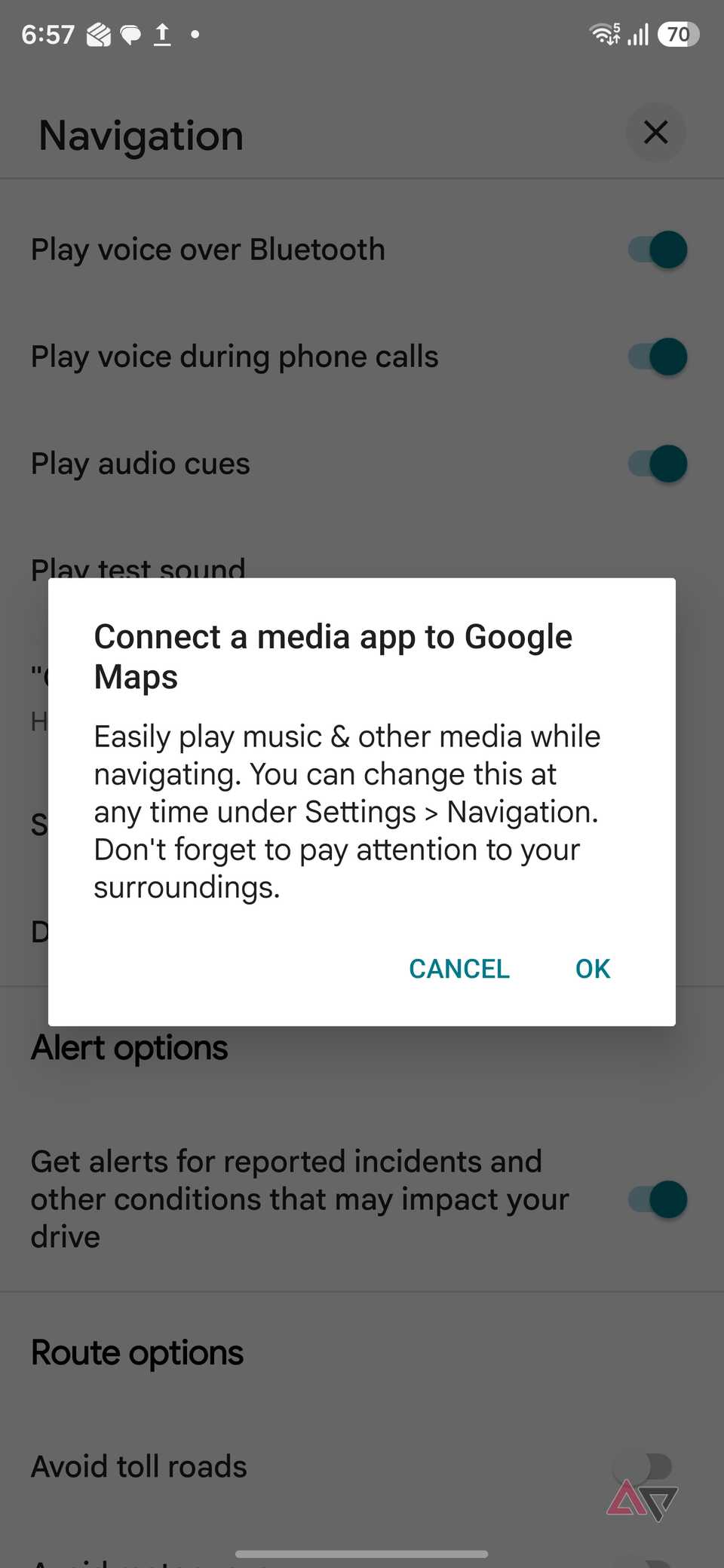
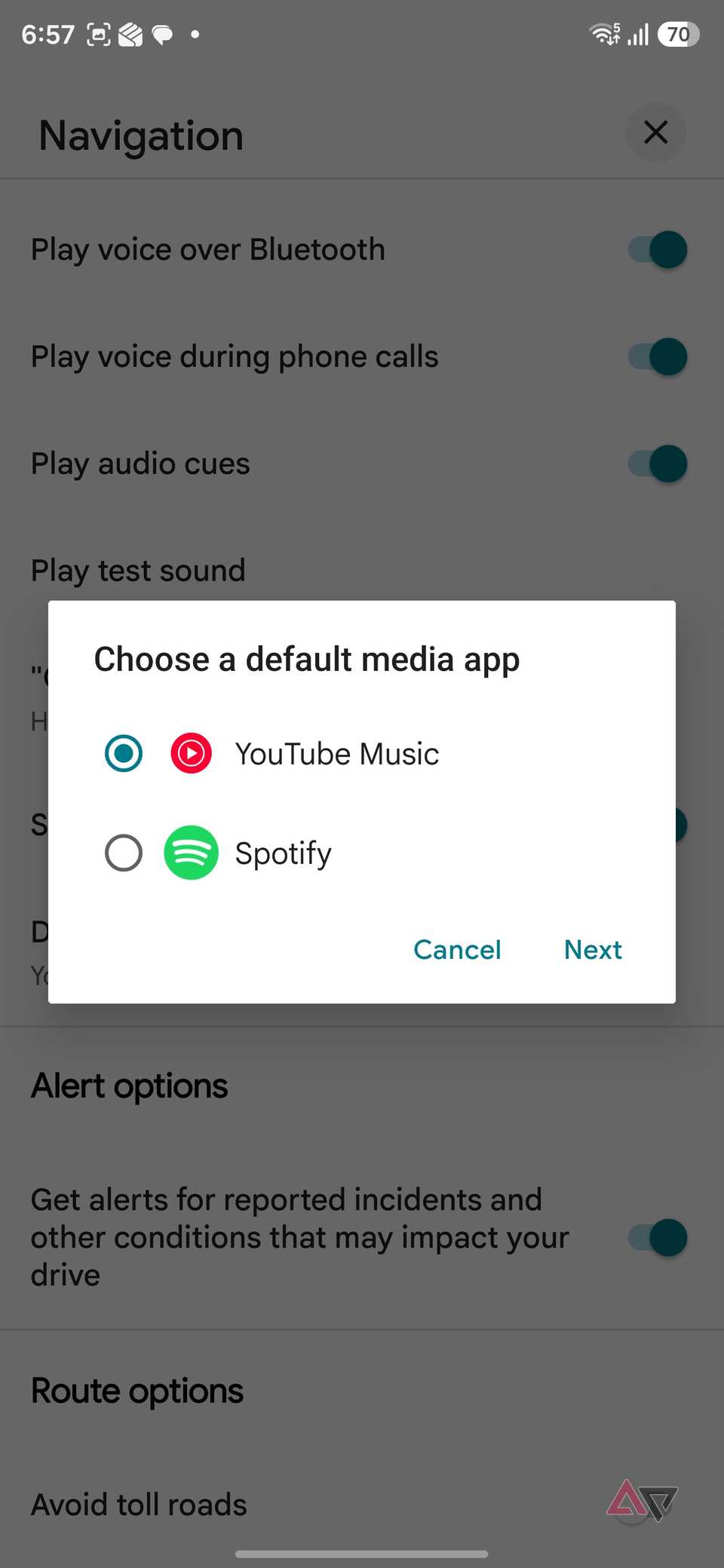
Для тех, кто использует смартфон или планшет непосредственно в автомобиле, полезным будет включение функции управления медиаконтентом внутри навигационного приложения. В разделе Settings > Navigation (Настройки > Навигация) можно подключить поддерживаемое приложение для прослушивания музыки. Это позволяет переключать треки, ставить их на паузу или выбирать плейлисты, не закрывая карту. Хотя эта опция не является прямой частью Android Auto, она существенно снижает необходимость переключаться между разными окнами, позволяя водителю сосредоточиться на дороге, сохраняя карту перед глазами.
Больше чем просто навигация: оптимизация интерфейса
Помимо очевидных преимуществ, описанных выше, стоит глубже взглянуть на то, как именно эти небольшие настройки меняют привычный пользовательский опыт. Многие водители жалуются на «зашумленность» интерфейса: обилие лишней информации и навязчивые уведомления могут рассеивать внимание. Индивидуальная настройка не просто меняет иконку или добавляет ярлык — она перестраивает логику взаимодействия с системой.
Зачем настраивать тип двигателя?
Важно понимать, что выбор типа двигателя — это не просто заполнение профиля, а прямое влияние на алгоритмы построения маршрута. Google Maps учитывает, что гибридные автомобили эффективнее расходуют энергию при движении в режиме «старт-стоп» и интенсивном городском трафике, тогда как дизельные силовые установки показывают лучшие результаты при равномерном движении на автомагистралях. Указывая тип своего авто, вы помогаете навигатору предлагать не просто самый короткий путь, а маршрут, который будет экономически выгоднее в долгосрочной перспективе с учетом специфики вашего транспорта.
Персонализация как инструмент безопасности
Замена стандартной синей стрелки на полноценный 3D-аватар автомобиля — это не только визуальное удовольствие от того, что на экране отображается нечто, похожее на ваш собственный кроссовер, но и вопрос когнитивной нагрузки. Когда интерфейс карты кажется «вашим», мозг быстрее считывает информацию о положении авто относительно поворотов и развязок. В условиях крупных дисплеев современных мультимедийных систем это делает навигацию интуитивно понятнее.
Медиаконтроль без лишних движений
Функция интеграции медиаплеера в навигацию особенно актуальна для владельцев автомобилей без встроенных современных систем. Даже если вы не используете Android Auto, активация управления музыкой в настройках навигации позволяет избежать постоянного переключения между вкладками «Карты» и «Музыка». Возможность пропустить трек или возобновить воспроизведение, не убирая карту с экрана, критически важна для безопасности в пути. Это минимизирует количество «лишних» касаний экрана, позволяя водителю оставаться сфокусированным на дорожной обстановке, а не на поиске нужной кнопки в интерфейсе музыкального приложения.
«Эти небольшие автоматизации и настройки превращают Google Maps из простого сервиса с картами в персонального помощника, который подстраивается под стиль вождения и тип вашего автомобиля», — отмечают эксперты, тестирующие возможности платформы. Совокупность этих правок в настройках дает заметный эффект: поездки становятся более предсказуемыми, быстрыми и, что немаловажно, менее отвлекающими от управления машиной. Вместо того чтобы мириться с настройками по умолчанию, стоит потратить несколько минут на глубокую кастомизацию, чтобы адаптировать навигацию под свои ежедневные нужды.