Платформа Android Auto постоянно развивается, однако многие наиболее полезные для глубокой настройки функции по-прежнему скрыты в специальном меню для разработчиков. Эти инструменты могут быть незаменимы, если стандартные методы не помогают устранить неполадки или если пользователю требуются специфические возможности, не предусмотренные базовой версией системы.
Активация режима разработчика
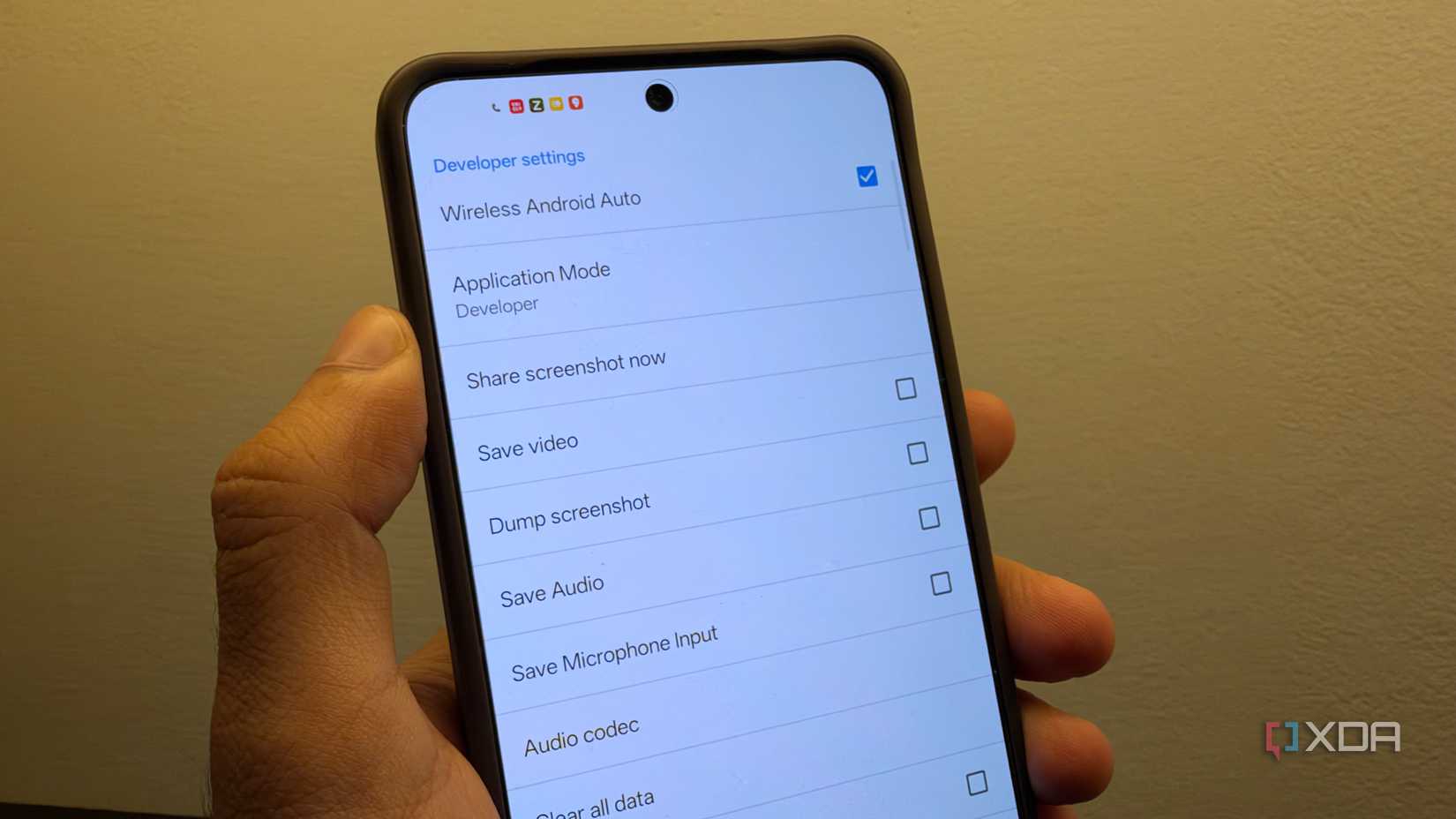
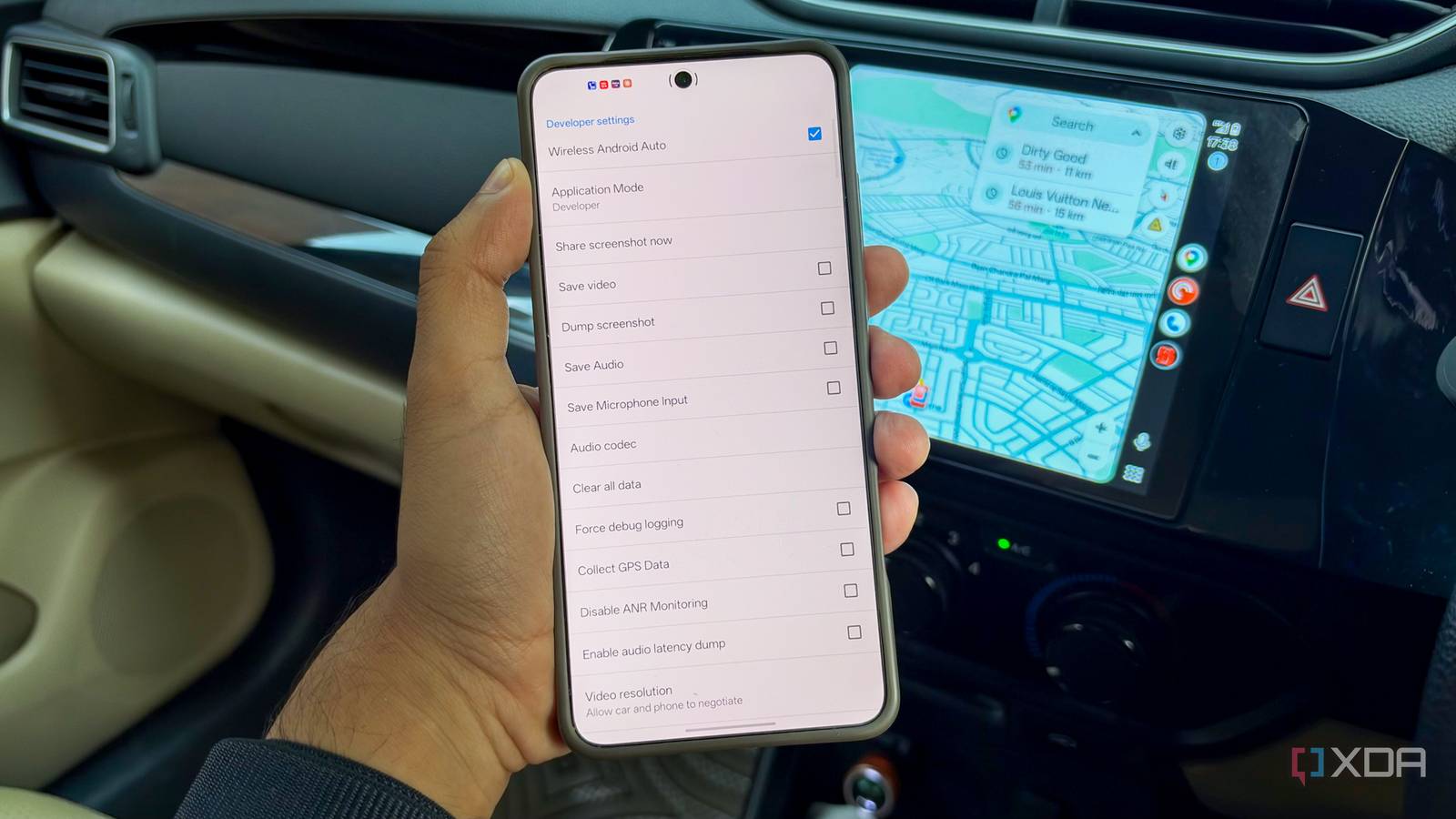
Для доступа к скрытым настройкам необходимо выполнить простую процедуру. Перейдите в настройки своего смартфона, найдите раздел Android Auto и прокрутите страницу вниз до пункта с номером версии. Нажимайте на него несколько раз, пока не появится уведомление об активации режима разработчика. После этого в правом верхнем углу экрана появится меню с тремя точками, открывающее доступ к разделу «Параметры разработчика».
Стабилизация беспроводного соединения
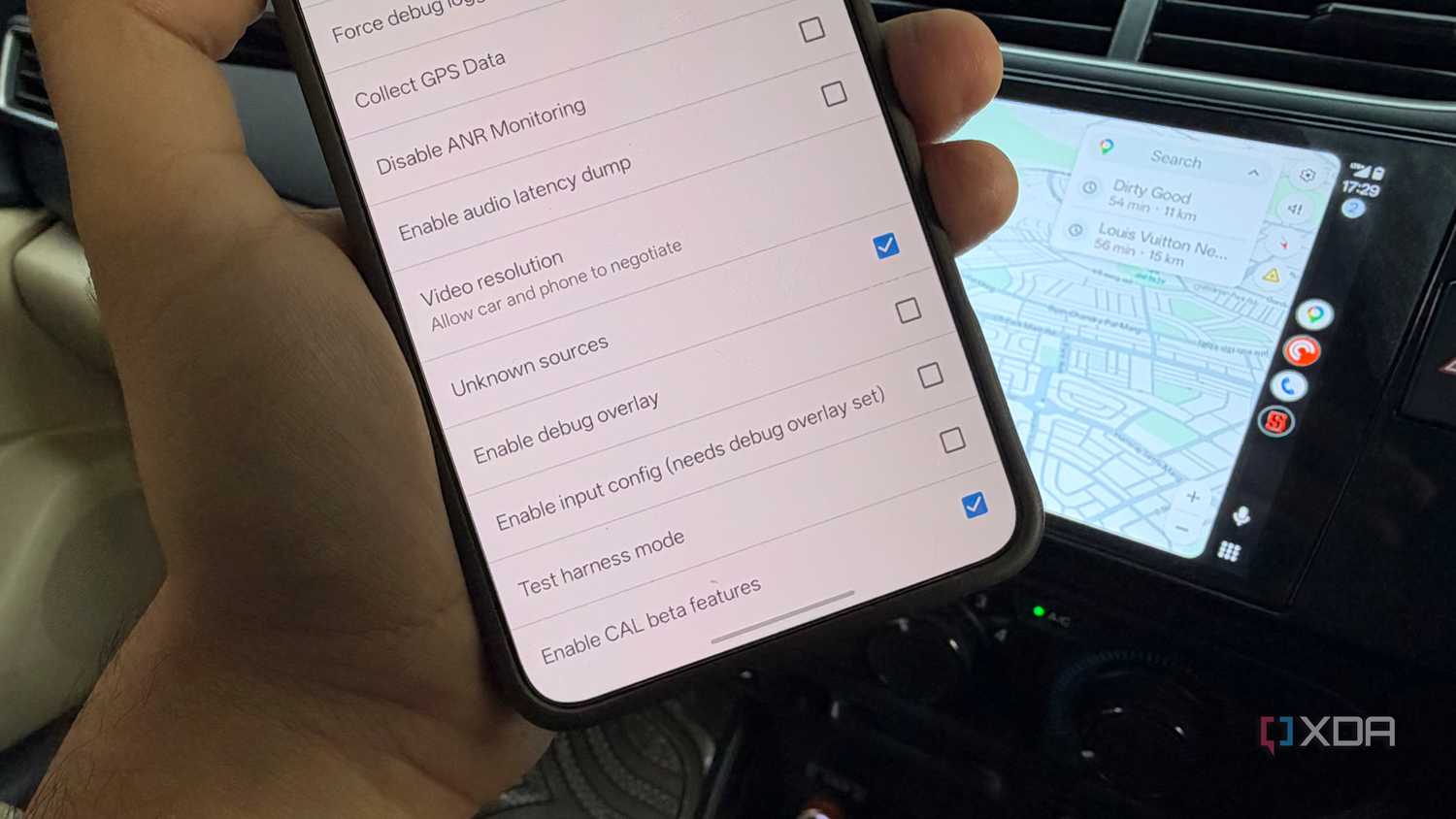
Одной из наиболее востребованных функций является переключатель беспроводного Android Auto. Несмотря на удобство технологии, передача видеопотока со смартфона на дисплей автомобиля иногда дает сбои. Если стандартная процедура сопряжения и повторного подключения не приносит результата, стоит проверить статус этого переключателя в меню разработчика. Если опция отключена, ее следует включить; если она уже активна, помогает принудительное выключение и повторное включение функции, что зачастую устраняет технические ошибки.
Настройка видеоразрешения
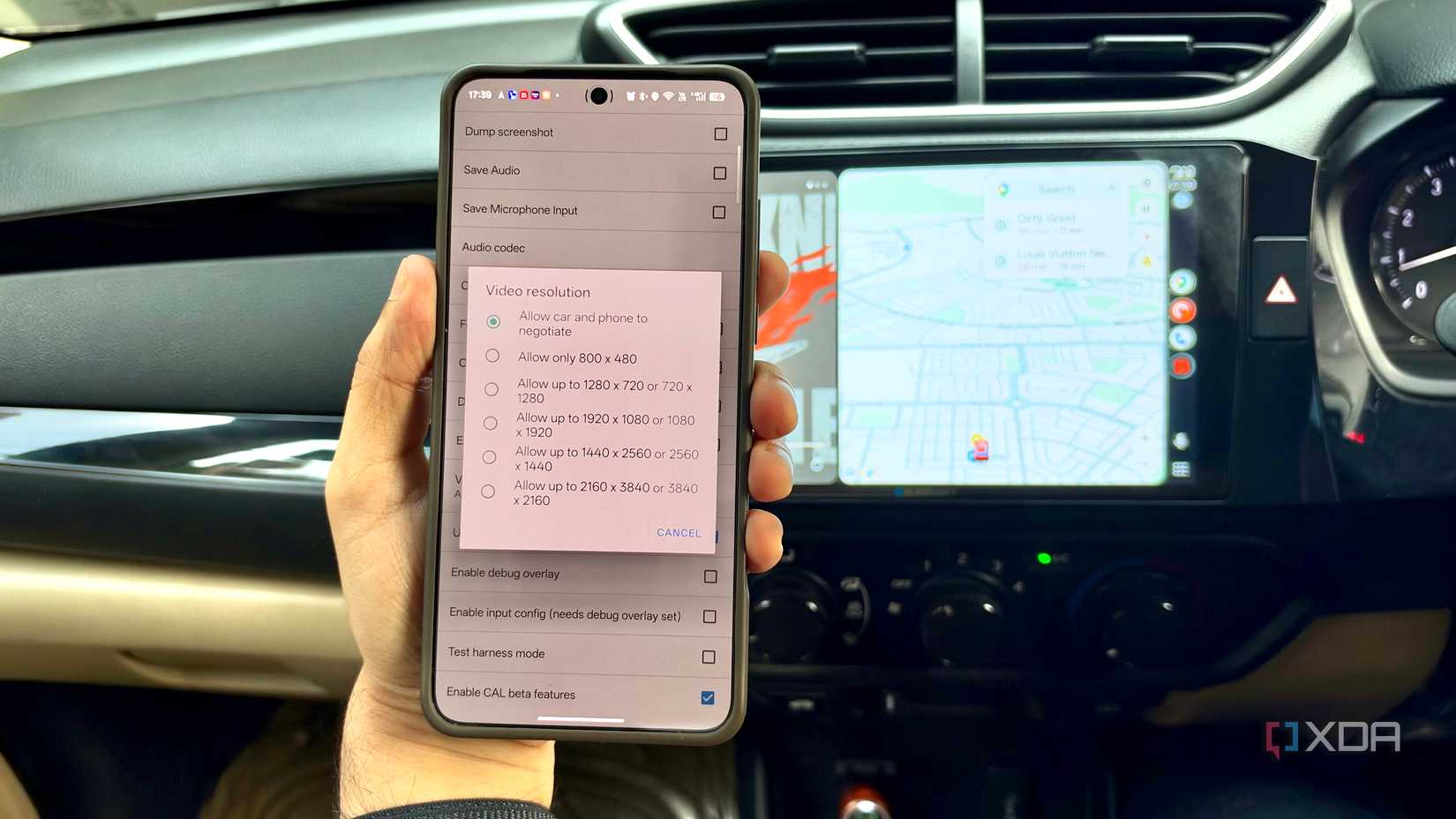
Часто при использовании сторонних автомобильных систем Android Auto возникают проблемы с автоматическим согласованием разрешения дисплея. Это приводит к размытому изображению, из-за чего текст становится трудночитаемым. В меню разработчика можно принудительно задать желаемое разрешение. Установка параметров до Full HD позволяет добиться высокой четкости, а снижение до 720p может быть полезно в случаях, когда высокое разрешение вызывает перегрев смартфона или задержки в работе интерфейса.
Установка приложений из сторонних источников
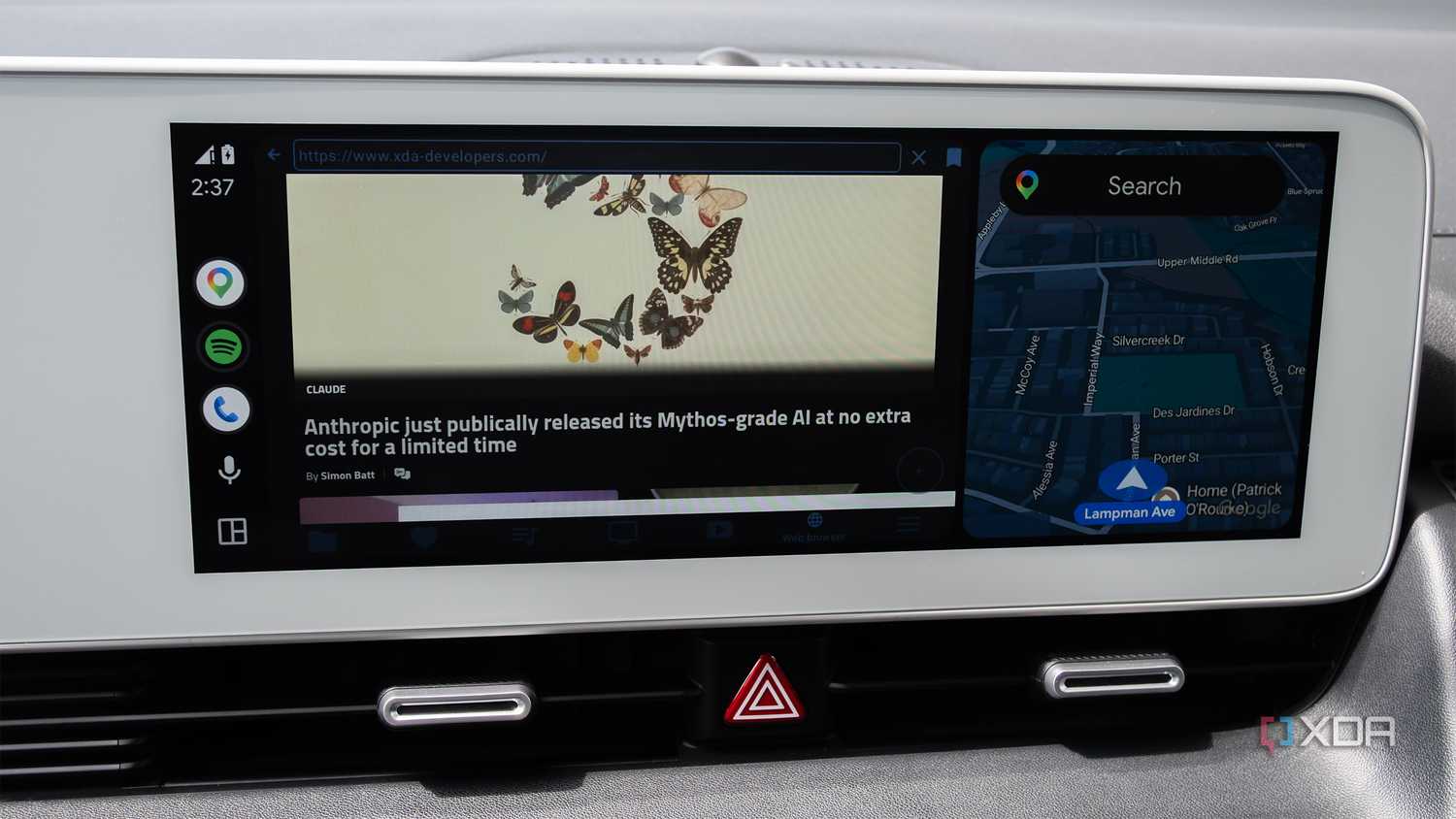
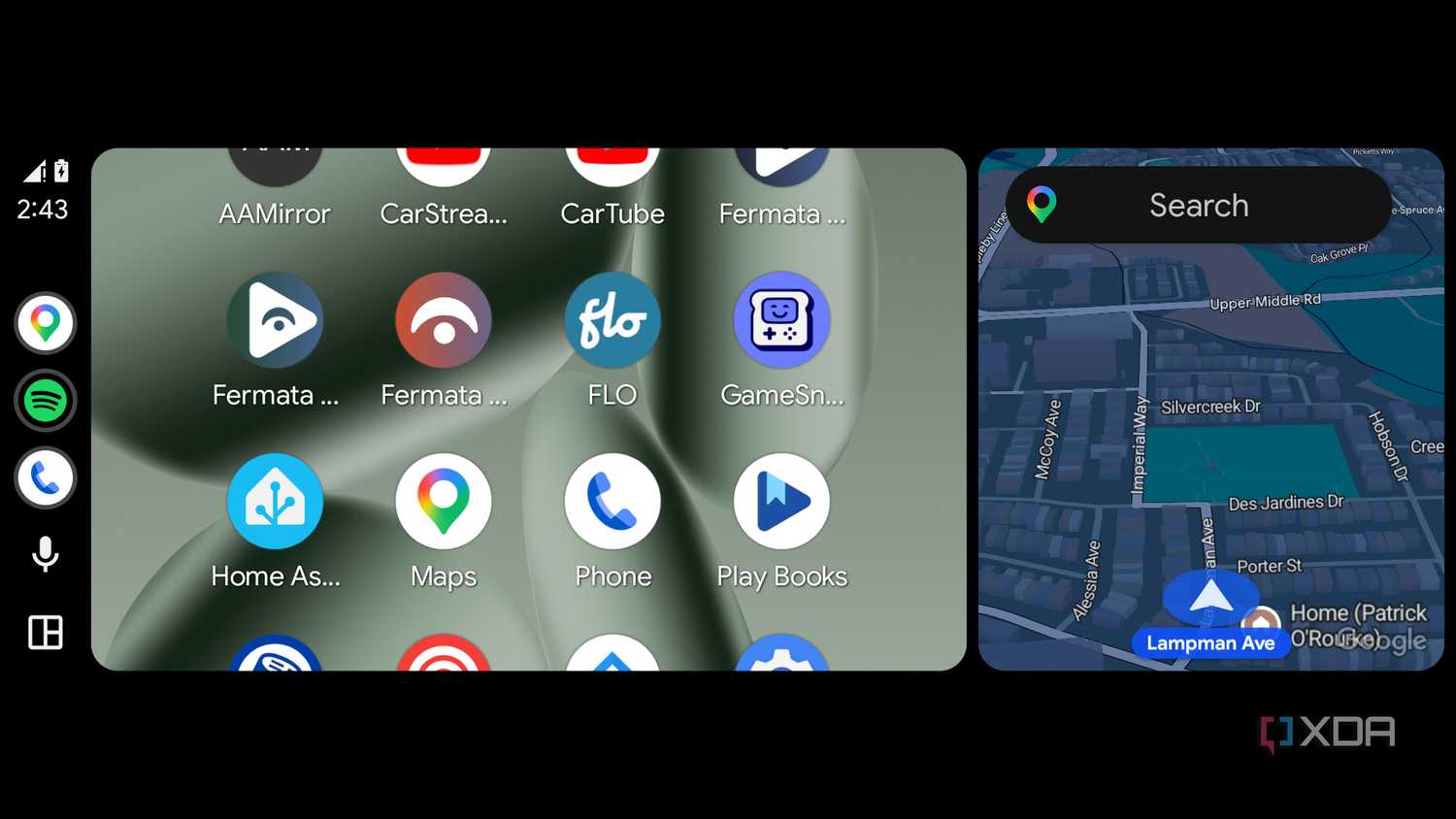
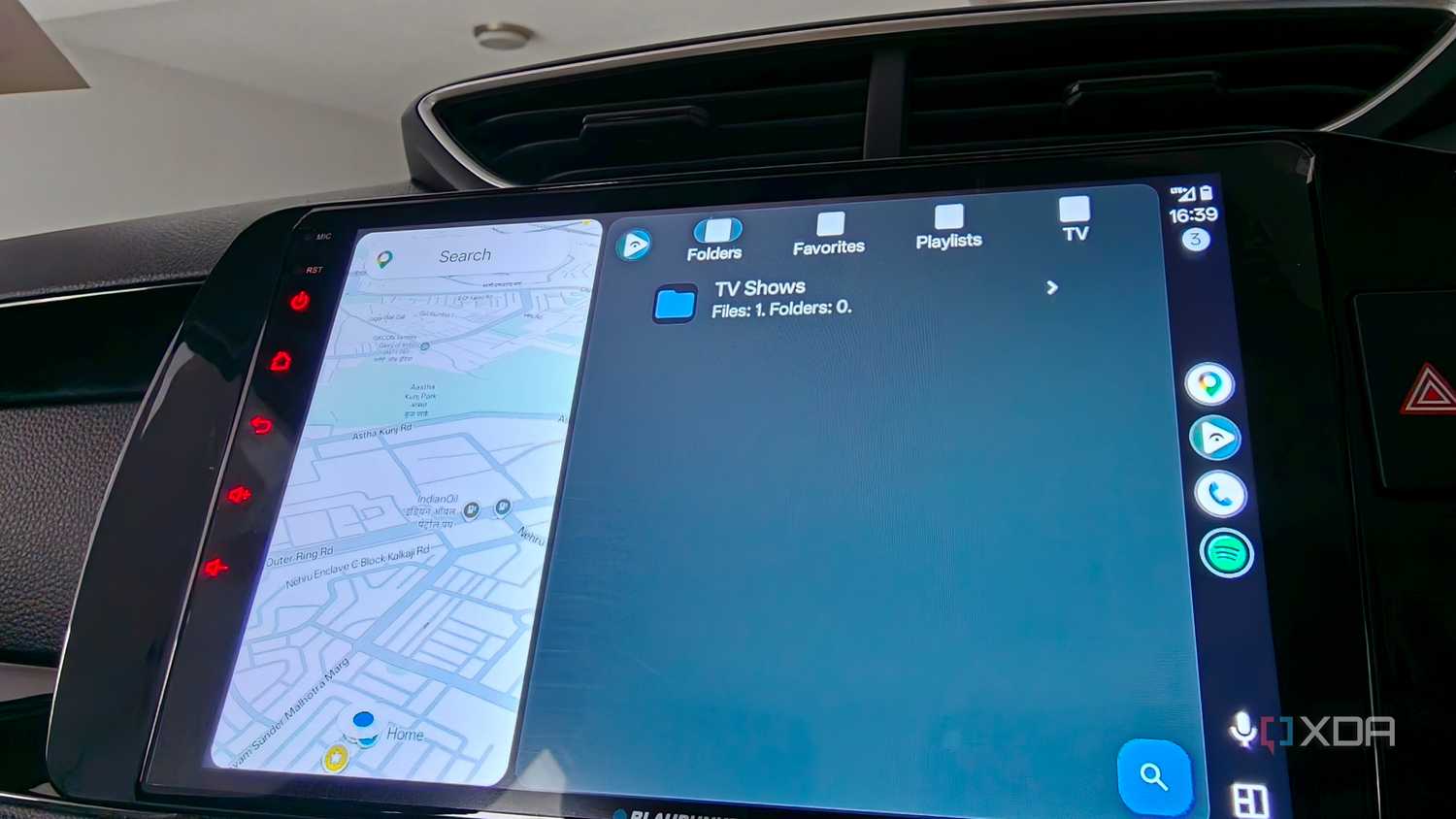
По умолчанию Google ограничивает список приложений для Android Auto набором из Play Store. Однако переключатель «Неизвестные источники» позволяет расширить возможности системы за счет стороннего программного обеспечения. Активация этой функции открывает доступ к установке приложений, не входящих в официальный каталог, например, инструментов вроде Fermata Auto, которые позволяют расширить функциональность мультимедийной системы автомобиля за пределы стандартных ограничений.
Захват изображения с экрана автомобиля
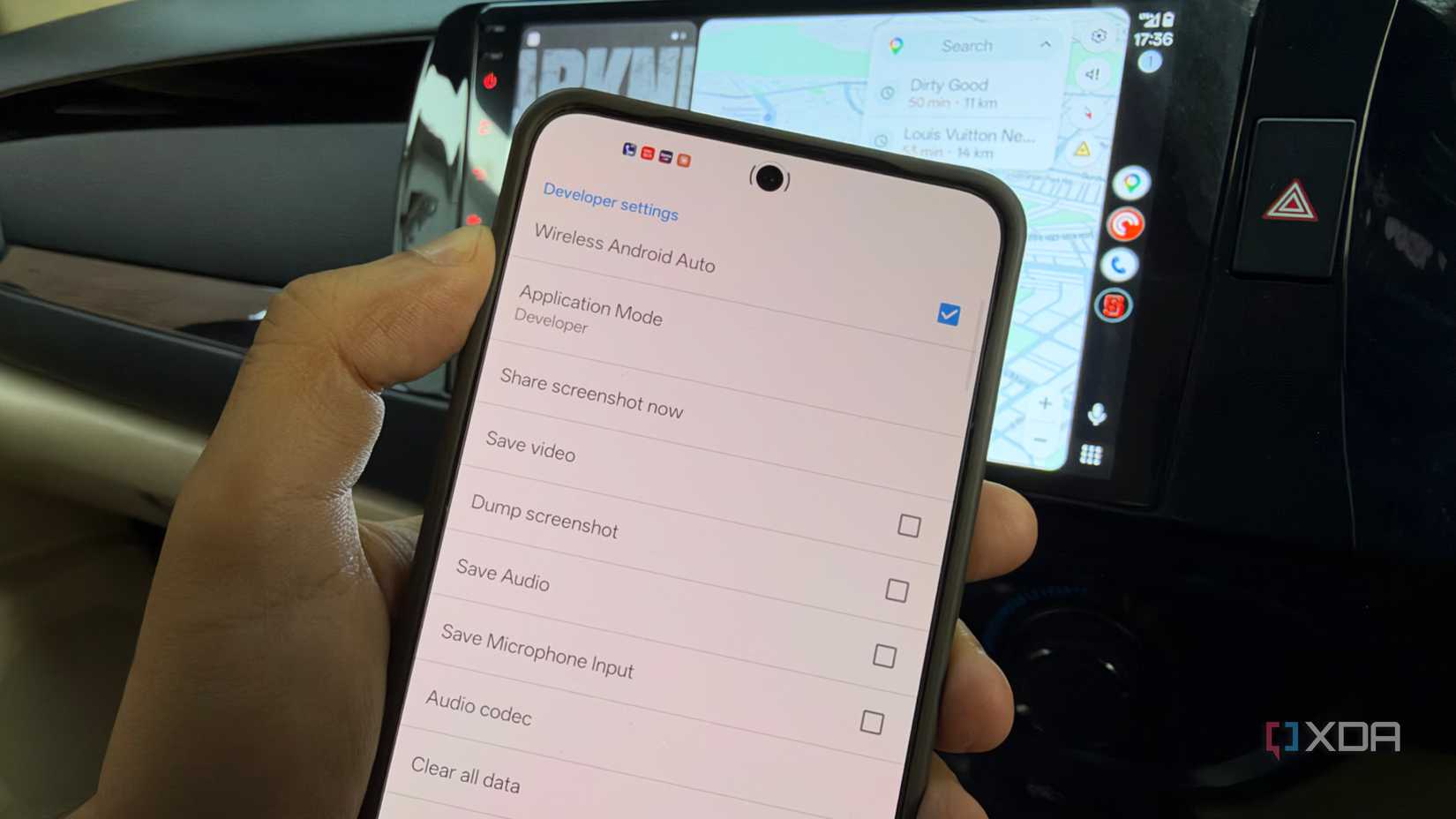
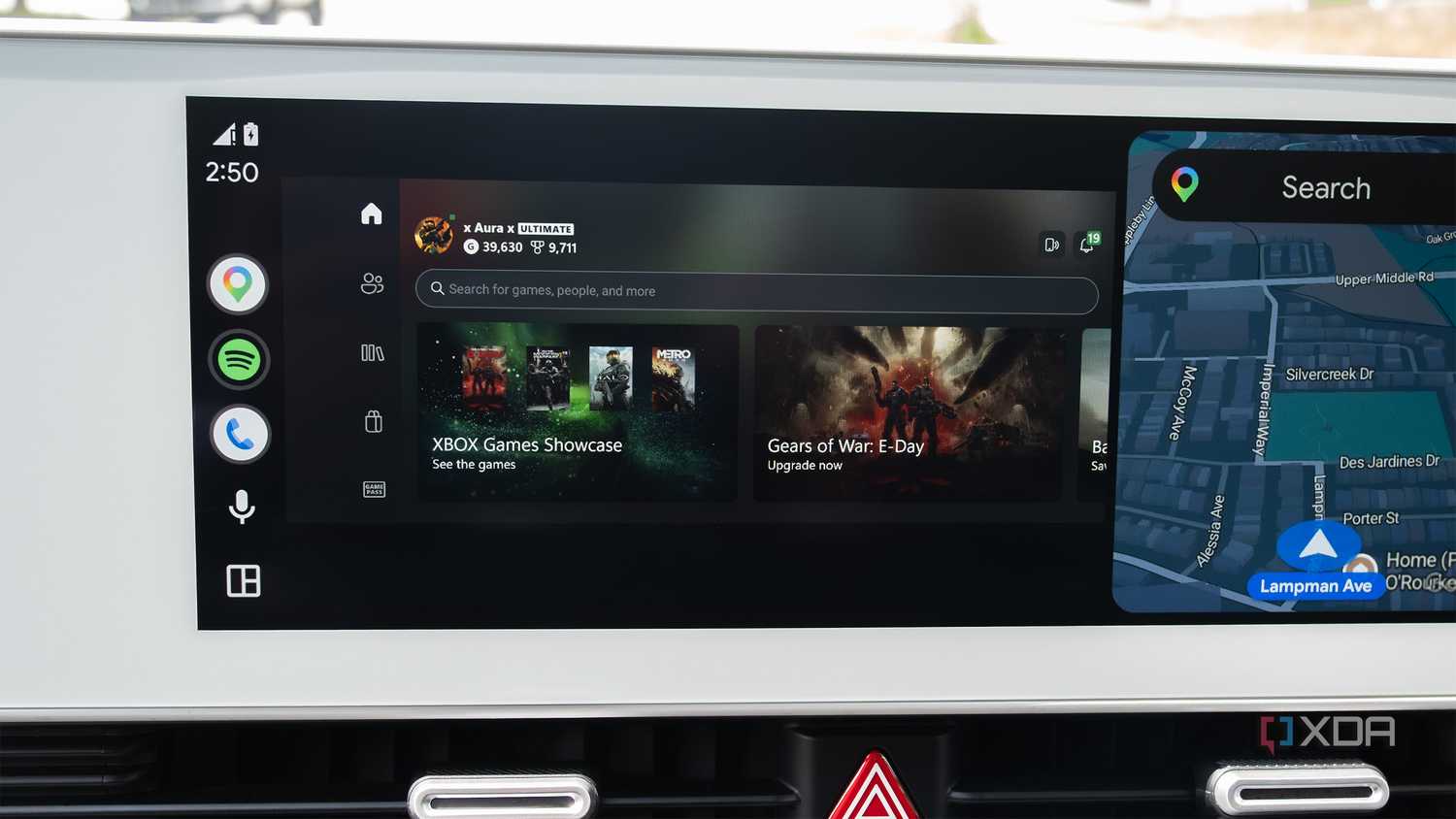
Разработчикам и пользователям, желающим задокументировать работу системы, пригодятся инструменты для создания скриншотов. После подключения Android Auto доступны две опции: «Поделиться скриншотом сейчас» (Share screenshot now) для моментальной отправки изображения через стандартное меню Android или «Дамп скриншота» (Dump screenshot), которая автоматически сохраняет текущее изображение с дисплея автомобиля непосредственно в память смартфона. Это упрощает фиксацию багов и демонстрацию работы конкретных функций системы.
Почему стоит обратить внимание на режим разработчика
Многие пользователи ошибочно полагают, что инструменты в меню разработчика предназначены исключительно для программистов или инженеров Google. Хотя эти функции действительно создавались для упрощения тестирования и отладки, они остаются крайне эффективным «швейцарским ножом» для обычных владельцев авто, особенно когда стандартные средства не справляются. Некоторые сценарии использования, например, sideloading (установка сторонних приложений) или глубокое управление техническими параметрами передачи данных, принципиально не могут быть вынесены в основные настройки из-за соображений безопасности и унификации интерфейса для рядового пользователя. Однако если вы столкнулись с нестандартной ситуацией — будь то проблемы с видеопотоком, несовместимость с головным устройством или потребность в специфическом софте — эти скрытые переключатели станут единственным способом решения проблемы.
Беспроводной Android Auto: решаем проблемы подключения
Важно понимать природу технологии: беспроводное соединение — это не просто «магия», а сложный процесс трансляции потокового видео в реальном времени с вашего смартфона на экран автомобиля по воздуху. Именно из-за сложности этого процесса даже после прохождения стандартных процедур сопряжения, разрыва связи и полного сброса настроек соединение может не восстанавливаться. Опция в меню разработчика в таких случаях работает как «перезагрузка протокола». Если вы исключили все другие аппаратные факторы, принудительное переключение тумблера беспроводной связи часто становится финальным шагом, восстанавливающим стабильную работу системы.
Оптимизация видеопотока и «железа»
Владельцы сторонних (aftermarket) мультимедийных систем чаще всего сталкиваются с тем, что автоматическое определение оптимального разрешения экрана работает некорректно. Система может ошибочно договориться о низком битрейте или разрешении, что делает чтение текста на мониторе невозможным из-за «мыльной» картинки. Принудительная установка Full HD помогает привязать интерфейс к нативному разрешению дисплея, заметно повышая четкость шрифтов и иконок. С другой стороны, если ваш смартфон при длительной работе с Android Auto начинает перегреваться или в работе интерфейса заметны микрофризы (задержки), принудительное снижение разрешения до 720p — это эффективный способ снизить вычислительную нагрузку на процессор телефона, вернув системе плавность работы.
Расширение экосистемы: сторонние приложения
Ограничение на использование только одобренного контента из Google Play Store продиктовано требованиями безопасности вождения. Однако для энтузиастов, которые предпочитают экспериментировать с проектами с открытым исходным кодом (например, с GitHub), этот «забор» может быть досадным препятствием. Включение «Неизвестных источников» позволяет устанавливать на Android Auto приложения, которые не проходят модерацию Google, включая полноценные веб-браузеры или специализированные мультимедийные плееры, такие как Fermata Auto. Это кардинально меняет пользовательский опыт, позволяя настроить мультимедиа автомобиля под свои, а не под «стандартные» задачи.
Зачем нужны два вида скриншотов?
Разделение функций на «Поделиться скриншотом» и «Дамп скриншота» имеет практический смысл. «Поделиться» (Share) идеально подходит для тех случаев, когда нужно быстро отправить доказательство ошибки коллегам или в техническую поддержку через любой мессенджер или почтовый клиент прямо «на ходу». В то же время опция «Дамп» (Dump) ориентирована на создание архива: она сохраняет файл непосредственно во внутреннее хранилище смартфона без вызова диалогового окна общего доступа. Это критически важно, если вы занимаетесь документацией бага или тестированием системы, где требуется собрать серию последовательных снимков экрана без отвлечения на дополнительные подтверждения отправки.