Работа с командной строкой часто кажется уделом программистов, однако в Windows 11 существует ряд простых инструментов, которые позволяют выполнять привычные задачи быстрее, чем через стандартные меню настроек. Использование Windows Terminal или PowerShell не требует глубоких знаний синтаксиса: достаточно ввести команду и нажать клавишу Enter.
Массовое обновление приложений через WinGet
Поддержание программного обеспечения в актуальном состоянии традиционно требует либо проверки обновлений в каждом приложении по отдельности, либо посещения сайтов разработчиков для скачивания новых установщиков. Инструмент WinGet значительно упрощает этот процесс, позволяя проверять и устанавливать обновления для всех распознанных программ из единого интерфейса.
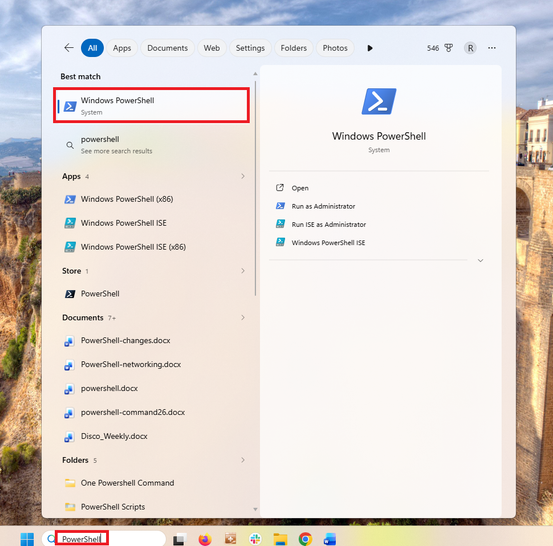
Чтобы увидеть список доступных для обновления приложений, необходимо открыть Windows Terminal или PowerShell и ввести:
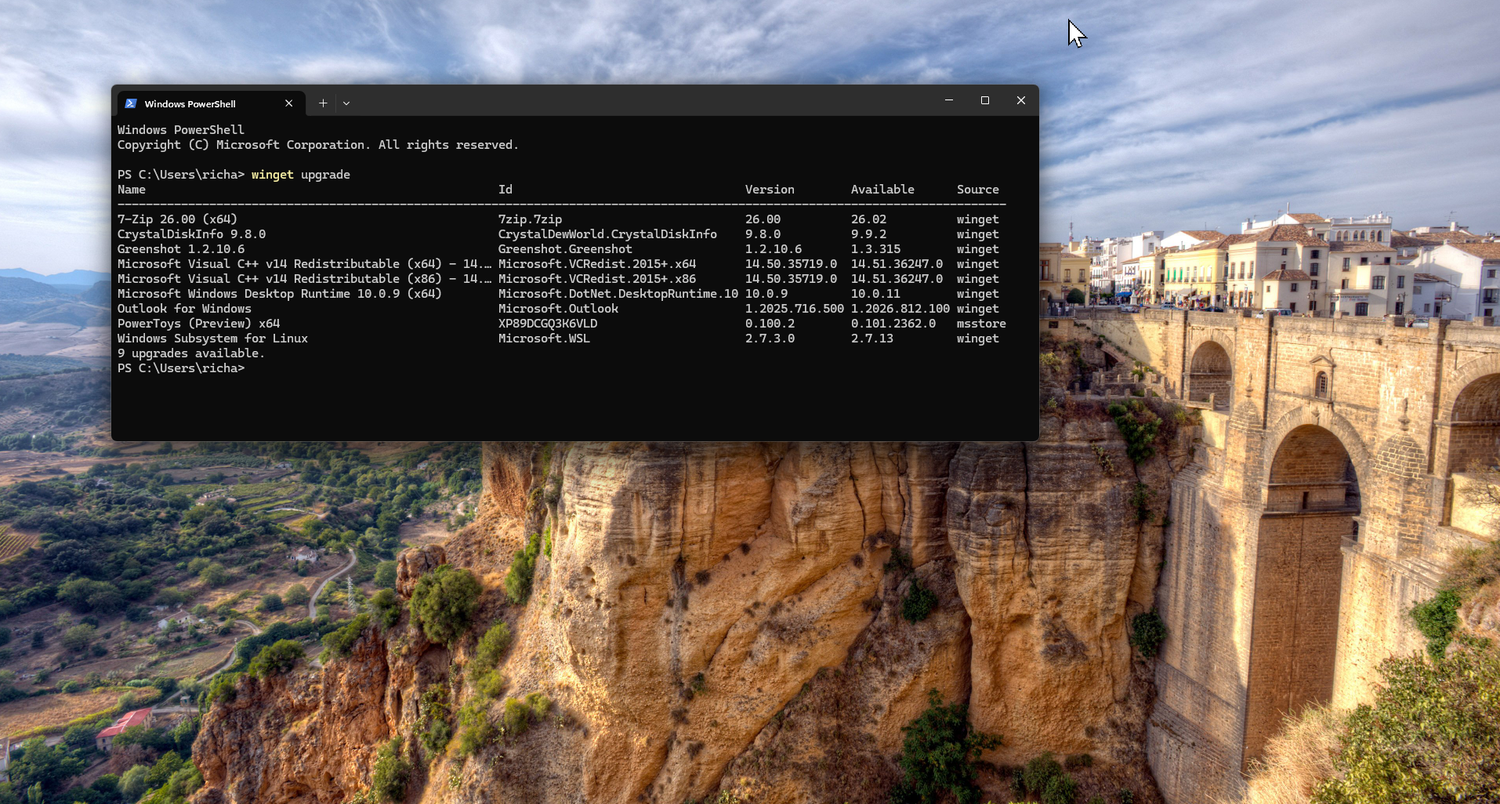
winget upgrade
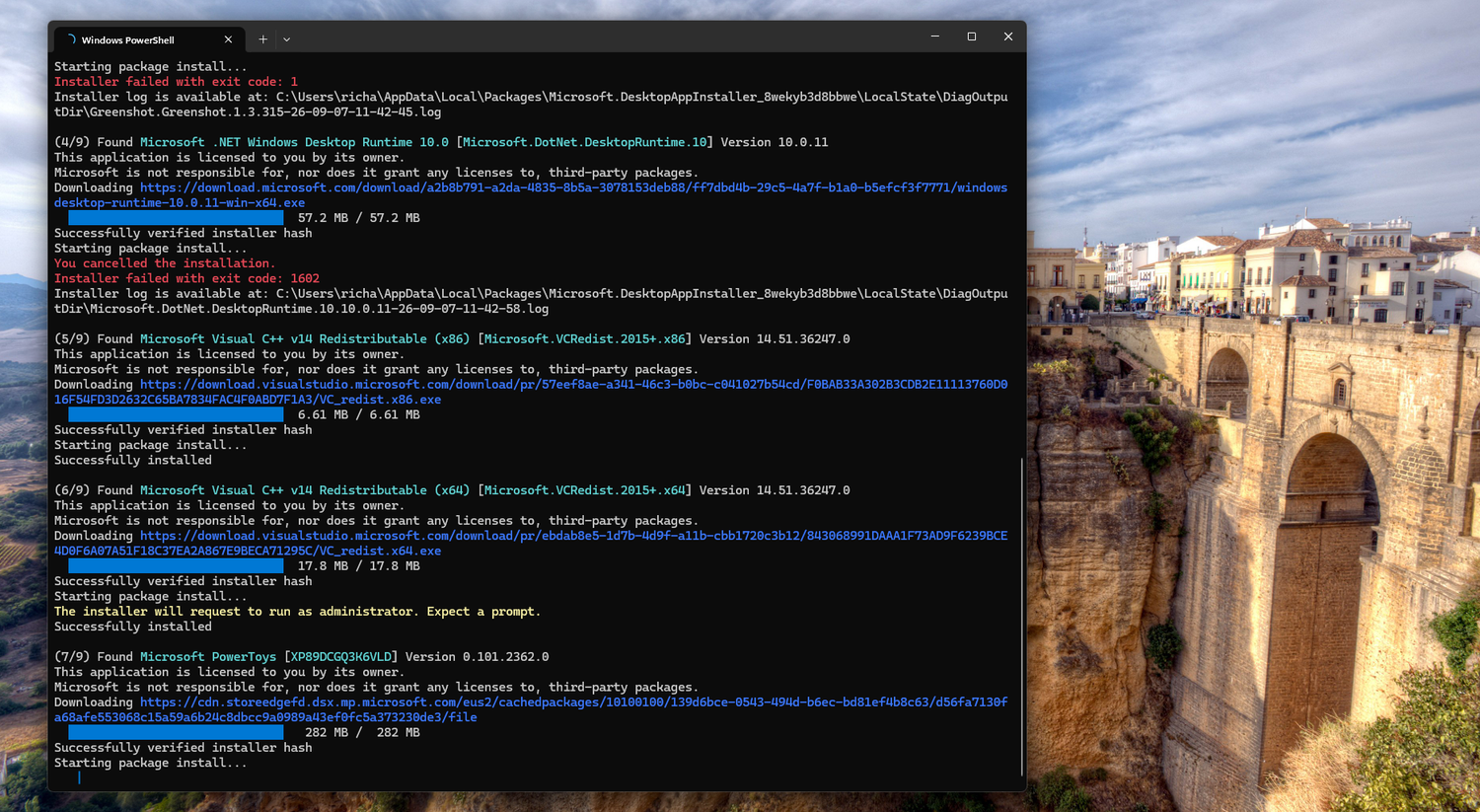
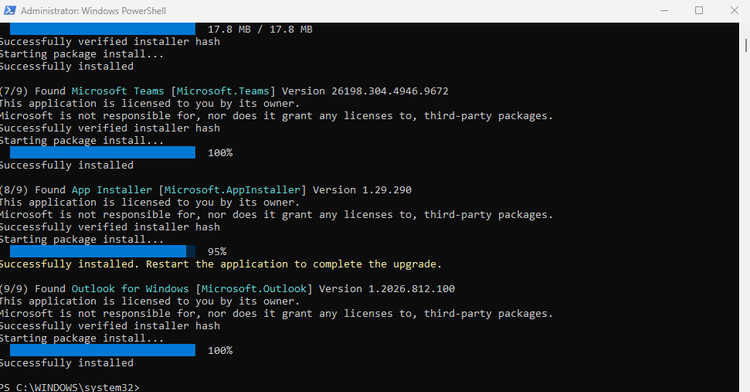
Эта команда просканирует установленный софт. Если список выглядит корректно, для запуска автоматического процесса обновления всех найденных компонентов введите:
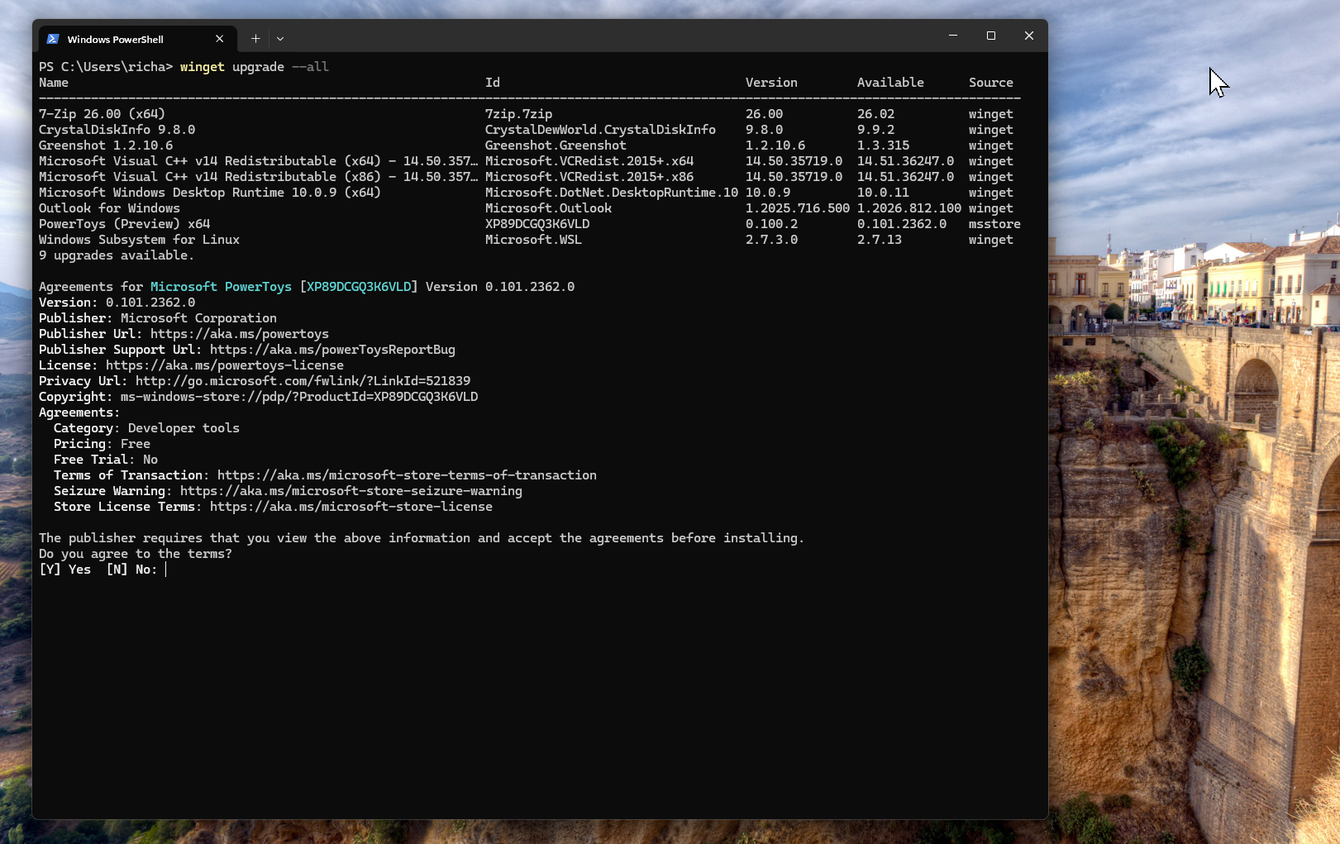
winget upgrade —all
Важно учитывать, что некоторые установщики могут выводить собственные запросы, поэтому процесс не всегда проходит полностью в фоновом режиме. В случаях, когда WinGet не может определить версию какого-либо пакета, можно воспользоваться командой winget upgrade —all —include-unknown, однако использовать этот параметр рекомендуется только при необходимости, если стандартный запрос не дал результатов.
Удаление скрытых системных компонентов
PowerShell предоставляет возможность удалять компоненты, которые не отображаются в классическом меню «Параметры» или разделе удаления программ. Это полезно для избавления от встроенных функций, которыми пользователь не намерен пользоваться.
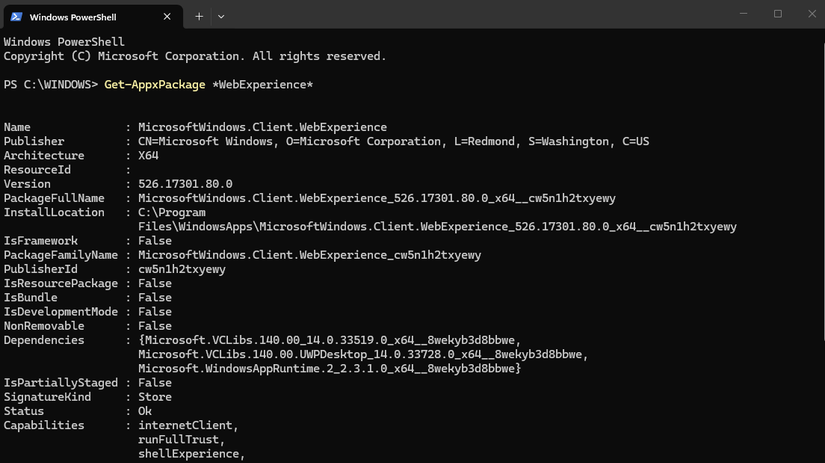
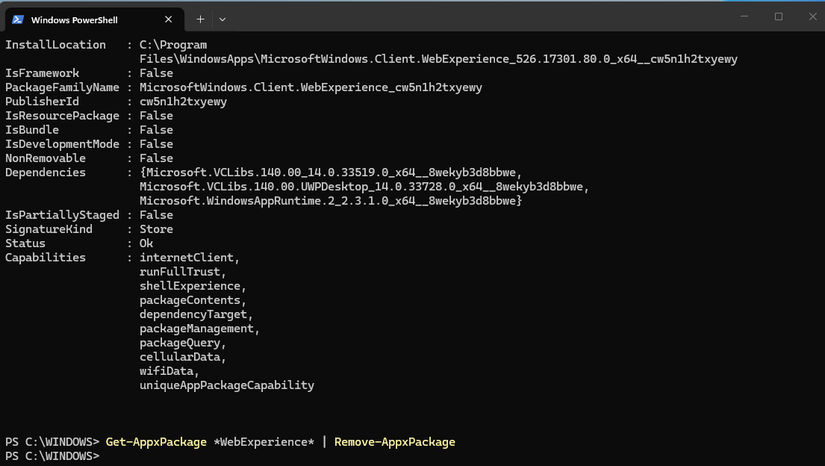
Примером может служить пакет Windows Web Experience, отвечающий за работу виджетов. Стандартные средства Windows позволяют лишь скрыть кнопку виджетов с панели задач, но не удаляют сам компонент. Для поиска и удаления таких пакетов сначала следует проверить наличие компонента в системе:
Get-AppxPackage *WebExperience*
После подтверждения того, что пакет найден, его можно удалить с помощью команды:
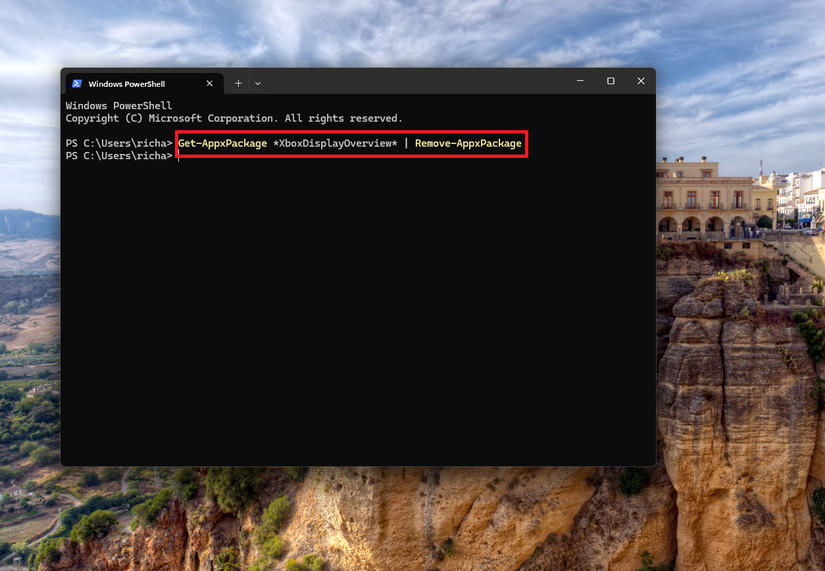
Get-AppxPackage *WebExperience* | Remove-AppxPackage
Аналогичным образом можно поступить с другими компонентами, такими как Xbox Game Bar (Microsoft.XboxGamingOverlay). При этом важно проявлять осторожность и предварительно убедиться в назначении пакета, так как удаление системных файлов без необходимости может привести к некорректной работе ОС.
Диагностика и восстановление системных файлов
Средство проверки системных файлов (System File Checker) является одним из наиболее эффективных инструментов при возникновении необъяснимых ошибок, сбоев функций или проблем после обновлений Windows. Вместо использования сторонних утилит для восстановления, можно позволить системе самостоятельно найти и заменить поврежденные файлы корректными копиями.
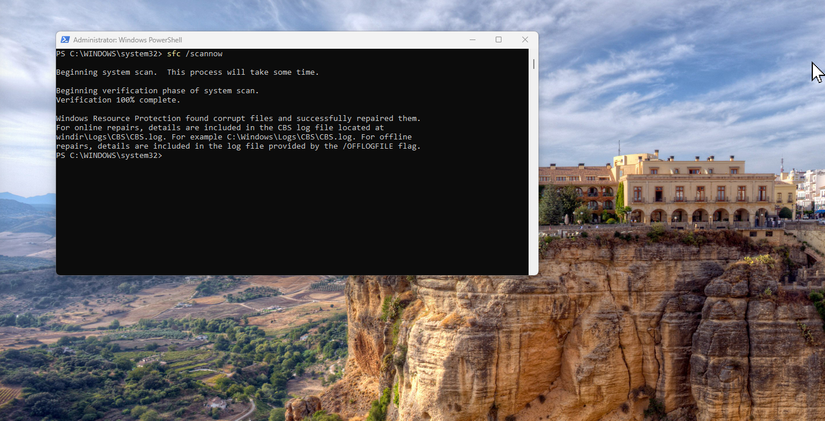
Для запуска проверки откройте Windows Terminal или PowerShell от имени администратора и введите:
sfc /scannow
Процесс сканирования займет некоторое время, в ходе которого в терминале будет отображаться прогресс выполнения. По завершении Windows предоставит отчет о том, были ли обнаружены проблемы целостности и удалось ли системе их устранить. Стоит учитывать, что SFC не является инструментом для ускорения работы компьютера и не требует регулярного использования — эту команду целесообразно применять только в тех случаях, когда Windows начинает вести себя странно или выдает ошибки, требующие быстрой проверки целостности системных файлов.
Преимущества WinGet перед ручной установкой
Главный плюс использования WinGet заключается в безопасности и экономии времени. При ручном поиске обновлений пользователю приходится блуждать по веб-ресурсам, переходить по ссылкам и самостоятельно искать нужную кнопку загрузки, рискуя наткнуться на неверную страницу или сторонний софт. WinGet берет информацию о пакетах из заранее настроенных надежных источников, что исключает необходимость «охоты» за установщиками на различных сайтах. Хотя при использовании командной строки все равно стоит обращать внимание на то, что именно вы устанавливаете, этот инструмент избавляет от лишних поисковых запросов и бесконечных кликов.
Тонкости работы с PowerShell при удалении приложений
Преимущество PowerShell перед стандартным процессом удаления заключается в точном управлении пакетами. Даже если Windows не отображает программу в списке установленного ПО в «Параметрах», вы можете обнаружить её с помощью командлета Get-AppxPackage. Это позволяет очистить систему от тех компонентов, которые вы считаете лишними, но которые не представлены в виде обычных приложений с «ярлыком для удаления».
Совет: Прежде чем приступать к удалению, обязательно убедитесь, что вы понимаете, за что отвечает конкретный пакет. Не стоит избавляться от компонентов только из-за того, что их название кажется вам незнакомым. Изучите предназначение службы или программы, чтобы случайно не нарушить работу нужных функций системы.
Когда стоит использовать SFC /scannow
Многие пользователи ошибочно полагают, что регулярный запуск проверки системных файлов ускоряет работу ПК. Это заблуждение: sfc /scannow не является инструментом для оптимизации или ускорения системы. Его единственная задача — диагностика и ремонт в случае, когда что-то «идет не так».
Использование этого средства целесообразно в следующих сценариях:
- встроенная функция Windows перестала работать;
- система выдает необъяснимые ошибки без видимых причин;
- неполадки появились сразу после установки очередного обновления Windows.
Это отличный способ «быстрой проверки», который позволяет исключить повреждение системных файлов, прежде чем вы решите прибегнуть к радикальным мерам или сторонним утилитам для глубокого восстановления Windows.
Командная строка как ежедневный инструмент
Несмотря на то что современные настройки Windows стали гораздо удобнее, чем в прошлые годы, вышеуказанные команды стали для многих «продвинутых» пользователей чем-то вроде горячих клавиш. Они позволяют избежать «путешествий» по вложенным меню, когда можно решить задачу вводом одной короткой строки. Постепенно такие инструменты перестают казаться сложными или пугающими, превращаясь в привычный способ взаимодействия с операционной системой, который порой оказывается куда эффективнее классического интерфейса.