Создание сводной таблицы (PivotTable) — это лишь первый шаг в анализе данных. После того как вы преобразовали данные в таблицу через Ctrl+T, создали сводную таблицу в новом листе через Вставка > Сводная таблица и распределили поля, возможности для улучшения результата не заканчиваются. Чтобы сделать работу с данными более комфортной, стоит использовать три простых, но эффективных инструмента: срезы, временные шкалы и сводные диаграммы.
Использование срезов для управления фильтрами
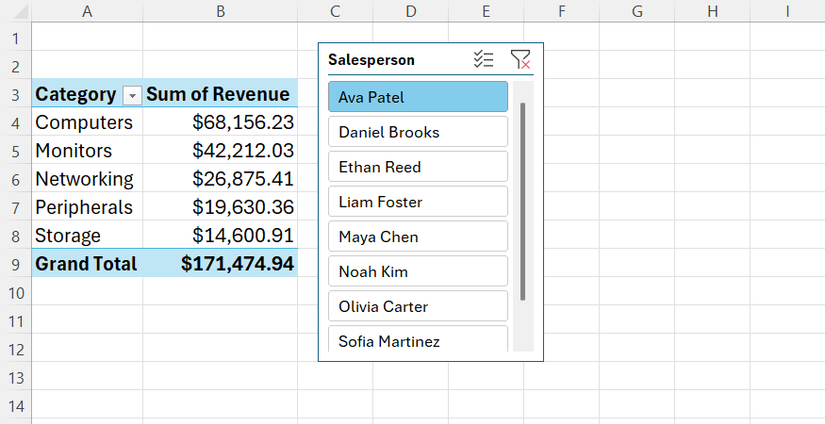
Срезы позволяют видеть, как именно отфильтрованы данные, что гораздо удобнее использования стандартных выпадающих списков, где легко забыть выбранные параметры. Срез можно применить даже к полю, которое не отображается непосредственно в сводной таблице.
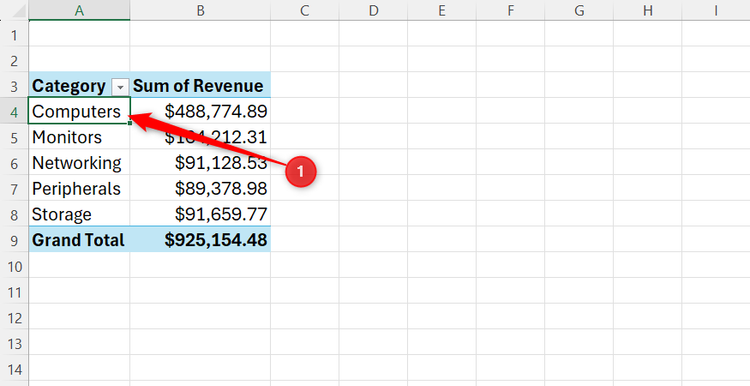
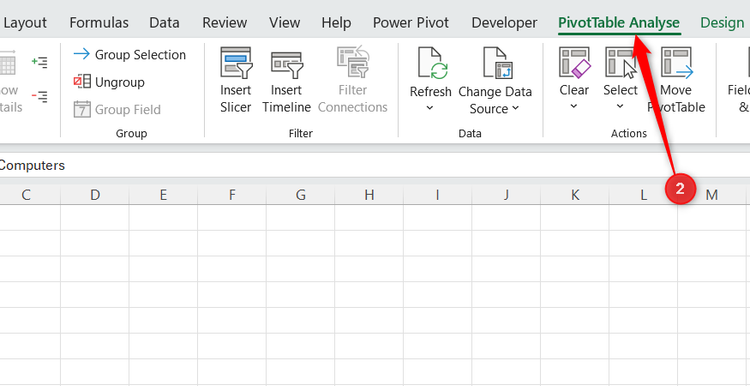
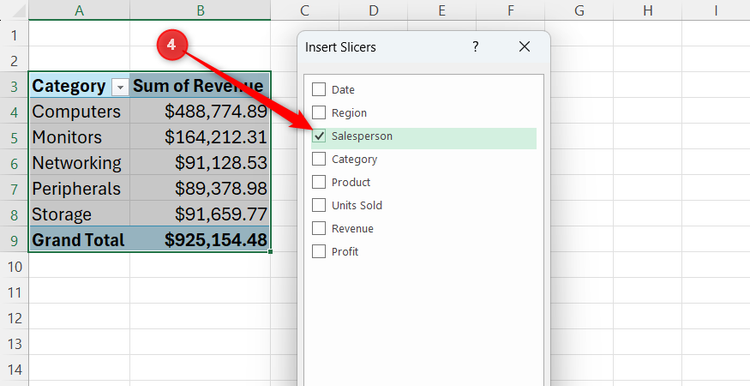
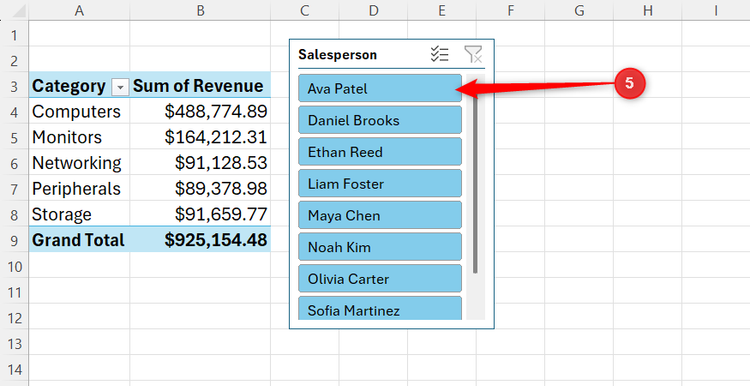
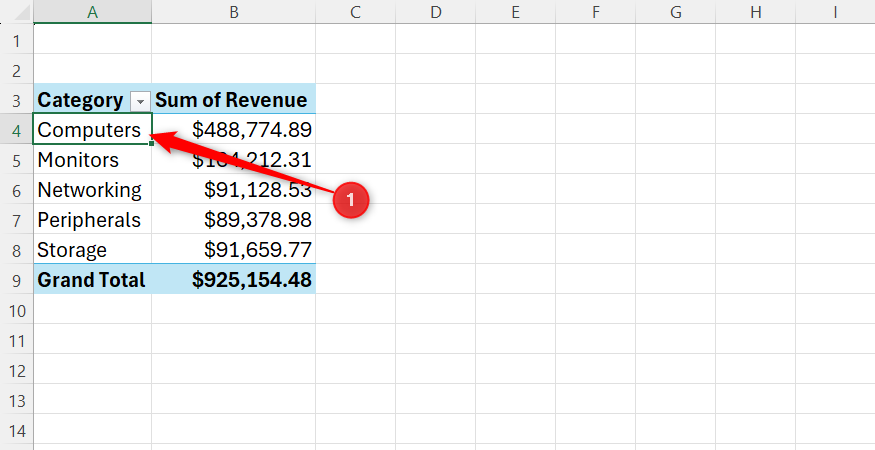
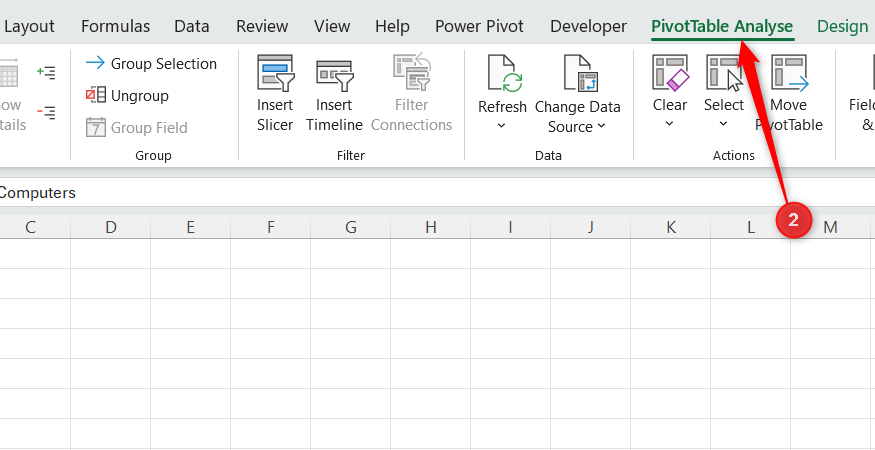
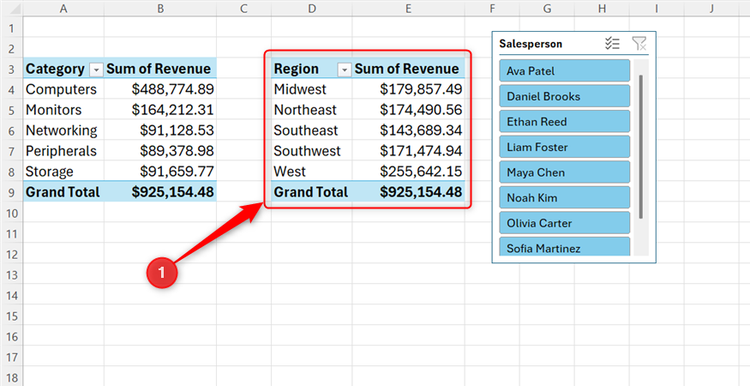
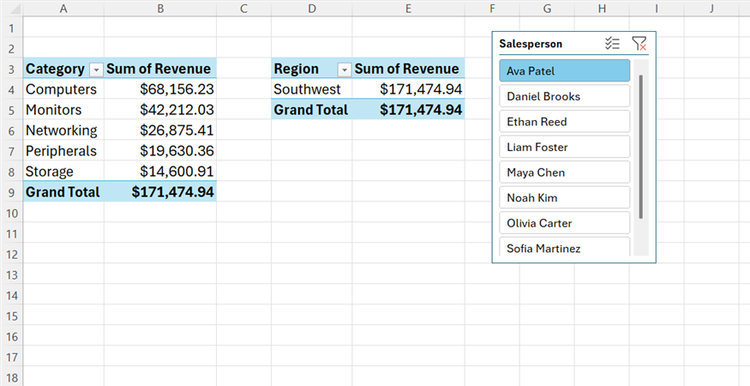
Для работы со срезом выберите любую ячейку в сводной таблице, перейдите на вкладку Анализ сводной таблицы > Вставить срез и отметьте нужное поле. Программа создаст набор кнопок. Например, если в вашем списке продаж есть поле Salesperson (Продавец), клик по имени конкретного сотрудника мгновенно отфильтрует таблицу по его показателям. Можно выбирать несколько значений, удерживая Ctrl, или сбросить фильтр кнопкой в углу среза.
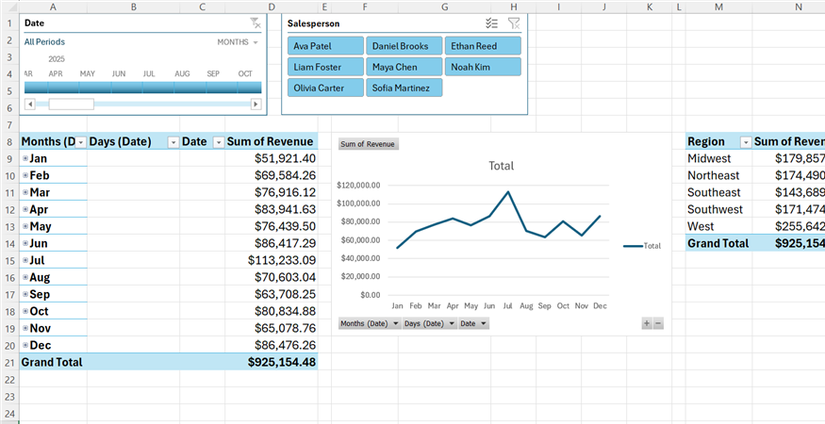
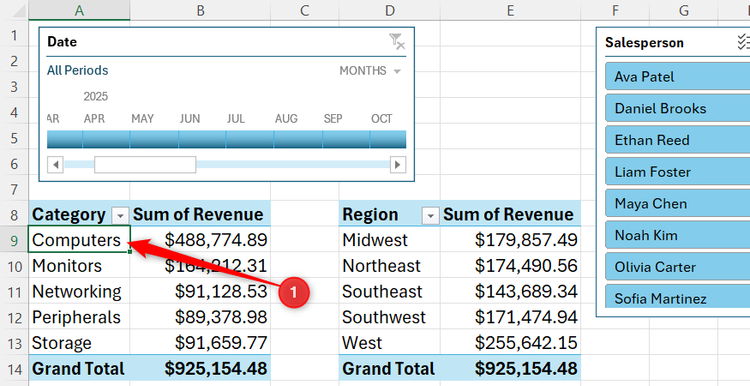
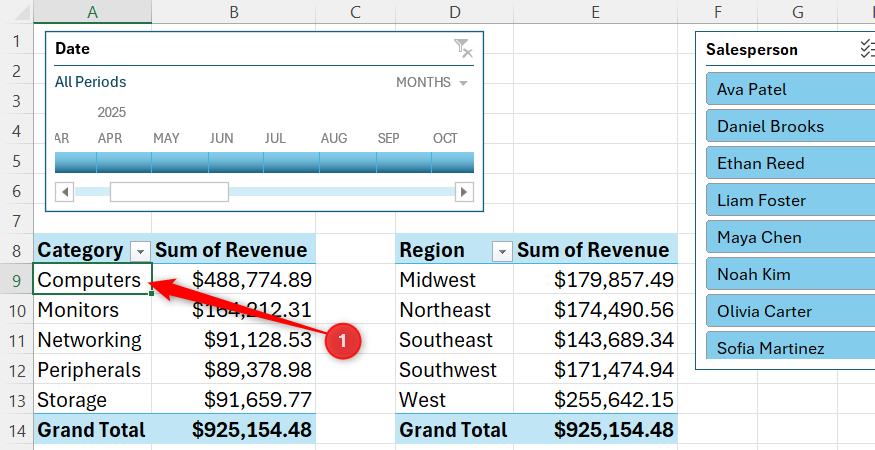
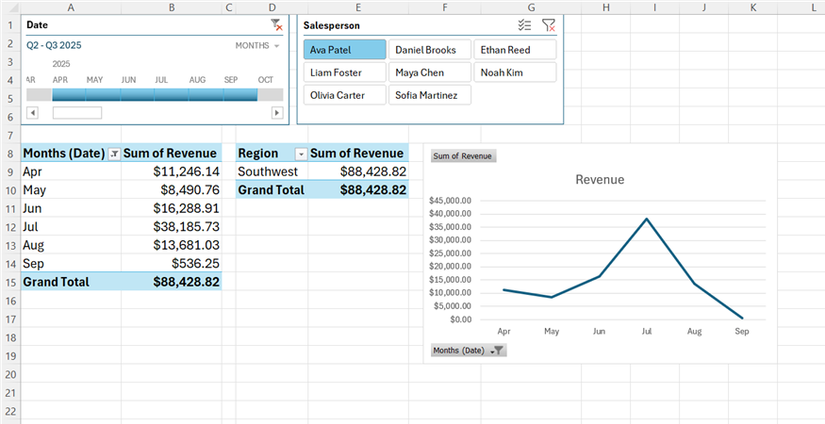
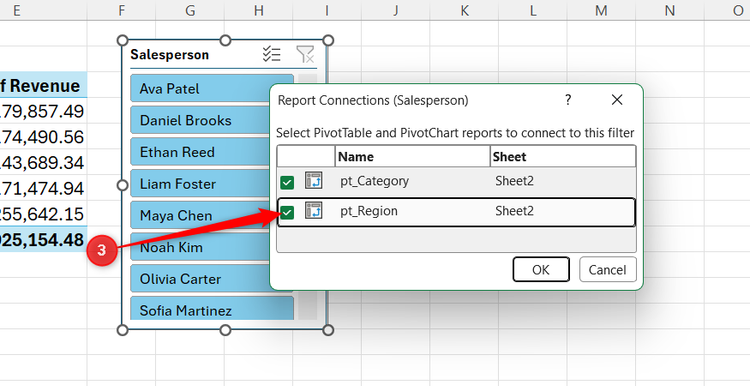
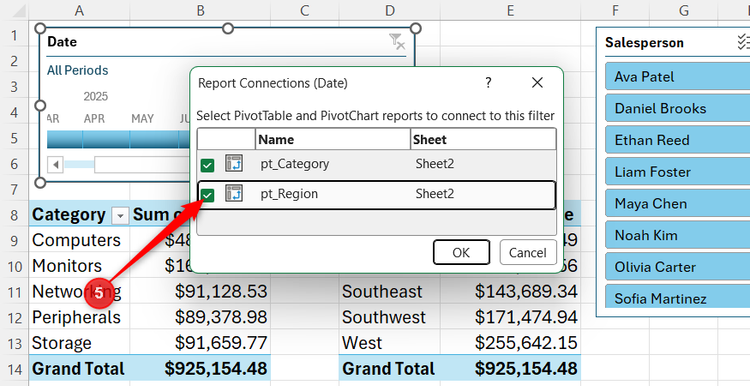
Особенно полезно то, что один срез может управлять сразу несколькими сводными таблицами, если они основаны на одном источнике данных. Для этого нужно щелкнуть правой кнопкой мыши по срезу, выбрать Подключения к отчету и отметить галочками нужные таблицы в появившемся окне.
Работа с временными шкалами для фильтрации дат
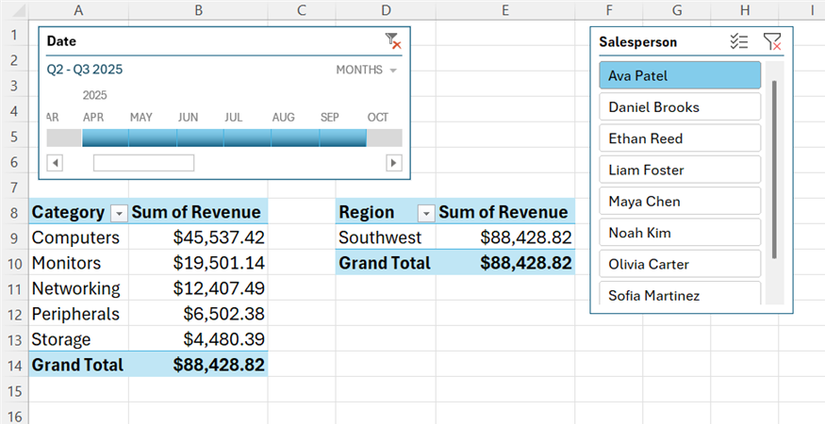
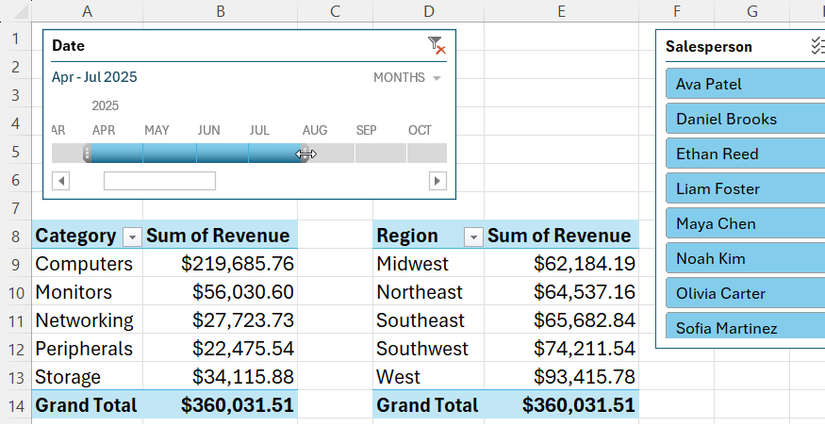
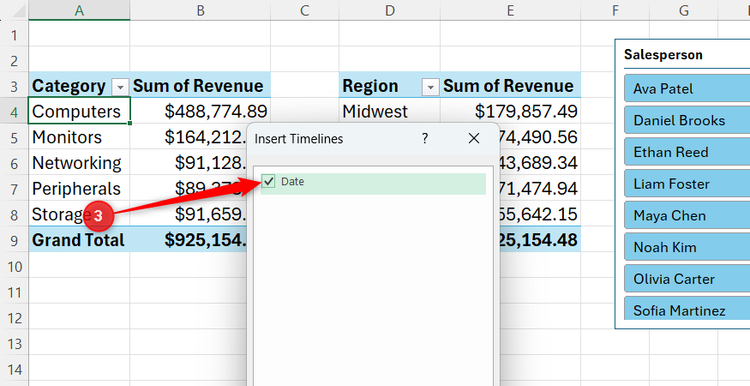
При анализе годовых отчетов стандартные фильтры дат могут быть неудобны из-за большого объема данных. В этом случае на помощь приходит Временная шкала. Чтобы добавить ее, выберите сводную таблицу и перейдите в Анализ сводной таблицы > Вставить временную шкалу.
После выбора поля с датой Excel добавит шкалу, разделенную на годы, кварталы, месяцы или дни. Для большинства отчетов удобнее всего формат по месяцам. Временная шкала позволяет не просто кликать на конкретные периоды, но и перетаскивать курсор, выделяя нужный диапазон (например, с апреля по июль). Как и в случае со срезами, через Подключения к отчету временную шкалу можно привязать к нескольким сводным таблицам одновременно, что позволяет быстро фильтровать весь отчет по заданному периоду.
Визуализация данных с помощью сводных диаграмм
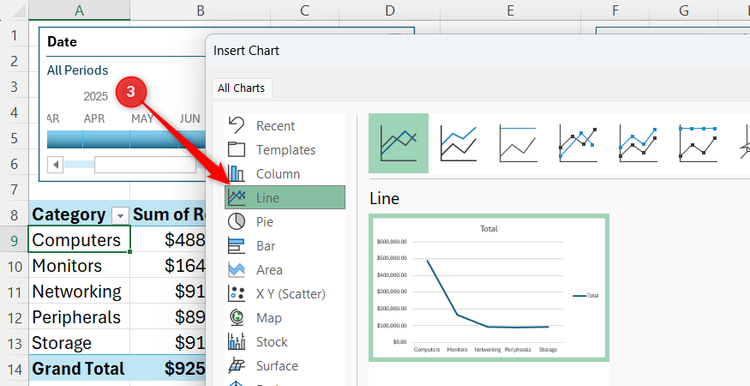
Иногда для обнаружения трендов недостаточно смотреть на цифры в ячейках. Сводные диаграммы (PivotCharts) позволяют наглядно увидеть динамику показателей. Выбрав сводную таблицу, перейдите в Анализ сводной таблицы > Сводная диаграмма и выберите подходящий тип, например, линейный график.
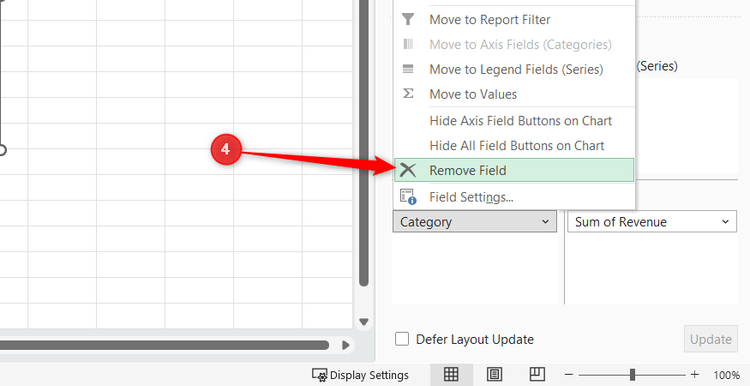
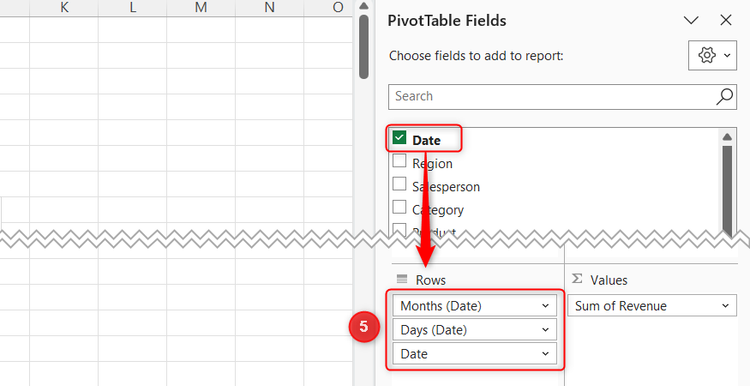
После создания диаграммы можно изменить ее структуру: если убрать категорию из области строк и заменить ее на дату, оставив выручку в значениях, вы получите график ежемесячных продаж. При добавлении поля даты будьте внимательны: Excel может автоматически добавить детализацию по дням — если она не нужна, просто удалите ее из области строк в панели полей сводной таблицы.
Сводная диаграмма остается динамически связанной с данными. Если вы используете срезы или временные шкалы, график будет автоматически обновляться, отображая только выбранные параметры. Это избавляет от необходимости создавать отдельные графики для каждого среза данных, делая процесс анализа более гибким и визуально понятным.
Комплексное использование этих инструментов превращает обычную таблицу в мощную систему отчетности. После настройки фильтрации можно применить условное форматирование для выделения ключевых показателей или воспользоваться продвинутыми функциями, такими как расчет роста месяц к месяцу или отслеживание уникальных значений без использования сложных формул.
Полезные ресурсы для практики
Для экспериментов с описанными функциями автор использует тренировочный файл: фиктивный реестр продаж объемом в 500 строк. Вы можете найти и скачать бесплатную копию этого рабочего листа для самостоятельного тестирования. При переходе по ссылке кнопка скачивания будет расположена в верхнем правом углу экрана.
Дополнительные возможности срезов
Важно помнить, что срезы не являются эксклюзивным инструментом исключительно для сводных таблиц — их можно добавлять и к обычным таблицам Excel. Однако именно в связке со сводными таблицами они раскрываются максимально эффективно благодаря функции синхронизации нескольких отчетов на основе одного источника данных.
Тонкая настройка временной шкалы
Временная шкала — гораздо более удобный инструмент для работы с годовыми отчетами, чем прокрутка длинного списка дат в стандартном фильтре. При использовании шкалы у вас есть возможность визуально контролировать, какой именно период в данный момент находится в фокусе анализа. Это особенно полезно, если вы возвращаетесь к работе со сложной таблицей спустя некоторое время: временная шкала всегда наглядно показывает границы текущей выборки.
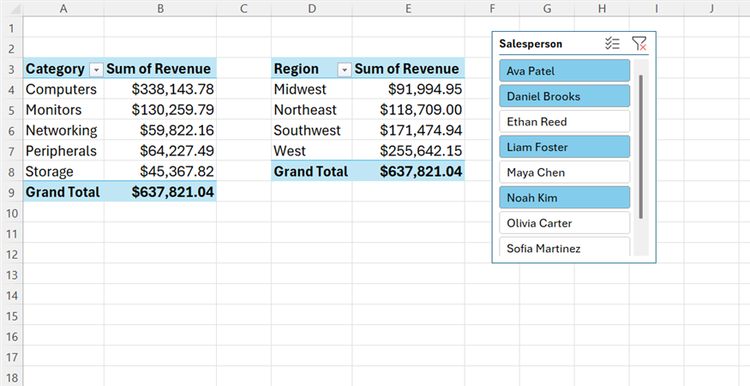
Важный нюанс: временная шкала отлично работает в связке со срезами. Например, если вы выбрали конкретного сотрудника в срезе «Продавец» и одновременно выделили определенный диапазон на временной шкале, обе связанные сводные таблицы моментально отфильтруют данные, отображая продажи только этого человека в конкретный период. Это избавляет от необходимости постоянно открывать и закрывать различные меню фильтрации.
Особенности работы со сводными диаграммами
При создании сводных диаграмм вы можете использовать кнопки полей, расположенные прямо на графике, чтобы менять тип отображаемых данных на лету. Все изменения, внесенные через эти кнопки, автоматически отражаются в исходной сводной таблице. Таким образом, сводная диаграмма выступает не просто как инструмент визуализации, но и как удобный интерактивный контроллер для всего отчета.
Как вывести отчетность на новый уровень
Базовая сводная таблица — это лишь отправная точка. Помимо срезов, временных шкал и диаграмм, существуют менее известные приемы, которые позволяют автоматизировать и углубить анализ:
- Генерация отдельных листов для каждой категории данных буквально в пару кликов;
- Использование подсчета уникальных значений (distinct counts) для отслеживания неповторяющихся записей;
- Вычисление динамики роста «месяц к месяцу» без написания сложных формул в ячейках.
Освоение этих инструментов превращает работу в Excel из рутинного процесса в увлекательное исследование данных.