Вредные привычки в обслуживании ПК: от редкой чистки до халатности
Хотя я хочу, чтобы мой ПК работал максимально плавно и без сбоев, я не уделяю ему исключительного ухода. Иногда старые привычки берут верх, и я скатываюсь к отсутствию должного обслуживания, что совсем не идет на пользу моему компьютеру. Будь то нерегулярная чистка от пыли или несвоевременная установка важных обновлений драйверов, эти мелкие привычки со временем могут незаметно навредить ПК. Если что-то из этого звучит знакомо, не переживайте: еще есть время исправить ситуацию до того, как она нанесет серьезный ущерб.
Нерегулярная чистка от пыли: Слишком много усилий!
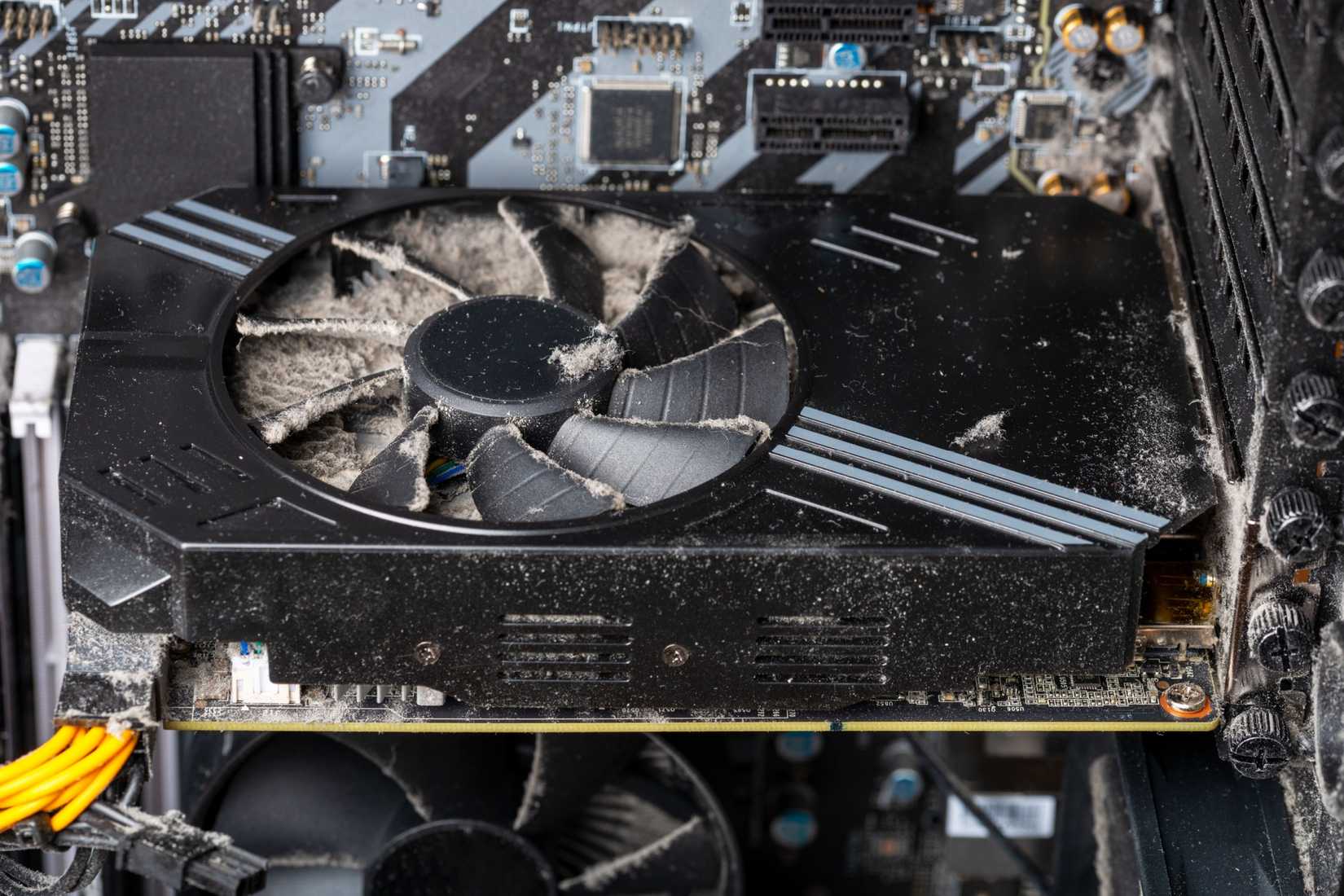
Удаление пыли из системы — это один из тех часто упускаемых из виду, но обязательных этапов обслуживания для любого настольного ПК, ноутбука и даже портативной консоли. По мере накопления пыли внутри и вокруг радиаторов, лопастей вентиляторов и печатных плат компьютер начинает работать при более высоких температурах. Помимо того, что лишний вес замедляет работу вентиляторов и забивает радиаторы, пыль действует как изолятор и увеличивает тепловое сопротивление ПК. Чем пыльнее компьютер, тем сильнее он греется и тем медленнее в итоге становится из-за троттлинга.
Существует также небольшой, но реальный риск сократить срок службы внутренних компонентов ПК, особенно вентиляторов и чувствительных к теплу деталей, таких как центральный и графический процессоры. Мне очень не нравится чистить ПК от пыли, потому что это требует отключения дюжины кабелей, выноса системного блока на улицу и использования баллона со сжатым воздухом. Как вариант, я мог бы выйти на балкон и использовать функцию обдува на пылесосе, но от этого клубы пыли разлетаются повсюду, и потом приходится все убирать. Честно говоря, я всегда удивляюсь тому, сколько пыли вылетает наружу, особенно упрямой, которая застряла глубоко в радиаторах.
Несмотря на мой нерегулярный график чистки, если бы вы увидели мой ПК вживую, то, наверное, не смогли бы догадаться, что я не чистил его ни разу за те шесть месяцев, что он у меня находится, — а это абсолютный минимум, если вам нужен чистый и холодный ПК. С моим предыдущим компьютером ситуация обстояла еще хуже: он мог годами обходиться без нормальной чистки. Мой секрет заключается в использовании магнитных пылевых фильтров на всех вентиляционных отверстиях и их вакуумной обработке или протирке салфеткой из микрофибры через день. Большая часть пыли, которая оседает на моем ПК, в итоге так и не попадает внутрь, что продлевает интервалы между полноценными чистками.
Еда и питье за рабочим столом: Зануде тоже нужно подкрепиться
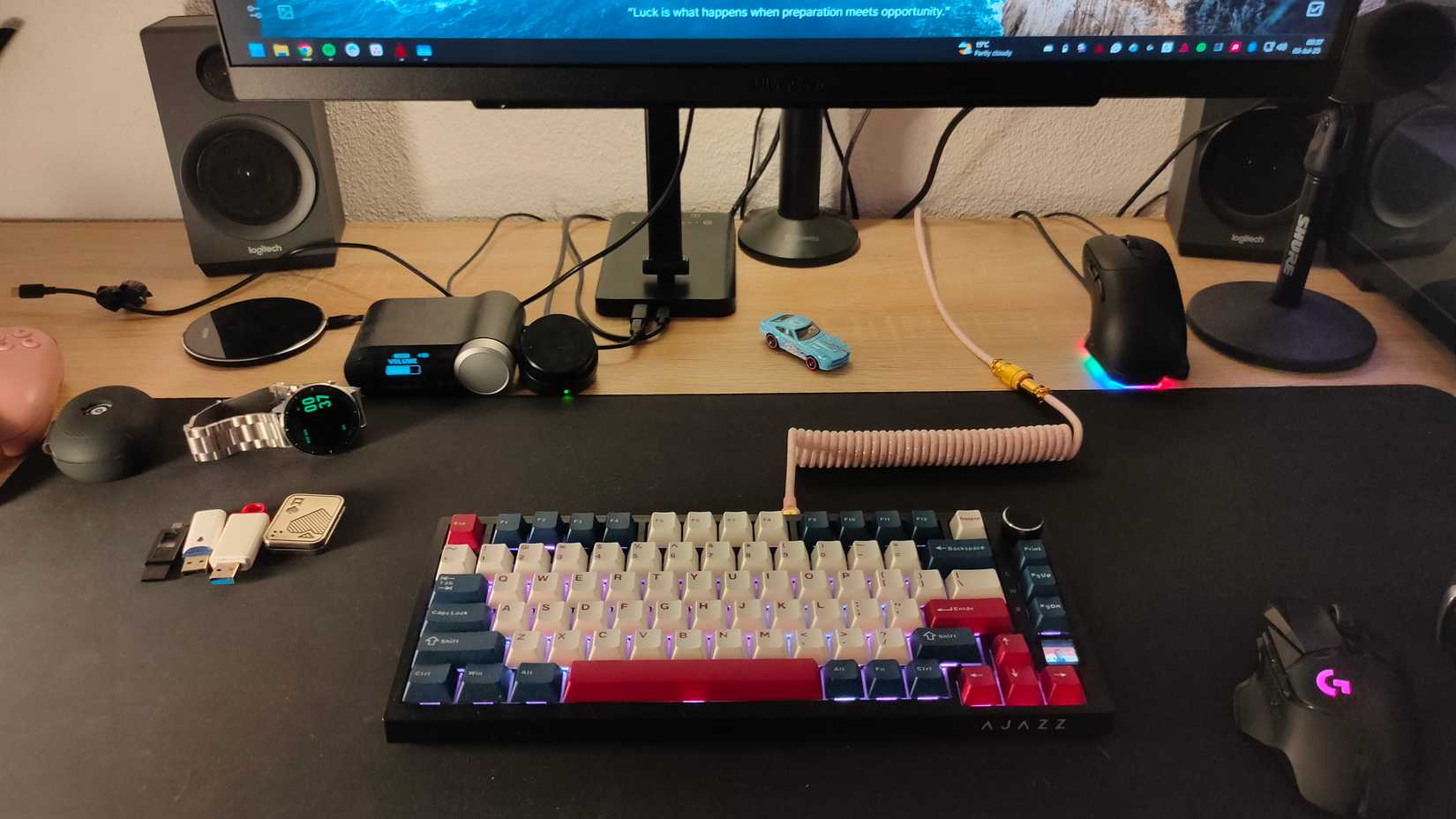
Когда в начале этого года я переехал в новую квартиру и обзавелся новым столом и ковриком для мыши, я пообещал себе, что никогда не буду позволять себе перекусы за рабочим столом. Но сколько бы раз я ни врал себе насчет избавления от этой привычки, я заядлый любитель перекусить и в итоге всегда срываюсь. На самом деле прямо сейчас я ем семечки за своим столом! Естественно, как бы аккуратно я ни старался быть, я всегда устраиваю беспорядок на своем черном коврике для мыши SteelSeries QcK XL Performance Speed, из-за чего иногда остаются небольшие пятна и разводы, требующие быстрой очистки до того, как они въедутся. Не говоря уже о том, что мне постоянно приходится выковыривать крошки из трех своих клавиатур. К счастью, я разбираю их достаточно часто, так что это не имеет большого значения.
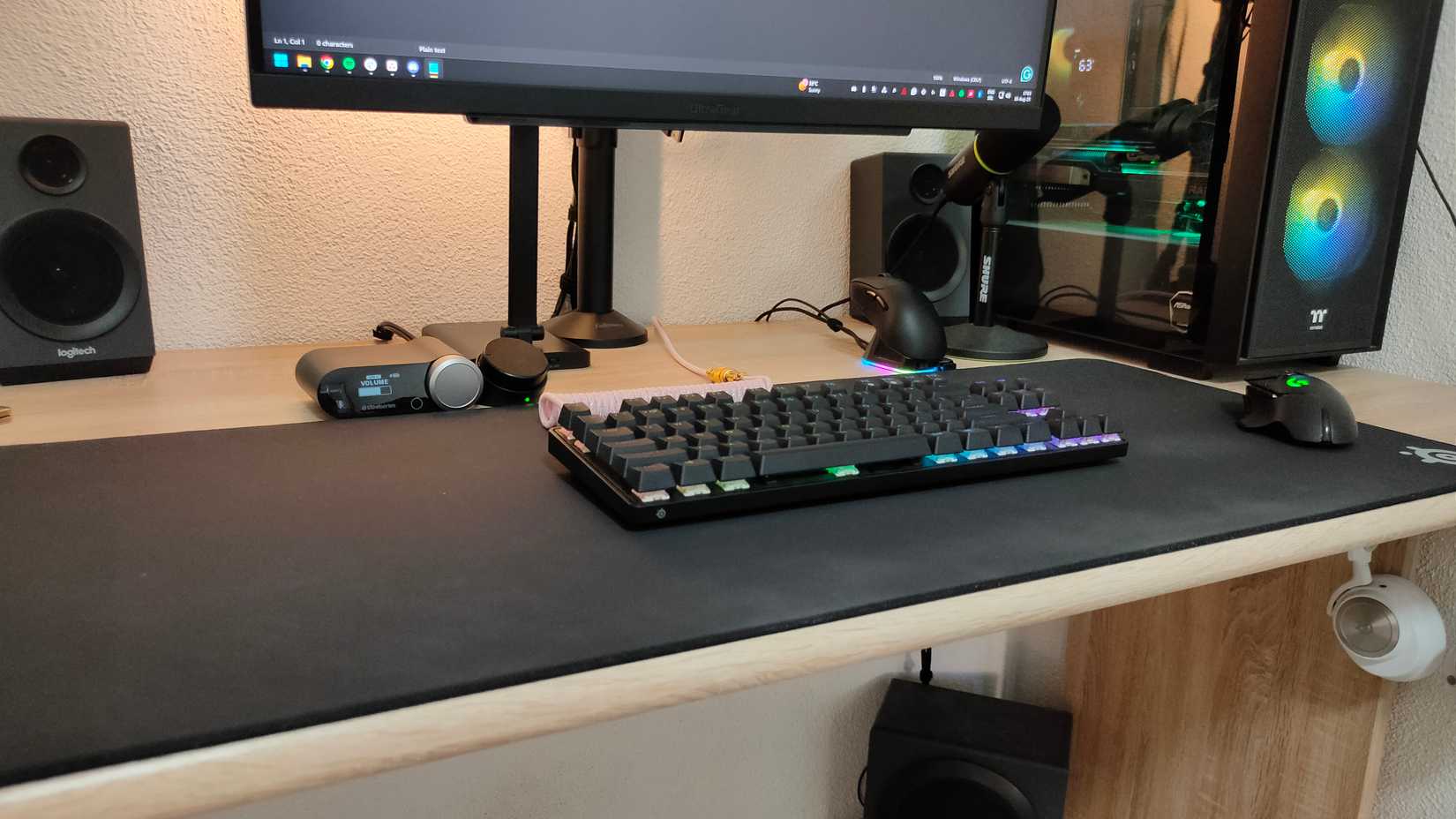
Теперь о напитках — тут все совсем иначе. Однажды я пролил на стол целую чашку кофе, и это чуть не погубило мою мышь и клавиатуру. После того инцидента я сказал себе, что больше никогда не поднесу напитки близко к рабочему столу. Тем не менее, я все еще иногда нарушаю это правило, несмотря на хаос, который случился в прошлый раз. Бутылки с водой никогда не были под запретом, так как от них нет грязи в случае пролива, но я время от времени оставляю на столе баночку газировки, если планирую допить ее в ближайшее время; в противном случае я просто забуду о ней, и она выдохнется.
Игнорирование кабель-менеджмента: Только кабелей на столе, а не внутри ПК
В то время как укладка кабелей внутри моего ПК выполнена практически безупречно (несмотря на экономию на блоке питания и корпусе), провода на столе и под ним представляют собой запутанный клубок. Штука в том, что на этот раз я действительно пытался держать все в чистоте. Я купил самоклеящиеся кабельные стяжки и изо всех сил старался организовать этот бардак. Вместо этого я в итоге просто собрал все кабели вместе и зафиксировал их стяжки. Если я забывал какой-то провод или добавлял новый позже, я просто лепил еще больше стяжек вместо того, чтобы переделывать всю организацию заново. Это беспорядок, но по крайней мере это упорядоченный в небольшой степени беспорядок.
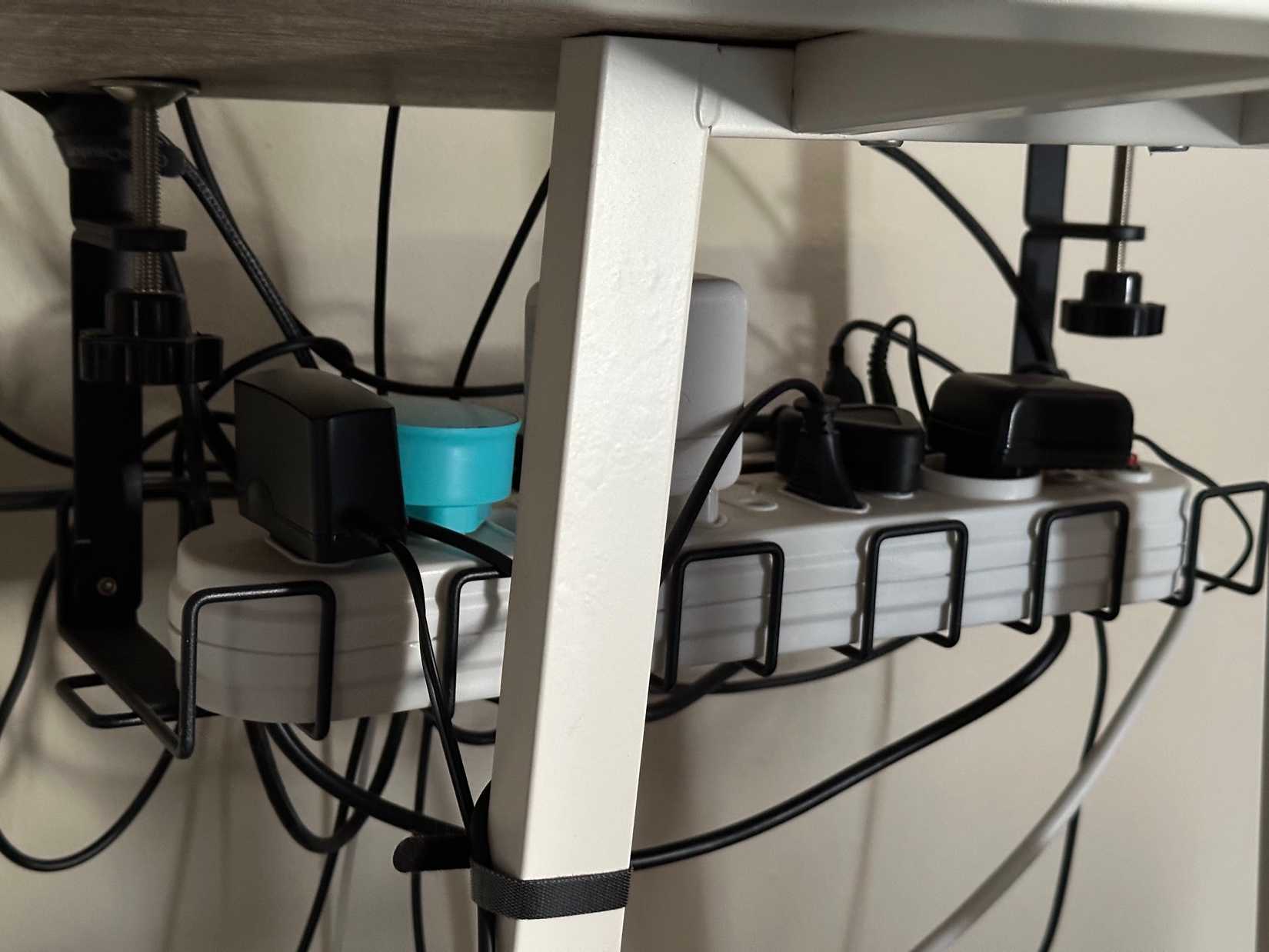
Что беспокоит меня сильнее, так это все провода на моем рабочем столе. У меня две беспроводные мыши и красивый кабель для клавиатуры в виде спирали, и хотя эти периферийные устройства выглядят супер аккуратно, кабели позади монитора все еще представляют собой кашу. Поскольку я уже потерпел неудачу с управлением проводами под столом, я в общем-то сдался и теперь просто оставляю все кабели USB-C разбросанными по поверхности для легкого доступа.
Пренебрежение обслуживанием термопасты: У нас тут жарко
Хотя замену термопасты, возможно, и нельзя назвать регулярным обслуживанием для обычного человека, я геймер, который хочет выжать максимум из своего железа, поэтому мне следовало бы записывать даты ее замены как на центральном, так и на графическом процессорах. Но я этого не делаю. По мере старения термопаста постепенно высыхает и теряет свою эффективность в передаче тепла.
Особенности обслуживания и эксплуатации ПК
Хотя качественная термопаста, которой всего пара лет, вряд ли станет причиной перегрева или отключений компьютера, автору статьи действительно стоит быть более усердным в этом вопросе. Даже несколько дополнительных градусов температуры могут сыграть свою роль. По иронии судьбы, автор относится к тем людям, которые модернизируют термопрокладки на своем графическом процессоре, но при этом все равно забывает менять термопасту по регулярному графику и делает это только в том случае, если замечает перегрев или появляется ощущение, что прошло уже много времени.

Разгон всех компонентов на максимум
Когда дело касается современных персональных компьютеров, разгон больше не дает того прироста производительности, который был раньше. По опыту автора, можно увеличить игровую производительность примерно на 5–15% на среднем «железе», и на этом всё. Для обычного человека или геймера разгон просто не имеет смысла из-за небольшого прироста производительности по сравнению с потенциально сокращенным сроком службы компонентов, которому они могут подвергнуться из-за этого.
Тем не менее, автор относится к тем людям, которые просто не могут перестать возиться с железом. Разгон комплектующих был невероятно популярен в начале 2000-х, когда автор рос, и это мышление осталось с ним. Первое, что делает автор при покупке новой детали, — это разгоняет ее. Он даже не сыграл ни одной игры на своей видеокарте RX 6800 XT (купленной на вторичном рынке), а вместо этого сразу открыл ПО от AMD и начал тестировать, насколько далеко сможет разогнать графический чип и видеопамять без появления визуальных артефактов или сбоев в работе.
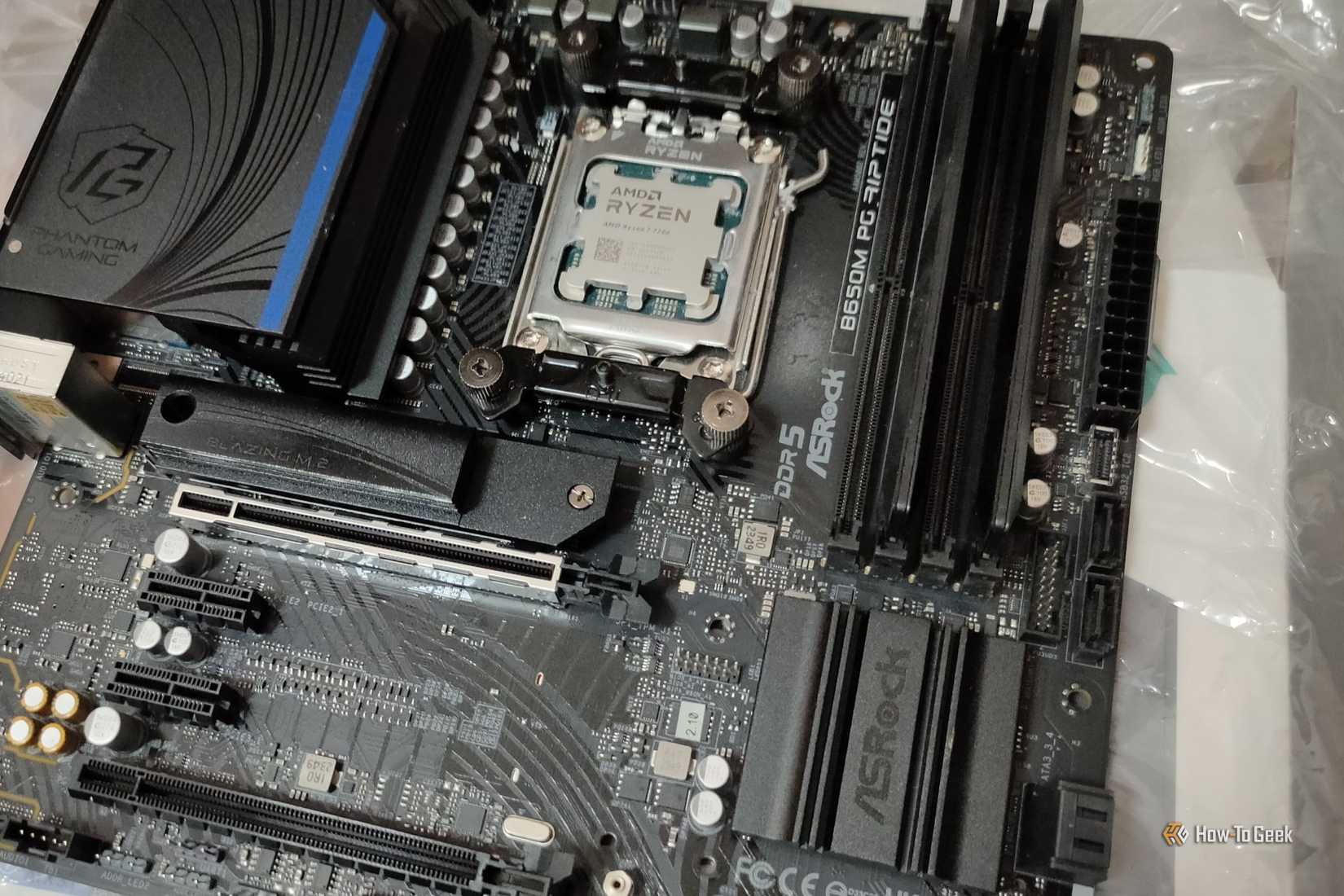
Аналогично автор поступил и со своим новым процессором AMD Ryzen, купленным на AliExpress, но вместо ручного разгона он предпочел технологию PBO (Precision Boost Overdrive).
Удаление мусора вручную и очистка дисков
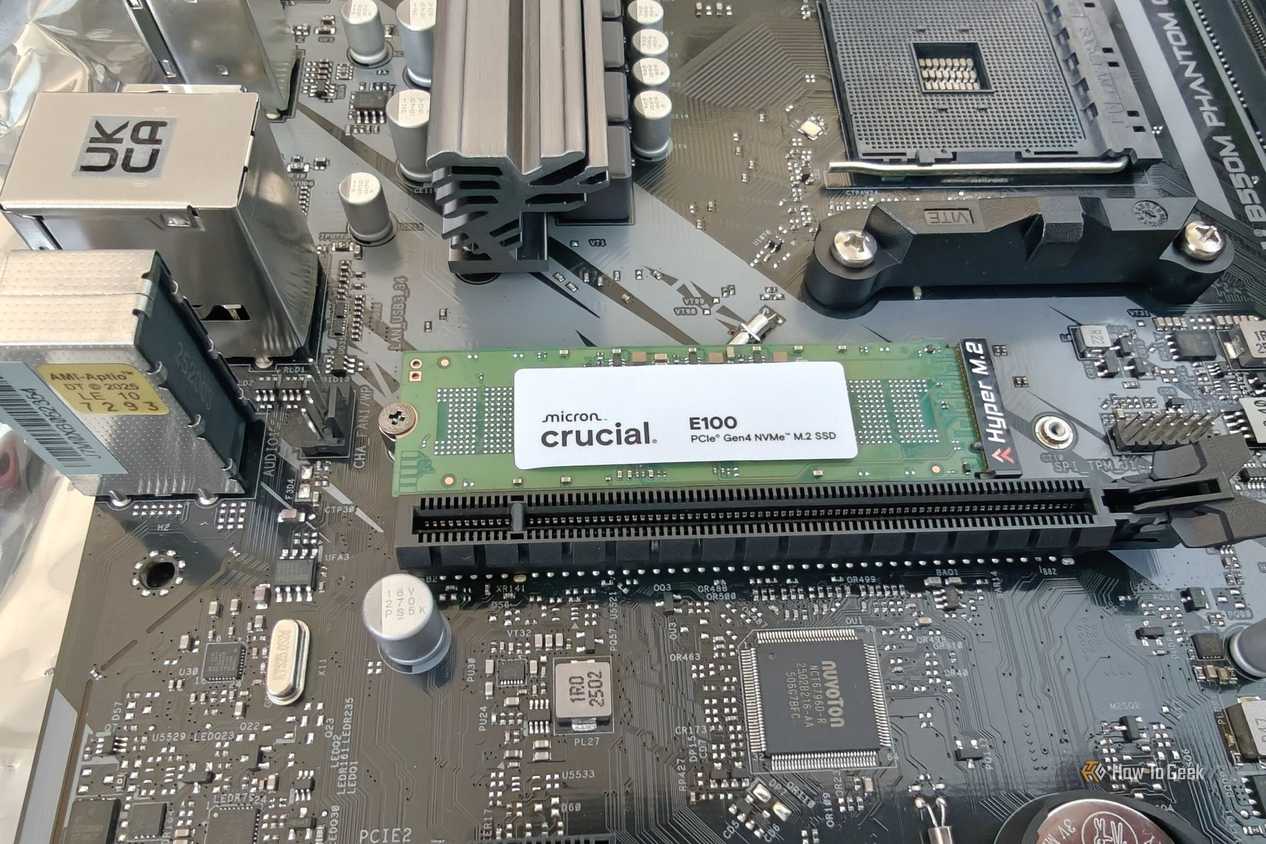
Никто не любит работу по дому, и цифровая уборка не исключение. Запуск утилиты «Очистка диска» в Windows для удаления временных файлов, а также удаление неиспользуемых приложений и файлов — это простой процесс, которого более чем достаточно для высвобождения значительного объема памяти. Современные твердотельные накопители NVMe, такие как Crucial P3 Plus на 2 ТБ у автора, замедляются при заполнении далеко не так сильно, как традиционные жесткие диски, однако они всё же могут технически испытывать небольшое падение скорости, особенно если у них нет DRAM-буфера, как у модели автора.
Влияние на производительность настолько незаметно, что автор этого действительно не замечает. Поэтому, несмотря на всю простоту удаления файлов, он всё равно не делает этого до тех пор, пока ему не потребуется установить новую игру.
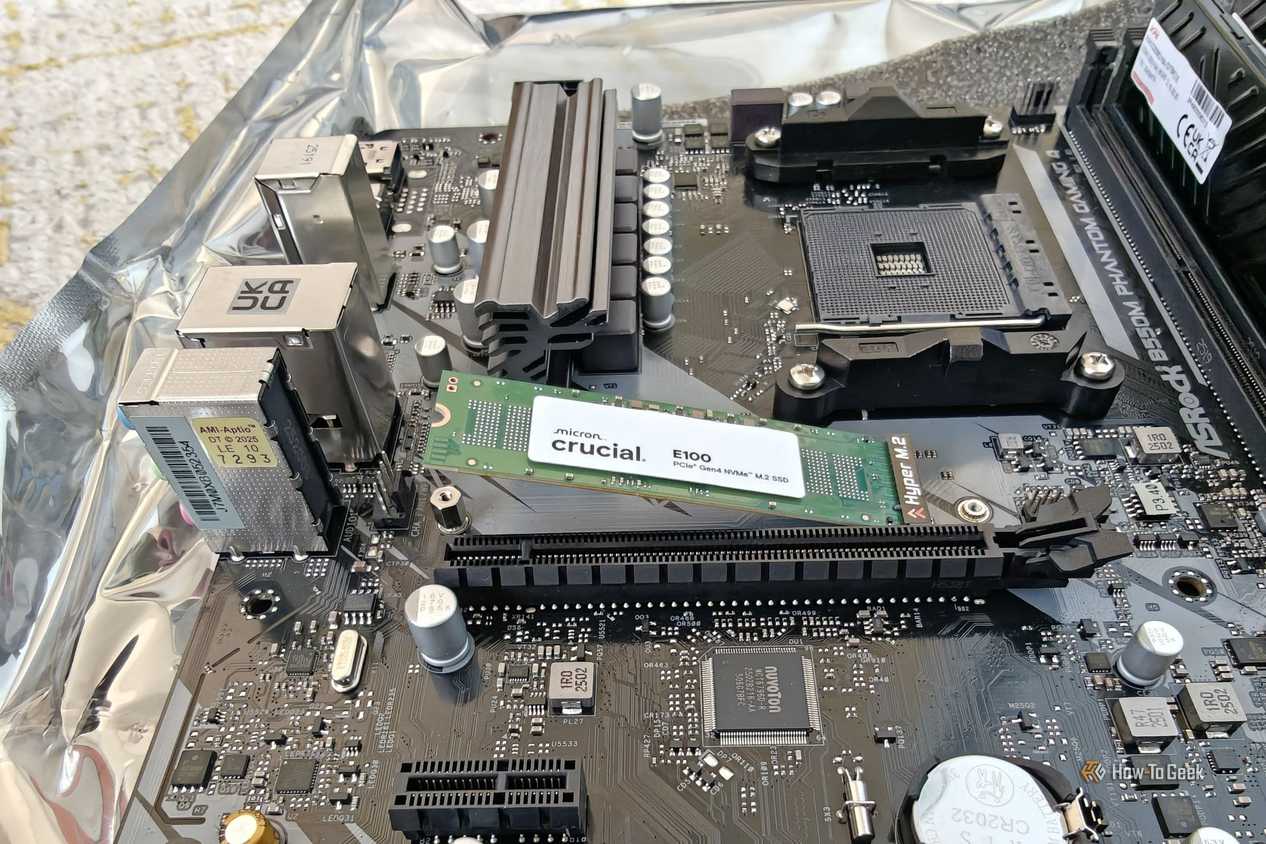
Постоянное отключение Windows Defender
Перманентное отключение Защитника Windows — это то, чего в реальной жизни никогда, ни при каких обстоятельствах делать не следует. В Windows 11 не просто так усложнили отключение Defender: это небезопасно. Хотя легко думать, что вирусы сегодня не представляют большой проблемы, правда в том, что заразить свой ПК по-прежнему очень легко.
Единственный минус Защитника Windows заключается в том, что он иногда проявляет излишнее усердие, блокируя или удаляя файлы и приложения, которые на самом деле не являются вредоносными. Поскольку автор склонен скачивать случайные инструменты с веб-сайтов и из репозиториев GitHub, он часто сталкивается с этой проблемой. Не желая разбираться с подобными хлопотами, автор предпочел отключить Защитник Windows на свой собственный страх и риск.
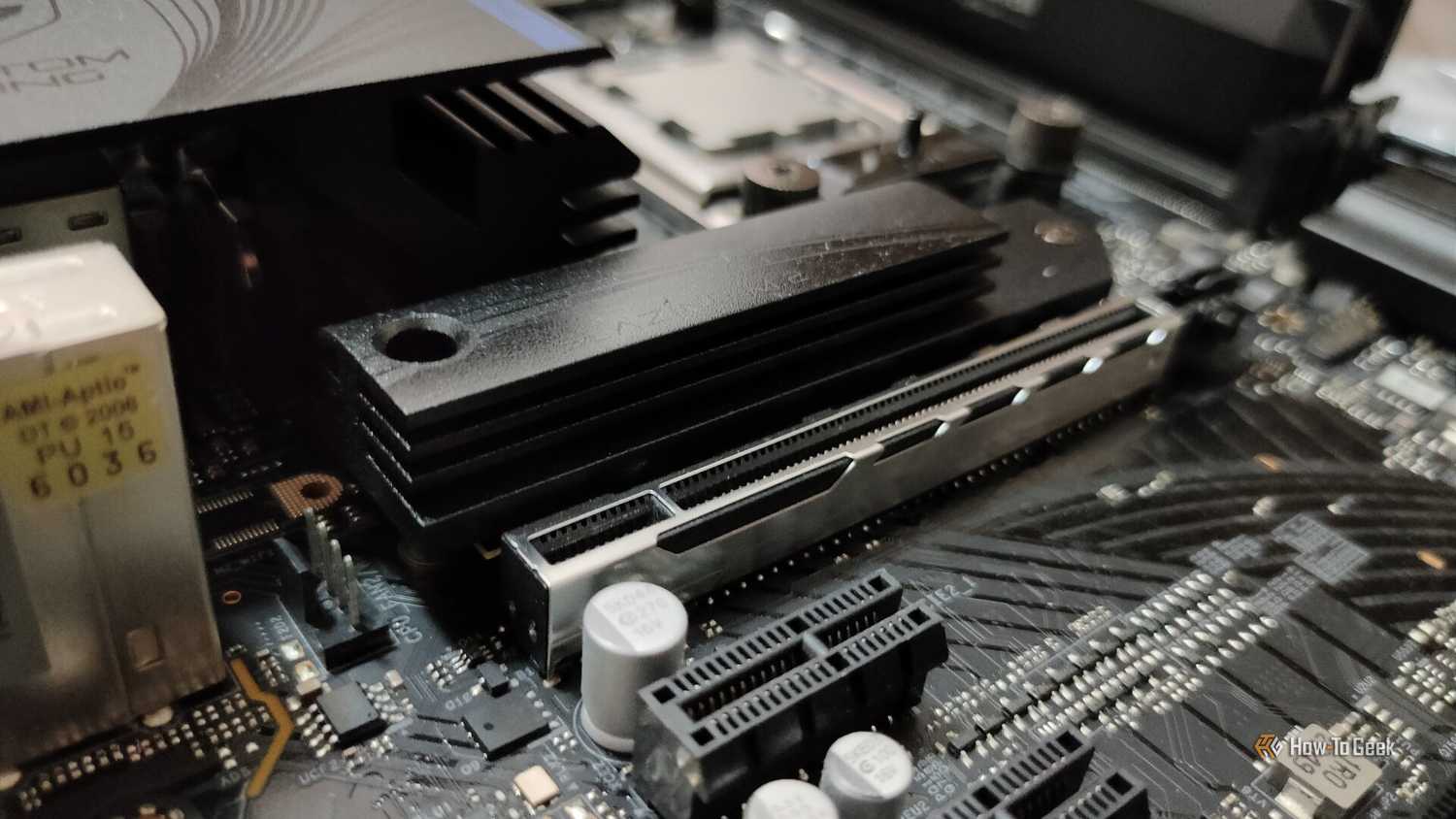
Игнорирование обновлений системы и драйверов
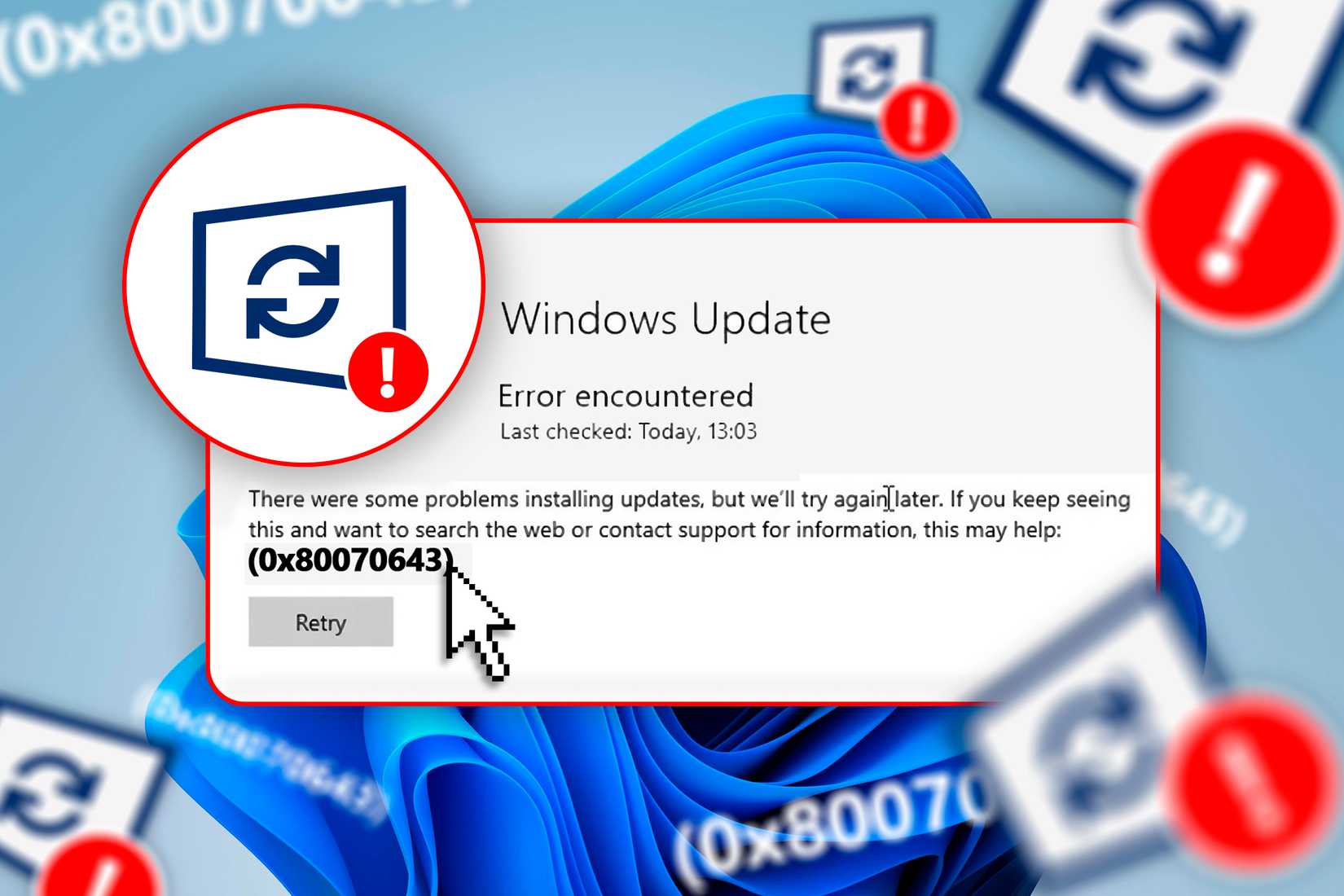
Обновления Windows всегда происходят в самый неподходящий момент. Хуже того, они устанавливаются и на ноутбук, и на стационарный ПК автора, из-за чего он оказывается заблокирован без доступа к устройствам, пока идет процесс обновления, который порой занимает более 15 минут. С того самого дня во время пандемии COVID-19, когда автор опоздал на онлайн-занятия из-за принудительного обновления Windows, он поклялся больше никогда не позволять апдейтам операционной системы портить ему день и потому отключил их.
Единственные моменты, когда автор производит обновление, — это когда выпускается патч для устранения критической уязвимости в системе безопасности или появляется какая-то интересная новая функция. К своей материнской плате (BIOS) автор относится точно так же. Что касается видеокарты, чипсета и драйверов периферийных устройств, он обновляет их только тогда, когда вспоминает об этом или обнаруживает появление важной новой функции либо исправления ошибок. Учитывая такое количество драйверов и сопутствующих приложений для различных клавиатур, мышей и гарнитур, автору обычно просто свойственно забывать обновлять их, если процессы не запускаются автоматически в фоновом режиме.
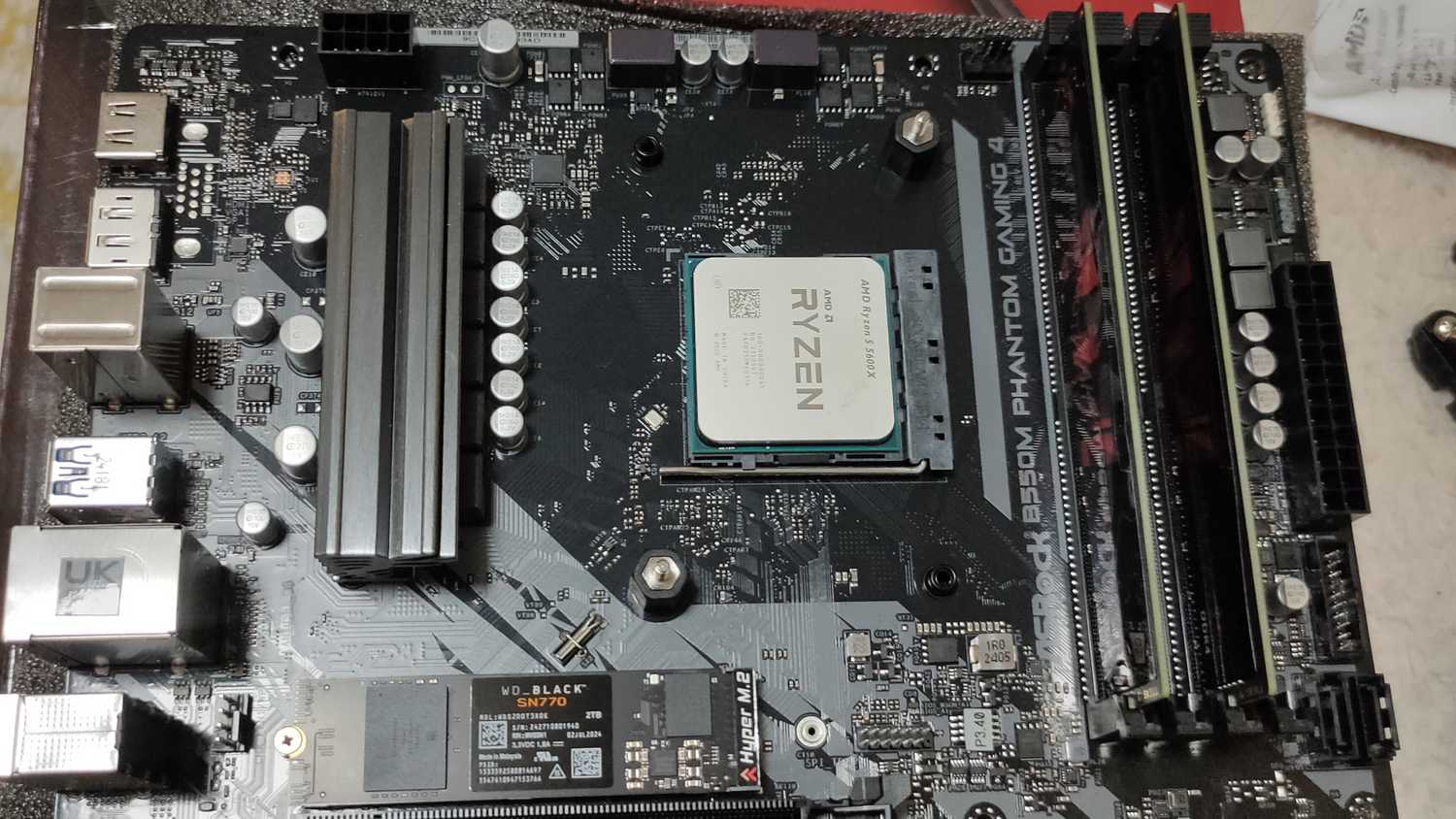
Полный отказ от резервного копирования данных
Недавно автор удалил все свои фотографии из сервиса Google Photos, воспользовавшись этой возможностью для резервного копирования наиболее важных файлов и изображений одновременно на ПК и на USB-накопитель. Тем не менее, это едва ли можно назвать надежным решением. Ни один из методов бэкапа не является полностью защищенным, и если обе копии окажутся повреждены без ведома владельца, он рискует потерять огромное количество важных рабочих файлов, изображений и сохранений из видеоигр.
Несмотря на эти риски, автор до сих пор не настроил автоматическое решение для резервного копирования своих данных. Он даже не использует тот небольшой объем бесплатного облачного хранилища, который компания Google предоставляет всем пользователям для файлов, имеющих большую важность, но занимающих минимум места. Это одна из худших привычек автора, от которой он, судя по всему, никак не может избавиться.
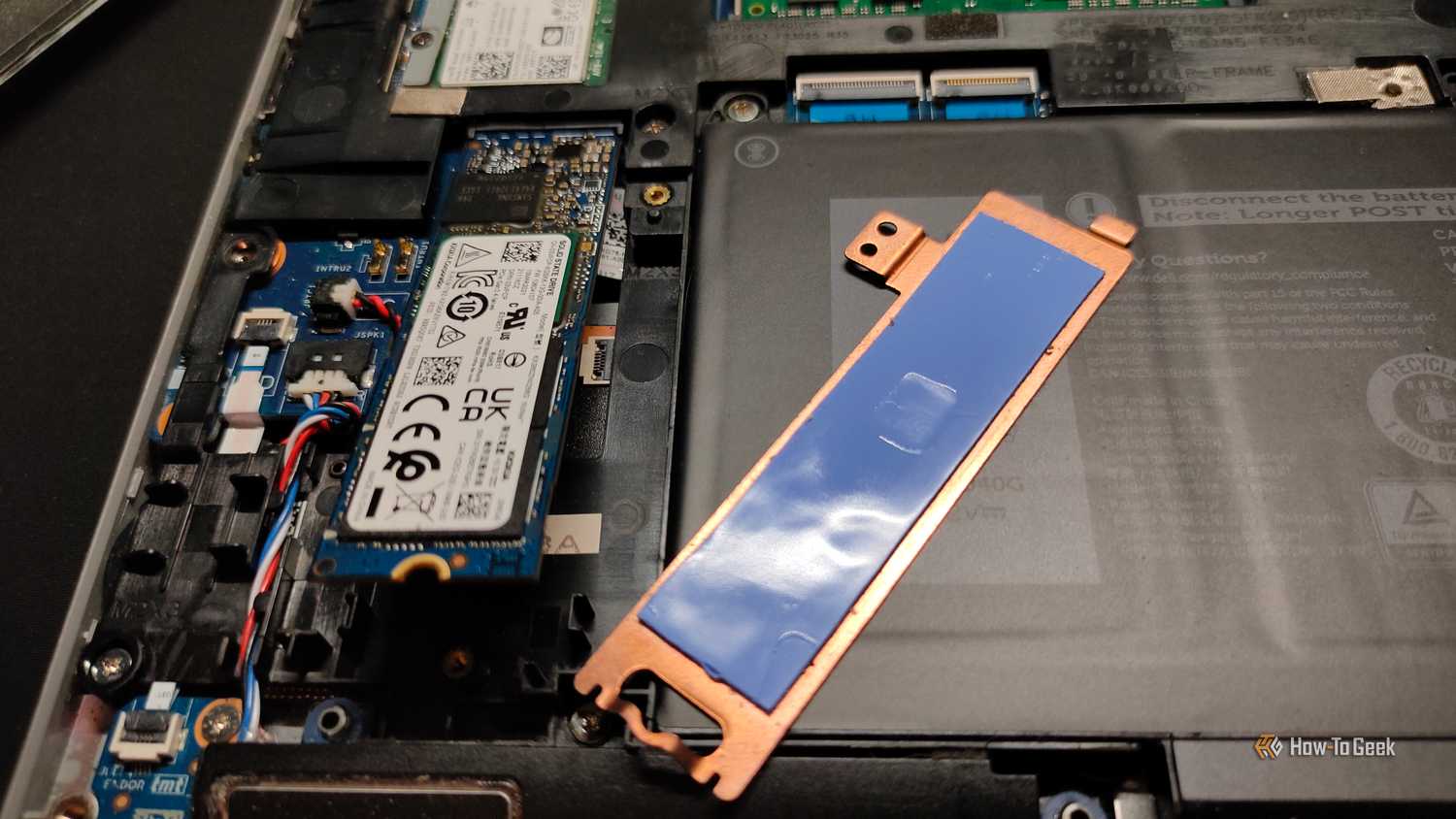
Отказ от сетевого фильтра или источника бесперебойного питания
Самый базовый способ защитить персональный компьютер от неожиданных скачков напряжения в сети — использовать сетевой фильтр. Автор пользовался им вместе со своим компьютером в течение многих лет, но после того, как устройство сломалось, он так и не удосужилось заменить его, перейдя на использование обычной электрической розетки-удлинителя. Впрочем, устройство всё равно было пора выбросить.
Защита питания и правила эксплуатации ПК
Выбор между ИБП и сетевым фильтром
Источники бесперебойного питания (ИБП) в некотором роде похожи на сетевые фильтры, но работают на принципиально ином уровне. По своей сути ИБП представляет собой крупную аккумуляторную батарею, которая способна поддерживать питание вашего ПК и другой электроники в случае отключения электричества. Автор материала живет в городе, которому посчастливилось крайне редко сталкиваться с блэкаутами. Как бы сильно ни хотелось обзавестись ИБП, автор честно признается, что не может оправдать стоимость качественного устройства, учитывая, как редко он страдает от отключений электроэнергии. Что касается откладывания покупки нового сетевого фильтра, то здесь у автора уже нет никаких веских оправданий.
Рекомендации по уходу за компьютером
Следуйте правилу «делай так, как я говорю, а не так, как делаю я». Автор совершает множество поступков со своим ПК под управлением Windows, которых делать не следовало бы. Он искренне призывает читателей не быть похожими на него: держите Windows Defender активным, обновляйте все критически важное программное обеспечение, поддерживайте чистоту своего компьютера как физически, так и в цифровом пространстве, а самое главное — никогда не ешьте за своим рабочим столом!